-

抖音帶貨項目陪跑訓練營,無需真人出鏡,新手照着操作就能產出帶貨短視頻
會員參考學習資料 成為會員 -
首發遊戲搬磚賺錢計劃,日入1k+,普通人利用空閒時間就能做!【揭祕】
會員參考學習資料 成為會員











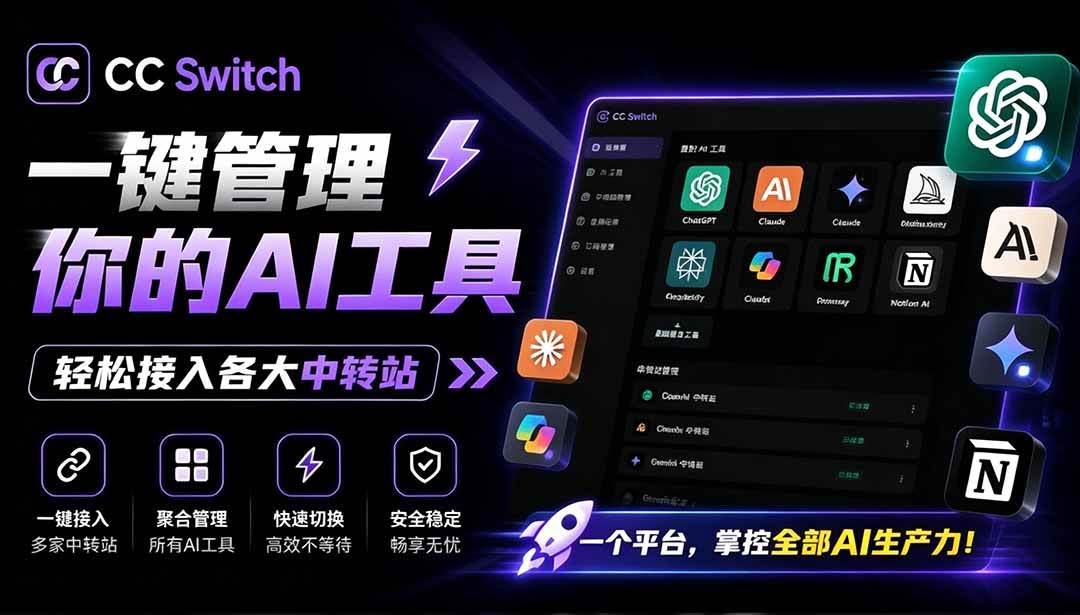
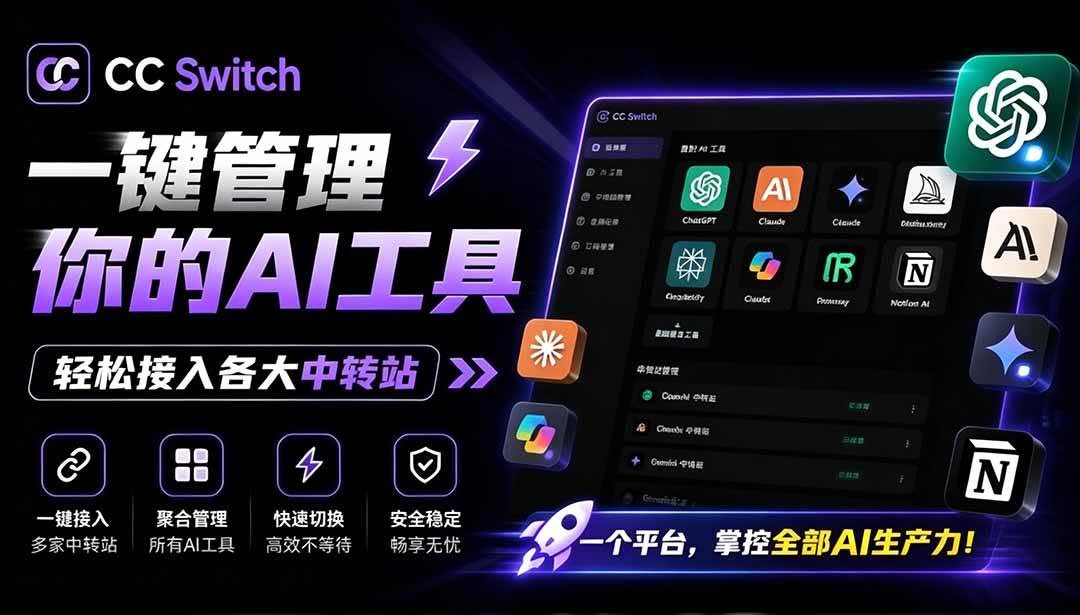 在 AI 編程工具日益豐富的今天,我們常常需要在等不同AI工具間切換,而每個工具都有自己的配置方式,手動修改配置文件既繁瑣又容易出錯。CC Switch 正是爲了解決這一痛點而生的桌面工具。CC Switch 支持統一管理 Claude Code、Claude Desktop、Codex、Gemini CLI、OpenCode、OpenClaw、Hermes 七款 AI 編程工具。它的核心價值在於:無需手動編輯配置文件,通過可視化界面即可一鍵切換 API 提供商。
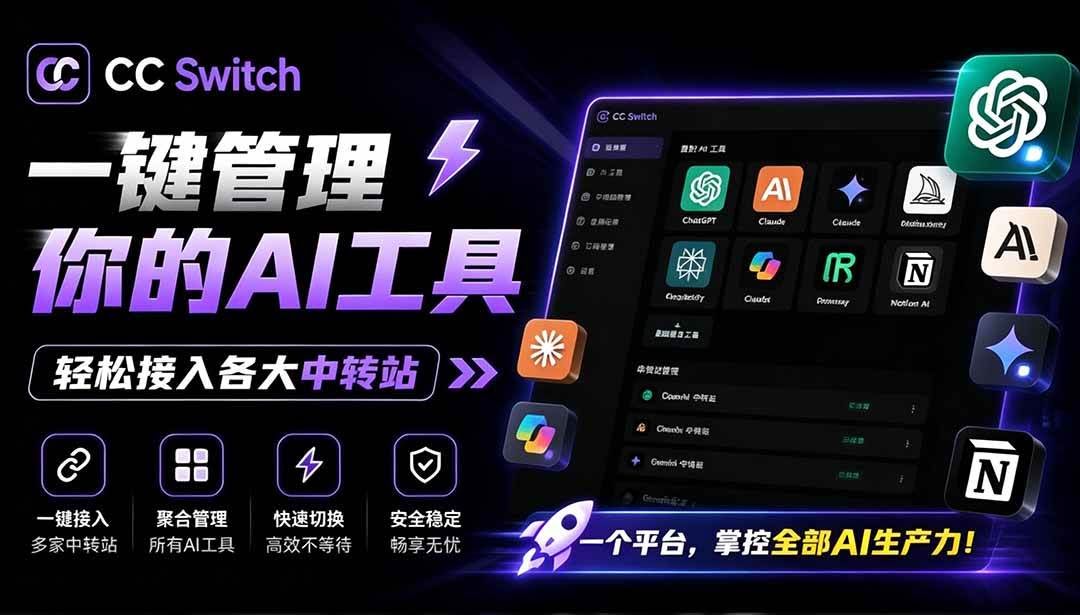
✨ 核心亮點
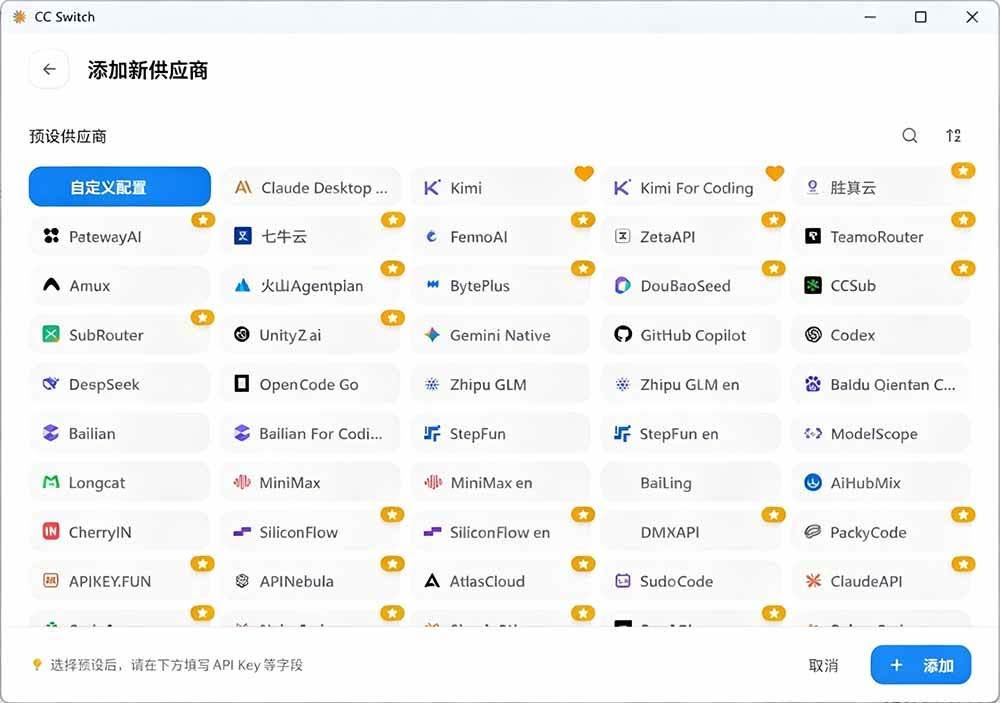
50+ 內置提供商預設:涵蓋 AWS Bedrock、NVIDIA NIM 及各大社區中轉站
一鍵切換:點擊即可在官方登錄與第三方中轉站間自由切換
系統託盤快速切換:無需打開主界面,從託盤菜單直接切換
統一 MCP 與 Skills 管理:跨工具同步 MCP 服務器和技能配置
跨平臺支持:Windows、macOS、Linux 全平臺覆蓋,開源免費使用
軟件截圖
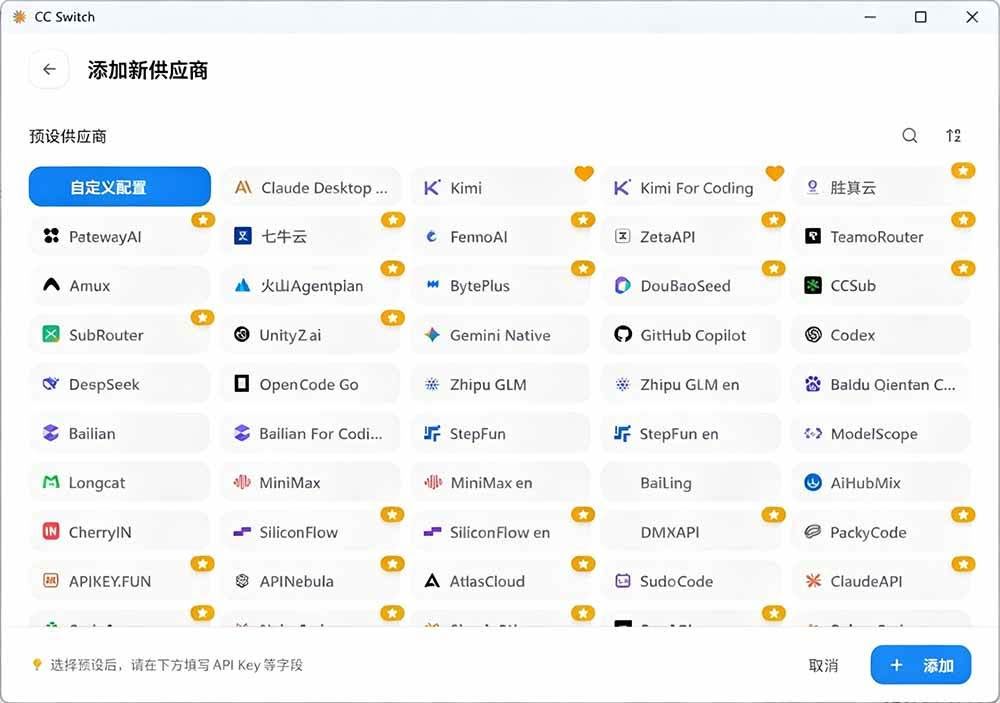
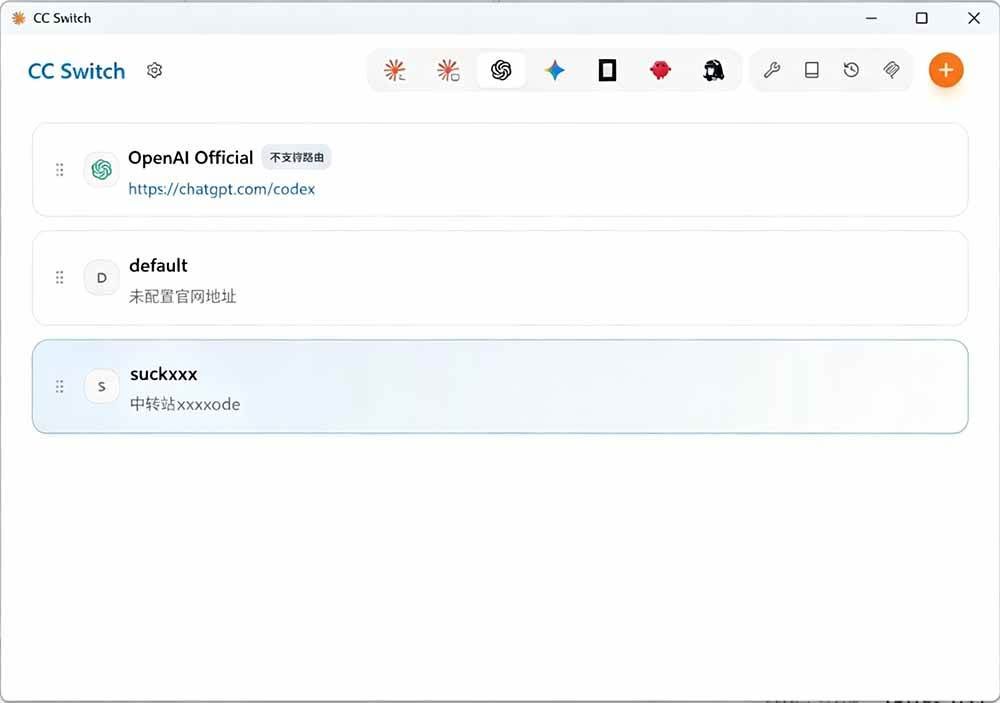
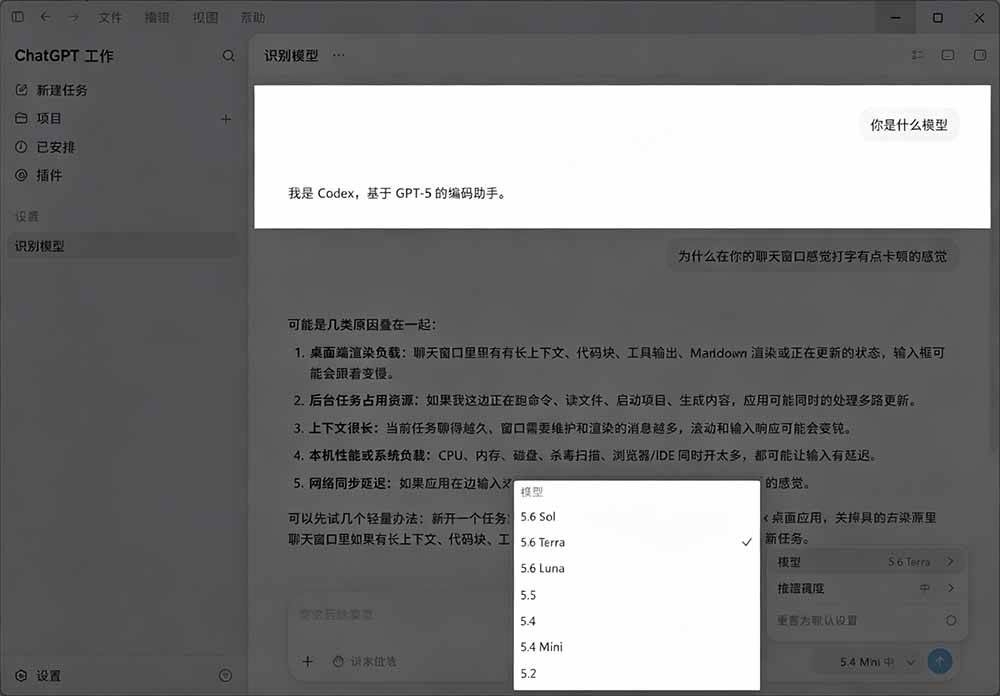
軟件接入chatgpt
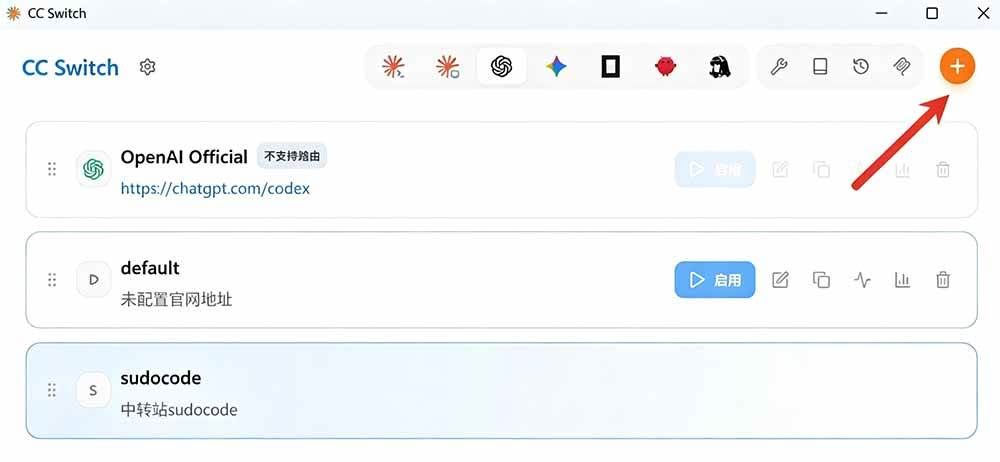
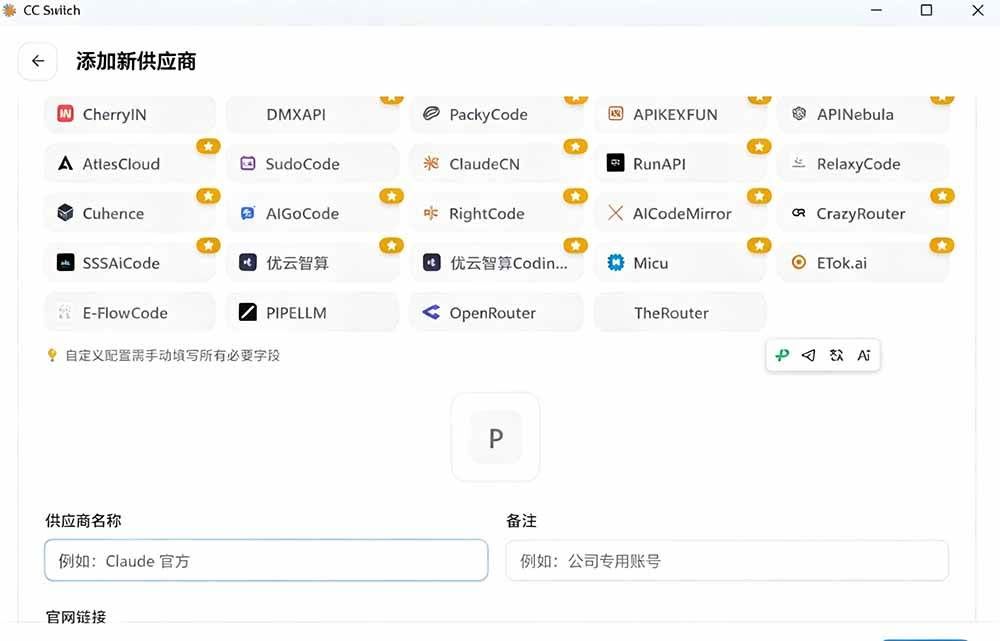
啓動 CC Switch,在主界面點擊 「添加提供商」 按鈕。
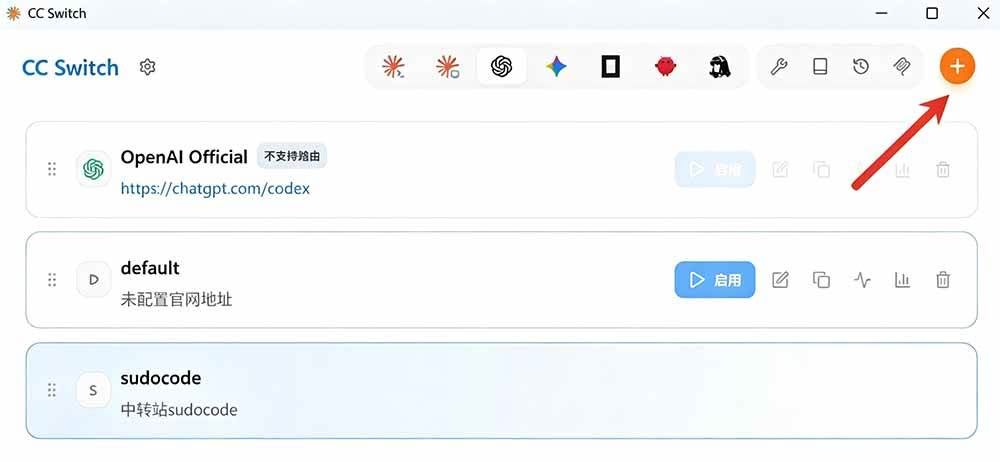
在提供商列表中,您有兩個選擇:
從預設中選擇:滾動瀏覽內置的 50+ 預設,其中包含大量社區中轉站(如 PackyCode、AIGoCode、AICodeMirror 等)。
自定義配置:如果您的提供商不在列表中,選擇「自定義」手動填寫。
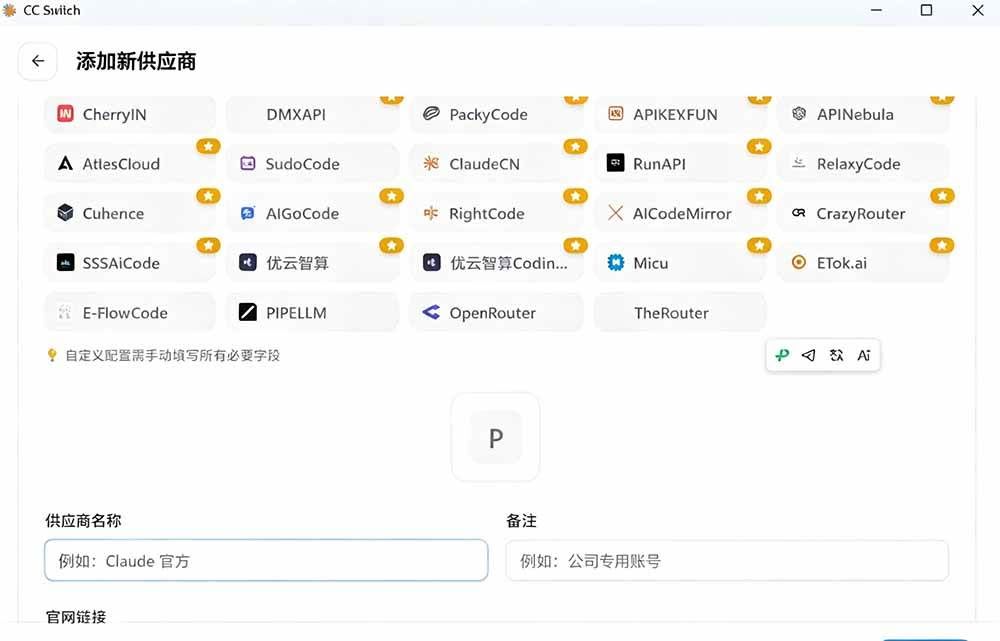
填寫提供商信息:
提供商名稱:自定義一個易識別的名稱(如「我的 ChatGPT 中轉」)。
API 類型:選擇對應的工具類型(Claude Code、Codex 或 Gemini CLI 等)。
API 地址 (Base URL):填寫您的中轉站提供的 API 端點地址。
API 密鑰:粘貼您從中轉站獲取的 API Key。
點擊 「保存」,提供商即添加完成。
第二步:切換到第三方提供商
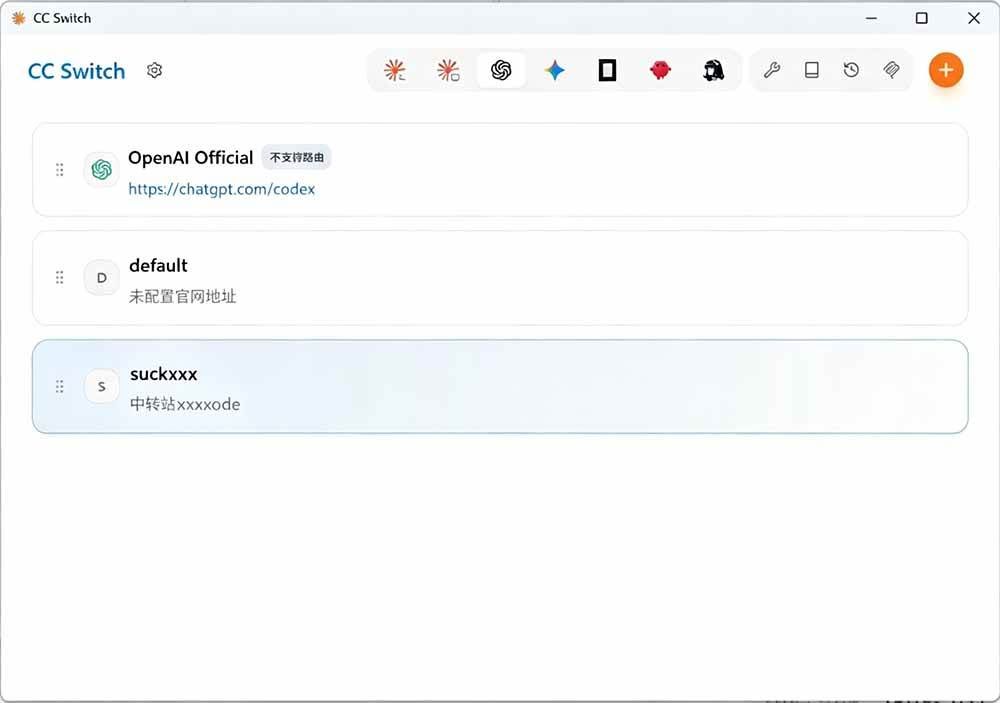
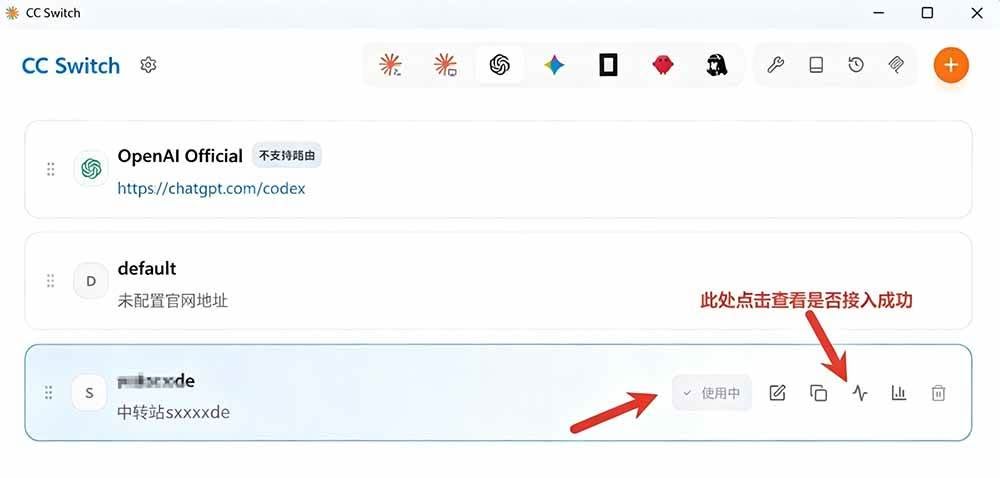
添加完成後,在提供商列表中找到您剛創建的配置,點擊其右側的 「啓用」 按鈕。此時,CC Switch 會自動將配置寫入對應 CLI 工具的配置文件中。
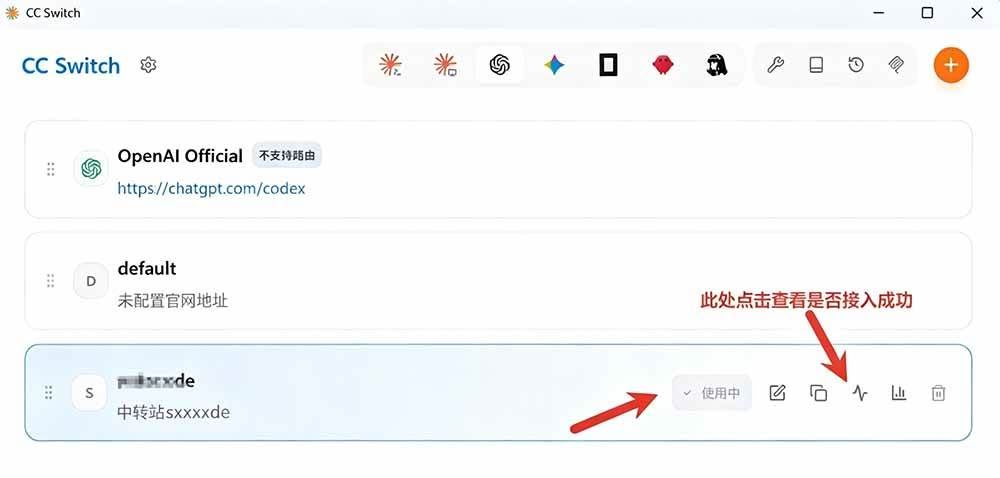
💡 特別提示:對於 Claude Code,切換後無需重啓終端即可生效;其他工具(如 Codex、Gemini CLI)則需要重啓終端或 CLI 進程。
第三步:重啓軟件
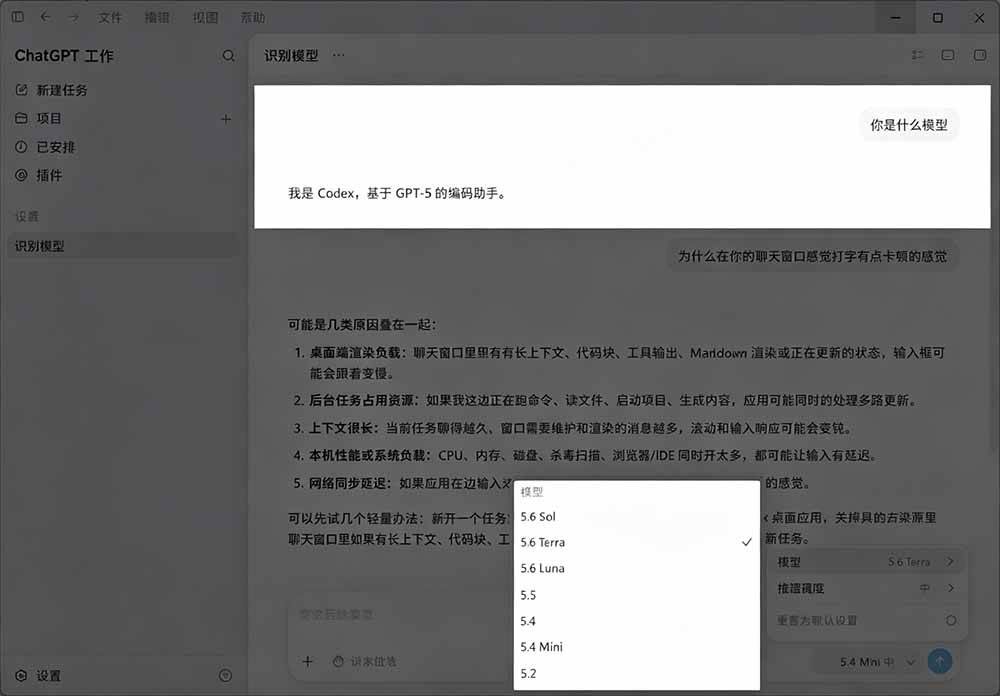
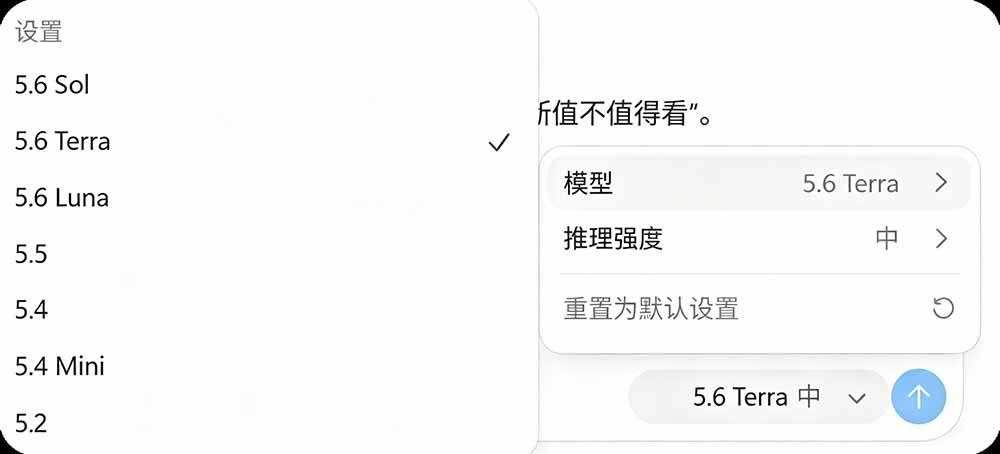
比如我接的是chatgpt,現在已經內置了codex,本來是需要官方賬戶或是api才可以使用,重啓軟件後,啓用ccswich可以直接進去了
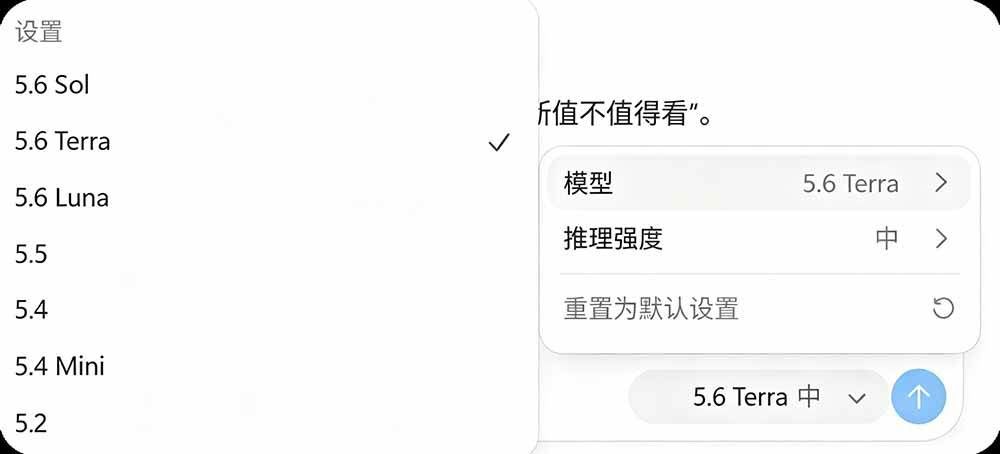
還可以使用gpt5.6
配套學習資料
本課程附帶資料包。會員申請後,訪問連結會發送到郵箱。
相關課程


AI提示詞高階應用15講|通用指令思維+多元輸出模式+商業行業案例全落地



【國慶推薦】AI自動化遊戲,日入1k+,操作簡單,穩定運行三年!【揭秘】