ChatGPT・Codex・Claudeに第三者中継ステーションをワンクリック接続、CC SwitchでAIプログラミングツール・ワークフローを統一管理
-

热門游戏全自動搬砖、日入500+、无需経験操作簡単、目前最稳定的長期搬砖副業「揭秘」
会員向け参考学習資料 会員になる






-
PC版 動画編集処理ソフト Aiseesoft Filmai v1.0.18
会員向け参考学習資料 会員になる -
Microsoft To Do v2.147 公式無料版
会員向け参考学習資料 会員になる





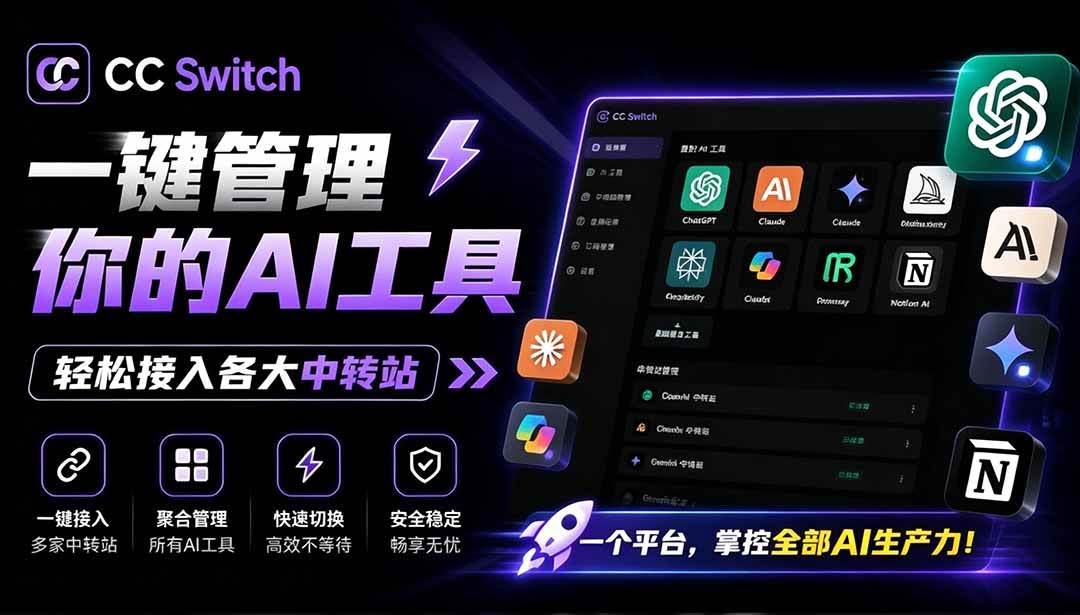
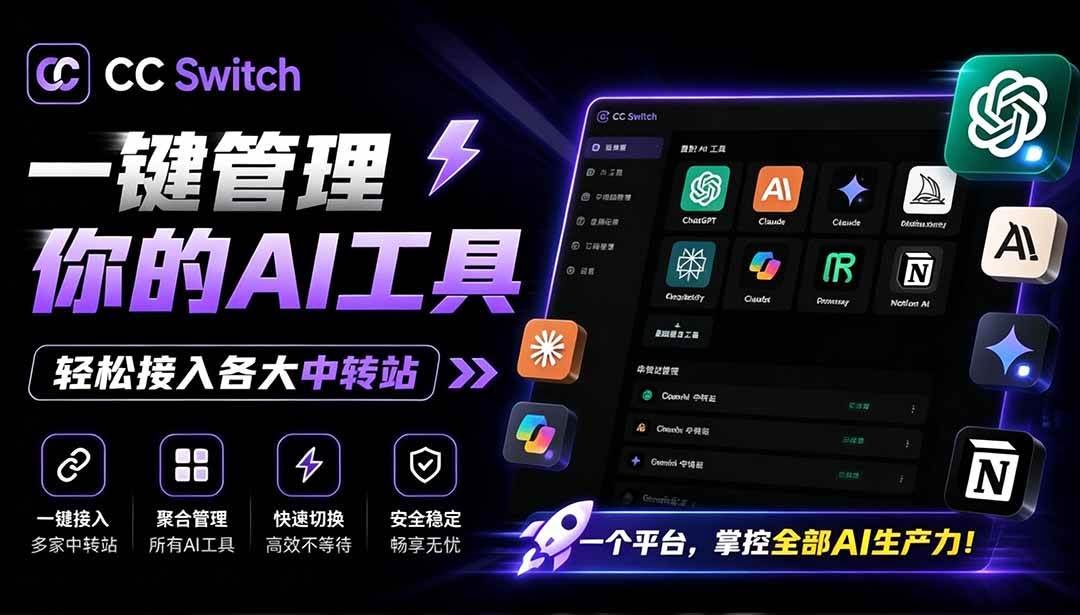
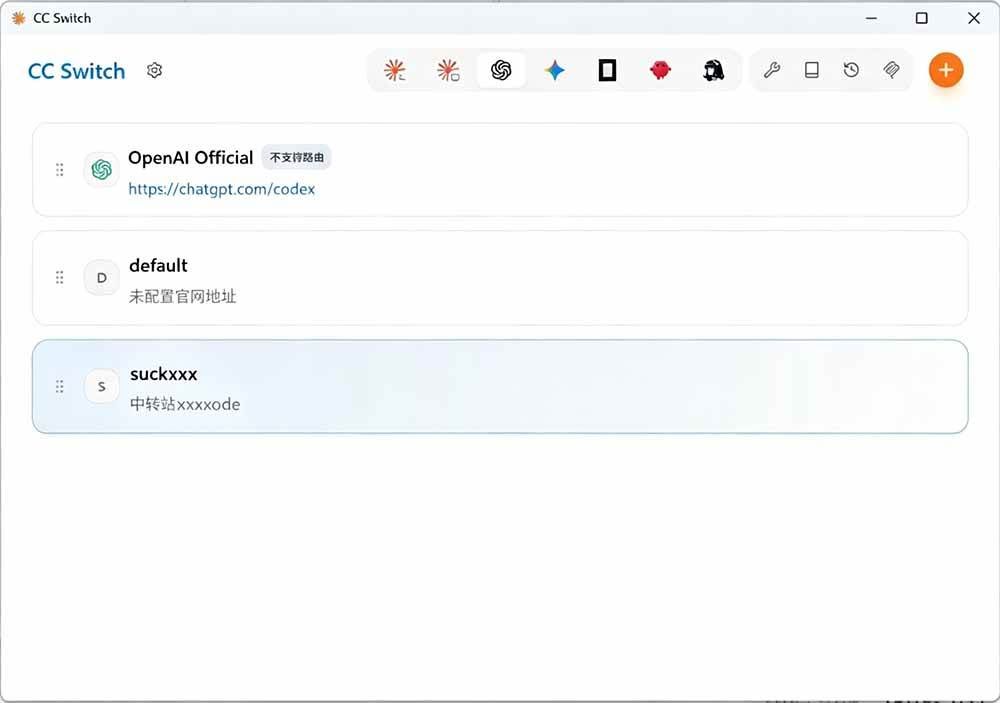
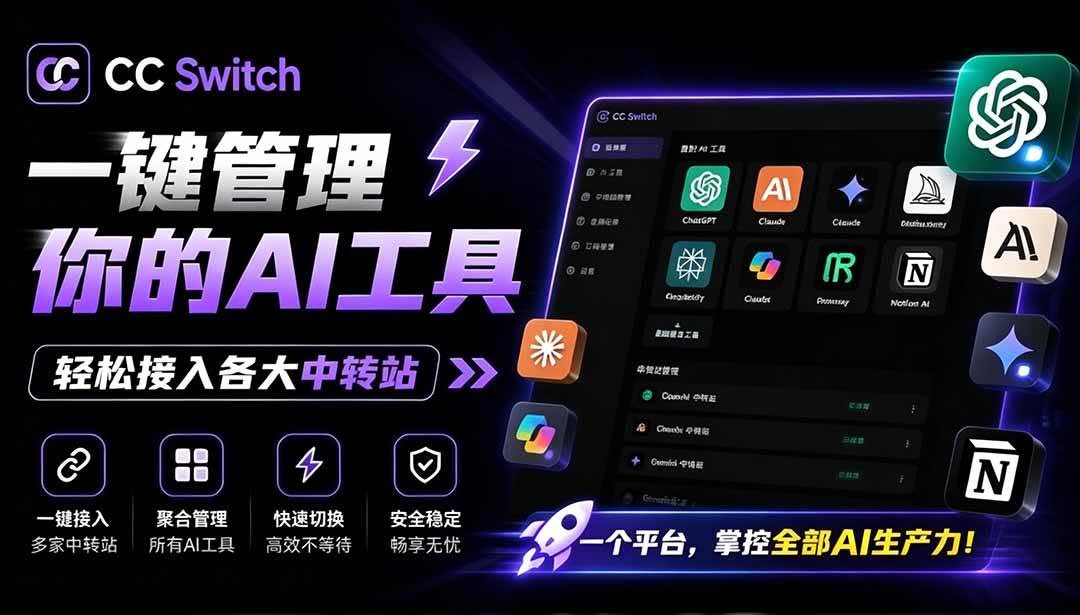 AIプログラミングツールが日々充実する今日、私たちはよく異なるAIツール間で切り替える必要があり、それぞれのツールに独自の設定方式があり、手動で設定ファイルを修正するのは煩雑で間違いやすい。CC Switchはまさにこの痛点を解決するために生まれたデスクトップツールだ。CC SwitchはClaude Code・Claude Desktop・Codex・Gemini CLI・OpenCode・OpenClaw・Hermesの7種類のAIプログラミングツールを統一管理できる。核心的な価値は:設定ファイルを手動編集不要、可視化インターフェースでAPIプロバイダをワンクリック切替。
✨ 核心ハイライト
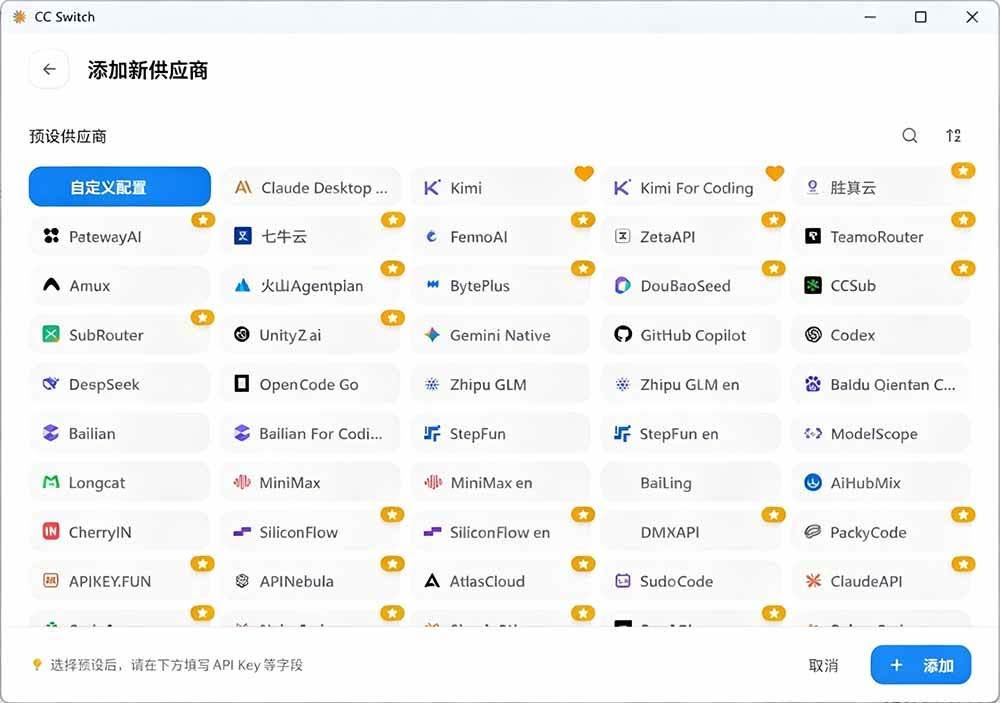
50以上の内蔵プロバイダプリセット:AWS Bedrock・NVIDIA NIM・いろいろなコミュニティ中継ステーションをカバー
ワンクリック切替:クリックするだけで公式ログインと第三者中継ステーションを自由に切替
システムトレイ高速切替:メイン画面を開かずトレイメニューから直接切替
MCPとSkillsの統一管理:ツールを跨いでMCPサーバーとスキル設定を同期
クロスプラットフォーム対応:Windows・macOS・Linux全プラットフォームカバー、オープンソース無料
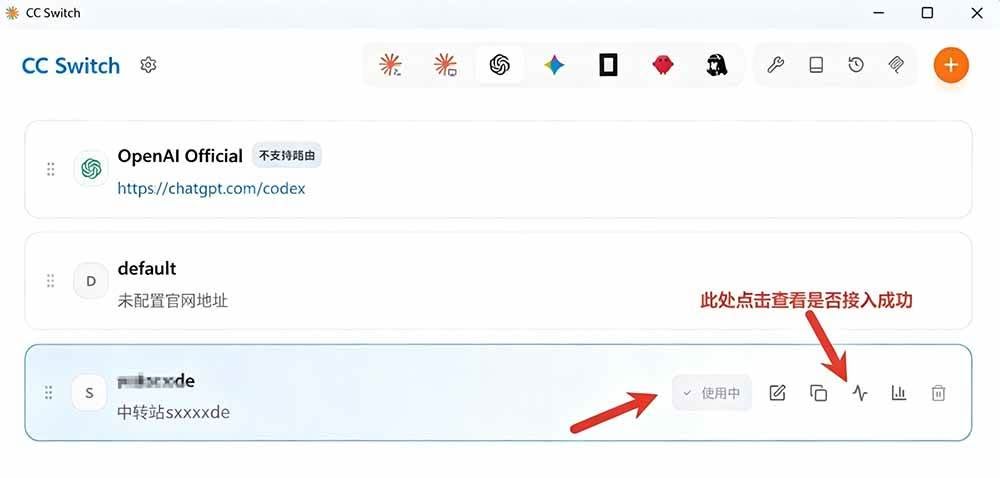
ソフトのスクリーンショット
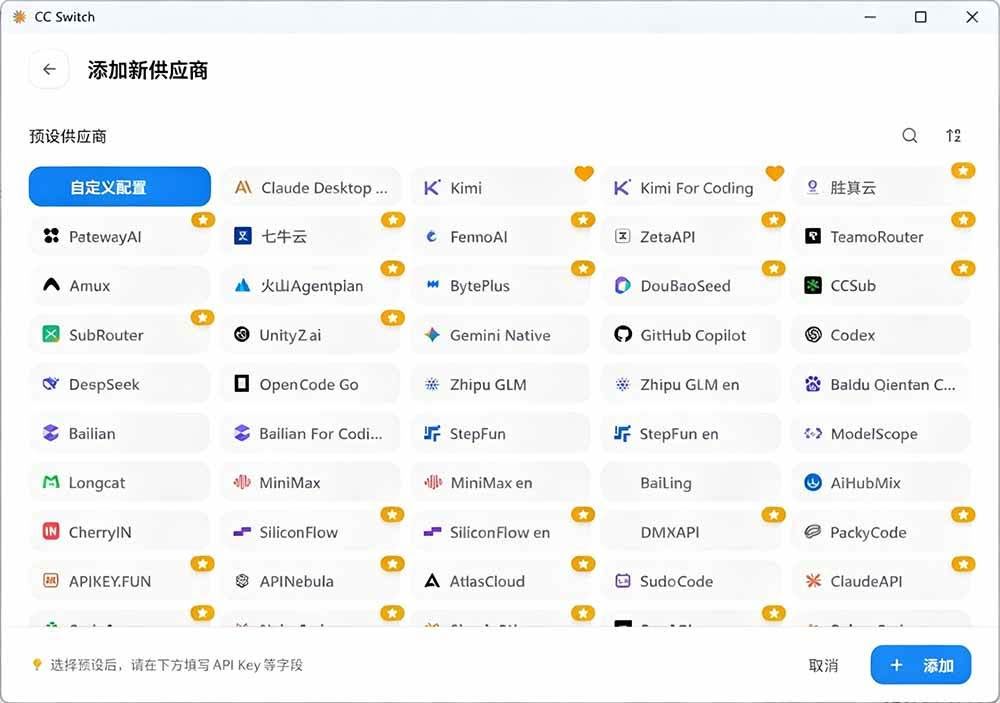
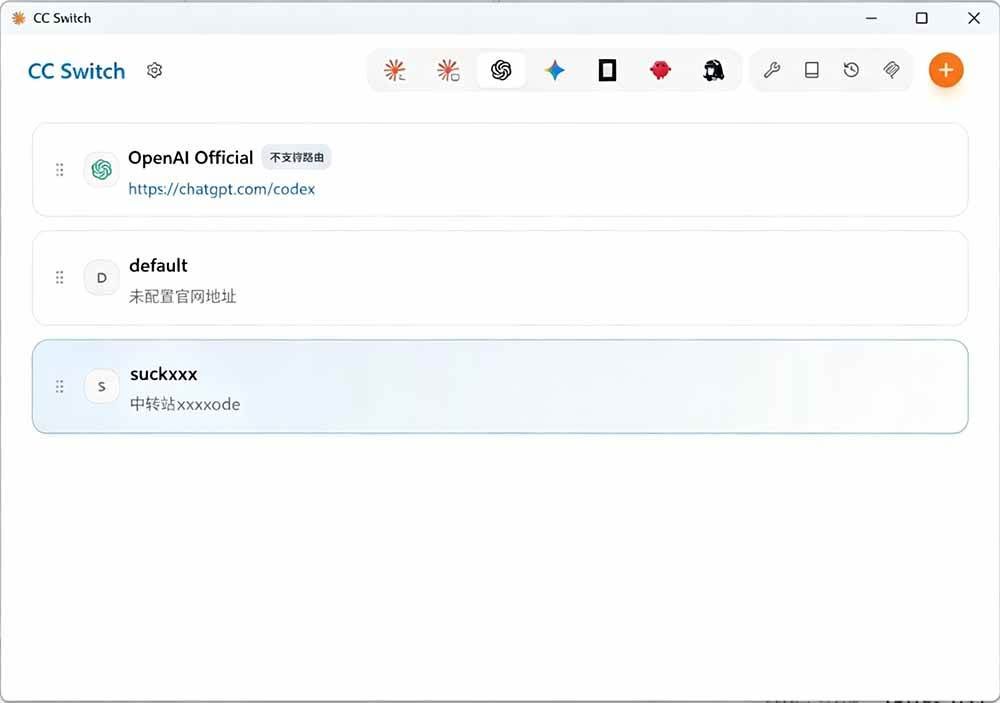
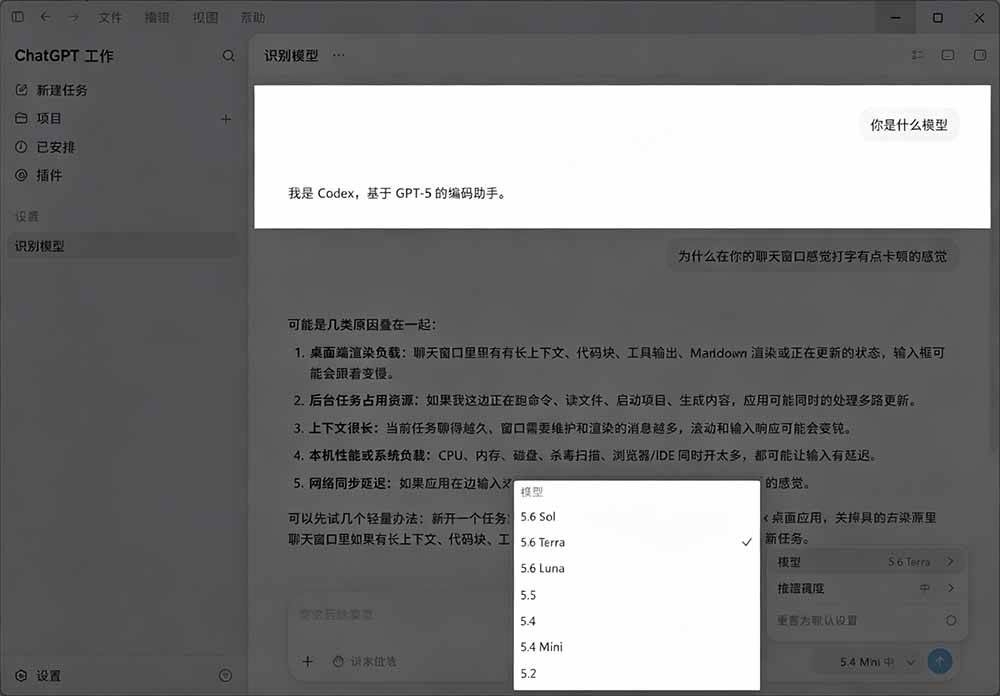
ソフトをChatGPTに接続
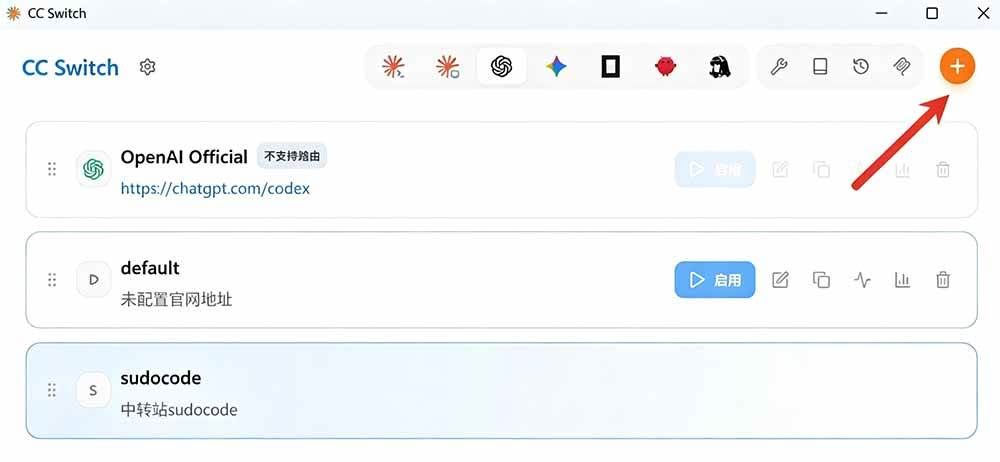
CC Switchを起動し、メイン画面で「プロバイダ追加」ボタンをクリック。
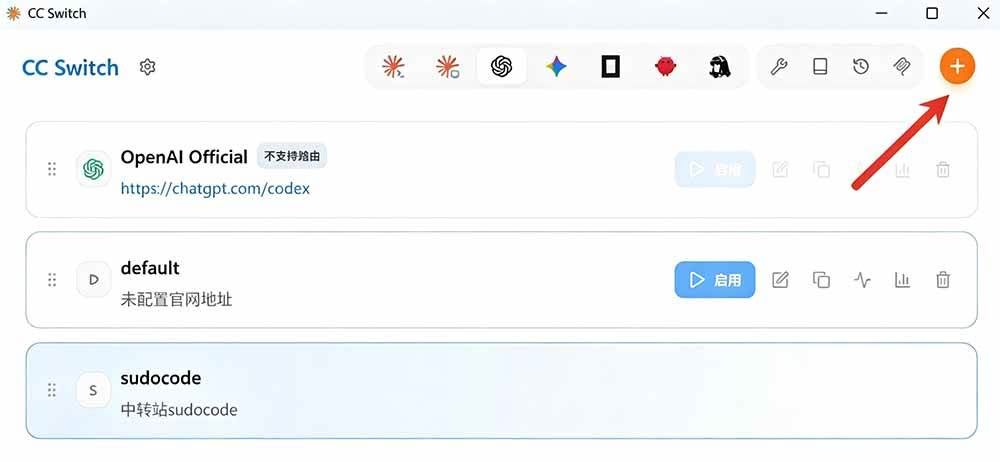
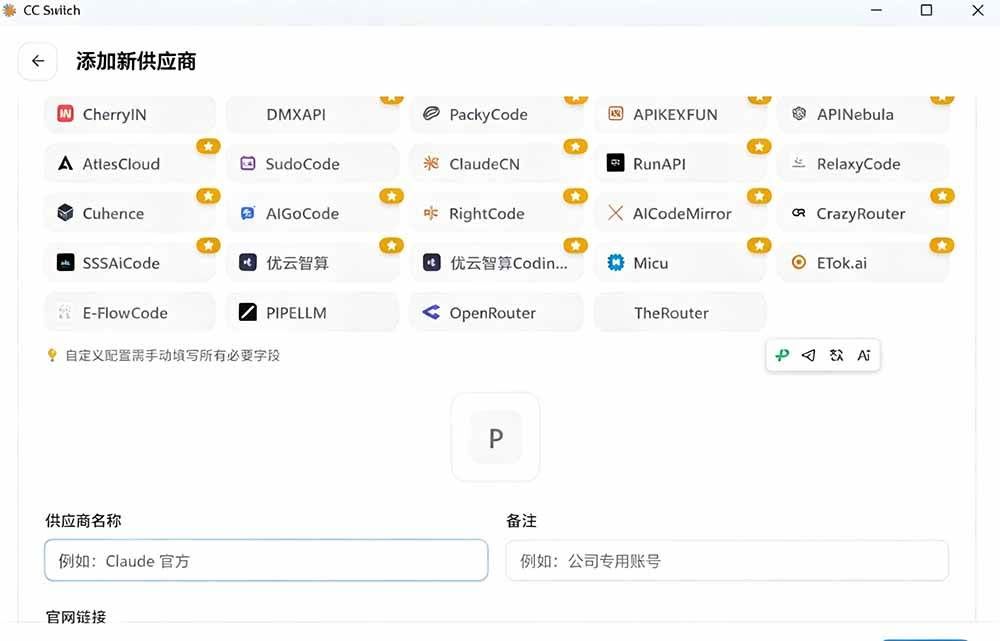
プロバイダリストで、2つの選択肢がある:
プリセットから選択:内蔵の50以上のプリセットをスクロール、多数のコミュニティ中継ステーションを含む(PackyCode・AIGoCode・AICodeMirrorなど)。
カスタム設定:プロバイダがリストにない場合、「カスタム」を選び手動入力。
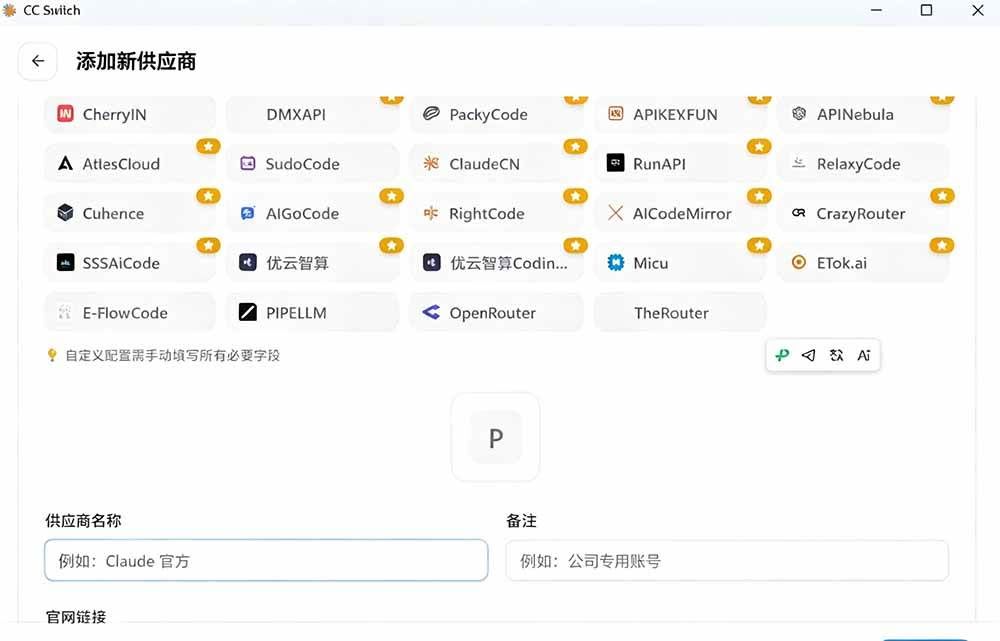
プロバイダ情報を入力:
プロバイダ名:識別しやすい名前をカスタム(例:「私のChatGPT中継」)。
APIタイプ:対応するツールタイプを選択(Claude Code・Codex・Gemini CLIなど)。
APIアドレス(Base URL):中継ステーションが提供するAPIエンドポイントアドレスを入力。
APIキー:中継ステーションから取得したAPI Keyを貼り付け。
「保存」をクリック、プロバイダ追加完了。
ステップ2:第三者プロバイダに切替
追加完了後、プロバイダリストで作成した設定を見つけ、右側の「有効化」ボタンをクリック。この時点でCC Switchは自動的に設定を対応CLIツールの設定ファイルに書き込む。
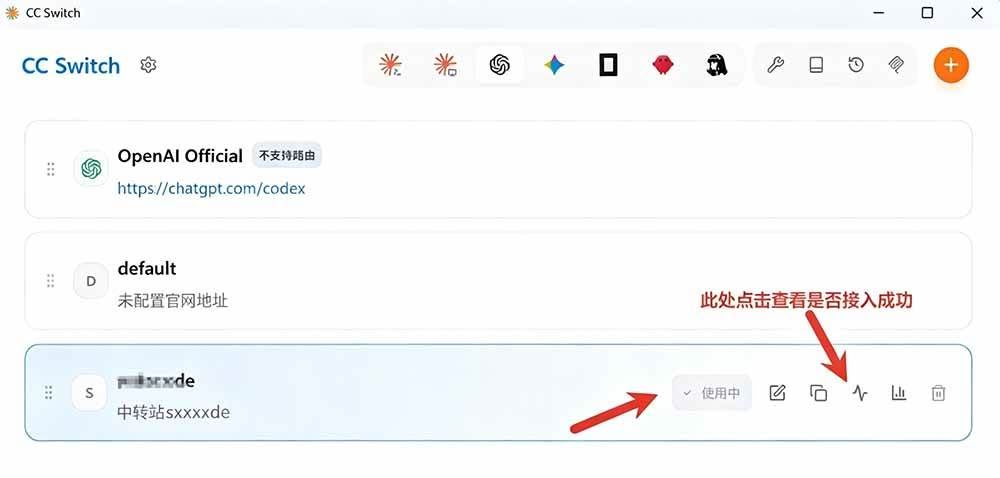
💡 特別提示:Claude Codeは切替後ターミナル再起動不要で即時有効;他のツール(Codex・Gemini CLIなど)はターミナルまたはCLIプロセスの再起動が必要。
ステップ3:ソフトを再起動
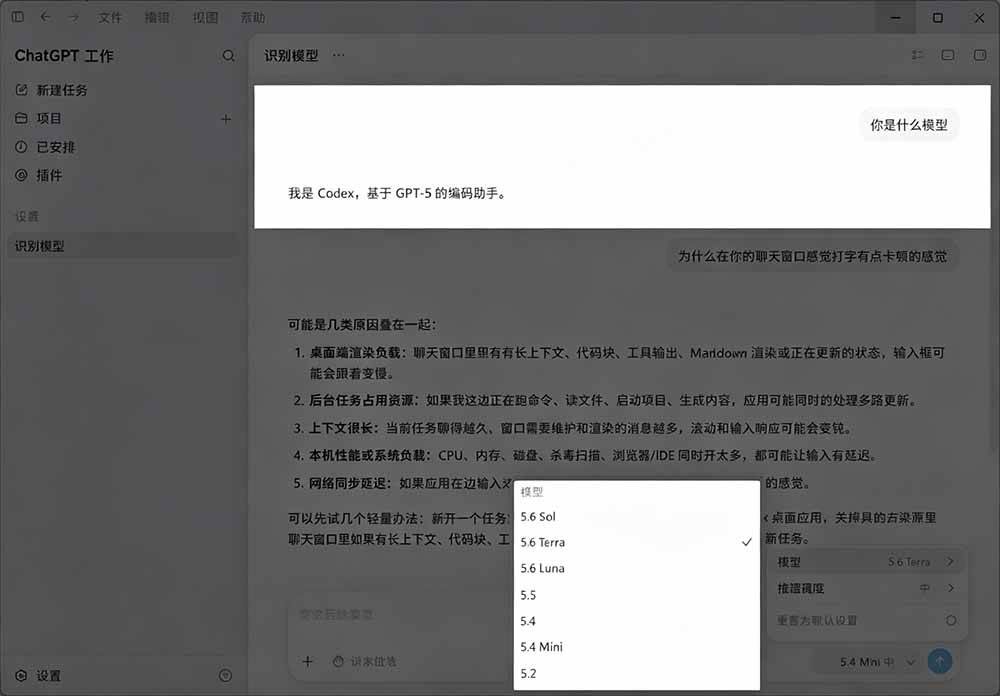
例えば私が接続したのはChatGPT、現在はCodexを内蔵、本来は公式アカウントまたはAPIが必要だったが、ソフト再起動後、CC Switchを有効化すれば直接入れる。
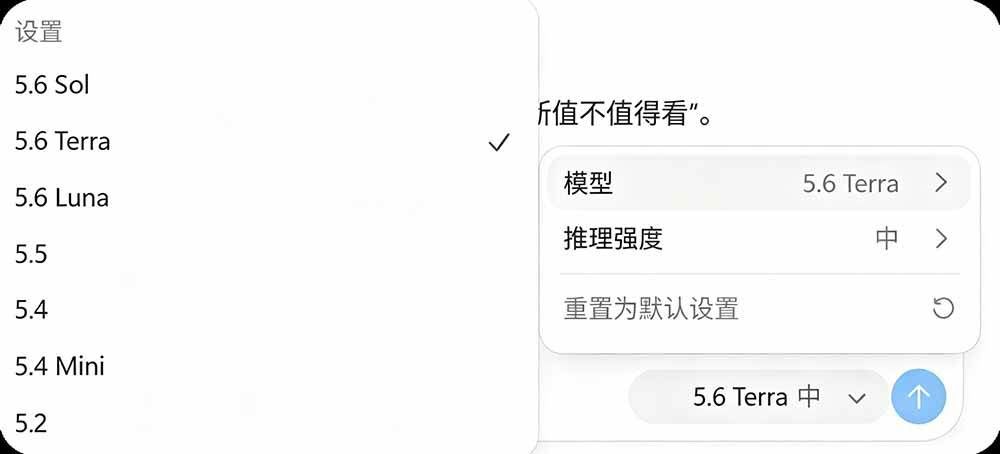
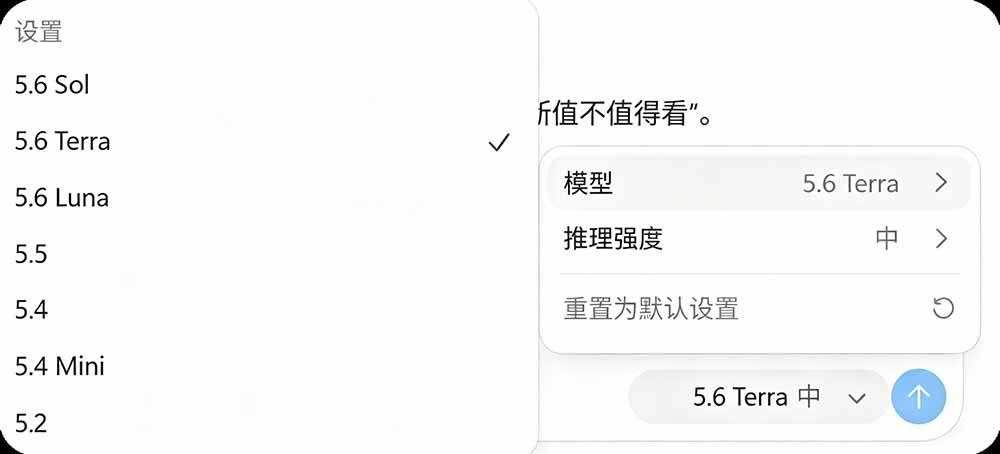
GPT5.6も使用可
教材・学習資料
このコースには資料パックが付属します。会員は申請後、メールでアクセスリンクを受け取ります。
関連コース





[国庆おすすめ]AI自動化ゲーム、日給1000元超、操作簡単、3年間安定稼働[暴露]