-
دورات ريادة الأعمال
-
 أخرى
-
دروس من الخارج
-
التصوير والتحرير
-
إدارة المجتمع والنطاق الخاص
-
كتابة المحتوى وكتابة الإعلانات
-
مشاريع الدخل الجانبي
-
التجارة الإلكترونية
-
الفيديو القصير والبث المباشر
-
الذكاء الاصطناعي (AI)
-
البرمجيات والأدوات
-
أنظمة التشغيل
-
الإضافات والسكربتات
-
برمجيات MacOS
-
برمجيات Android
-
برمجيات Windows
ربط طرف ثالث بضغطة واحدة مع ChatGPT وCodex وClaude: CC Switch يدير سير عمل أدوات البرمجة بالذكاء الاصطناعي
-
خطة كسب المال من زراعة الذهب في الألعاب: اكسب أكثر من ألف يومياً، مشروع مستقر منذ ثلاث سنوات، يمكن لأي شخص فعله في وقت الفراغ
مادة دراسية مرجعية — مشمولة بالعضوية اشترك الآن -
العمل التلقائي الكامل داخل الألعاب الرائجة: ربح يومي 500+، دون خبرة وتشغيل بسيط، وهو حالياً أكثر الأعمال الجانبية طويلة الأجل استقراراً كشف
مادة دراسية مرجعية — مشمولة بالعضوية اشترك الآن -
معسكر تدريب مشروع بيع المنتجات على دوين: لا حاجة للظهور أمام الكاميرا، المبتدئون ينتجون فيديوهات بيع المنتجات باتباع الخطوات
مادة دراسية مرجعية — مشمولة بالعضوية اشترك الآن -
خطة العمل داخل الألعاب الأولى لكسب المال: ربح يومي 1000+، ويستطيع الشخص العادي القيام بها في وقت فراغه كشف
مادة دراسية مرجعية — مشمولة بالعضوية اشترك الآن






-
Lu Master v6.1024.4105.1121 نسخة مبسطة بملف واحد [Ge Chuzi Software · R1880]
مادة دراسية مرجعية — مشمولة بالعضوية اشترك الآن -
برنامج إنشاء رسوم متحركة كرتونية ثنائية الأبعاد Moho Pro v14.3 [برنامج جي تشويزي · R2355]
مادة دراسية مرجعية — مشمولة بالعضوية اشترك الآن -
برنامج تحرير ومعالجة الفيديو للحاسوب Aiseesoft Filmai v1.0.18
مادة دراسية مرجعية — مشمولة بالعضوية اشترك الآن -
Microsoft To Do v2.147 النسخة الرسمية المجانية
مادة دراسية مرجعية — مشمولة بالعضوية اشترك الآن -
PR/AE/DaVinci/FCPX إضافة راسم إشارة تدريج ألوان الفيديو Nobe OmniScope Win1.11.15 / Mac1.10.138【البرمجيات·R2748】
مادة دراسية مرجعية — مشمولة بالعضوية اشترك الآن





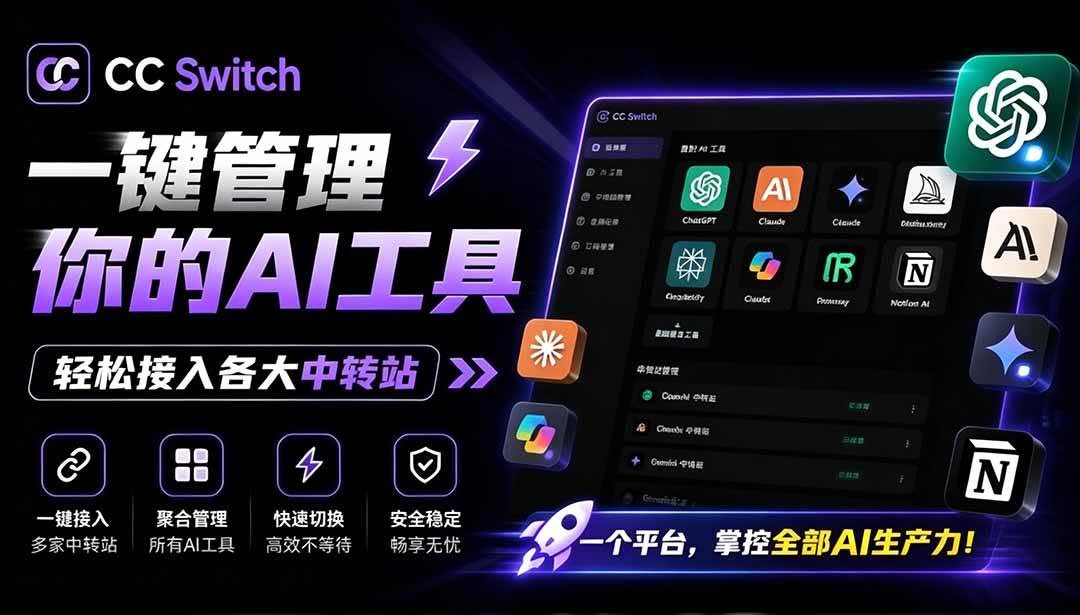
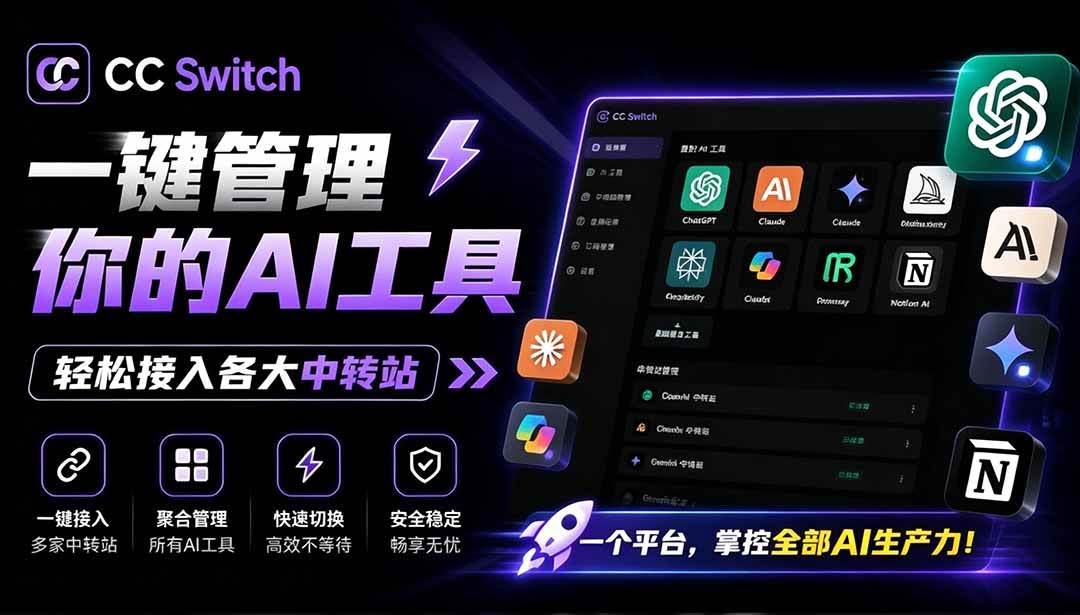
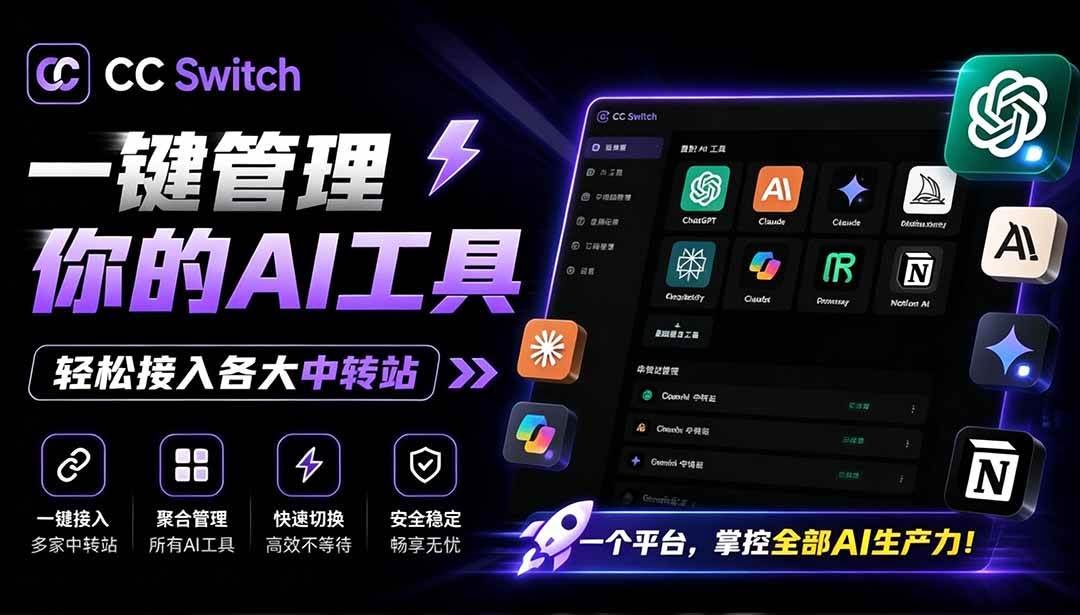
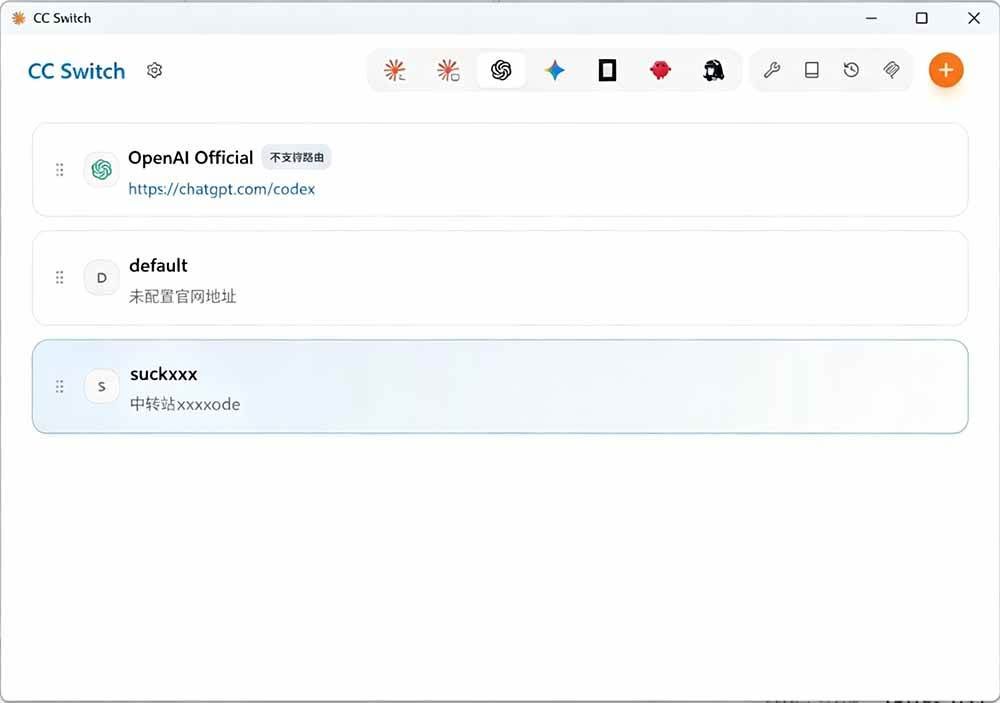
في ظل تنوع أدوات البرمجة بالذكاء الاصطناعي اليوم، غالباً ما نحتاج إلى التبديل بين أدوات ذكاء اصطناعي مختلفة، ولكل أداة طريقة إعداد خاصة بها. تعديل ملفات الإعداد يدوياً أمر مرهق وعرضة للخطأ. CC Switch هي أداة سطح مكتب وُجدت لحل هذه المشكلة. تدعم CC Switch الإدارة الموحدة لسبع أدوات برمجة بالذكاء الاصطناعي: Claude Code وClaude Desktop وCodex وGemini CLI وOpenCode وOpenClaw وHermes. تكمن قيمتها الأساسية في: لا حاجة لتحرير ملفات الإعداد يدوياً، ويمكن التبديل بين مزودي API بنقرة واحدة عبر واجهة مرئية.
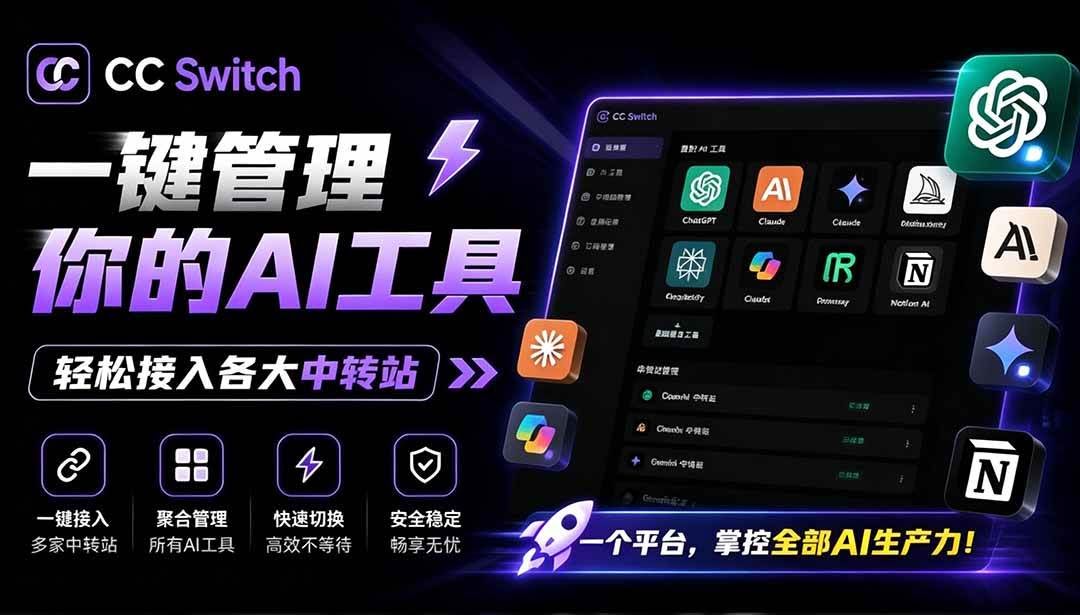
أبرز المزايا
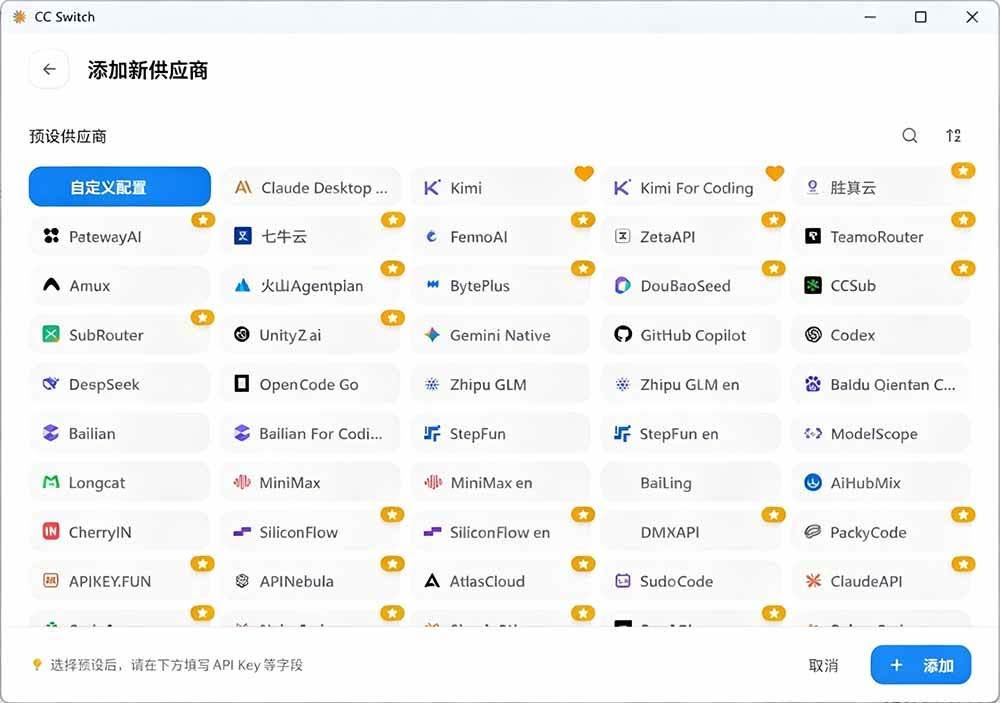
أكثر من 50 إعدادًا مسبقًا لمزودي الخدمة: تشمل AWS Bedrock وNVIDIA NIM وأشهر بوابات المجتمع الوسيطة
تبديل بنقرة واحدة: التبديل بين تسجيل الدخول الرسمي والبوابة الوسيطة الخارجية بنقرة واحدة
تبديل سريع من شريط النظام: دون الحاجة لفتح الواجهة الرئيسية، بدّل مباشرة من قائمة شريط النظام
إدارة موحدة لـ MCP والمهارات: مزامنة خوادم MCP وإعدادات المهارات عبر الأدوات
دعم متعدد المنصات: تغطية كاملة لـ Windows وmacOS وLinux، مفتوح المصدر ومجاني
لقطات شاشة البرنامج
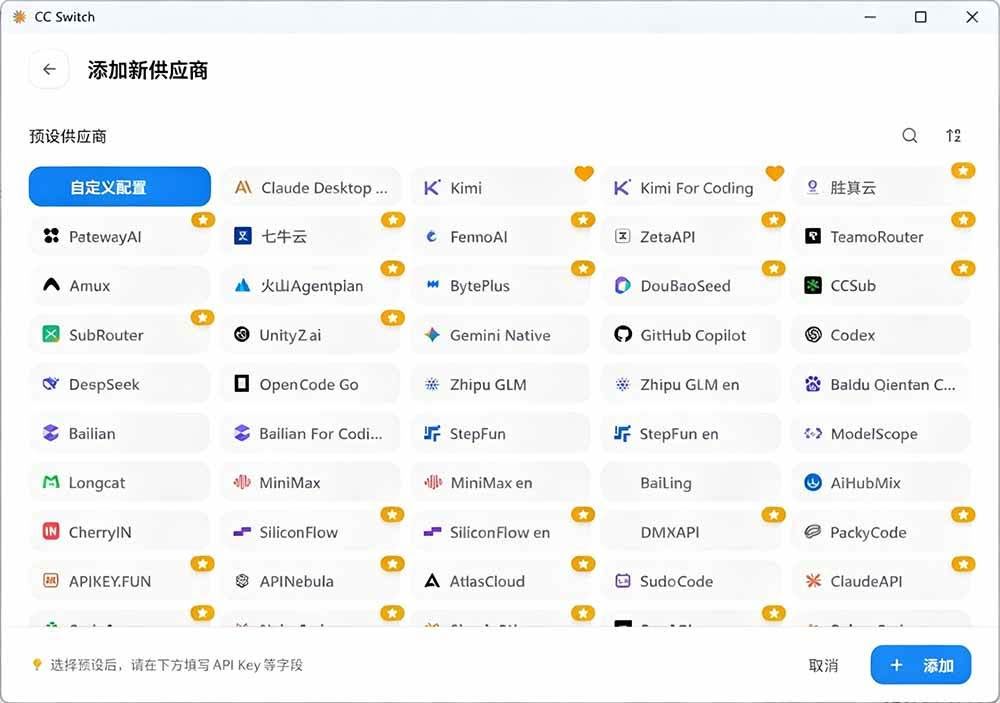
ربط ChatGPT
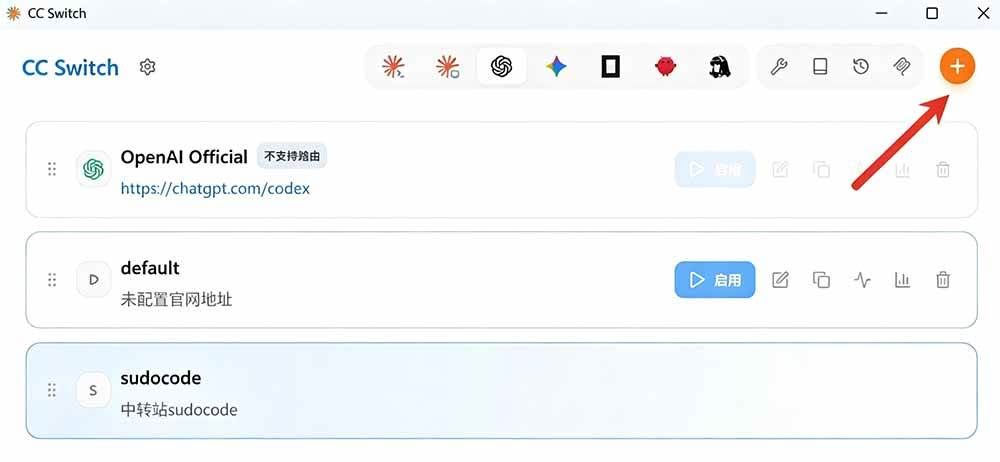
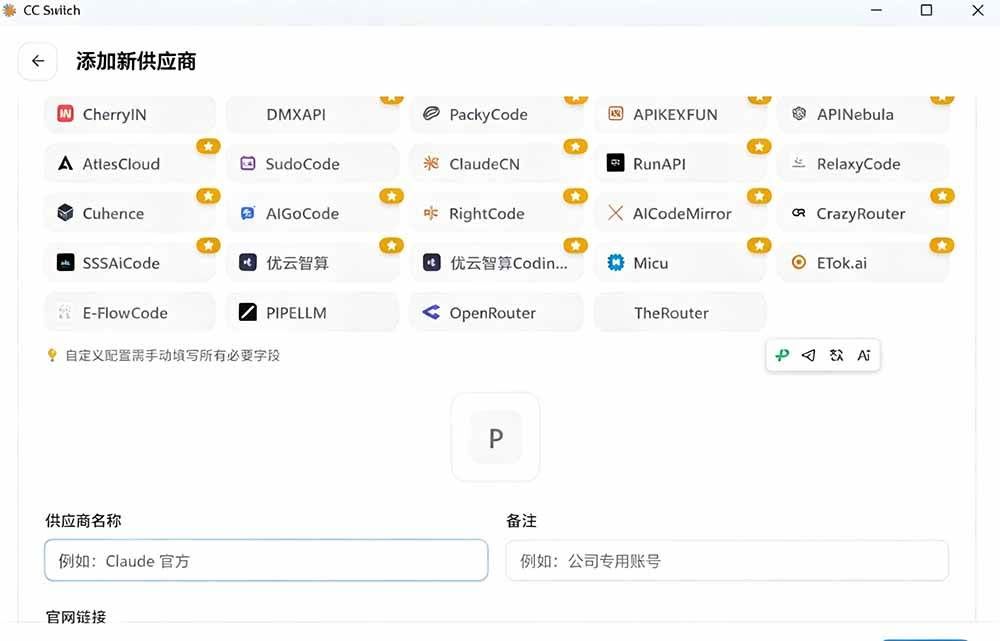
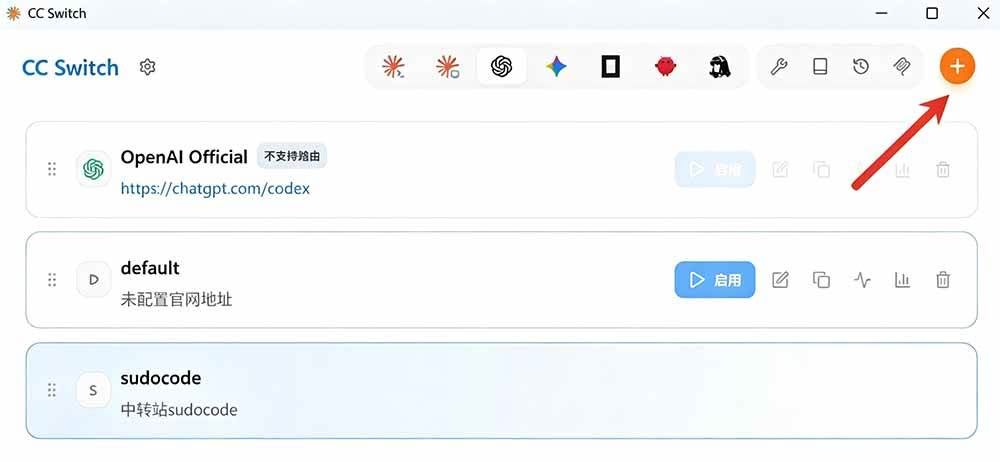
شغّل CC Switch، ثم انقر على زر "إضافة مزود" في الواجهة الرئيسية.
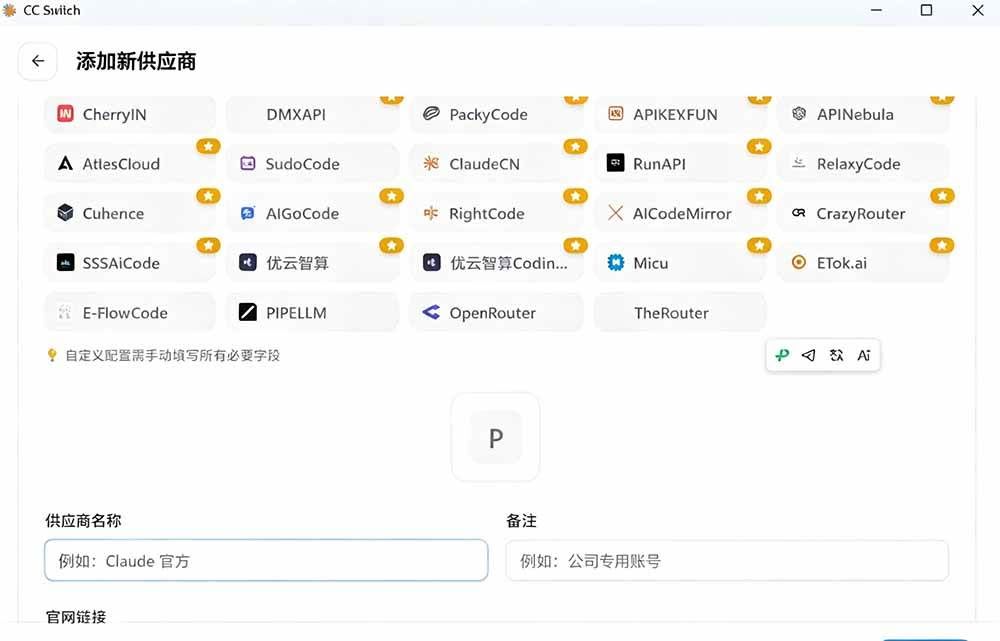
في قائمة مزودي الخدمة، لديك خياران:
الاختيار من الإعدادات المسبقة: تصفح أكثر من 50 إعدادًا مسبقًا مدمجًا، بما في ذلك العديد من بوابات المجتمع الوسيطة (PackyCode وAIGoCode وAICodeMirror وغيرها).
إعداد مخصص: إذا لم يكن مزودك مدرجًا، اختر "مخصص" واملأ البيانات يدويًا.
أدخل معلومات مزود الخدمة:
اسم مزود الخدمة: خصص اسمًا يسهل التعرف عليه (مثل "بوابتي الوسيطة لـ ChatGPT").
نوع API: اختر نوع الأداة المقابل (Claude Code أو Codex أو Gemini CLI وغيرها).
Base URL: أدخل نقطة نهاية API التي يوفرها موقع البوابة الوسيطة.
API Key: الصق مفتاح API الذي حصلت عليه من موقع البوابة الوسيطة.
انقر على "حفظ" ليتم إضافة مزود الخدمة.
الخطوة 2: التبديل إلى مزود خدمة خارجي
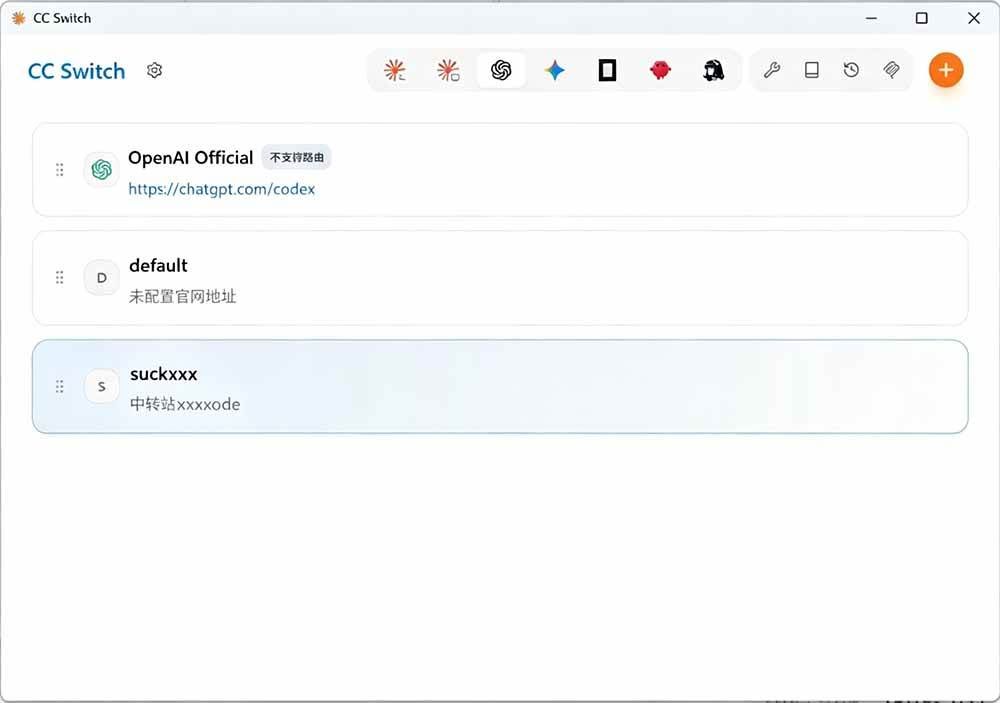
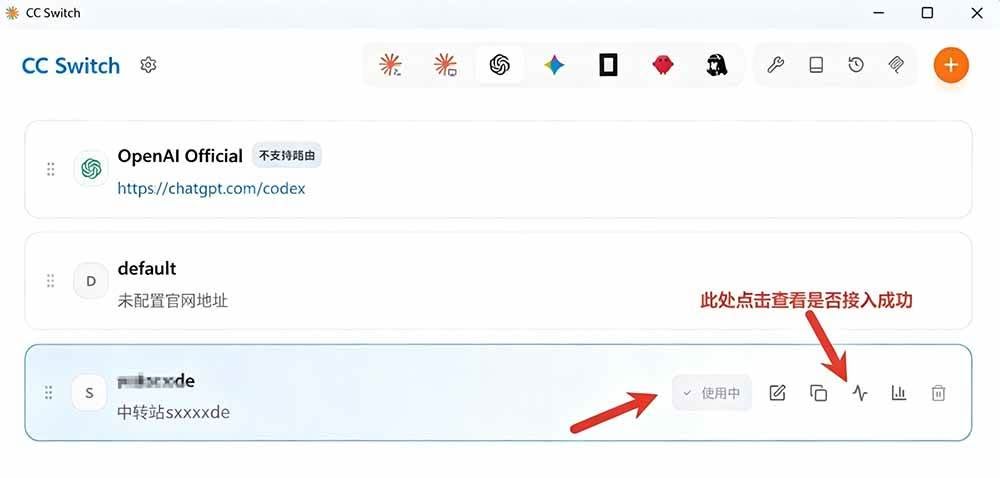
بعد الإضافة، ابحث عن الإعداد الذي أنشأته حديثًا في قائمة مزودي الخدمة وانقر على "تفعيل" على اليمين. يكتب CC Switch الإعداد تلقائيًا في ملف إعداد أداة CLI المقابلة.
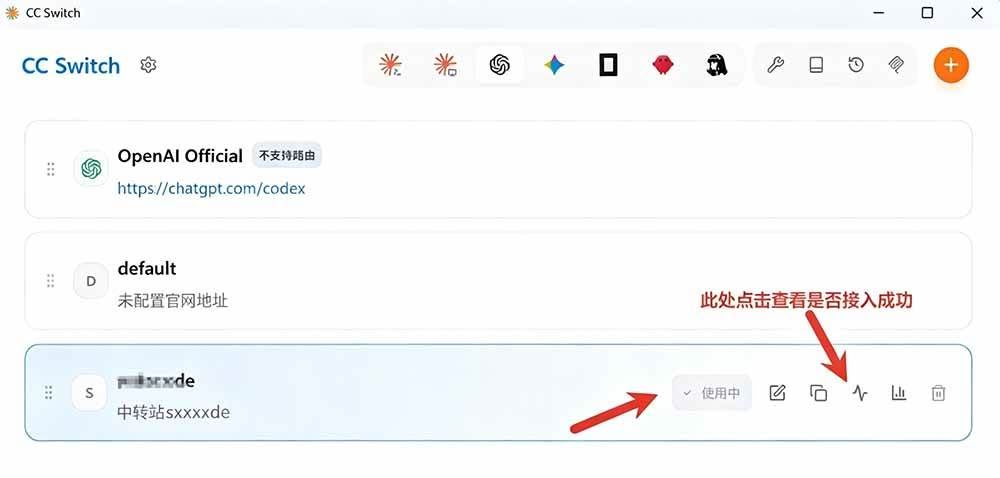
ملاحظة خاصة: بالنسبة لـ Claude Code، لا حاجة لإعادة تشغيل الطرفية بعد التبديل؛ أما الأدوات الأخرى (Codex وGemini CLI) فتتطلب إعادة تشغيل الطرفية أو عملية CLI.
الخطوة 3: إعادة تشغيل البرنامج
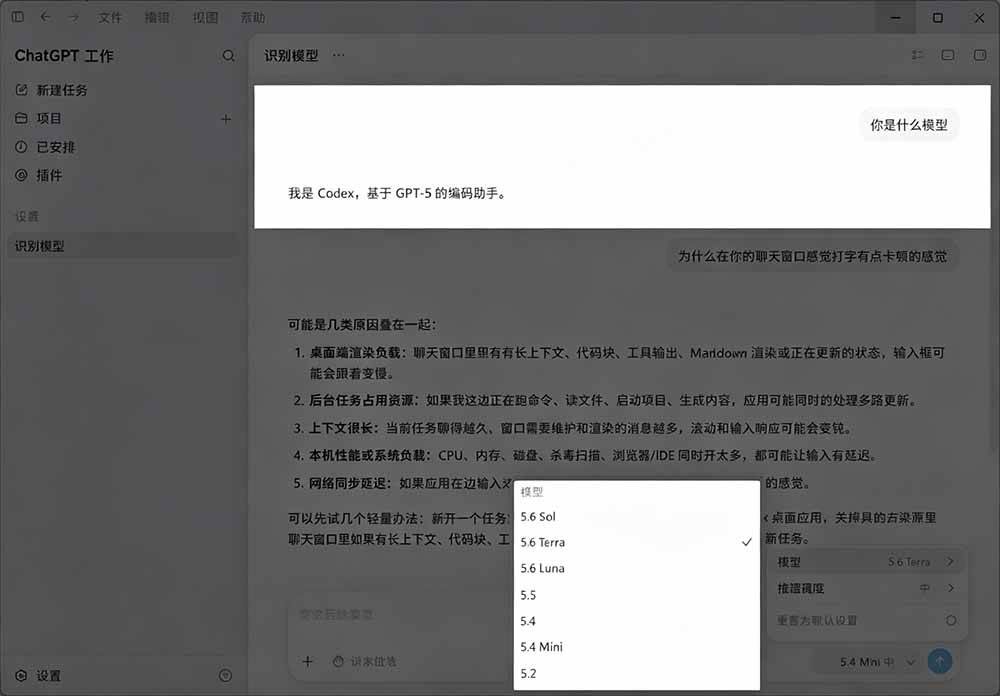
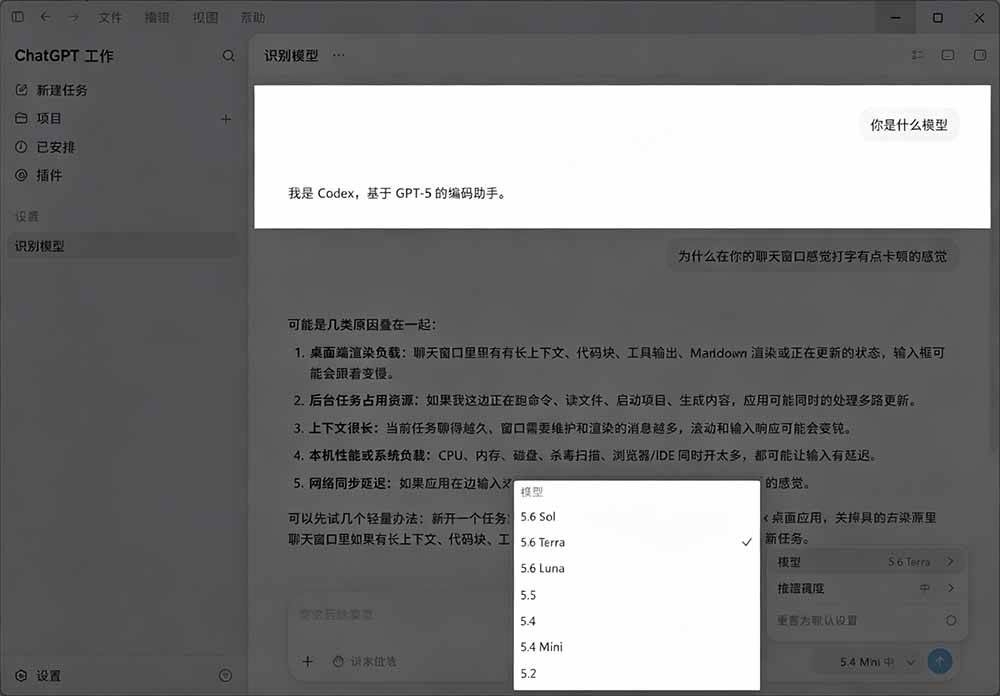
على سبيل المثال، إذا ربطت ChatGPT، فإن Codex أصبح مدمجًا الآن. في الأصل كنت بحاجة إلى حساب رسمي أو مفتاح API لاستخدامه. بعد إعادة التشغيل وتفعيل CC Switch، يمكنك الدخول مباشرة.
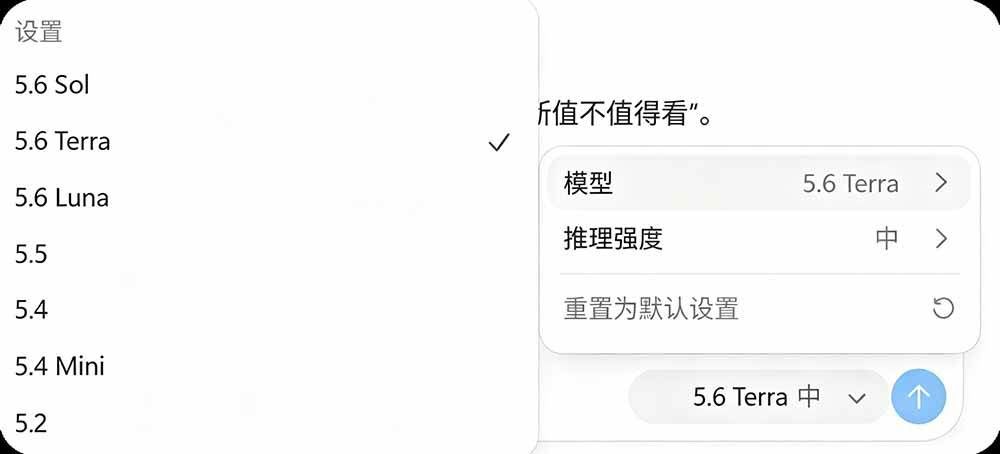
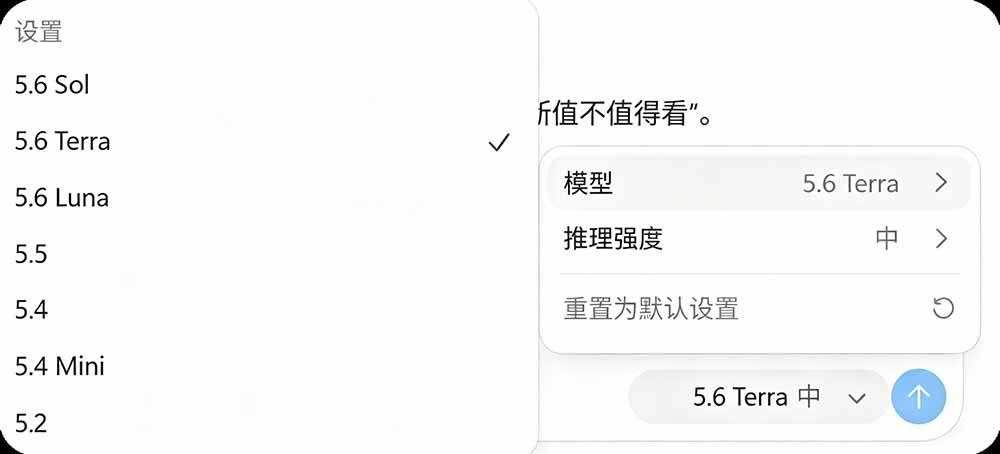
يمكنك أيضًا استخدام GPT-5.6
مواد تعليمية مصاحبة
تأتي هذه الدورة مع حزمة مواد. يحصل الأعضاء على رابط الوصول عبر البريد الإلكتروني بعد طلب الدورة.
دورات ذات صلة

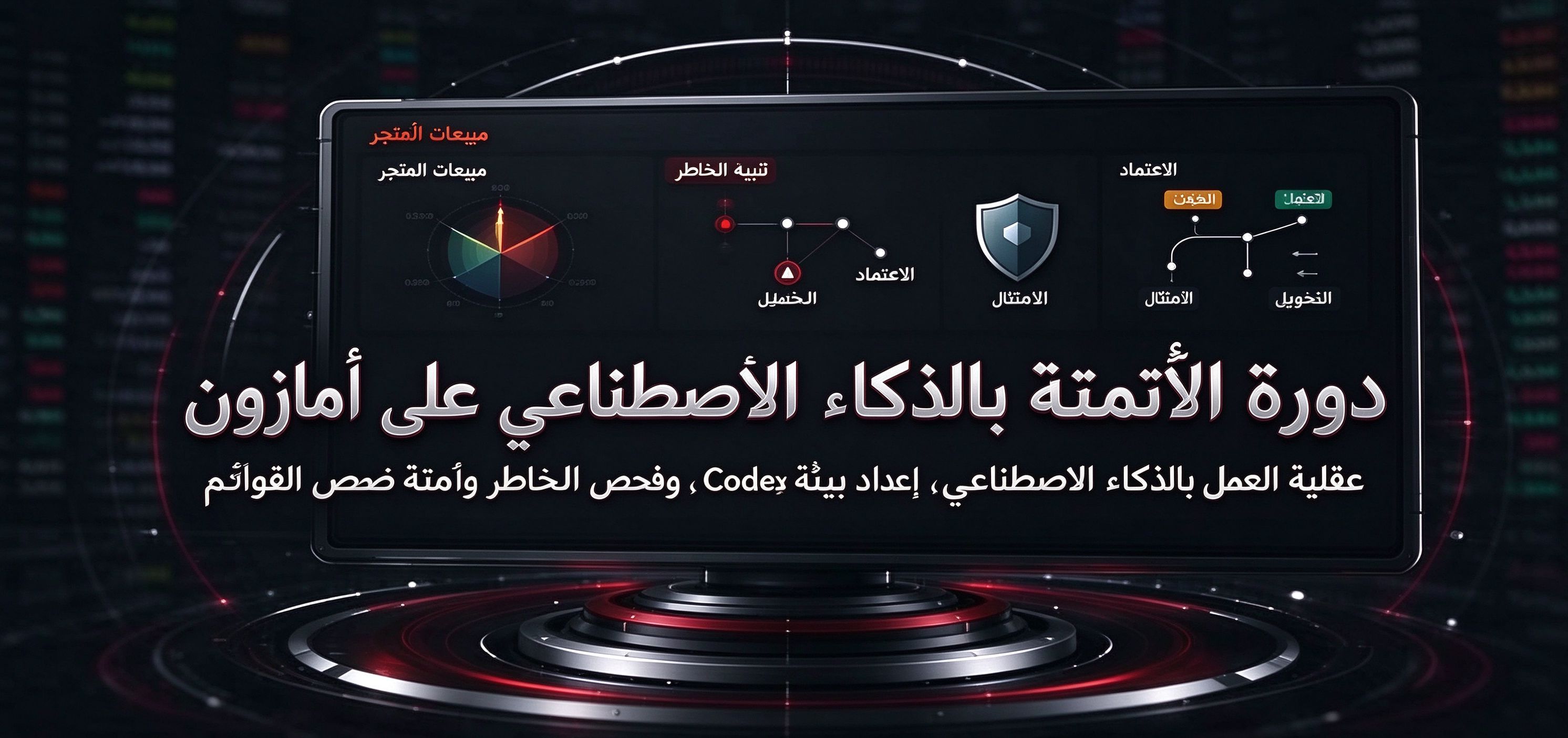
دورة أمازون العملية للأتمتة بالذكاء الاصطناعي: عقلية التشغيل بالذكاء الاصطناعي، وبيئة Codex، والفحص الاستباقي للمخاطر، وأتمتة نصوص الإعلانات

دورة تطوير أدوات بيانات التجارة الإلكترونية بالذكاء الاصطناعي: ابدأ من الصفر مع Codex وBI، وابنِ لوحة عرض متكاملة لبيانات متاجر متعددة

دورة Codex لتطبيق الأعمال عمليًا: تثبيت البرمجيات وصيانتها، والإتقان متعدد المجالات، وتغطية شاملة لتوليد الفيديو والتطوير والتشغيل

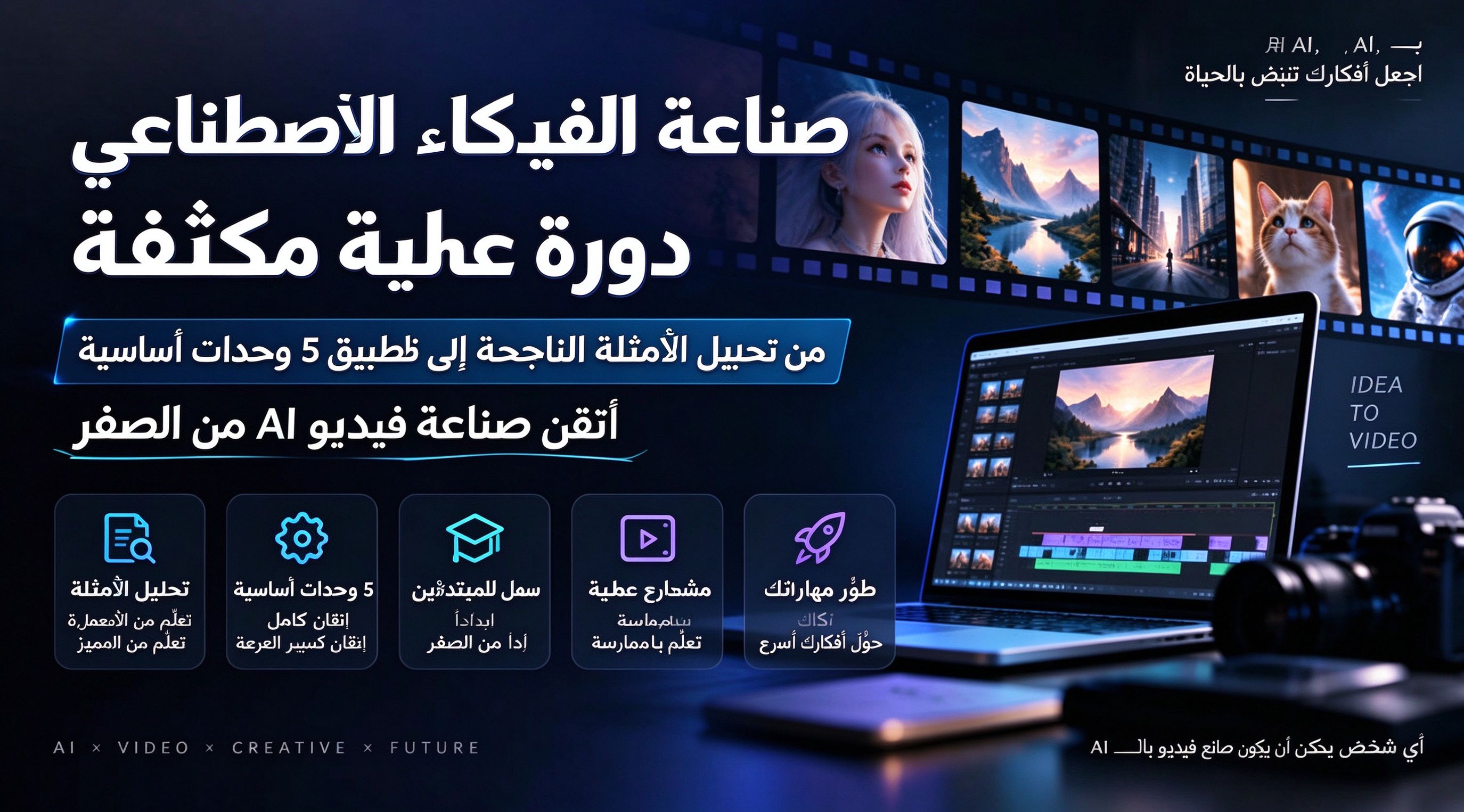
دورة إتقان صناعة الفيديو بالذكاء الاصطناعي عمليًا: من تشريح النماذج الممتازة إلى تطبيق خمسة وحدات أساسية، وتعلّم سريع للمبتدئين


【توصية العيد الوطني】لعبة أتمتة بالذكاء الاصطناعي، دخل يومي يتجاوز 1000 يوان، تشغيل بسيط، مستقرة منذ ثلاث سنوات!【كشف】