

-

抖音带货项目陪跑训练营,无需真人出镜,新手照着操作就能产出带货短视频
会员参考学习资料 成为会员 -
首发游戏搬砖賺钱计划,日入1k+,普通人利用空闲时间就能做!【揭秘】
会员参考学习资料 成为会员











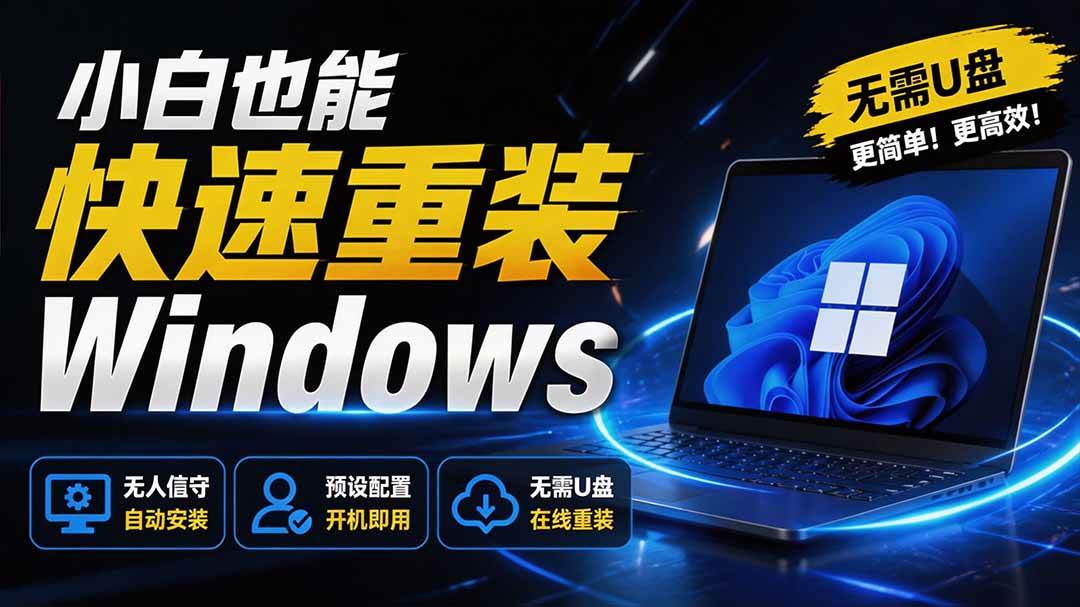
 这款工具是电脑系统的系统重装工具。还可以一键重装可以在任何Windows系统上实现当前系统的一键重装,简单、高效、快速,不需要太多的干预,还为大家免去了使用光盘、u盘等媒体的麻烦。操作人员不需要技术基础,可以随时随地重装的电脑系统。

工具特点
此工具无需光驱、U盘等介质的繁琐,操作者无需任何技术基础,随时随地实现傻瓜式电脑系统重装
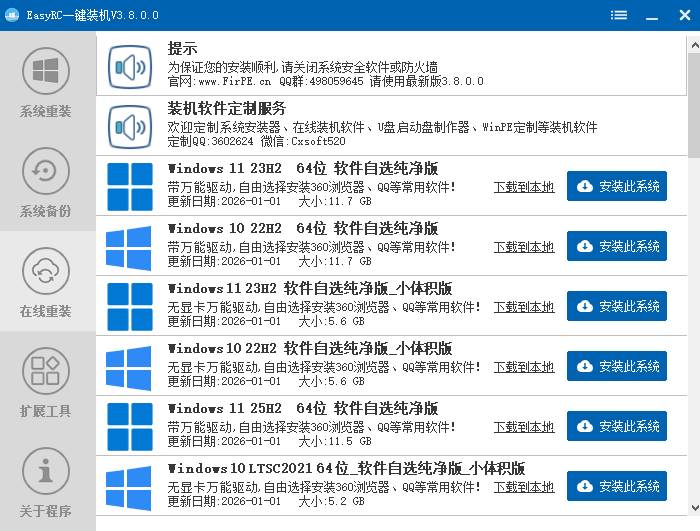
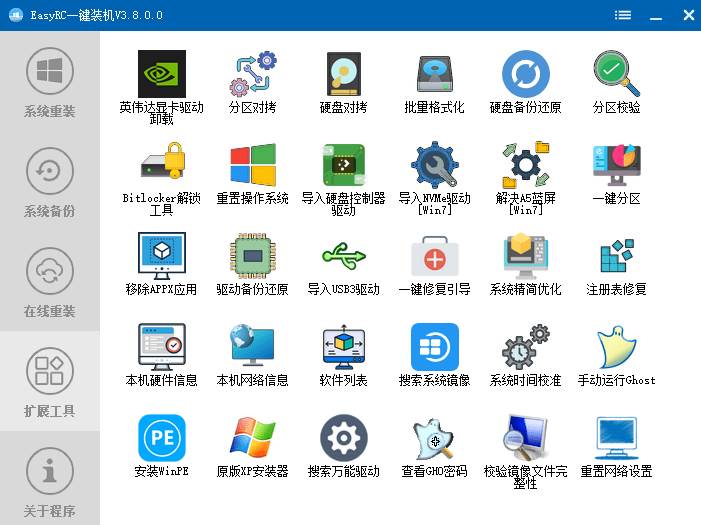
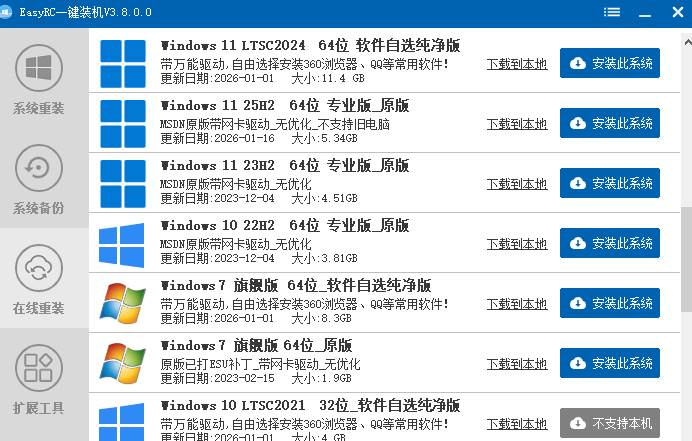
支持一键在线重装下载纯净系统,且内置了丰富的拓展工具
无需安装,纯绿色,解压即可运行
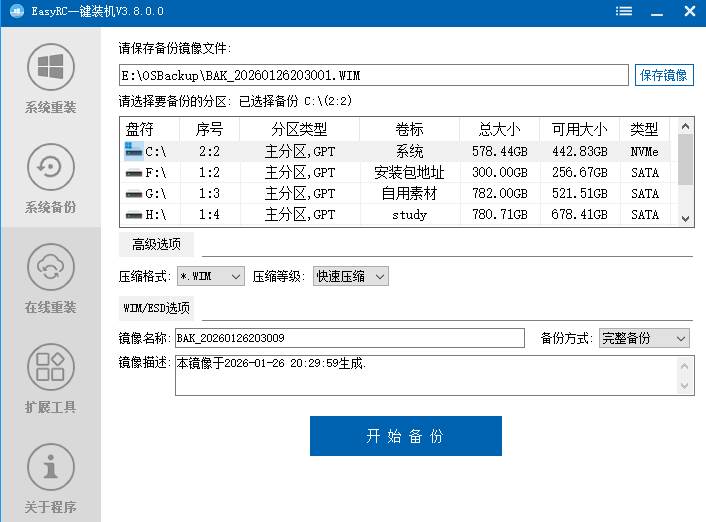
EasyRC 还支持系统备份还原等,非常强大
完全免费,良心工具
软件截图
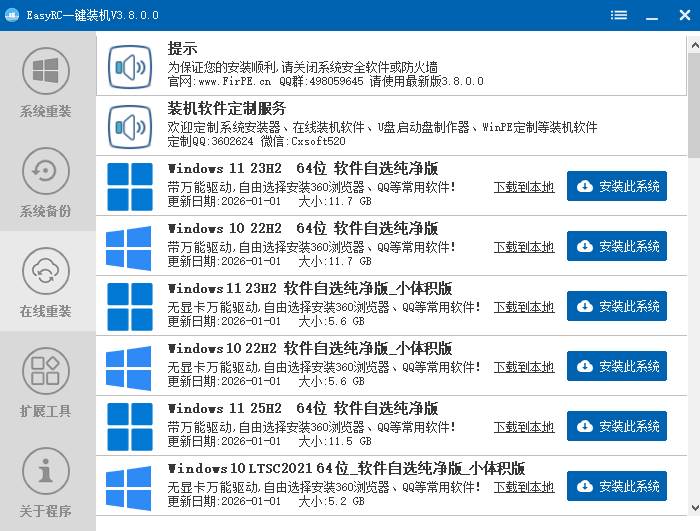
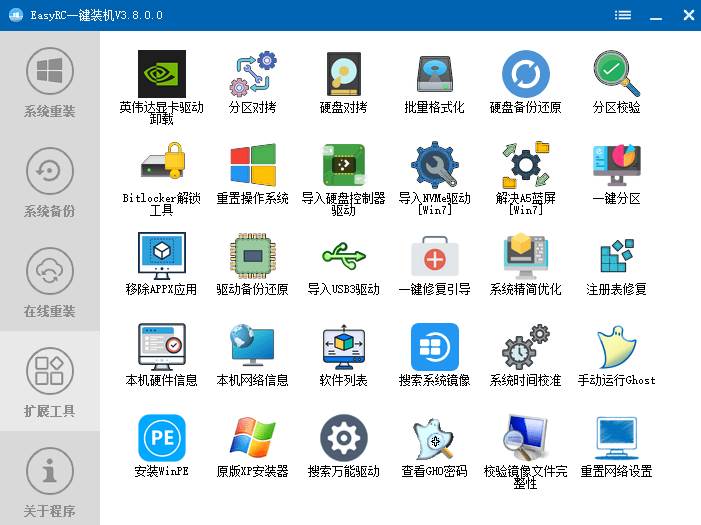
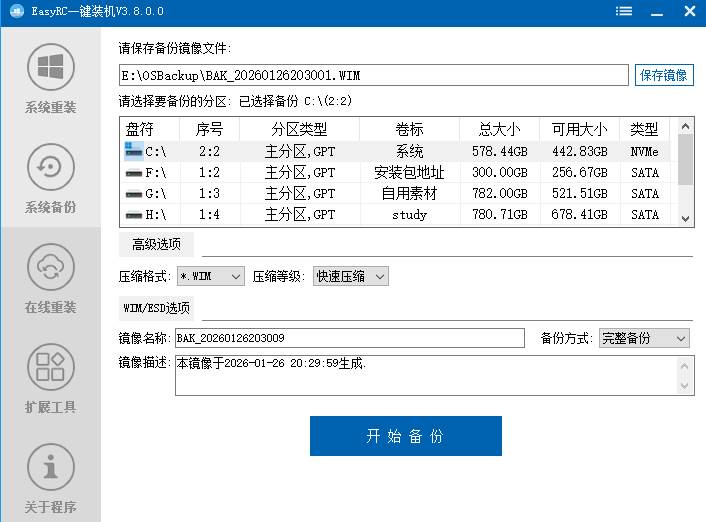
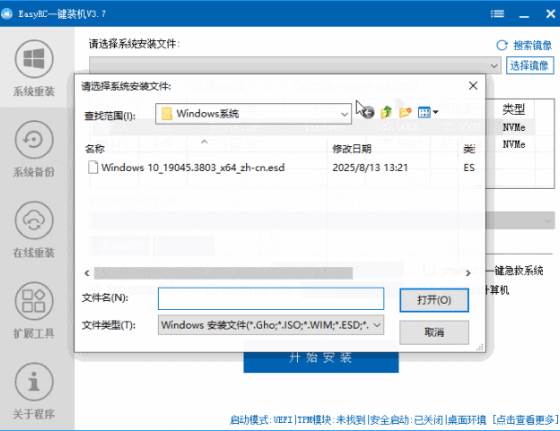
无U盘重装教程
1.我们需要提前下载好纯净的Windows系统,这里以自己准备的系统来演示(我们将C盘中的重要文件做个备份,也就是系统盘,重装系统会清空C盘或系统盘)
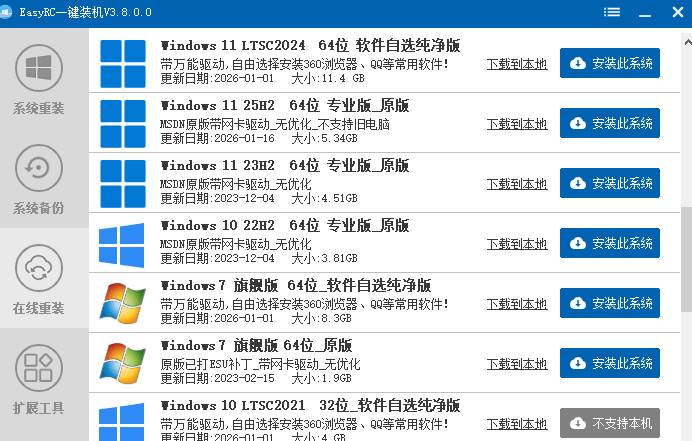
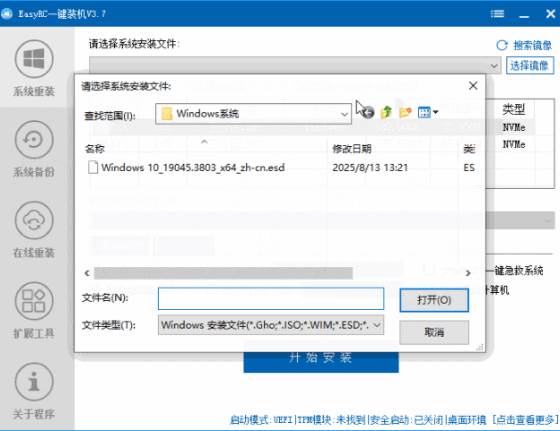
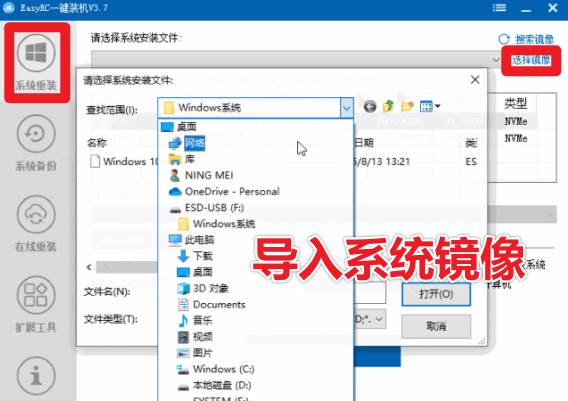
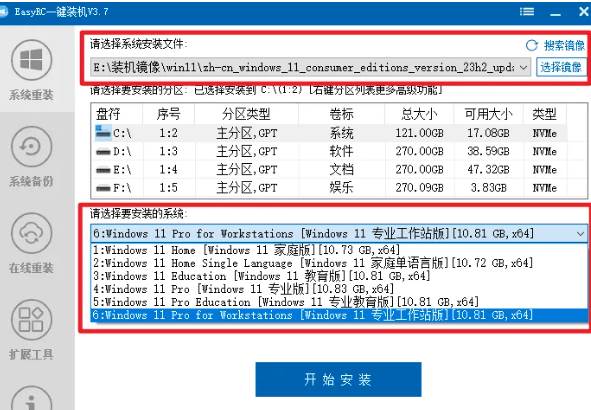
2.打开软件,点击左侧的“系统重装”,点击右上角的“选择镜像”,找到你事先下好的 Windows 系统文件,选中并打开,可以是自备的,也可以是软件内下载的。
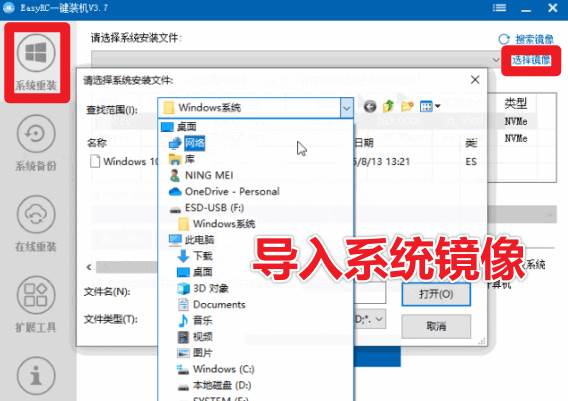
3.选择下载好的系统镜像(一般放在除C盘外的其他盘)、要安装的分区选择C盘、选择要安装的系统版本(家庭版、教育版等)
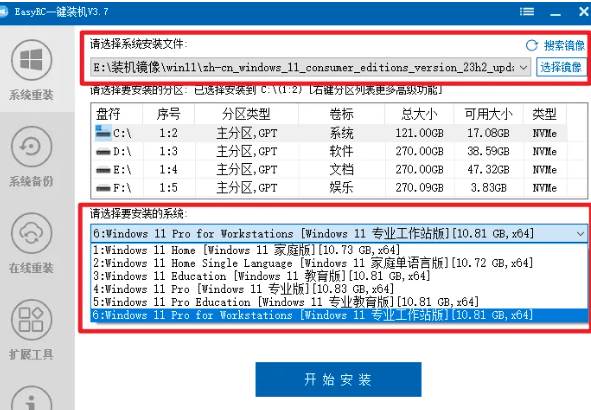
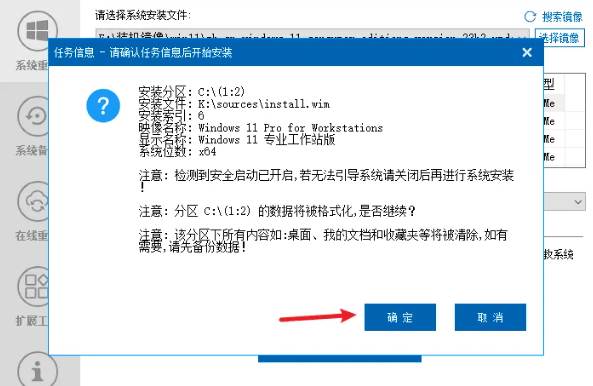
4.点击开始安装按钮,点击“开始安装”,会再次提醒你备份 C 盘资料,确认无误后点“确定”。
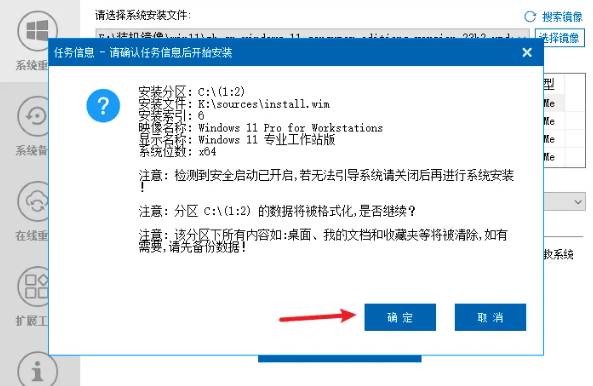
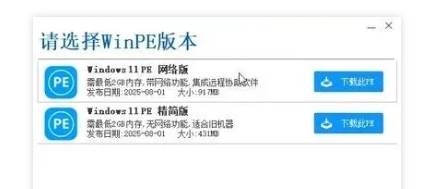
5.接下来工具会提示下载 PE 环境,选择“精简版”即可
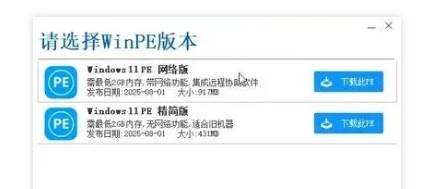
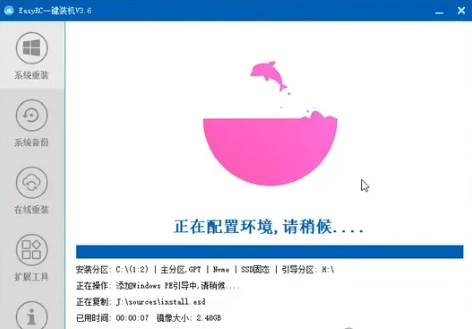
6.接下来全自动安装,而且PE下载完成后会自动配置环境,啥也别管,等就行
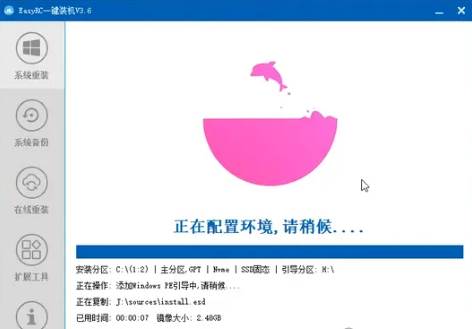
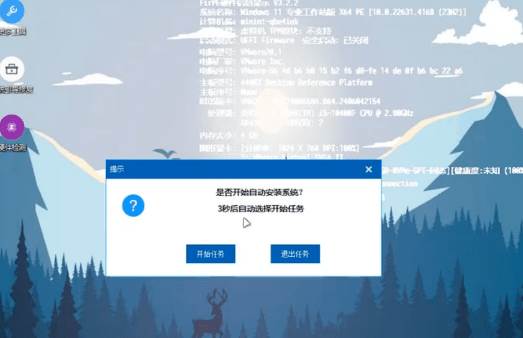
7.环境配置完成会自动重启,重启完成会自动进入PE系统进行装机设置,设置完成也会自动开始安装,默认点击下一步或者开始任务即可
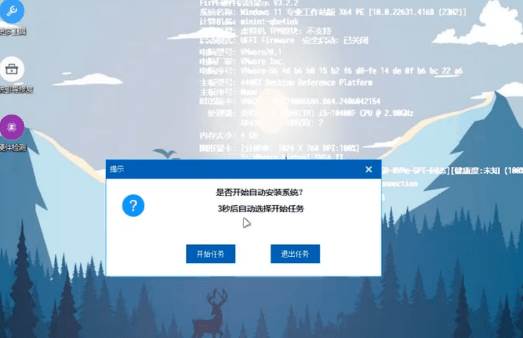
8.然后就是等待安装完成,如果是EasyRc在线装的系统,可能会弹窗要安装软件,记得点取消即可

视频演示
下载方式
您的浏览器不支持html5视频播放video::-webkit-media-controls-enclosure {overflow:hidden;}video::-webkit-media-controls-panel {width: calc(100% + 30px);}$(‘zzbuluohtml5mp4169’).oncontextmenu = function(){return false;}
配套学习资料
本课程附带资料包。会员申请后,访问链接会发送到邮箱。
相关课程