
-

抖音帶貨項目陪跑訓練營,無需真人出鏡,新手照着操作就能產出帶貨短視頻
會員參考學習資料 成為會員 -
首發遊戲搬磚賺錢計劃,日入1k+,普通人利用空閒時間就能做!【揭祕】
會員參考學習資料 成為會員











 這款工具是電腦系統的系統重裝工具。還可以一鍵重裝可以在任何Windows系統上實現當前系統的一鍵重裝,簡單、高效、快速,不需要太多的幹預,還爲大家免去了使用光盤、u盤等媒體的麻煩。操作人員不需要技術基礎,可以隨時隨地重裝的電腦系統。

工具特點
此工具無需光驅、U盤等介質的繁瑣,操作者無需任何技術基礎,隨時隨地實現傻瓜式電腦系統重裝
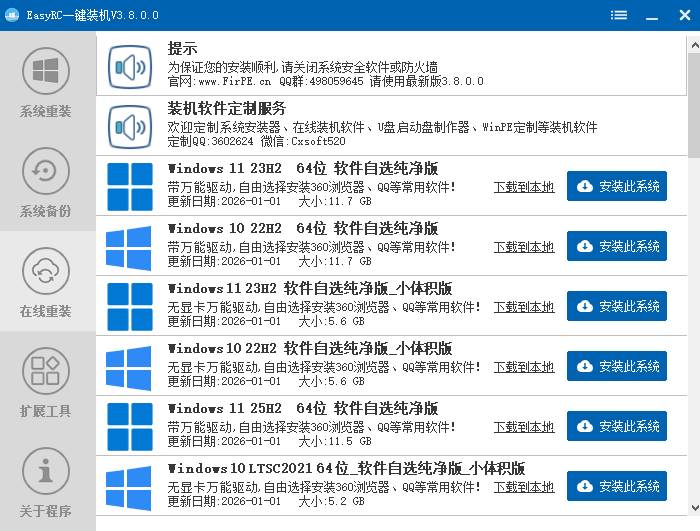
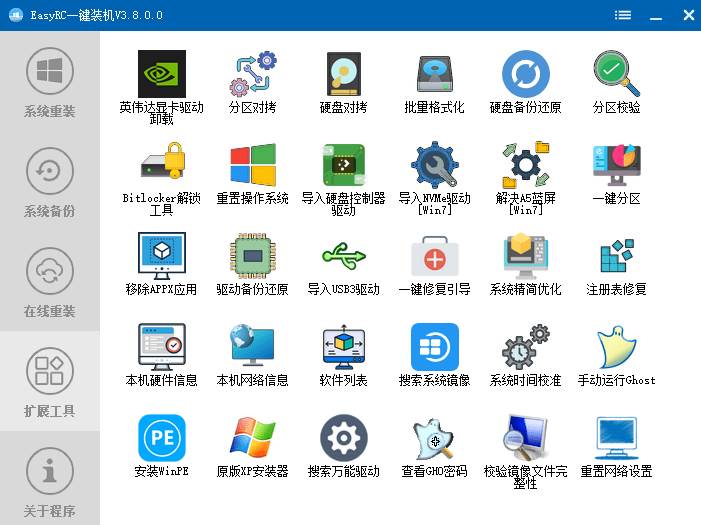
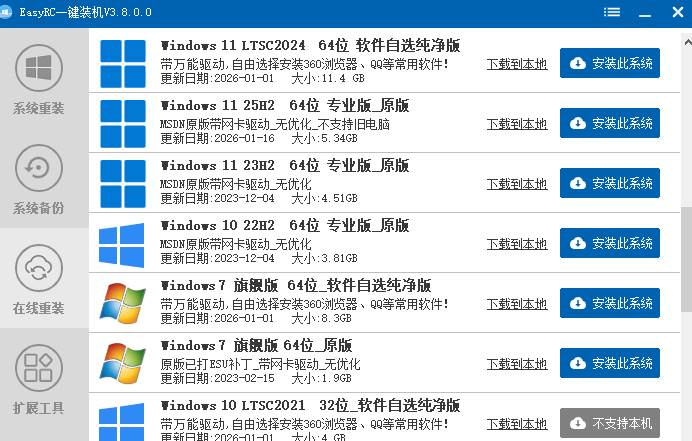
支持一鍵在線重裝下載純淨系統,且內置了豐富的拓展工具
無需安裝,純綠色,解壓即可運行
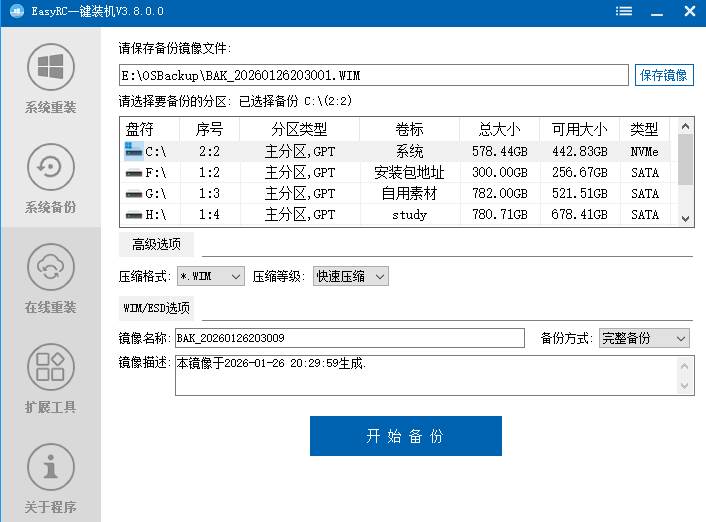
EasyRC 還支持系統備份還原等,非常強大
完全免費,良心工具
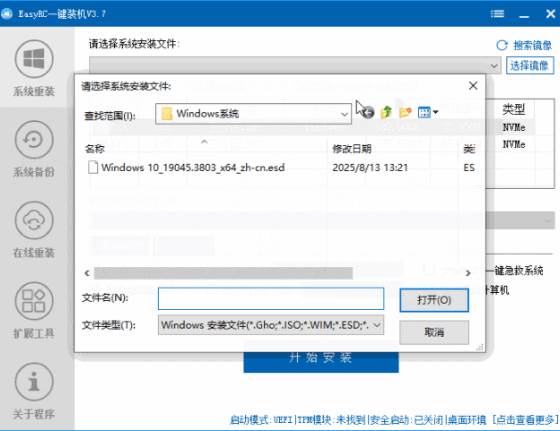
軟件截圖
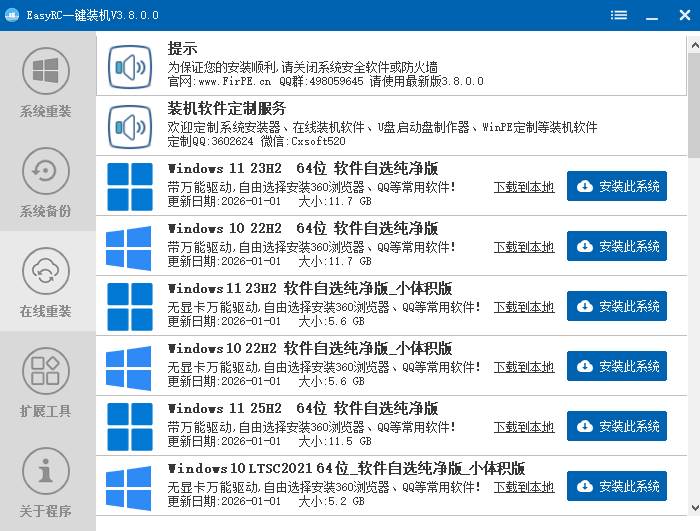
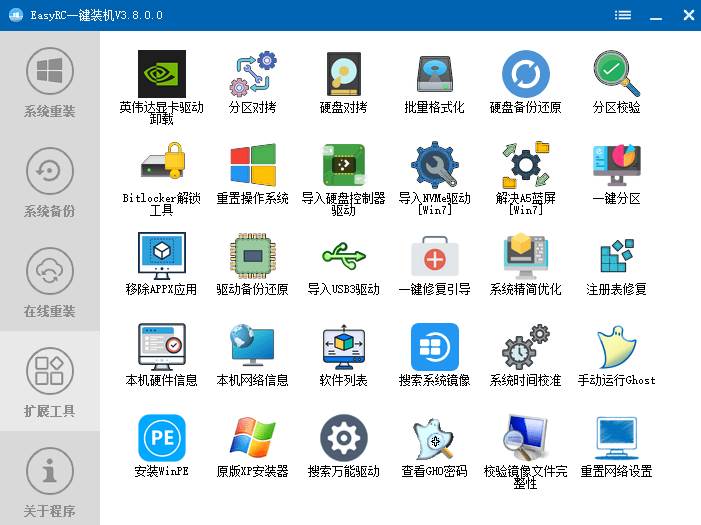
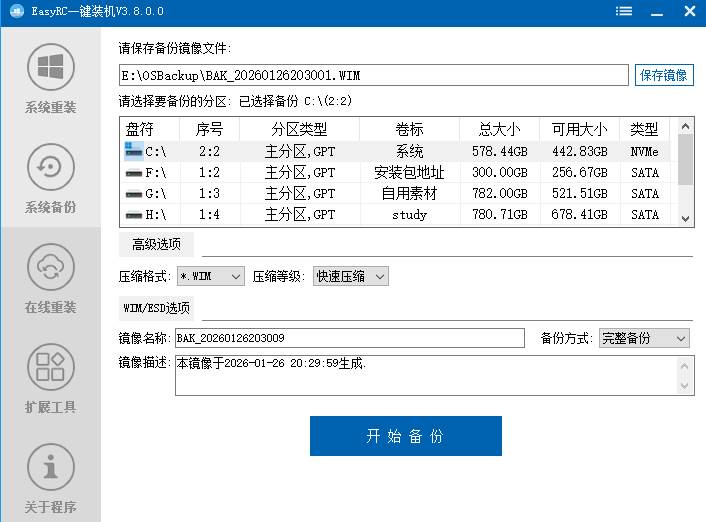
無U盤重裝教程
1.我們需要提前下載好純淨的Windows系統,這裡以自己準備的系統來演示(我們將C盤中的重要文件做個備份,也就是系統盤,重裝系統會清空C盤或系統盤)
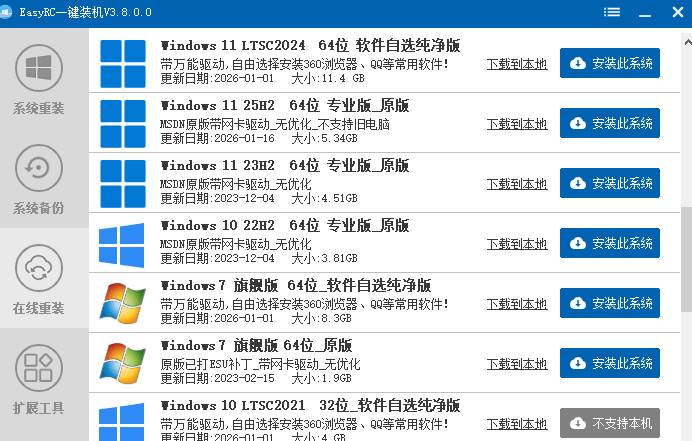
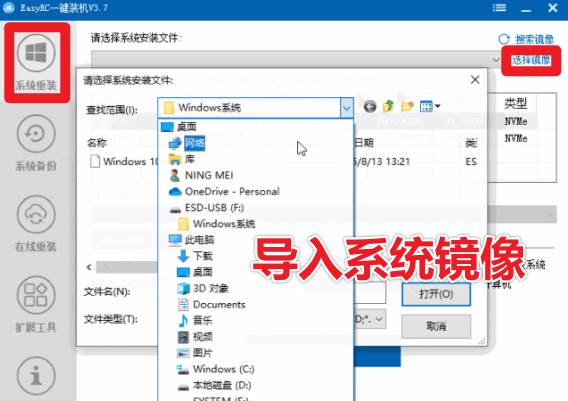
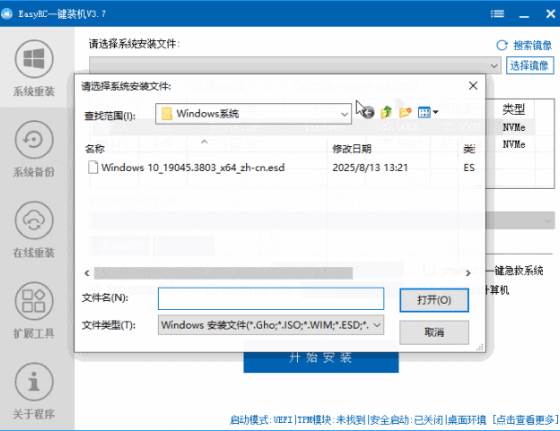
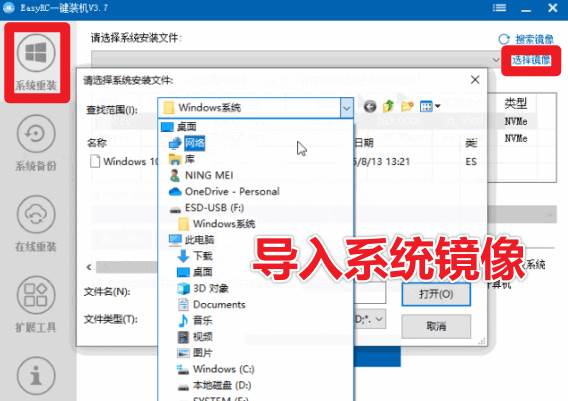
2.打開軟件,點擊左側的「系統重裝」,點擊右上角的「選擇鏡像」,找到你事先下好的 Windows 系統文件,選中並打開,可以是自備的,也可以是軟件內下載的。
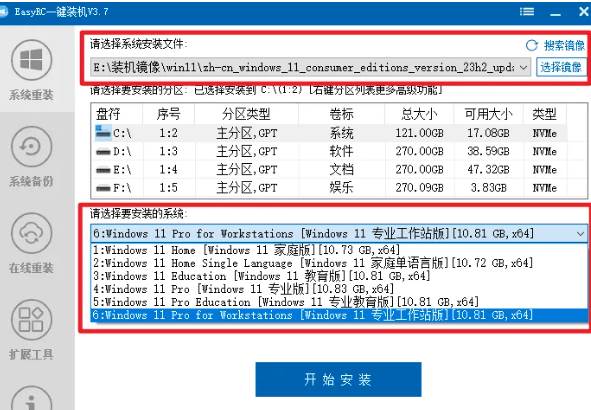
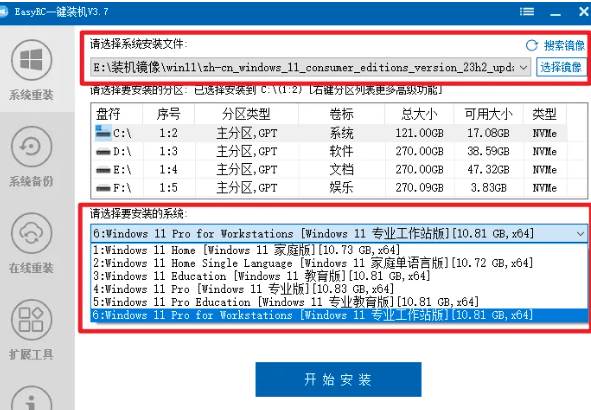
3.選擇下載好的系統鏡像(一般放在除C盤外的其他盤)、要安裝的分區選擇C盤、選擇要安裝的系統版本(家庭版、教育版等)
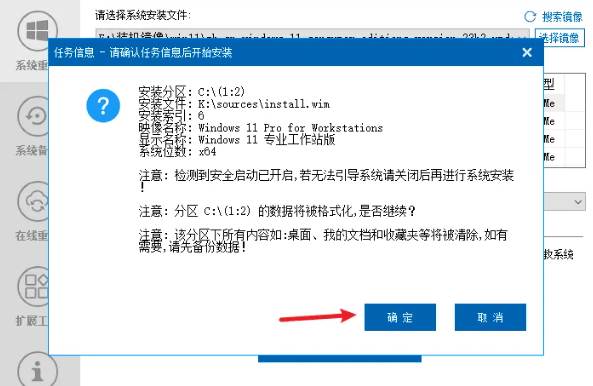
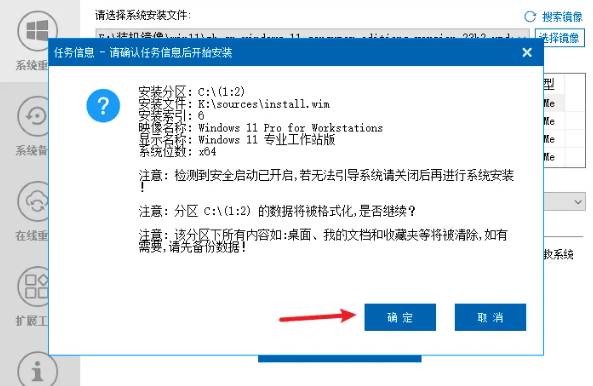
4.點擊開始安裝按鈕,點擊「開始安裝」,會再次提醒你備份 C 盤資料,確認無誤後點「確定」。
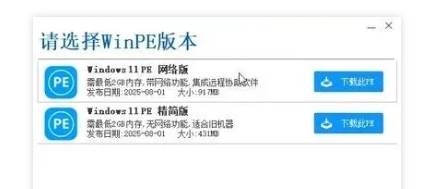
5.接下來工具會提示下載 PE 環境,選擇「精簡版」即可
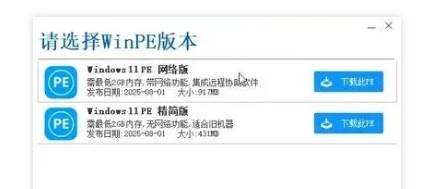
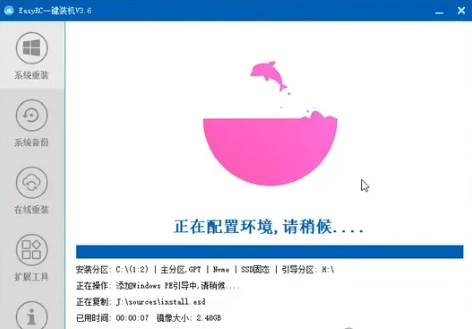
6.接下來全自動安裝,而且PE下載完成後會自動配置環境,啥也別管,等就行
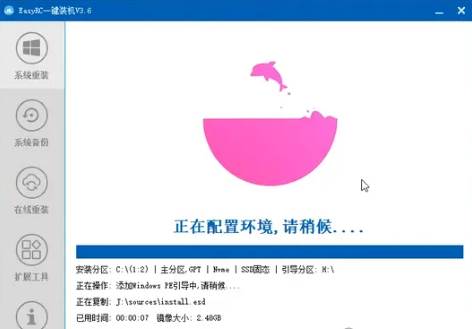
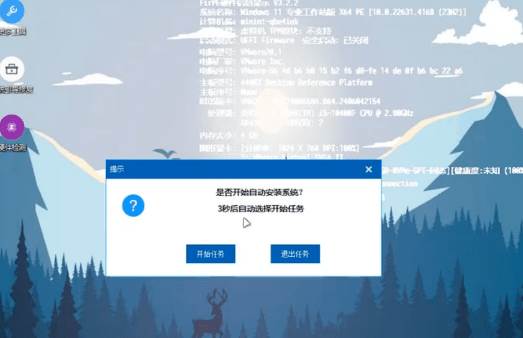
7.環境配置完成會自動重啓,重啓完成會自動進入PE系統進行裝機設置,設置完成也會自動開始安裝,默認點擊下一步或者開始任務即可
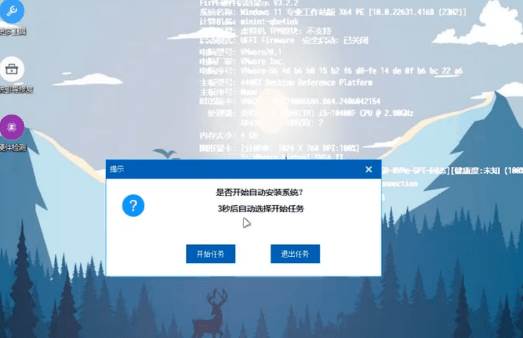
8.然後就是等待安裝完成,如果是EasyRc在線裝的系統,可能會彈窗要安裝軟件,記得點取消即可

視頻演示
下載地址
您的瀏覽器不支持html5視頻播放video::-webkit-media-controls-enclosure {overflow:hidden;}video::-webkit-media-controls-panel {width: calc(100% + 30px);}$(『zzbuluohtml5mp4169』).oncontextmenu = function(){return false;}
配套學習資料
本課程附帶資料包。會員申請後,訪問連結會發送到郵箱。
相關課程