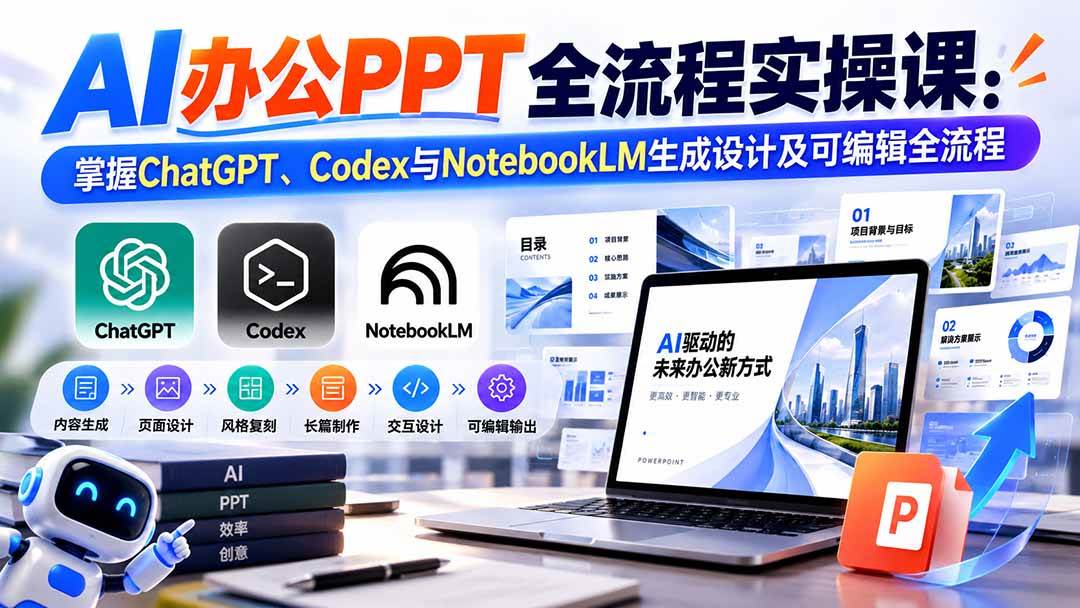
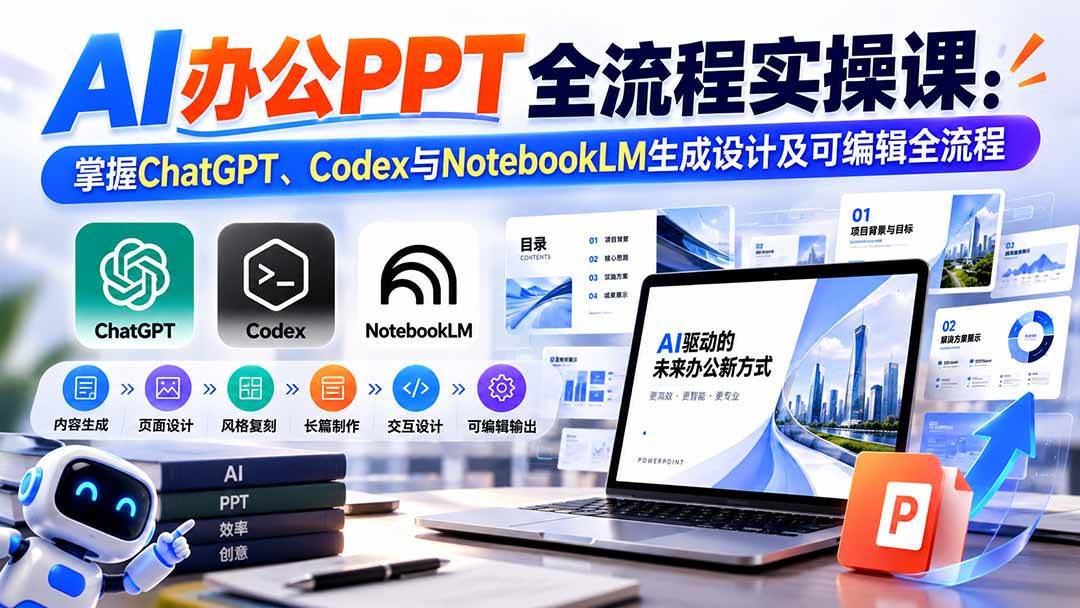
【透かしなし】AIオフィスPPT全工程実践講座:ChatGPT・Codex・NotebookLMによるデザイン生成から編集可能なPPT化までを習得
-

热門游戏全自動搬砖、日入500+、无需経験操作簡単、目前最稳定的長期搬砖副業「揭秘」
会員向け参考学習資料 会員になる






-
PC版 動画編集処理ソフト Aiseesoft Filmai v1.0.18
会員向け参考学習資料 会員になる -
Microsoft To Do v2.147 公式無料版
会員向け参考学習資料 会員になる





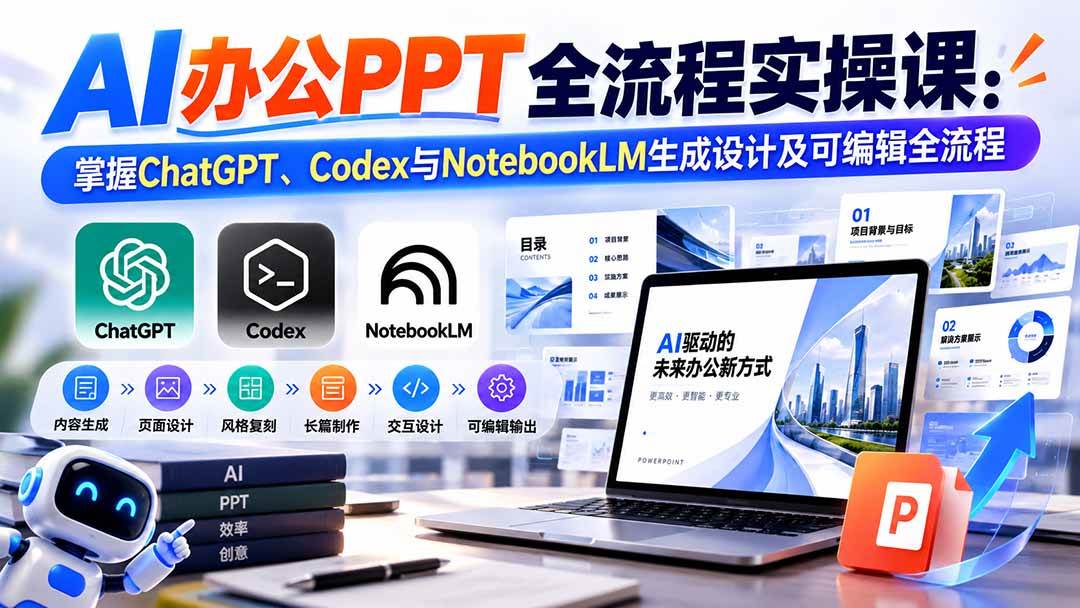
一、講座内容概要
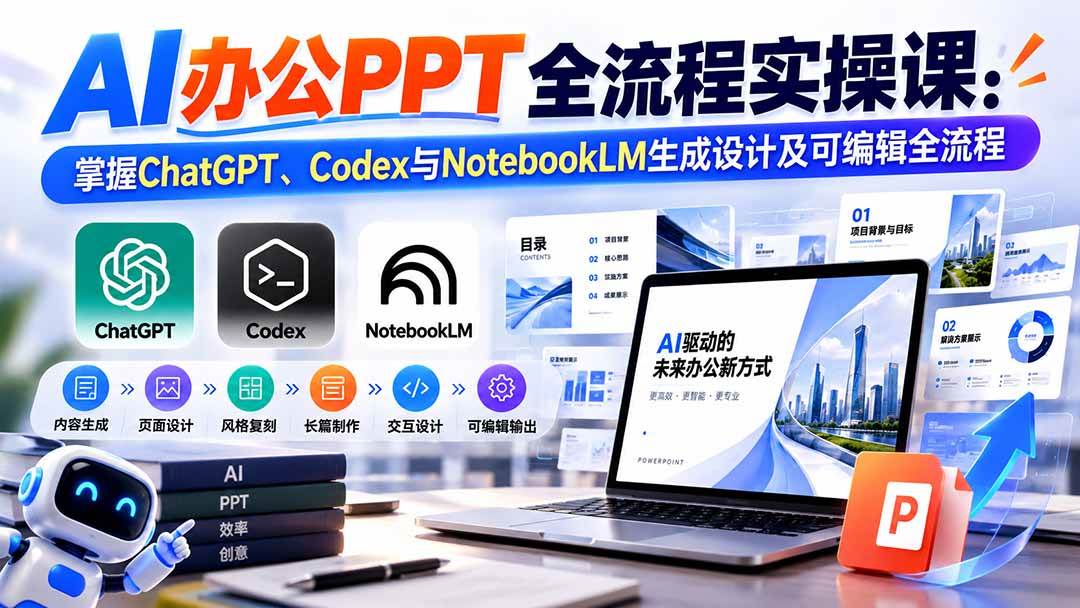
\『AIオリジナルPPT実践マニュアル』は、AIによるPPT制作を「基礎準備から上級実戦まで」体系的に学ぶ講座です。アカウント環境、AIツール、PPT生成、スタイル再現、長編制作、インタラクション設計、編集可能なPPTへの変換までの全工程を網羅します。前半は国内外のAIプラットフォーム利用の準備から入り、関連アカウント・会員・常用補助ツールを解説。実践パートでは InsertArt、扣字空間、ChatGPT、Codex、NotebookLM、WorkBuddy などのツールでPPTを作る方法を中心に、さらにバズPPTの再現、専用PPT Skillの構築、固定ビジュアルスタイル、数十ページの長編PPT、HTMLインタラクティブPPTを学びます。上級編ではAI生成PPTによくある「文字化け・誤字・画像型ページが編集できない」問題を解決し、GPT Image 2 + Codex + Skills を組み合わせて、PPTビジュアル稿の生成から要素分解・文字再構築・高度に編集可能な状態までの全ワークフローを実現します。AI PPTの高効率な生産方法を体系的に身につけたい方に最適です。
\二、こんな人におすすめ
\- \
- AIによるPPT制作を学びたいゼロ初心者 \
- 课件・報告PPTをよく作る必要がある方 \
- PPT制作の効率を高めたいビジネスパーソン \
- オリジナルPPTを量産したいコンテンツ作家 \
- AIデザイン・ワークフローを学びたい起業家 \
三、学習後の成果
\- \
- AIによるPPT制作の完全ワークフローを習得 \
- 複数のAIツールで高品質PPTを生成できる \
- バズPPTの再現とスタイル統一方法を習得 \
- 長編PPTとインタラクティブPPTの制作を習得 \
- AI PPTの編集可能化と文字化け修復テクニックを習得 \
四、コース概要
一、AIによるPPT制作の基礎準備
1、アカウント準備
– 国内外AIプラットフォームのアカウント準備
– Google/Gmailメール登録
– Gmailアドレスの複数活用テクニック
– Gmail「.」によるアドレス変化の方法
– Gmail「+文字」による拡張アドレスの方法
– gmail.com / googlemail.comの切り替え方法
– 米国版Apple ID登録
– 米国版Apple IDの有効化
– App Storeの地域切り替え
– 米国免税州の請求先住所設定
– 米国版アカウントのよくある問題と回避
2、ネット接続環境を整える
– 海外AIモデル利用環境の準備
– ネット環境と安定性の注意点
3、AI会員の購入
– 方法1:AIプラットフォーム代理購入
– 方法2:公式から直接チャージ
– 方法3:App Store / Google Playでサブスク
– Apple App Storeギフトカードでチャージ
– 米国版Apple IDでChatGPTをサブスク
– ChatGPTアプリのダウンロードとログイン
– Pockyt Shopでギフトカード購入
– MTCGAMEギフトカード経路
– Alipayで海外ギフトカード購入
– App Storeでギフトカード引き換え
– ChatGPT Plus / Proサブスク
– Google Playサブスク手順
– 方法4:海外決済カード / バーチャルカード
– 方法5:共有アカウント / 格安ミラー
– 方法6:トルコ区域の格安購入
– トルコ区域Apple ID登録
– トルコ区域App Storeログイン
– トルコリラギフトカード購入
– ギフトカードチャージ
– ChatGPT Plusサブスク
4、API連携
– APIとは何か
– APIで何ができるか
– 対話・質疑応答
– テキストto画像 / 画像to画像
– 音声機能
– ドキュメント処理
– API利用の特長
– API利用方法
– APIプラットフォーム選択
– よくあるAPI問題の処理
5、よく使うスキル
– AI関連スキルと拡張能力
– ワークフローでのSkills活用
6、AI補助ツール
– GitHubの基礎知識
– GitHubリソースの入手
– オープンソースプロジェクトとAIツール探し
– GitHubの基本的な使い方
二、AI PPTの基礎紹介
\1、PPT基礎知識
– PPTの基本構成と制作ロジック
– AIと従来のPPT制作方法の違い
2、AIによるPPT制作の分類
– 異なるAI PPT生成方式
– 制作ルート別の適用シーン
三、AI PPT制作でよく使うプラットフォーム
\1、国内AI PPTプラットフォーム
– 国内主要AIツール
– 国内プラットフォームの使い方と生成方式
2、海外AI PPTプラットフォーム
– 海外AIモデルとPPTツール
– モデル別の生成効果比較
3、サードパーティ・プラットフォーム
– サードパーティのAI PPT生成ツール
– プラットフォーム別の利用シーン
4、常用ツール・プラットフォーム
– PPT制作補助ツール
– AIコンテンツ・画像・デザイン補助プラットフォーム
四、AI PPT制作の実習講座
\1、InsertArtでPPT制作
– InsertArtの基本操作
– AIによるPPT生成フロー
– ページ設計とコンテンツ生成
完成品の出力
2、扣字空間(Kouzi Space)でPPT制作
– プラットフォーム基本操作
– AIによるPPT生成方法
– ページ内容の処理
完成品制作フロー
3、Codex / ChatGPTでPPT制作
\方法1:公式プラグイン
– 公式機能でPPT生成
– 内容プランニングとページ生成
– PPTファイル出力
方法2:Codex-Slidesプラグイン
– Slidesプラグインの使い方
– AI自動スライド生成
– ページレイアウトと内容処理
方法3:CodexでバズPPTを複製
– 参考PPTの探し方
– バズPPTのビジュアルスタイル分析
– Codexで複製
– 内容差し替えと再生成
方法4:PPT専用Skillを作る
– PPT Skillの制作発想
– PPT制作の固定規範
– 専用AI PPTワークフローの構築
– 量産効率の向上
4、AI PPTプラットフォームで制作
– AI PPT自動生成
– 内容入力
– テンプレートとページ生成
– PPT成品出力
五、NotebookLMでPPT制作の完全講座
\パート1:登録からエクスポートまでの完全制作フロー
\1、アカウント取得
\2、Notebook(ノートブック)作成
\3、素材アップロード
– ドキュメント素材の整理
– 資料インポート
– コンテンツをPPTの知識源にする
AIによるPPT内容生成フロー
– ステップ1:AIで講演原稿を生成
– ステップ2:原稿をNotebookLMに貼り付け
– ステップ3:PPTを生成
4、Slide Deck生成
– Slide Deckの呼び出し
– ページ自動生成
– 内容とビジュアルデザイン
5、プレビューとエクスポート
– PPTプレビュー
– ファイル書き出し
– 完成品チェック
パート2:NotebookLM生成PPTの誤字を直す4つの方法
\方法1:PDF→PPTツール
– 生成結果をPPTに変換
– 文字内容を修正
方法2:Lovartで画像内の文字を編集
– PPTページをインポート
– 画像内の誤った文字を修正
– 元のビジュアルスタイルを維持
方法3:AIで再生成・修復
– 誤り箇所の特定
– AIで再生成
– 誤ったページを差し替え
方法4:Windowsインクによるなぞって編集
– Windowsのなぞって編集機能を使用
– 局部的に文字・ページ内容を修正
パート3:よくあるPPTスタイル5種と固定化の方法
– よくあるAI PPTビジュアルスタイル
– 参考画像の探し方
– 参考PPTスタイルの抽出
– AIでビジュアル特徴を分析
– スタイルプロンプトの抽出
– スタイルをNotebookLMに適用
– PPT全体のビジュアル統一を保つ
パート4:長編PPTの制作方法
– 1回に十数ページしか生成できない問題の解決
– PPT章立ての分割
– 章ごとにファイルを作成
– Slide Deckを別々に生成
– 各章をエクスポート
– PDFを結合
– 数十ページの長編PPTを制作
六、WorkBuddyでPPT制作
\パート1:WorkBuddyによるPPT自動生成
\– ステップ1:ワークスペース作成
– ステップ2:機能を選択
– ステップ3:Planモードに切替
– ステップ4:PPTスキルを読み込み
– ステップ5:プロンプトを入力
– ステップ6:AIが自動で引き継ぐ
– ステップ7:計画を確認し実行承認
– ステップ8:PPT成品を取得
パート2:インタラクティブPPT制作(HTML埋め込み)
\– ステップ1:WorkBuddyがHTMLインタラクションコードを生成
– ステップ2:インタラクション効果をリアルタイムプレビュー
– ステップ3:WPSで空白のプレゼンを新規作成
– ステップ4:WPSクラウドと同期し共同編集を有効化
– ステップ5:HTML素材を挿入
– ステップ6:WorkBuddy生成のHTMLコードをコピー
– ステップ7:コードをWPSに貼り付けて実行
– インタラクティブPPT完成
七、AI PPTを編集可能に変換する完全講座
\1、PPT→編集可能 方法1
– AIでページ生成
– 編集可能PPTに変換
– 文字と素材を再編集
2、PPT→編集可能 方法2
– 画像型PPTの変換
– ページ要素の再処理
3、PPT→編集可能 方法3
– AI支援による認識
– PPT内容の再構築
4、PPT→編集可能 方法4
– ページ分解
– 要素と文字の編集
5、PPT→編集可能 方法5:GPT Image 2 + Codex + Skills
\ルート1
– ステップ1:GPT Image 2がPPT一式画像を生成しスタイル確定
– ステップ2:GPTにPPTXファイルを書き出し
– ステップ3:CodexがSkillsを呼び出し編集可能PPTに自動変換
ルート2
– ステップ1:GPT Image 2が各ページのPPT画像を生成
– ステップ2:Codexが画像をPPTファイルに変換
– ステップ3:CodexがPPTを編集可能版に変換
ルート3:深堀り編集可能プラン
– ステップ1:GPT Image 2がPPTページのビジュアル稿を生成
– ステップ2:Codexが完全なPPTに変換
– ステップ3:Codexが全ページ要素を個別PNGに分解
– ステップ4:Codexがテキストを再追加しPNG素材を合成
– 最終的に要素・文字が独立編集可能なPPTを生成
6、PPT→編集可能 方法6
– AI支援変換
– ページ再編集
7、PPT→編集可能 方法7
– もう一つのPPT編集可能変換ワークフロー
8、AIによる文字化けPPTページ修復
– 文字化けページの特定
– AIが元ページを認識
– 誤った文字を修復
– 元のレイアウトとデザインを可能な限り維持
– Windowsでなぞって編集して修正
– ページ要素をインテリジェント認識
– 修正箇所を範囲選択
– PPT画像内の文字を修正
– ページを局部修復
– 八、その他のオリジナル資料化方法
\– AIオリジナルPPTのその他の制作発想
– オリジナル素材の処理
– PPT内容の二次加工
– 複数AIツールの組み合わせ利用
– PPTのオリジナリティを高める方法
九、選択学習:AIによるその他の方法
\1、Codexインストール
– Codex基礎インストール
– 環境構成
– ツール準備
– 後続のPPT自動化作業の環境を構築
教材・学習資料
このコースには資料パックが付属します。会員は申請後、メールでアクセスリンクを受け取ります。
関連コース

[国庆おすすめ]AI自動化ゲーム、日給1000元超、操作簡単、3年間安定稼働[暴露]