


カテゴリ
すべてを見る >
頑固ファイル削除ツール Delete On Reboot v3.47
会員向け参考学習資料
会員登録でコースを解放
🔓
会員登録でこのコースを参考学習として利用できます
📦
会員登録で全 16742 コースとソフトウェアツールを参考学習
🔄
コースは随時更新 — 会員は新しい教材をすぐに参考学習できます
シェア:
人気のコース
-

热門游戏全自動搬砖、日入500+、无需経験操作簡単、目前最稳定的長期搬砖副業「揭秘」
会員向け参考学習資料 会員になる






人気のソフトウェアツール
-
PC版 動画編集処理ソフト Aiseesoft Filmai v1.0.18
会員向け参考学習資料 会員になる -
Microsoft To Do v2.147 公式無料版
会員向け参考学習資料 会員になる





[ひとことでおすすめ]
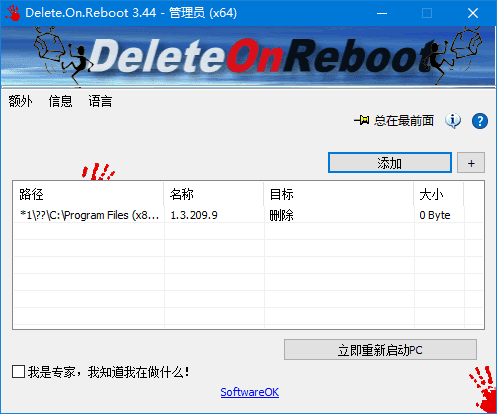
これは、さまざまな「削除できない」を治療するWindowsの小さなツールです。ファイルが使用中、権限がないといった通知、あるいはまったく削除できないときに、これで設定すれば、次回の再起動時に、それらの頑固ファイルは自動的に消えてなくなります。

[どんなときに役立つ?]
- ファイルを削除しようとしたとき、システムが「ファイルはほかのプログラムで使用されています」 または 「操作を完了できません。ファイルがXXXで開かれているためです」 という煩わしい通知を出したとき。
- あるフォルダを削除しようとしても、いつも 「変更するにはXXXからの権限が必要です」という通知が出て、管理者でも解決できないとき。
- ソフトをアンインストールしたあと、残った空のフォルダや散らばったファイルどうしても削除できず、パソコンの中にしつこく残っているとき。
- あなたがシステムプロセスにロックされたコアファイルを移動または削除する(慎重な操作が必要)、通常の方法が効かないとき。
【コア機能とハイライト】
- 再起動削除で、「使用中」を専門治療:これがコアの原理です。無理やりぶつかることはしません。削除できない頑固ファイルに遭遇したときは、このソフトで「マーク」するだけ。そして、プログラムを普通に終了し、パソコンを再起動します。Windowsの起動過程で、マークされたファイルはプログラムが読み込まれる前に自動的に静かに削除され、「ファイルが使用中」という問題を完璧に避けられます。
- ファイルとフォルダに対応:頑固なファイルを1つだけ削除できるだけでなく、フォルダ全体とその中のすべてのサブフォルダとファイルを削除でき、ワンクリックで残りをクリーンアップできます。
- 右クリックメニューへの統合(ショートカット操作):それをエクスプローラーの右クリックメニューに追加できます。今後削除できないファイルに遭遇したら、そのまま右クリックして「Delete On Reboot」を選ぶだけでマークでき、ソフトのメイン画面を開く必要もなく、とても便利です。
- 軽量でポータブル、安全かつ安定:
- 究極に軽量:ソフト自体がとても小さく、解凍するだけですぐ使え、USBメモリに入れて持ち運べ、システムリソースをほとんど使いません。
- 操作は安全:それはWindowsシステムにもともと備わっている再起動削除メカニズムは強引な方法ではなく、動作中のシステムの中核ファイルを破壊しないため、比較的安全で信頼できます。
- 簡単3ステップ:操作は極めて簡単です。ソフトを開く -> 削除するファイルをドラッグして入れる(または追加をクリック) -> 「スケジュールタスク」をクリック。あとは再起動に任せるだけです。
【どんな人に向いている?】
- すべてのWindowsパソコンユーザー:誰でもファイルを削除できないという気まずい状況に出くわす可能性があります。
- ソフトウェアテスターと開発者:テストで生じた一時ファイルや残留ディレクトリを頻繁に整理する必要があります。
- パソコンメンテナンス担当者:顧客の厄介で削除できないゴミファイルの解決を支援します。
- 整理整頓が好きな人:削除できない残留ファイルが存在することを一切許容できません。
【知っておきたいポイント】
- 動作原理:Windowsレジストリを変更し、システム再起動の初期段階で削除コマンドを実行します。パソコンを再起動しないと有効にならないこれは即時ではありません。
- 設定:そのまま使用する(設定を保存する)には、ソフトのディレクトリに`Delete.On.Reboot.ini` という名前の空ファイルを手動で作成する必要があります、ソフトが設定(言語設定など)を自動認識して保存します。
- 慎重な操作:安全ですが、「マーク」した削除対象ファイルが本当に削除すべきものか、特にシステムファイルは確認してください。再起動すると削除操作が自動的に実行されます。
関連コース











China Projects — 一人でも会社を築けます。チームも中間業者も不要。ここにある各モデルは中国市場で実証済み。会員に登録して参考学習し、現地に合う形で一緒に展開しましょう。
