












Das hast du sicher auch schon erlebt
Du hast einen Film im MKV-Format heruntergeladen, aber dein Fernseher akzeptiert nur MP4, also suchst du überall nach einem Konverter. Oder die von einer Design-Website heruntergeladenen Bilder liegen als WebP vor und müssen vor dem Versenden per WeChat erst in JPG umgewandelt werden. Noch häufiger: Jemand schickt dir ein PDF zum Bearbeiten, du hast keinen Editor installiert und findest kein verlässliches Tool, um das PDF in Word umzuwandeln. Jedes Mal kostet so ein Formatproblem mindestens zehn Minuten Herumprobieren.
Was für ein Werkzeug ist es?
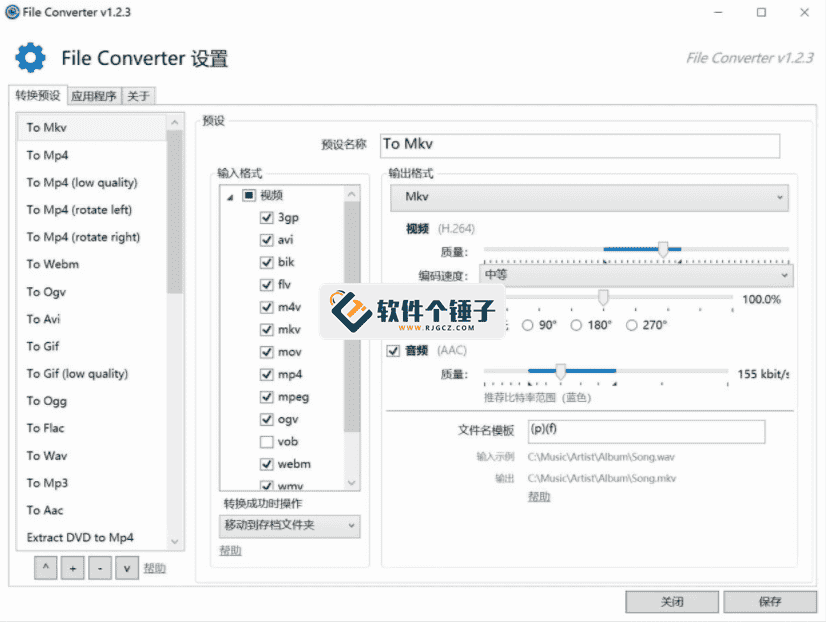
Du kannst es dir wie eine "Formatkonvertierungsfabrik" im Rechtsklickmenü vorstellen: Datei auswählen, rechtsklicken, Zielformat wählen – den Rest übernimmt es. Kein Softwarefenster muss geöffnet, kein Dateipfad kopiert werden; alles geschieht im Dateimanager. Es konvertiert zwischen Audio, Video, Bild und Dokument und beherrscht zusammen fast hundert Formate.
Wie spart es dir Zeit?
① Datei auswählen, kurz rechtsklicken – schon startet die Konvertierung
Du musst keinen Bedienablauf lernen. Wähle im Ordner eine oder mehrere Dateien aus, und im Kontextmenü erscheint der Eintrag "Convert with FileConverter". Wähle das gewünschte Zielformat, und die Software arbeitet automatisch weiter. Es lassen sich Dutzende Dateien gleichzeitig zur Stapelkonvertierung auswählen – sehr effizient.
② Gängige Formate meistert es alle
Bei Video sind MKV zu MP4, FLV zu AVI und MOV zu MP4 kein Problem; bei Audio werden FLAC zu MP3 und WAV zu AAC unterstützt; bei Bildern gelingen WebP zu PNG, BMP zu JPG und AVIF zu JPEG mit einem Klick; bei Dokumenten sind PDF zu Word und PDF zu Bild grundlegende Funktionen. Damit sind die meisten alltäglichen Konvertierungsbedürfnisse abgedeckt.
③ Dateien lassen sich beim Konvertieren zugleich komprimieren
Wenn du nur die Dateigröße verringern möchtest, ohne das Format zu ändern, kann es auch direkt komprimieren. Datei auswählen, im Kontextmenü die Komprimierungsoption wählen, das Komprimierungsverhältnis anpassen – in wenigen Minuten wird aus einer großen eine kleine Datei. Für Video, Bild und PDF lässt sich die Ausgabequalität separat einstellen, um Größe und Schärfe auszubalancieren.
Wer braucht so etwas?
Wenn du häufig Video- oder Audiodateien herunterlädst und regelmäßig wegen inkompatibler Player verzweifelst; wenn du im Designbereich arbeitest und immer wieder Kunden-PDFs in bearbeitbare Dokumente umwandeln musst; oder wenn du nur gelegentlich Fotos in einem einheitlichen Format im Stapel konvertieren willst – dann ist es effizienter, ein lokales Tool zu installieren, als den Browser zu öffnen, nach einem Online-Konverter zu suchen und Dateien hoch- und herunterzuladen.
Zusammenfassung
FileConverter reduziert die Dateiformatkonvertierung auf einen einzigen Rechtsklick – keine Software öffnen, kein Hoch- und Herunterladen, und die lokale Verarbeitung ist zudem schneller. Ideal für den alltäglichen Austausch zwischen Video, Audio, Bild und Dokument.