
















Vous l'avez sûrement déjà fait vous aussi
Vous téléchargez un film au format mkv, mais votre télévision ne lit que le mp4, et vous devez chercher un convertisseur partout. Ou bien une image téléchargée sur un site de design est en webp, et il faut la convertir en jpg avant de l'envoyer sur WeChat. Plus courant encore : quelqu'un vous envoie un PDF à modifier, vous n'avez pas d'éditeur installé, et vous ne trouvez pas d'outil fiable pour convertir le PDF en Word. Chaque fois qu'un tel problème d'incompatibilité de format se présente, il faut au moins 10 minutes pour s'en sortir.
De quel type d'outil s'agit-il ?
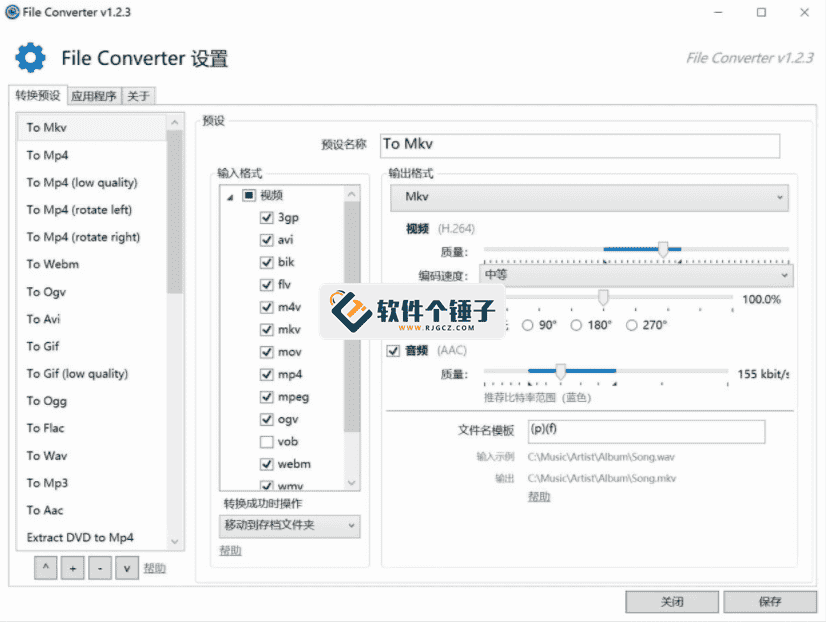
Imaginez une « usine de conversion de formats » installée dans votre clic droit : sélectionnez un fichier, faites un clic droit, choisissez le format cible, et le reste lui est confié. Pas besoin d'ouvrir une fenêtre de logiciel ni de copier-coller un chemin de fichier : tout se fait dans le gestionnaire de fichiers. Il prend en charge la conversion entre audio, vidéo, images et documents, soit près d'une centaine de formats au total.
Comment vous fait-il gagner du temps ?
① Sélectionnez un fichier, un clic droit et la conversion démarre
Aucune procédure à apprendre. Sélectionnez un ou plusieurs fichiers dans un dossier, et une option « Convert with FileConverter » apparaît dans le menu contextuel. Choisissez le format souhaité et le logiciel lance le traitement automatique. Il prend en charge la conversion par lots de plusieurs dizaines de fichiers à la fois, pour une grande efficacité.
② Il gère tous les formats courants
Côté vidéo, convertir du mkv en mp4, du flv en avi ou du mov en mp4 ne pose aucun problème ; côté audio, la conversion flac vers mp3 et wav vers aac est prise en charge ; côté image, webp vers png, bmp vers jpg et avif vers jpeg se font d'un clic ; côté document, PDF vers Word ou PDF vers image sont des opérations de base. Cela couvre l'essentiel des besoins courants de conversion de formats.
③ Compresser les fichiers en même temps que la conversion
Si vous voulez simplement réduire la taille d'un fichier sans changer de format, il peut aussi le compresser directement. Sélectionnez le fichier, faites un clic droit et choisissez l'option de compression, ajustez le taux de compression, et en quelques minutes un gros fichier devient petit. Pour la vidéo, l'image et le PDF, la qualité de sortie peut être réglée séparément afin d'équilibrer taille et netteté.
Qui en a besoin ?
Si vous téléchargez souvent des fichiers vidéo ou audio et que vous perdez patience à cause de lecteurs incompatibles ; si vous travaillez dans le design et devez régulièrement convertir des PDF envoyés par des clients en documents modifiables ; ou si vous avez simplement besoin, à l'occasion, de convertir un lot de photos dans un format unique : dans ces cas, ouvrir un navigateur pour chercher un outil de conversion en ligne, avec tout le va-et-vient de téléversement et de téléchargement, est bien moins efficace qu'installer un outil local.
En résumé
FileConverter simplifie la conversion de formats de fichiers en un simple clic droit : pas besoin d'ouvrir un logiciel, ni de téléverser ou télécharger, et le traitement local est plus rapide. Idéal pour les conversions quotidiennes entre vidéo, audio, image et document.










