
















Anche a te sarà capitato
Hai scaricato un film in formato mkv e la tua TV legge solo mp4, così hai dovuto cercare un convertitore in tutto il web. Oppure l'immagine scaricata da un sito di design è in webp e prima di inviarla su WeChat devi convertirla in jpg. Ancora più spesso, qualcuno ti manda un PDF da modificare, non hai un editor installato e non trovi uno strumento affidabile per convertire il PDF in Word. Ogni volta che si presenta un problema di formato incompatibile, ci vogliono almeno 10 minuti di tribolazione.
Che tipo di strumento è?
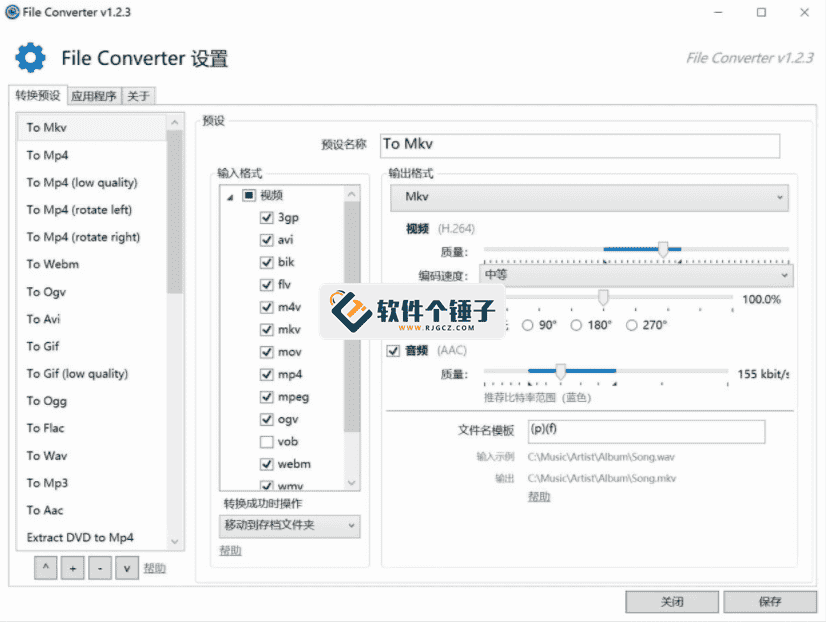
Puoi immaginarlo come una "fabbrica di conversione formati" installata nel tasto destro del mouse: selezioni il file, fai clic con il tasto destro, scegli il formato di destinazione e il resto lo fa tutto lui. Non devi aprire nessuna finestra di programma né copiare e incollare percorsi di file: tutte le operazioni avvengono nel gestore di file. Supporta la conversione reciproca tra audio, video, immagini e documenti, per un totale di quasi cento formati.
Come ti fa risparmiare tempo?
① Selezioni il file e con un clic destro parte la conversione
Non devi imparare nessuna procedura. Seleziona uno o più file in una cartella e nel menu contestuale comparirà la voce "Convert with FileConverter". Scegli il formato desiderato e il software inizia automaticamente l'elaborazione. Supporta la conversione in batch di decine di file selezionati contemporaneamente, con grande efficienza.
② Gestisce tutti i formati più comuni
Per i video: mkv in mp4, flv in avi, mov in mp4, nessun problema; per l'audio: flac in mp3, wav in aac, tutto supportato; per le immagini: webp in png, bmp in jpg, avif in jpeg, tutte conversioni con un clic; per i documenti: PDF in Word e PDF in immagine sono operazioni di base. Copre praticamente la maggior parte delle esigenze quotidiane di conversione di formato.
③ Durante la conversione puoi anche comprimere i file
Se vuoi solo ridurre le dimensioni del file senza cambiarne il formato, può comprimerlo direttamente. Seleziona il file, scegli l'opzione di compressione dal menu contestuale, regola il rapporto di compressione e in pochi minuti un file grande diventa piccolo. Per video, immagini e PDF puoi regolare singolarmente la qualità di output, bilanciando dimensioni e nitidezza.
A chi serve questo strumento?
Se scarichi spesso file video o audio e ti esasperi perché il lettore non è compatibile; o se fai design e ogni due per tre devi convertire in documento modificabile i PDF che ti mandano i clienti; oppure se solo occasionalmente devi convertire in batch le foto in un formato uniforme: in questi casi, aprire il browser per cercare uno strumento di conversione online, con tutti i caricamenti e download da fare, è meno efficiente che installare uno strumento locale.
In sintesi
FileConverter semplifica la conversione dei formati in un semplice "clic destro": niente software da aprire, niente upload o download, ed elaborazione locale più rapida. Ideale per le conversioni quotidiane tra video, audio, immagini e documenti.










