
















이런 일, 당신도 해 봤을 것입니다
내려받은 영화가 mkv 형식인데 TV는 mp4만 인식해서 변환기를 찾아 헤맨 적이 있을 것입니다. 아니면 디자인 사이트에서 받은 이미지가 webp라서 WeChat으로 보내기 전에 jpg로 변환해야 했을 수도 있습니다. 더 흔한 경우는 상대방이 내용을 수정해 달라며 PDF를 보냈는데 편집기가 없어서, PDF를 Word로 바꾸려 해도 믿을 만한 도구를 찾지 못하는 상황입니다. 이런 형식 호환 문제를 겪을 때마다 적어도 10분은 허비하게 됩니다.
어떤 도구인가요?
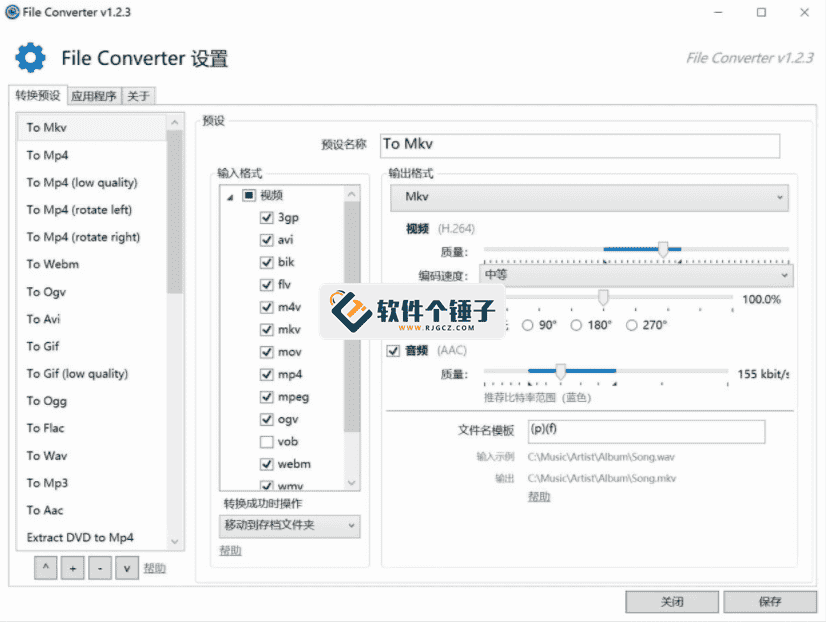
마우스 오른쪽 클릭 메뉴에 "형식 변환 공장"을 설치한 것이라고 생각하면 됩니다. 파일을 선택하고 오른쪽 클릭한 뒤 대상 형식을 고르면 나머지는 모두 알아서 처리됩니다. 어떤 소프트웨어 창도 열 필요가 없고 파일 경로를 복사해 붙여넣을 필요도 없으며 모든 작업이 파일 관리자 안에서 끝납니다. 오디오, 비디오, 이미지, 문서 간 상호 변환을 지원하며 합치면 거의 100가지 형식에 이릅니다.
어떻게 시간을 절약해 주나요?
① 파일을 선택하고 오른쪽 클릭 한 번이면 변환 시작
복잡한 사용법을 익힐 필요가 없습니다. 폴더에서 파일을 하나 또는 여러 개 선택하면 오른쪽 클릭 메뉴에 "Convert with FileConverter" 항목이 나타납니다. 변환하려는 형식을 고르면 소프트웨어가 자동으로 처리를 시작합니다. 수십 개 파일을 동시에 선택해 일괄 변환할 수 있어 효율이 매우 높습니다.
② 일반적인 형식은 모두 해결
비디오는 mkv를 mp4로, flv를 avi로, mov를 mp4로 변환하는 데 문제가 없고 오디오는 flac를 mp3로, wav를 aac로 변환하는 것을 지원합니다. 이미지는 webp를 png로, bmp를 jpg로, avif를 jpeg로 모두 원클릭으로 완료할 수 있으며 문서는 PDF를 Word로, PDF를 이미지로 변환하는 것도 기본 기능입니다. 일상에서 마주치는 대부분의 형식 변환 요구를 아우릅니다.
③ 변환과 동시에 파일 압축도 가능
형식을 바꾸지 않고 파일 크기만 줄이고 싶다면 바로 압축도 해 줍니다. 파일을 선택하고 오른쪽 클릭으로 압축 옵션을 고른 뒤 압축 비율을 조정하면 몇 분 만에 큰 파일을 작게 만들 수 있습니다. 비디오, 이미지, PDF 모두 출력 품질을 개별 조정해 용량과 선명도의 균형을 맞출 수 있습니다.
누구에게 유용할까요?
비디오나 오디오 파일을 자주 내려받지만 플레이어 호환 문제로 속이 터질 때, 또는 디자인 일을 하며 수시로 고객이 보낸 PDF를 편집 가능한 문서로 바꿔야 할 때, 혹은 가끔 사진을 일괄로 통일된 형식으로 변환해야 할 때, 이럴 때 브라우저를 열어 온라인 변환 도구를 검색하고 업로드와 다운로드를 반복하는 것보다 로컬 도구 하나를 설치하는 편이 훨씬 효율적입니다.
정리해 보겠습니다
FileConverter는 파일 형식 변환을 "오른쪽 클릭 한 번"이라는 단순한 일로 바꿔 놓았습니다. 소프트웨어를 열 필요도, 업로드와 다운로드를 할 필요도 없으며 로컬 처리라 더 빠릅니다. 비디오, 오디오, 이미지, 문서 간 일상적인 상호 변환에 적합합니다.










