
















Наверняка вы тоже с этим сталкивались
Вы скачали фильм в формате MKV, а телевизор понимает только MP4, и приходится искать конвертер по всему интернету. Или скачанное с сайта изображение оказалось в WebP, и перед отправкой в мессенджер его нужно перевести в JPG. Ещё чаще бывает так: вам присылают PDF с просьбой изменить содержимое, редактора у вас нет, а найти надёжный инструмент для перевода PDF в Word не удаётся. Каждый раз на решение проблемы несовместимости форматов уходит минимум 10 минут возни.
Что это за инструмент?
Его можно представить как «фабрику конвертации форматов», встроенную в контекстное меню мыши: выбираете файл, щёлкаете правой кнопкой, указываете целевой формат - остальное он сделает сам. Не нужно открывать окна программ, не нужно копировать и вставлять пути к файлам: все действия выполняются прямо в файловом менеджере. Он поддерживает взаимное преобразование аудио, видео, изображений и документов - в сумме почти сто форматов.
Как он экономит ваше время?
① Выбираете файл и запускаете конвертацию одним щелчком правой кнопкой
Не нужно изучать никаких инструкций. Выберите в папке один или несколько файлов - в контекстном меню появится пункт «Convert with FileConverter». Укажите нужный формат, и программа начнёт обработку автоматически. Поддерживается пакетная конвертация десятков файлов одновременно - очень эффективно.
② Он справляется со всеми распространёнными форматами
Что касается видео, MKV в MP4, FLV в AVI, MOV в MP4 - без проблем; для аудио поддерживаются FLAC в MP3 и WAV в AAC; для изображений WebP в PNG, BMP в JPG, AVIF в JPEG выполняются одним щелчком; для документов преобразование PDF в Word и PDF в изображение - тоже базовые операции. Практически полностью покрываются повседневные потребности в конвертации форматов.
③ Во время конвертации можно ещё и сжимать файлы
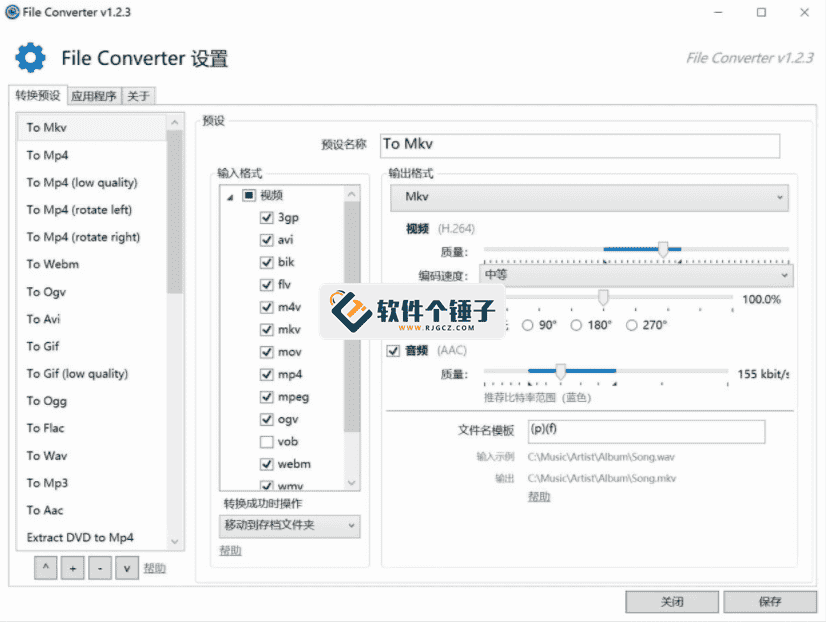
Если вы хотите лишь уменьшить размер файла, не меняя формат, он также поможет напрямую сжать его. Выберите файлы, в контекстном меню укажите параметр сжатия, настройте степень сжатия - и за несколько минут большой файл станет меньше. Для видео, изображений и PDF можно отдельно настраивать качество вывода, балансируя размер и чёткость.
Кому это пригодится?
Если вы часто скачиваете видео- или аудиофайлы и постоянно злитесь из-за несовместимости плееров; или вы дизайнер и то и дело переводите присланные клиентами PDF в редактируемые документы; или вам лишь изредка нужно пакетно привести фотографии к единому формату - в таких случаях открывать браузер и искать онлайн-конвертеры, тратя время на загрузку и скачивание, куда менее эффективно, чем установить локальный инструмент.
Подведём итог
FileConverter сводит конвертацию форматов файлов к простому «щелчку правой кнопкой»: не нужно запускать программы, не нужно ничего загружать и скачивать, а локальная обработка ещё и быстрее. Подходит для повседневного взаимного преобразования видео, аудио, изображений и документов.










