
















لا شك أنك فعلت هذا أيضًا
نزّلت فيلمًا بصيغة mkv، لكن تلفازك لا يقبل سوى mp4، فاضطررت إلى البحث في كل مكان عن محوّل. أو نزّلت صورة من موقع تصميم بصيغة webp، فاحتجت إلى تحويلها إلى jpg قبل إرسالها على WeChat. والأكثر شيوعًا أن يرسل لك أحدهم ملف PDF لتعديل محتواه، وليس لديك برنامج تحرير، وتريد تحويل PDF إلى Word فلا تجد أداة موثوقة. وفي كل مرة تواجه فيها مشكلة عدم توافق الصيغ هذه، ستقضي على الأقل عشر دقائق في المحاولة.
أي نوع من الأدوات هو؟
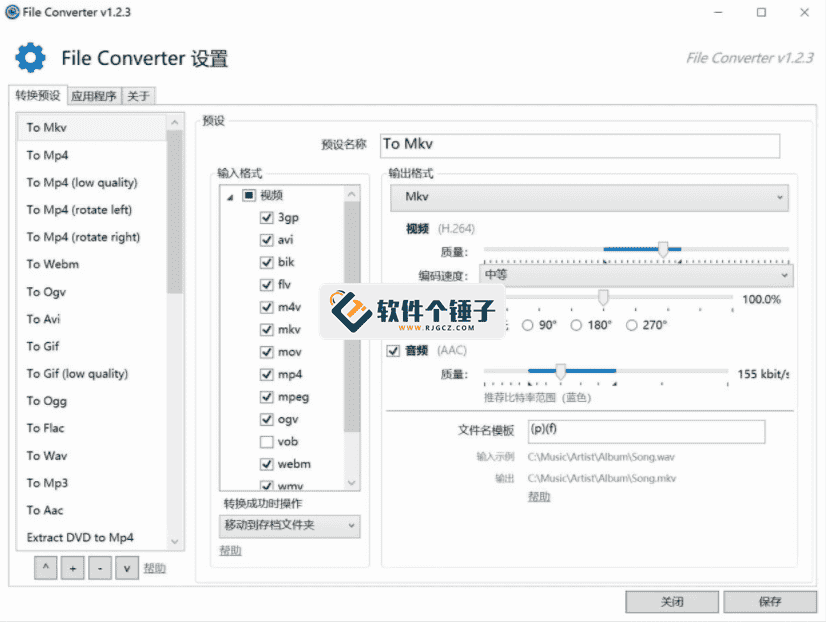
يمكنك تخيّله كأنك ثبّت "مصنع تحويل صيغ" داخل زر الفأرة الأيمن - تحدد الملف، وتنقر بزر الفأرة الأيمن، وتختار الصيغة الهدف، ثم تترك له الباقي. دون فتح أي نافذة برنامج، ودون نسخ مسار الملف ولصقه، إذ تتم كل العمليات داخل مدير الملفات. وهو يدعم التحويل المتبادل بين الصوت والفيديو والصور والمستندات، بما مجموعه قرابة مئة صيغة.
كيف يساعدك على توفير الوقت؟
① حدد الملف، والنقر بزر الفأرة الأيمن يبدأ التحويل
لا حاجة إلى تعلّم أي خطوات تشغيل. حدّد ملفًا واحدًا أو عدة ملفات في المجلد، وسيظهر خيار إضافي في قائمة النقر بزر الفأرة الأيمن هو "Convert with FileConverter". اختر الصيغة التي تريد التحويل إليها، فيبدأ البرنامج المعالجة تلقائيًا. ويدعم تحديد عشرات الملفات وتحويلها دفعة واحدة، بكفاءة عالية.
② إنه يتقن الصيغ الشائعة
في مجال الفيديو، لا مشكلة في تحويل mkv إلى mp4 أو flv إلى avi أو mov إلى mp4؛ وفي مجال الصوت، يُدعم تحويل flac إلى mp3 و wav إلى aac؛ وفي مجال الصور، يمكن تحويل webp إلى png و bmp إلى jpg و avif إلى jpeg بنقرة واحدة؛ وفي مجال المستندات، يعد تحويل PDF إلى Word و PDF إلى صور عملية أساسية. ويغطي ذلك معظم احتياجات تحويل الصيغ التي تواجهها يوميًا.
③ يمكنه أيضًا ضغط الملفات أثناء التحويل
إذا كنت تريد فقط تصغير حجم الملف دون تغيير صيغته، فيمكنه ضغطه مباشرة. حدّد الملف، واختر خيار الضغط من قائمة النقر بزر الفأرة الأيمن، واضبط نسبة الضغط، وفي دقائق قليلة يصبح الملف الكبير أصغر. ويمكن ضبط جودة الإخراج للفيديو والصور و PDF بشكل منفصل، للموازنة بين الحجم والوضوح.
من يستفيد من هذا الشيء؟
إذا كنت تنزّل ملفات الفيديو أو الصوت كثيرًا، وغالبًا ما تنفعل بسبب عدم توافق المشغّل؛ أو كنت تعمل في التصميم وتحتاج بين وقت وآخر إلى تحويل ملفات PDF التي يرسلها العملاء إلى مستندات قابلة للتحرير؛ أو كنت تحتاج أحيانًا فقط إلى تحويل الصور دفعة واحدة إلى صيغة موحّدة - في هذه الحالات، فتح المتصفح والبحث عن أدوات تحويل عبر الإنترنت، والانتقال بين الرفع والتنزيل، أقل كفاءة من تثبيت أداة محلية.
الخلاصة
لقد بسّط FileConverter مسألة تحويل صيغ الملفات إلى مجرد "نقرة بزر الفأرة الأيمن" بهذه البساطة، دون فتح برنامج ودون رفع أو تنزيل، كما أن المعالجة المحلية أسرع. وهو مناسب للتحويل اليومي بين الفيديو والصوت والصور والمستندات.










