












Chuyện này có lẽ bạn cũng từng gặp
Muốn sao chép hàng trăm tệp từ thư mục này sang thư mục khác, mở hai cửa sổ File Explorer kéo qua kéo lại, vừa kém hiệu quả vừa dễ sai sót. Hoặc muốn đổi tên hàng loạt tệp theo quy tắc nhất định, làm thủ công từng cái đến phát điên. Có khi chỉ muốn tìm một tệp, rõ ràng nhớ trong tên có một từ khóa, nhưng tìm kiếm sẵn có của hệ thống chậm như dùng internet quay số. Chưa kể còn cần nén tệp, tải lên máy chủ FTP, so sánh khác biệt nội dung hai tệp - mỗi việc đều phải đổi một công cụ, trên màn hình một đống phần mềm chuyển qua chuyển lại, rất phiền.
Phần mềm này rốt cuộc dùng để làm gì?
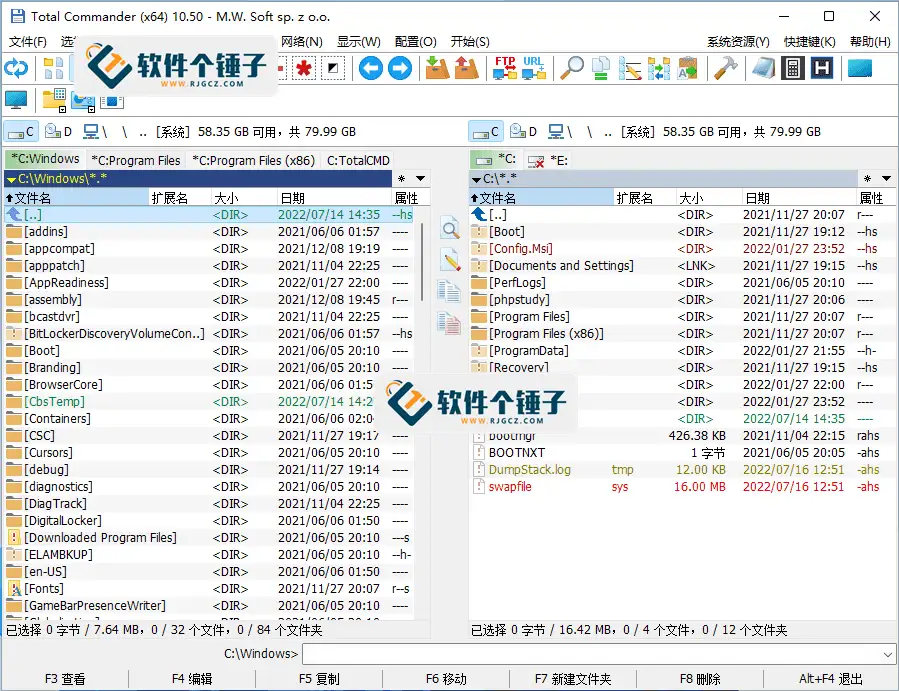
Total Commander có thể hiểu là một "tổng chỉ huy quản lý tệp" - nó tích hợp tất cả các chức năng dùng hằng ngày như quản lý tệp hàng loạt, nén giải nén, tải lên FTP, tìm kiếm tệp và so sánh nội dung vào một chỗ. Điểm hay nhất của nó là thiết kế hai cửa sổ, hai bảng trái phải có thể xem đồng thời hai thư mục, thao tác kéo thả sao chép tệp trở nên rất trực quan. Sau khi quen, bạn sẽ thấy hiệu suất công việc tăng lên không ít.
Bạn dùng nó được gì? Mấy cách dùng này rất thiết thực
① Thao tác hai cửa sổ, quản lý tệp gấp đôi
Bên trái hiển thị thư mục nguồn, bên phải hiển thị thư mục đích, sao chép, di chuyển, so sánh tệp đều trở nên rõ ràng. Bạn có thể dùng chuột kéo thả như thao tác trình quản lý tệp, cũng có thể dùng phím tắt bàn phím để thao tác nhanh. Với người cần thường xuyên sắp xếp tệp giữa các thư mục khác nhau, thiết kế này rất thuận tay.
② Tích hợp nén giải nén, không cần cài thêm WinRAR
Hỗ trợ tạo và giải nén trực tiếp định dạng ZIP, TAR, GZ, còn có thể xem nội dung tệp nén định dạng ARJ, CAB, RAR, LZH. Không cần cài thêm phần mềm giải nén, ngay trong nó đã làm được việc mà công cụ nén nên làm. Còn hỗ trợ nén chia phần và tạo gói tự giải nén, tính năng đầy đủ hơn không ít phần mềm nén chuyên nghiệp.
③ Đổi tên hàng loạt và tìm kiếm mạnh mẽ
Tính năng đổi tên hàng loạt rất mạnh mẽ, có thể xử lý thống nhất theo số thứ tự, thay thế ký tự, sửa hậu tố, chuyển đổi chữ hoa chữ thường, một lần xử lý tên của hàng trăm tệp. Tính năng tìm kiếm không chỉ tìm theo tên tệp và nội dung, thậm chí còn đi sâu vào bên trong tệp nén để tìm tệp, năng lực này rất ít công cụ khác làm được.
Những ai dùng sẽ thuận tay nhất?
Nếu mỗi ngày bạn phải làm việc với lượng lớn tệp - sắp xếp tư liệu, quản lý tệp máy chủ, xử lý tài liệu hàng loạt, thường xuyên tải lên tải xuống - thì Total Commander có thể giúp bạn tiết kiệm không ít thời gian. Nó phù hợp với nhân viên vận hành, nhà phát triển và kỹ thuật viên cần bảo trì website. Nó còn tích hợp thêm Everything, Notepad2 cùng những công cụ nhỏ được đánh giá cao, dùng được ngay, bớt công tự cấu hình.
Tóm tắt đơn giản
Total Commander là công cụ quản lý tệp rất toàn diện, thiết kế hai cửa sổ và tính năng tích hợp phong phú giúp thao tác tệp trở nên hiệu quả thuận tay. Nếu bạn thường xuyên làm việc với tệp, hoặc thấy trình quản lý tệp sẵn có của hệ thống không đủ dùng, nó đáng để bỏ chút thời gian làm quen.