웹 시각화 개발 도구 DecSoft App Builder v2026.22
-

선착순 게임 노가다 돈벌기 계획, 일 1k+, 일반인 한가한 시간에 가능! (공개)
회원 참고 학습 자료 멤버십 가입











웹 도구나 스마트폰 앱을 만들고 싶은데 코드와 환경 설정에 포기하셨나요? HTML, CSS, JavaScript를 다 배워야만 개발을 시작할 수 있을까요?DecSoft App Builder 은 웹 시각화 개발 도구DecSoft App Builder는 인터페이스 설계를 드래그로, 상호작용 로직을 클릭 선택 설정으로 바꿔 주어 코드를 한 줄도 쓰지 않고 웹 페이지, 데스크톱 소프트웨어, 안드로이드 앱, 브라우저 확장 프로그램을 빠르게 생성할 수 있습니다. 이 글에서는 핵심 기능, 실측 사례, 입문 튜토리얼을 소개해 더 짧은 시간에 첫 번째 앱 프로젝트를 완성하도록 돕겠습니다.
DecSoft App Builder란 무엇인가?
DecSoft App Builder DecSoft App Builder는 웹 기술 기반의 시각화 개발 도구로, 드래그 방식으로 앱 인터페이스를 구성하고 미리 정의된 액션으로 상호작용 기능을 빠르게 추가하며 최종적으로 HTML5 웹 페이지, Windows 독립 실행 프로그램, 안드로이드 APK, 브라우저 확장 프로그램을 출력할 수 있습니다.
간단히 말하면:처음부터 코드를 짜지 않고 드래그와 설정만으로 멀티 플랫폼 앱 개발을 완성해 개발 기간을 "월 단위"에서 "일 단위"로 압축합니다.
이런 상황에 적합합니다
- 🌐 웹 앱 개발: 기업 내부 도구, 데이터 대시보드, 보고서 페이지를 빠르게 제작
- 💻 데스크톱 소도구: Windows 독립 EXE 생성. 예: 계산기, 메모, 파일 이름 변경 도구
- 📱 휴대폰 APP: 안드로이드 APK로 패키징하여 소규모 비즈니스 앱이나 개인 도구 소프트웨어에 사용
- 🧩 브라우저 확장: 원클릭으로 Chrome / Edge 플러그인을 출력하여 웹페이지 강화 기능 구현
- 🎨 프로토타입 설계 검증: 몇 시간 안에 상호작용 가능한 프로토타입을 제작해 정적 와이어프레임보다 훨씬 직관적임
동종 도구와 빠르게 비교
| 비교 항목 | DecSoft App Builder | 기존 노코드 플랫폼 | 기존 IDE(예: VS) |
|---|---|---|---|
| 진입 난이도 | 낮음(드래그+설정) | 낮음 | 높음(코드 작성 필요) |
| 플랫폼 커버리지 | 웹/Windows/안드로이드/확장 | 보통 웹만 | 다중 플랫폼 환경 구성 필요 |
| 코드 자유도 | 사용자 정의 JS 지원 | 제한적 | 완전 자유 |
| 환경 구성 | 구성 불필요 | 구성 불필요 | 복잡 |
DecSoft App Builder의 5대 핵심 기능
🎨 1. 시각적 드래그 앤 드롭 디자이너
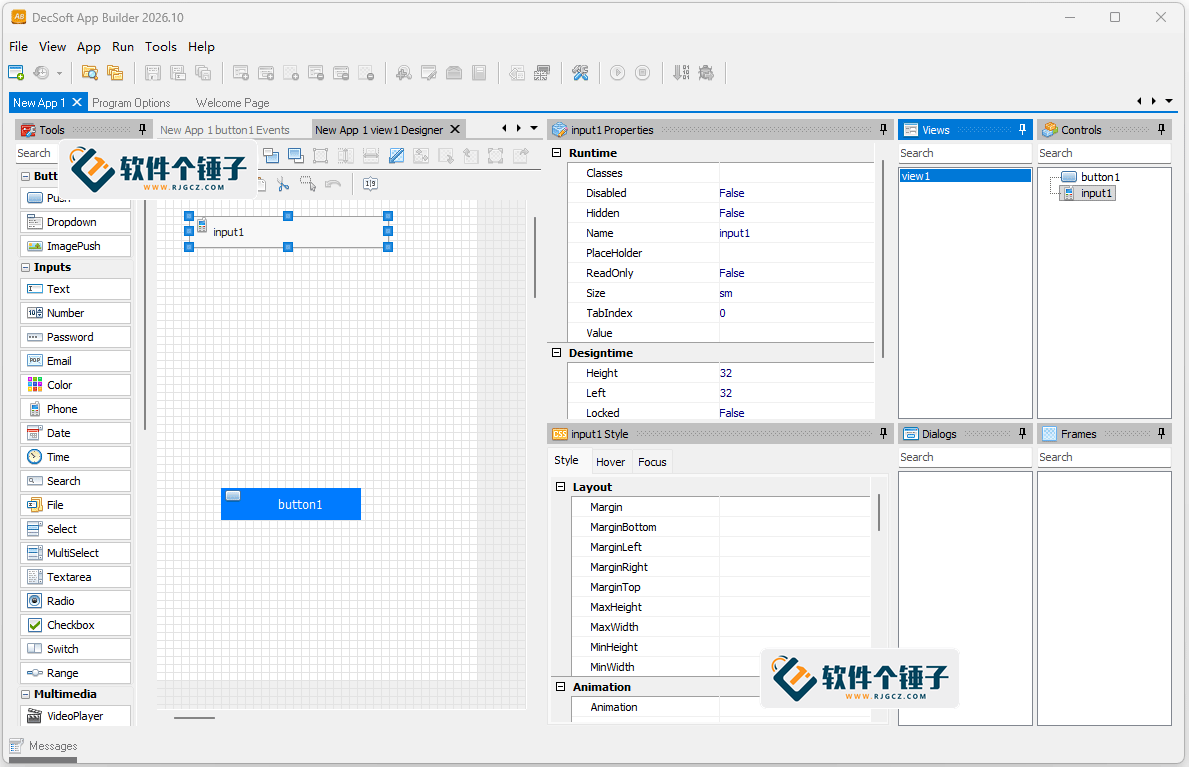
왼쪽 컨트롤 라이브러리, 오른쪽 캔버스에서 버튼, 입력창, 표, 이미지를 바로 끌어다 놓을 수 있어 인터페이스 설계가 PPT 만들듯 간단합니다.
조작 예시:캔버스에 "버튼"을 끌어다 놓기 -> 더블클릭해 텍스트 수정 -> 드래그해 크기 조정
📦 2. 전 플랫폼 원클릭 패키징
하나의 프로젝트로 HTML5 웹페이지, Windows 독립 EXE, 안드로이드 APK, iOS 설치 패키지 및 브라우저 확장을 내보낼 수 있어 플랫폼별로 따로 개발할 필요가 없습니다.
조작 예시:"빌드" 클릭 -> 대상 플랫폼 선택 -> 원클릭으로 설치 패키지 생성
🧩 3. 사전 설정된 상호작용 액션 라이브러리
수천 가지의 기성 상호작용 로직이 내장되어 버튼 이동, 폼 제출, 팝업 알림, 데이터 저장/불러오기 등 자주 쓰는 기능을 클릭만으로 구성할 수 있습니다.
조작 예시:버튼 선택 -> "액션" 클릭 -> "웹 페이지 열기" 선택 -> URL 입력
📱 4. 실시간 멀티 디바이스 미리보기
편집 과정에서 컴퓨터와 스마트폰 화면 효과를 동시에 미리 볼 수 있어 수정하면서 바로 확인하고, 패키징과 설치 없이 최종 결과물을 확인할 수 있습니다.
조작 예시:"미리 보기" 클릭 -> "스마트폰 모드" 전환 -> 레이아웃이 제대로 맞는지 확인
🔌 5. 컴포넌트 생태계 + Cordova 네이티브 통합
폼, 표, 오디오/비디오, 내비게이션 메뉴 등 전 세트 컴포넌트를 기본 제공하며 스마트폰 카메라, 위치, 파일 시스템 등 네이티브 기능 호출도 지원합니다.
조작 예시:"버튼" 추가 -> "카메라 호출" 설정 -> 실제 기기에서 실행
DecSoft App Builder 소프트웨어 인터페이스

| 사례 시나리오 | 입력 설정 | 출력 하이라이트와 평가 | 활용도 |
|---|---|---|---|
| 웹 계산기 | 숫자 버튼과 표시창을 끌어다 놓고 덧셈, 뺄셈 액션을 설정한 뒤 미리 보고 HTML5로 내보내기 | 처음부터 완성까지 30분밖에 걸리지 않았고 계산기 기능이 완전하며 인터페이스가 깔끔합니다. 평가: 초보자에게 매우 친절하고 상호작용 액션 라이브러리 덕분에 JS를 쓸 시간을 아꼈습니다. | ★★★★★ |
| Windows 데스크톱 메모 도구 | 텍스트 상자와 저장 버튼을 사용하고 "파일에 저장" 액션을 설정해 EXE로 패키징 | 생성된 EXE는 더블클릭으로 바로 실행되며 용량이 작고 의존성 설치도 필요 없습니다. 평가: 데스크톱 도구 개발 효율이 매우 높고 이후 아이콘도 사용자 지정할 수 있습니다. | ★★★★☆ |
| 안드로이드 할 일 APP | 목록 컴포넌트와 입력창을 사용하고 추가/삭제 액션을 설정하며 Cordova로 로컬 저장소를 호출해 APK로 패키징 | 안드로이드 스마트폰에 설치, 실행에 성공했고 데이터가 영구 저장됩니다. 평가: Android Studio 없이도 실용적인 APP을 만들 수 있어 입문 장벽을 크게 낮췄습니다. | ★★★★★ |
DecSoft App Builder 사용 튜토리얼: 5단계로 첫 앱 완성
1단계: 다운로드 및 설치
前往软件个锤子工具站或 DecSoft 官网下载 v2026.22 安装包,双击运行,按提示完成安装。首次打开即进入项目向导,可点击“新建空白项目”开始。
2단계: 컨트롤을 끌어 인터페이스 설계
왼쪽 도구 모음에서 "버튼", "입력창", "텍스트 상자" 등의 컨트롤을 캔버스로 끌어다 놓고 컨트롤을 더블클릭해 텍스트를 수정하며 가장자리를 드래그해 크기를 조정합니다. 오른쪽 속성 패널에서 색상, 글꼴, 표시 스타일을 변경할 수 있습니다.
3단계: 상호작용 액션 설정
컨트롤을 선택하고 오른쪽 "액션" 패널을 클릭한 뒤 액션 라이브러리에서 필요한 이벤트(예: 클릭, 더블클릭, 로드 완료)를 선택하고 실행 로직(예: 팝업 표시, 웹 페이지 열기, 데이터 저장)을 설정합니다.
4단계: 실시간 미리 보기 검증
도구 모음의 "미리 보기" 버튼을 클릭해 팝업에서 실행 효과를 확인합니다. "스마트폰 모드" 또는 "데스크톱 모드"로 전환해 레이아웃 적응을 점검하고 문제가 있으면 캔버스로 돌아가 바로 수정할 수 있습니다.
5단계: 패키징 및 배포
"빌드" 버튼을 클릭하고 대상 플랫폼(웹/EXE/APK/브라우저 확장)을 선택한 뒤 이름과 아이콘을 설정하면 소프트웨어가 설치 패키지를 자동 생성합니다. 생성된 파일은 출력 디렉터리에서 찾아 바로 사용할 수 있습니다.
💡 사용 팁:JavaScript에 익숙하다면 "액션" 패널에 사용자 지정 코드 조각을 삽입해 상호작용 로직을 더 유연하게 만들 수 있습니다. 또한 각 프로젝트의 데이터 저장은 로컬 캐시를 지원해 오프라인 앱 제작에 적합합니다.
동종 도구 비교: DecSoft App Builder vs 기존 노코드 플랫폼 vs 기존 IDE
| 비교 항목 | DecSoft App Builder | 노코드 플랫폼(예: Bubble) | 기존 IDE(예: Visual Studio) |
|---|---|---|---|
| 프로그래밍 필요 여부 | 거의 불필요 | 불필요 | 필요 |
| 생성된 코드 제어권 | 완전 소유 | 플랫폼 종속 | 완전 소유 |
| 앱 유형 범위 | 웹/데스크톱/안드로이드/확장 | 주로 웹 | 전 플랫폼(설정 필요) |
| 입문 학습 난이도 | 낮음 | 낮음 | 높음 |
자주 묻는 질문 Q&A
Q1: DecSoft App Builder는 프로그래밍 경험이 전혀 없는 사람에게 적합한가요?
매우 적합합니다. 인터페이스 설계와 기초 상호작용은 모두 드래그와 설정으로 완성할 수 있어 코드를 쓸 필요가 없습니다. 이후 더 고급 기능을 원한다면 JavaScript를 조금 배울 수도 있으며 소프트웨어가 코드 힌트를 제공해 점진적으로 학습할 수 있습니다.
Q2: 스마트폰 APP을 생성할 수 있나요? 어떤 시스템을 지원하나요?
가능합니다. 내장 Cordova 통합을 통해 안드로이드 APK와 iOS 설치 패키지를 바로 패키징하고 카메라, 위치 등 네이티브 기능을 호출할 수 있습니다. Windows 플랫폼은 해당 빌드 환경을 설정해야 합니다.
Q3: 생성된 코드는 좋은 코드인가요? 불필요한 부분이 있지 않나요?
소프트웨어가 생성하는 코드는 깔끔하고 불필요한 태그가 없으며 제조사에 종속되지 않습니다. 내보낸 후 어떤 편집기로든 열어 수정하거나 다른 프로젝트로 옮겨 사용할 수 있습니다.
Q4: 소프트웨어 용량은 얼마나 되나요? 오래된 컴퓨터에서도 원활하게 실행되나요?
용량이 매우 작아 설치 패키지가 200MB 미만이고 실행 시 CPU 점유율도 매우 낮습니다. 4GB 메모리의 사무용 컴퓨터에서도 드래그 설계와 미리 보기가 원활하게 작동하니 팬이 요란해질 걱정은 없습니다.
Q5: 사용법을 모르면 어떻게 하나요? 튜토리얼이 있나요?
소프트웨어에 "도움말" 메뉴가 내장되어 각 단계의 조작 설명을 포함합니다. 이 글 4부의 5단계 입문 튜토리얼을 참고하거나 공식 웹사이트에서 동영상 시연을 볼 수도 있습니다. 특별한 문제가 생기면 개발자 커뮤니티에서 해결책을 검색할 수 있습니다.
총평: DecSoft App Builder는 쓸 만한가?
DecSoft App Builder가 해결하는 핵심 문제는"기존 개발의 높은 진입 장벽과 낮은 효율"입니다. 인터페이스 설계, 상호작용 로직, 크로스 플랫폼 패키징이라는 세 가지 단계를 시각적 조작으로 단순화해 새내기가 며칠 안에 실제로 사용할 수 있는 도구와 앱을 만들 수 있게 하고 숙련된 개발자도 반복적인 환경 설정과 보일러플레이트 코드에서 벗어나게 합니다. 프로토타입을 빠르게 검증하거나 내부 도구를 개발하거나 개인용 실용 소프트웨어를 만들고 싶거나 앱 개발을 막 배우기 시작했다면 좋은 출발점이 될 것입니다. 먼저 웹 프로젝트로 시작해 디자이너와 액션 설정에 익숙해진 뒤 EXE나 APK로 패키징해 원클릭 멀티 플랫폼 배포의 효율을 경험해 보시길 권합니다.
👍 지금 DecSoft App Builder를 다운로드하고 첫 앱을 오늘 바로 출시하세요!
관련 강의





후옌바오: 반려동물 휴식 알림이 있는 무료 블루라이트 눈보호 앱