


カテゴリ
すべてを見る >
ファイル一括印刷ソフト Print Conductor v11.0.2603.4160 【ソフトのハンマー・R1836】
会員向け参考学習資料
会員登録でコースを解放
🔓
会員登録でこのコースを参考学習として利用できます
📦
会員登録で全 16741 コースとソフトウェアツールを参考学習
🔄
コースは随時更新 — 会員は新しい教材をすぐに参考学習できます
シェア:
人気のコース
-

热門游戏全自動搬砖、日入500+、无需経験操作簡単、目前最稳定的長期搬砖副業「揭秘」
会員向け参考学習資料 会員になる






人気のソフトウェアツール
-
PC版 動画編集処理ソフト Aiseesoft Filmai v1.0.18
会員向け参考学習資料 会員になる -
Microsoft To Do v2.147 公式無料版
会員向け参考学習資料 会員になる





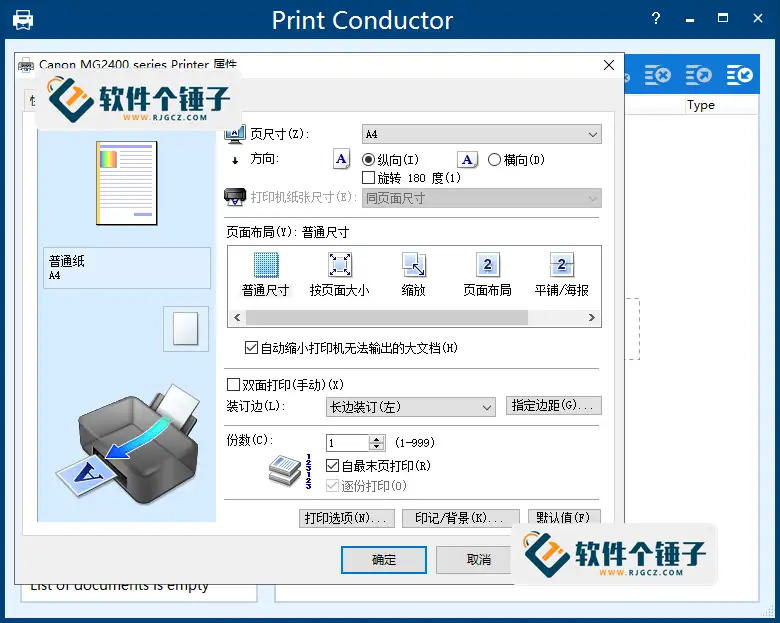
Print Conductor は効率的で実用的な一括印刷ソフトで、ハンマーソフトのウェブサイトが中国語化して更新を公開しています。このツールは信頼性が高く高速な印刷エンジンと直感的なインターフェースを備え、さまざまな文書の一括印刷に適しています。ファイルを一つずつ開く必要がなく、簡単な操作で多種類のファイルの印刷タスクを完了できます。
多様な文書形式に対応し、機能も強力
Print Conductor は PDF、Word、Excel、PPT、技術図面、メール、画像など、ほぼすべての一般的な文書形式に対応しています。法律文書、技術設計図、日常の業務文書であっても難なく扱えます。さらに、ファイルの並べ替えや印刷前のプレビューにも対応し、印刷パラメータを柔軟に設定できるため、一括印刷がより効率的になります。

一括印刷の操作がよりスマートに
- ファイルを一つずつ開く必要なし:ファイルをプログラムのリストにドラッグ&ドロップし、パラメータを設定して「印刷開始」をクリックすれば、あとはソフトに任せるだけです。
- フォルダや圧縮ファイルの印刷に対応:フォルダ内のすべての文書を簡単に印刷したり、ZIP や RAR などの圧縮ファイル内のファイルを直接処理したりできます。
- 柔軟なファイル並べ替え:ファイル名や種類で並べ替えたり、一部のサブセットだけを印刷したりできます。
多様なプリンター機器に対応
Print Conductor はローカルプリンター、ネットワークプリンター、仮想プリンターなど、さまざまな印刷機器に対応しています。家庭用プリンターでも企業環境のネットワーク印刷機器でもシームレスに使用できます。
中国語インターフェースへの切り替え方法
- インストール完了後、中国語化フォルダをソフトのインストールディレクトリにコピーします。
- 設定画面(Settings)を開きます。
- 「Advanced - Interface - Interface language」を選択します。
- 言語オプションで「中国語」を選択し、確認(OK)をクリックします。
詳細についてはこちらをご覧ください Print Conductor 公式サイトできます。
関連コース



会員向け参考学習資料
会員になる
同じダンス、6着の服を順番に切り替え:服装チェンジ動画を一つのSkillにしてみた



会員向け参考学習資料
会員になる
WorkBuddy実践ブルーブック、使用マニュアルと実践ガイド、完全図解統合版





China Projects — 一人でも会社を築けます。チームも中間業者も不要。ここにある各モデルは中国市場で実証済み。会員に登録して参考学習し、現地に合う形で一緒に展開しましょう。
