Webビジュアル開発ツール DecSoft App Builder v2026.22
-

热門游戏全自動搬砖、日入500+、无需経験操作簡単、目前最稳定的長期搬砖副業「揭秘」
会員向け参考学習資料 会員になる






-
PC版 動画編集処理ソフト Aiseesoft Filmai v1.0.18
会員向け参考学習資料 会員になる -
Microsoft To Do v2.147 公式無料版
会員向け参考学習資料 会員になる





Webツールやスマホアプリを作りたいのに、コードと環境構築で挫折していませんか?HTML、CSS、JavaScriptを学び終えないと開発を始められないのでしょうか?DecSoft App Builder は Webビジュアル開発ツールこれは、画面設計をドラッグ&ドロップ操作に、インタラクションのロジックをクリックで選ぶ設定に変え、コードを一行も書かずにWebページ、デスクトップソフト、Androidスマホアプリ、ブラウザ拡張をすばやく生成できます。本記事では、その主要機能、実測事例、導入チュートリアルを紹介し、より短い時間で最初のアプリプロジェクトを完成させるお手伝いをします。
DecSoft App Builderとは?
DecSoft App Builder これは、Web技術をベースにしたビジュアル開発ツールで、ドラッグ&ドロップ方式でアプリの画面を構築し、あらかじめ用意されたアクションでインタラクティブ機能をすばやく追加し、最終的にHTML5のWebページ、Windows単体プログラム、Android APK、ブラウザ拡張を出力できます。
ひと言でいえば:ゼロからコードを打つ必要はなく、ドラッグ&ドロップと設定だけでマルチプラットフォームのアプリ開発を完結でき、開発サイクルを「月単位」から「日単位」へ短縮します。
こんなシーンに適しています
- 🌐 Webアプリ開発:社内ツール、データダッシュボード、レポートページをすばやく作成
- 💻 デスクトップ小物ツール:Windows単体EXEを生成。例:電卓、付箋、ファイル名一括変更ツール
- 📱 スマホアプリ: Android APKをパッケージ化。小規模な業務アプリや個人用ツールに
- 🧩 ブラウザ拡張: ワンクリックでChrome / Edgeプラグインを出力し、Webページの機能を拡張
- 🎨 プロトタイプ設計の検証: 数時間でインタラクティブなプロトタイプを作成でき、静的なワイヤーフレームより直感的
同種ツールとの簡単比較
| 比較項目 | DecSoft App Builder | 従来のノーコードプラットフォーム | 従来のIDE(例:VS) |
|---|---|---|---|
| 習得のしやすさ | 低い(ドラッグ&ドロップ+設定) | 低い | 高い(コードを書く必要あり) |
| 対応プラットフォーム | Web / Windows / Android / 拡張 | 通常はWebのみ | マルチプラットフォーム環境の構築が必要 |
| コードの自由度 | カスタムJSに対応 | 制限あり | 完全に自由 |
| 環境構築 | 設定不要 | 設定不要 | 複雑 |
DecSoft App Builderの5大コア機能
🎨 1. ビジュアルドラッグ&ドロップデザイナー
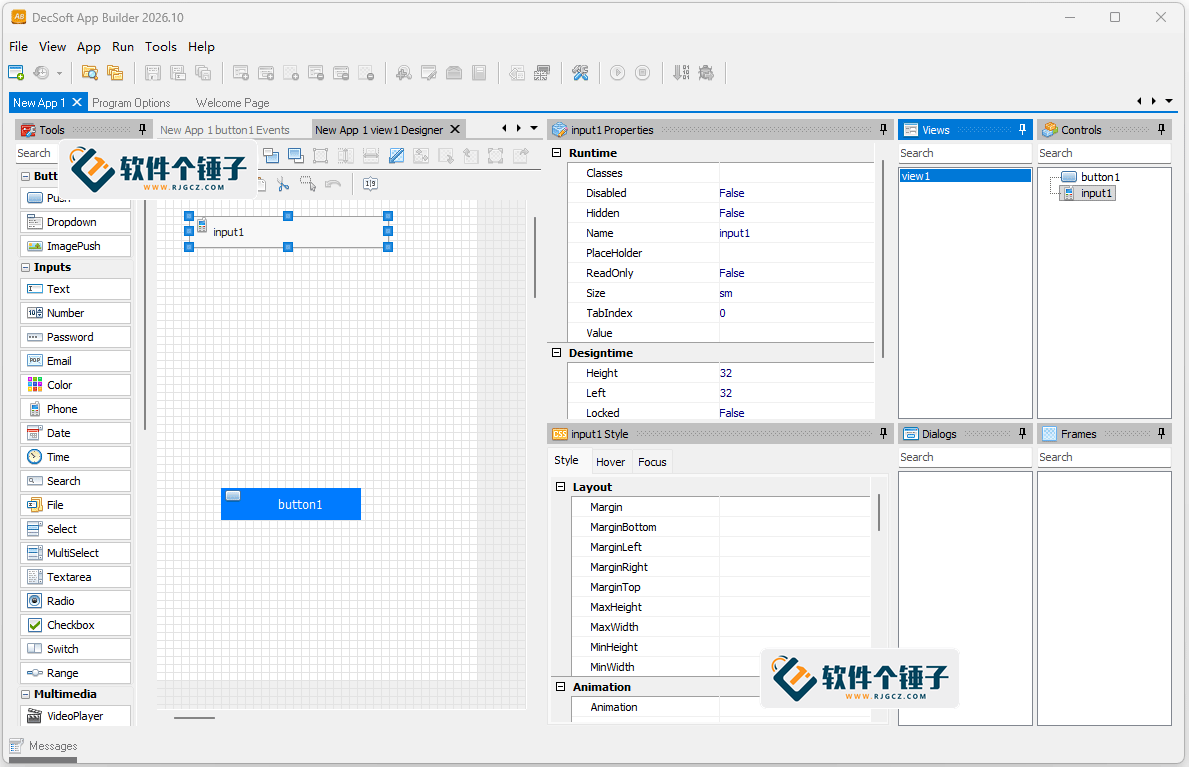
左側にコントロールライブラリ、右側にキャンバスがあり、ボタン、入力欄、表、画像を直接ドラッグして配置でき、画面設計はPPTを作るように簡単です。
操作例:「ボタン」をキャンバスにドラッグ → ダブルクリックして文字を変更 → ドラッグしてサイズを調整
📦 2. 全プラットフォームをワンクリックでパッケージ化
1つのプロジェクトからHTML5のWebページ、Windows単体EXE、Android APK、iOSインストーラー、ブラウザ拡張を書き出せ、プラットフォームごとに個別開発する必要はありません。
操作例:「ビルド」をクリック → 対象プラットフォームを選択 → ワンクリックでインストーラーを生成
🧩 3. プリセットのインタラクションアクションライブラリ
1000種類以上の既成のインタラクションロジックを内蔵し、ボタンの遷移、フォーム送信、ポップアップ通知、データの保存・読み出しなどのよく使う機能をクリックで選択するだけで設定できます。
操作例:ボタンを選択 → 「アクション」をクリック → 「Webページを開く」を選択 → URLを入力
📱 4. マルチデバイスリアルタイムプレビュー
編集過程でパソコン側とスマホ側の表示を同時にプレビューでき、変更しながら確認できるため、パッケージ化やインストールをしなくても最終的な見え方を確認できます。
操作例:「プレビュー」をクリック → 「スマホモード」に切り替え → レイアウトが適切に適応しているか確認
🔌 5. コンポーネントエコシステム + Cordova ネイティブ統合
フォーム、テーブル、音声・動画、ナビゲーションメニューなどのコンポーネント一式をプリセットとして備え、スマホのカメラ、位置情報、ファイルシステムなどのネイティブ機能の呼び出しにも対応しています。
操作例:「ボタン」を追加 → 「カメラ呼び出し」を設定 → 実機で実行
DecSoft App Builder のソフト画面

| ケースシーン | 入力設定 | 出力のハイライトと評価 | 可用性 |
|---|---|---|---|
| ウェブ電卓 | 数字ボタンと表示欄をドラッグして配置し、加算・減算のアクションを設定して、プレビュー後に HTML5 として書き出す | ゼロから完成までわずか 30 分で、電卓の機能は完全で画面もすっきり。評価:初心者にとても優しく、インタラクションアクションライブラリのおかげで JS を書く時間を省けます。 | ★★★★★ |
| Windows デスクトップ付箋ツール | テキストボックスと保存ボタンを使い、「ファイルに保存」アクションを設定して EXE としてパッケージ化する | 生成された EXE はダブルクリックでそのまま実行でき、サイズが小さく依存関係のインストールも不要。評価:デスクトップツールの開発効率が非常に高く、後からアイコンもカスタマイズできます。 | ★★★★☆ |
| Android の ToDo アプリ | リストコンポーネントと入力欄を使い、追加・削除アクションを設定し、Cordova 経由でローカルストレージを呼び出して APK としてパッケージ化する | Android スマホへのインストールと実行に成功し、データは永続的に保存できます。評価:Android Studio がなくても実用的なアプリを作れ、入門のハードルが大幅に下がりました。 | ★★★★★ |
DecSoft App Builder 使用教程:5 步完成第一个应用
ステップ 1:ダウンロードとインストール
前往软件个锤子工具站或 DecSoft 官网下载 v2026.22 安装包,双击运行,按提示完成安装。首次打开即进入项目向导,可点击“新建空白项目”开始。
ステップ 2:コントロールをドラッグして画面をデザイン
左側のツールバーから「ボタン」「入力欄」「テキストボックス」などのコントロールをキャンバスにドラッグし、コントロールをダブルクリックして文字を変更、端をドラッグしてサイズを調整します。右側のプロパティパネルでは色、フォント、表示スタイルを変更できます。
ステップ 3:インタラクションアクションを設定
任意のコントロールを選択し、右側の「アクション」パネルをクリックして、アクションライブラリから必要なイベント(シングルクリック、ダブルクリック、読み込み完了など)を選び、その後に実行ロジック(ダイアログ表示、ウェブページを開く、データ保存など)を設定します。
ステップ 4:リアルタイムプレビューで確認
ツールバーの「プレビュー」ボタンをクリックし、ダイアログで実行結果を確認します。「スマホモード」や「デスクトップモード」に切り替えてレイアウトの適応を確認でき、問題が見つかればキャンバスに戻ってそのまま修正できます。
ステップ 5:パッケージ化と公開
「ビルド」ボタンをクリックし、対象プラットフォーム(ウェブ/EXE/APK/ブラウザ拡張)を選び、名前とアイコンを設定すると、ソフトが自動でインストールパッケージを生成します。生成されたファイルは出力ディレクトリで確認でき、そのまま使用できます。
💡 活用のコツ:JavaScript に慣れている場合は、「アクション」パネルに独自のコードスニペットを挿入して、インタラクションロジックをより柔軟にできます。また、各プロジェクトのデータ保存はローカルキャッシュに対応しており、オフラインアプリに適しています。
類似ツール比較:DecSoft App Builder vs 従来のノーコードプラットフォーム vs 従来の IDE
| 比較項目 | DecSoft App Builder | ノーコードプラットフォーム(Bubble など) | 従来の IDE(Visual Studio など) |
|---|---|---|---|
| プログラミングは必要か | ほぼ不要 | 不要 | 必要 |
| 生成コードの制御権 | 完全に自分で保有 | プラットフォームに固定 | 完全に自分で保有 |
| アプリ種別の対応範囲 | ウェブ/デスクトップ/Android/拡張 | 主にウェブ | 全プラットフォーム(設定が必要) |
| 入門学習コスト | 低い | 低い | 高い |
よくある質問 Q&A
Q1:DecSoft App Builder はプログラミング経験がまったくない人に向いていますか?
とても向いています。画面デザインと基本的なインタラクションはドラッグと設定で完結し、コードを書く必要はありません。後からより高度な機能が欲しくなった場合は、JavaScript を少し学ぶこともでき、ソフトがコードヒントを提供するので段階的に学べます。
Q2:スマホアプリを生成できますか?どのシステムに対応していますか?
できます。内蔵の Cordova 統合により、Android APK や iOS インストールパッケージを直接パッケージ化でき、カメラや位置情報などのネイティブ機能も呼び出せます。Windows プラットフォームでは対応するビルド環境の設定が必要です。
Q3:生成されるコードは良いコードですか?冗長な部分はありませんか?
ソフトが生成するコードはクリーンで整理されており、冗長なタグはなく、ベンダーに縛られることもありません。書き出した後は任意のエディタで開いて修正したり、他のプロジェクトへ移行したりできます。
Q4:ソフトのサイズはどれくらいですか?古いパソコンでも快適に動きますか?
サイズは極めて小さく、インストールパッケージは 200MB 未満で、実行時の CPU 使用率も非常に低いです。メモリ 4GB の業務用パソコンでもドラッグ操作によるデザインとプレビューを快適に行え、ファンが唸る心配もありません。
Q5:使い方が分からないときは?チュートリアルはありますか?
ソフトには「ヘルプ」メニューが内蔵され、各操作の説明が含まれています。本記事の第 4 部にある 5 ステップの入門チュートリアルを参照したり、公式サイトで動画デモを確認したりすることもできます。特殊な問題が発生した場合は、開発者コミュニティで解決策を検索できます。
まとめ:DecSoft App Builder は使う価値があるか?
DecSoft App Builder が解決する核心的な課題は「従来の開発はハードルが高く効率が低い」という点です。画面デザイン、インタラクションロジック、クロスプラットフォームパッケージ化の 3 大工程をビジュアル操作に簡素化し、初心者でも数日で実際に使えるツールやアプリを作れるようにし、経験豊富な開発者も繰り返しの環境設定や定型コードから解放します。プロトタイプを素早く検証したい、社内ツールを開発したい、個人向けの便利な小さなソフトを作りたい、あるいはアプリ開発を学び始めたばかりという場合、良い出発点になります。まずウェブ向けプロジェクトから試し、デザイナーとアクション設定に慣れてから、EXE や APK へのパッケージ化に挑戦し、ワンクリックでマルチプラットフォーム配信する効率を体験することをおすすめします。
👍 今すぐ DecSoft App Builder をダウンロードして、あなたの最初のアプリを今日公開しましょう!
関連コース