-
উদ্যোক্তা কোর্স
-
 অন্যান্য
-
বিদেশী টিউটোরিয়াল
-
ফটোগ্রাফি ও এডিটিং
-
কমিউনিটি ও প্রাইভেট ডোমেইন
-
সেলফ-মিডিয়া লেখা ও কপিরাইটিং
-
সাইড ইনকাম প্রজেক্ট
-
ই-কমার্স
-
শর্ট ভিডিও ও লাইভ স্ট্রিমিং
-
আর্টিফিশিয়াল ইন্টেলিজেন্স (এআই)
-
সফটওয়্যার ও টুলস
-
অপারেটিং সিস্টেম
-
প্লাগইন ও স্ক্রিপ্ট
-
MacOS সফটওয়্যার
-
Android সফটওয়্যার
-
Windows সফটওয়্যার
জেনারেটিভ AI-এর অপরিহার্য প্রোগ্রাম: NVIDIA CUDA বিস্তারিত ছবিসহ ইনস্টল টিউটোরিয়াল
-
গেম গোল্ড-ফার্মিং ইনকাম প্ল্যান: দৈনিক ১k+ আয়, তিন বছর ধরে স্থিতিশীল প্রজেক্ট, অবসর সময়ে যে কেউ করতে পারবে
রেফারেন্স শেখার উপকরণ — সদস্যপদে অন্তর্ভুক্ত সদস্য হোন -
হট-গেম ফুল-অটোমেটেড আর্নিং: প্রতিদিন ৫০০+, কোনো এক্সপিরিয়েন্স নেই, সিম্পল অপারেশন - সবচেয়ে স্থিতিশীল দীর্ঘমেয়াদী গেম-আর্নিং সাইড হাসল (প্রকাশিত)
রেফারেন্স শেখার উপকরণ — সদস্যপদে অন্তর্ভুক্ত সদস্য হোন -
FlyingMouse এবার কাজে লাগল! Windows ফরম্যাটের সমস্যায় ঘাবড়াবেন না, ওপেন-সোর্স FlyingMouse ফরম্যাট-কনভার্টিং টুল সাহায্য করে, GitHub-এর জনপ্রিয় টুল
রেফারেন্স শেখার উপকরণ — সদস্যপদে অন্তর্ভুক্ত সদস্য হোন -
ডৌইয়িন প্রোডাক্ট-সেলিং বুটক্যাম্প উইথ কোচিং: অন-ক্যামেরা লাগবে না, নতুনরা ধাপে ধাপে সেলিং শর্ট ভিডিও তৈরি করে
রেফারেন্স শেখার উপকরণ — সদস্যপদে অন্তর্ভুক্ত সদস্য হোন -
ফার্স্ট-রিলিজ গেম ব্রিক-মুভিং ইনকাম প্ল্যান: দিনে 1K+, সাধারণ মানুষ খালি সময়েই করতে পারে! [গোপনে প্রকাশ]
রেফারেন্স শেখার উপকরণ — সদস্যপদে অন্তর্ভুক্ত সদস্য হোন






-
FlyingMouse এবার কাজে লাগল! Windows ফরম্যাটের সমস্যায় ঘাবড়াবেন না, ওপেন-সোর্স FlyingMouse ফরম্যাট-কনভার্টিং টুল সাহায্য করে, GitHub-এর জনপ্রিয় টুল
রেফারেন্স শেখার উপকরণ — সদস্যপদে অন্তর্ভুক্ত সদস্য হোন -
Lu Master v6.1024.4105.1121 স্লিম একক-ফাইল সংস্করণ [Ruanjian Gechuizi | R1880]
রেফারেন্স শেখার উপকরণ — সদস্যপদে অন্তর্ভুক্ত সদস্য হোন -
দ্বিমাত্রিক কার্টুন অ্যানিমেশন তৈরির সফটওয়্যার Moho Pro v14.3
রেফারেন্স শেখার উপকরণ — সদস্যপদে অন্তর্ভুক্ত সদস্য হোন -
পিসি সংস্করণ ভিডিও এডিটিং সফটওয়্যার Aiseesoft Filmai v1.0.18 [সফটওয়্যার হ্যামার·R2470]
রেফারেন্স শেখার উপকরণ — সদস্যপদে অন্তর্ভুক্ত সদস্য হোন -
Microsoft To Do v2.147 অফিসিয়াল ফ্রি সংস্করণ【সফটওয়্যার গেজি·R2618】
রেফারেন্স শেখার উপকরণ — সদস্যপদে অন্তর্ভুক্ত সদস্য হোন -
PR/AE/DaVinci/FCPX ভিডিও কালার গ্রেডিং স্কোপ প্লাগইন Nobe OmniScope Win1.11.15 / Mac1.10.138【সফটওয়্যার গে চুইজি·R2748】
রেফারেন্স শেখার উপকরণ — সদস্যপদে অন্তর্ভুক্ত সদস্য হোন





在软件个锤子站,你会发现很多关于生成式AI工具的整合包。这些整合包通常已经包含了运行环境,但不少朋友还是更倾向于自己部署。不过,过程中可能会遇到运行报错的问题。究其原因,大多是因为缺少关键的运行环境支持。
এই সমস্যাগুলো সমাধানে সহায়তার জন্য আমরা কিছু অপরিহার্য টুল, ফ্রেমওয়ার্ক ও প্লাগইন সংকলন করেছি. এই লেখায় জেনারেটিভ AI চালাতে প্রয়োজনীয় কয়েকটি মৌলিক প্রোগ্রামের ওপর জোর দেওয়া হবে এবং সঙ্গে বিস্তারিত ইনস্টল টিউটোরিয়াল দেওয়া হবে, যাতে প্রোগ্রামিংয়ে নতুনরা প্রযুক্তিগত সমস্যায় মাথা না ঘামায়.
মৌলিক পরিবেশ তৈরি: তিনটি অপরিহার্য প্রোগ্রাম
জেনারেটিভ AI নিয়ে কাজ করতে নিচের তিনটি টুল এমন মৌলিক সহায়তা, যা আপনি এড়াতে পারবেন না:
1. CUDA (Compute Unified Device Architecture)
CUDA হলো NVIDIA-র তৈরি একটি প্যারালাল কম্পিউটিং প্ল্যাটফর্ম ও প্রোগ্রামিং মডেল, যা বিশেষভাবে NVIDIA GPU-এর গণনক্ষমতা পুরোপুরি কাজে লাগানোর জন্য. এটি প্রোগ্রামকে জটিল গণনার কাজ CPU থেকে GPU-তে স্থানান্তর করার সুযোগ দেয়, ফলে চালনার দক্ষতা উল্লেখযোগ্যভাবে বাড়ে.
– মূল ভূমিকা: জটিল গণনা প্রসেস করতে গ্রাফিক্স কার্ডকে CPU-র বিকল্প হিসেবে ব্যবহার করা.
– ব্যবহারের ক্ষেত্র: বড় ডেটা দক্ষভাবে প্রসেস করা বা উচ্চ গণনাসম্পন্ন কাজ চালানো প্রয়োজন এমন পরিস্থিতির জন্য উপযুক্ত.
সহজ কথায়, CUDA গ্রাফিক্স কার্ডকে সক্রিয় করে তোলে, জেনারেটিভ AI-এর জগতে এর ফলে প্রসেসিং গতি অনেক বেড়ে যায়.
2. cuDNN
এরপর এই অপরিহার্য ডিপ লার্নিং অ্যাক্সিলারেশন টুল এবং CUDA-র সঙ্গে এটি কীভাবে নির্বিঘ্নে যুক্ত হয় তা আপনাকে জানানো হবে.
3. FFmpeg
ভিডিও ও অডিও প্রসেসিং টুল, যা AI প্রজেক্টে সম্ভাব্য মাল্টিমিডিয়া ডেটার চাহিদা মেটাতে পারে.
অনেকেরই প্রোগ্রামিং অভিজ্ঞতা নেই বিবেচনা করে আমাদের টিউটোরিয়াল সম্পূর্ণ শূন্য-প্রবেশদ্বারের, শুধু ধাপগুলো অনুসরণ করলেই সহজে সম্পন্ন হবে. এটি আপনার জেনারেটিভ AI মসৃণভাবে চালায় শুধু তা-ই নয়, এই টুলগুলোর প্রকৃত ভূমিকা আরও ভালোভাবে বুঝতেও সহায়তা করে.
CUDA ইনস্টলেশন টিউটোরিয়াল
1. NVIDIA গ্রাফিক্স কার্ড ড্রাইভার ইনস্টল করুন
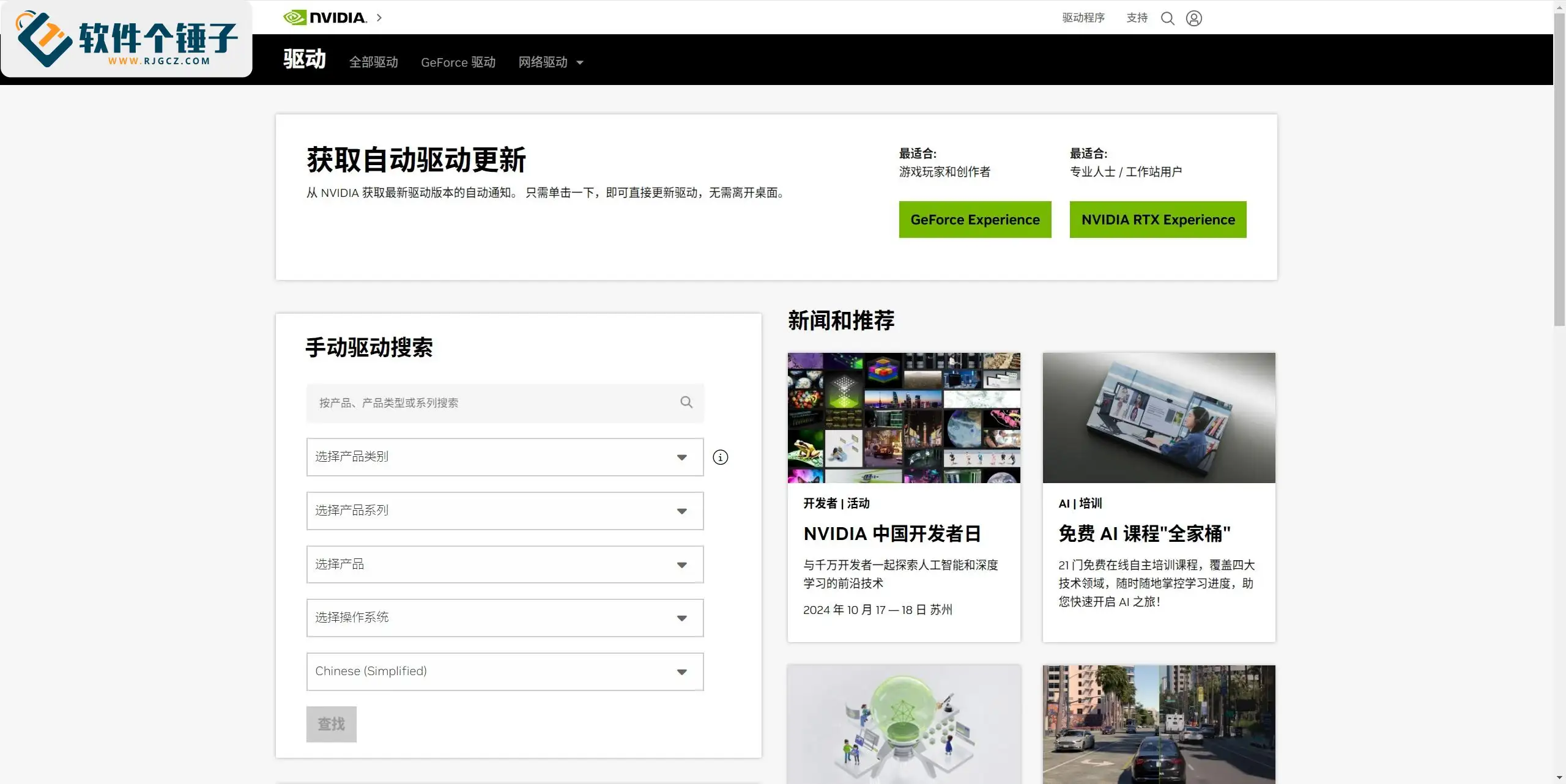
প্রথমে নিশ্চিত করুন আপনি NVIDIA গ্রাফিক্স কার্ড ব্যবহার করছেন এবং গ্রাফিক্স ড্রাইভার ইনস্টল করা আছে, ড্রাইভার ইনস্টল নিয়ে এখানে আর বিস্তারিত বলব না, এই লিংক থেকে NVIDIA গ্রাফিক্স কার্ড ড্রাইভার ডাউনলোড ও ইনস্টল করা যায় (https://www.nvidia.cn/drivers/lookup/)

2. ইনস্টলযোগ্য CUDA সংস্করণ নির্ধারণ করুন
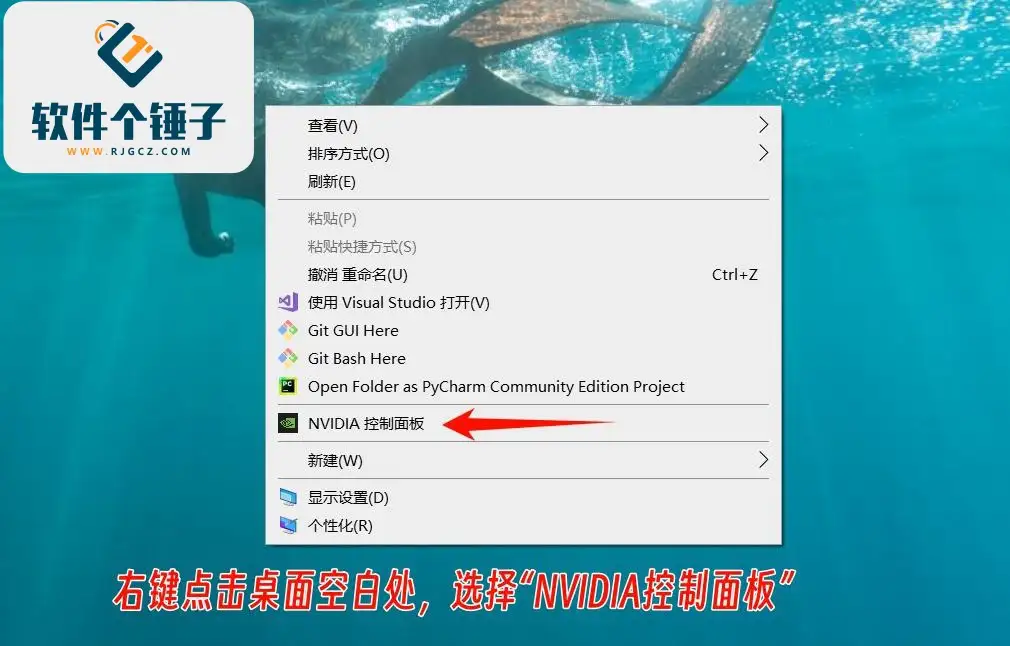
① NVIDIA গ্রাফিক্স কার্ড ড্রাইভার ইনস্টল করার পর, কম্পিউটারের ডেস্কটপের খালি জায়গায় ডান-ক্লিক করুন এবং "NVIDIA Control Panel" নির্বাচন করুন

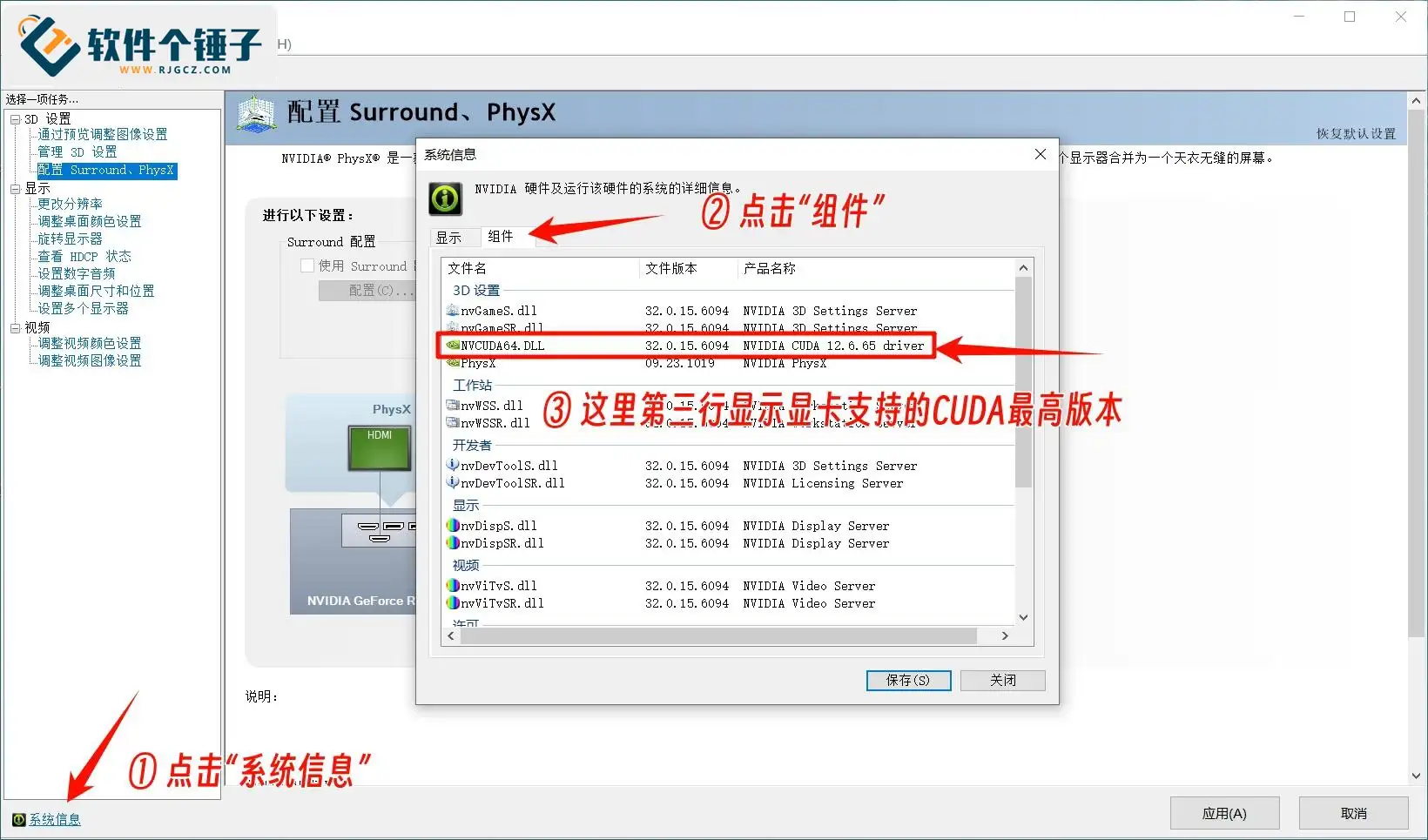
② "NVIDIA Control Panel" পেজে বাঁ-নিচের "System Information" ক্লিক করুন, "System Information" উইন্ডোতে "Components" ক্লিক করুন, তৃতীয় লাইনে আপনার গ্রাফিক্স কার্ড যে সর্বোচ্চ CUDA সংস্করণ সমর্থন করে তা দেখা যাবে

3. CUDA ডাউনলোড করুন
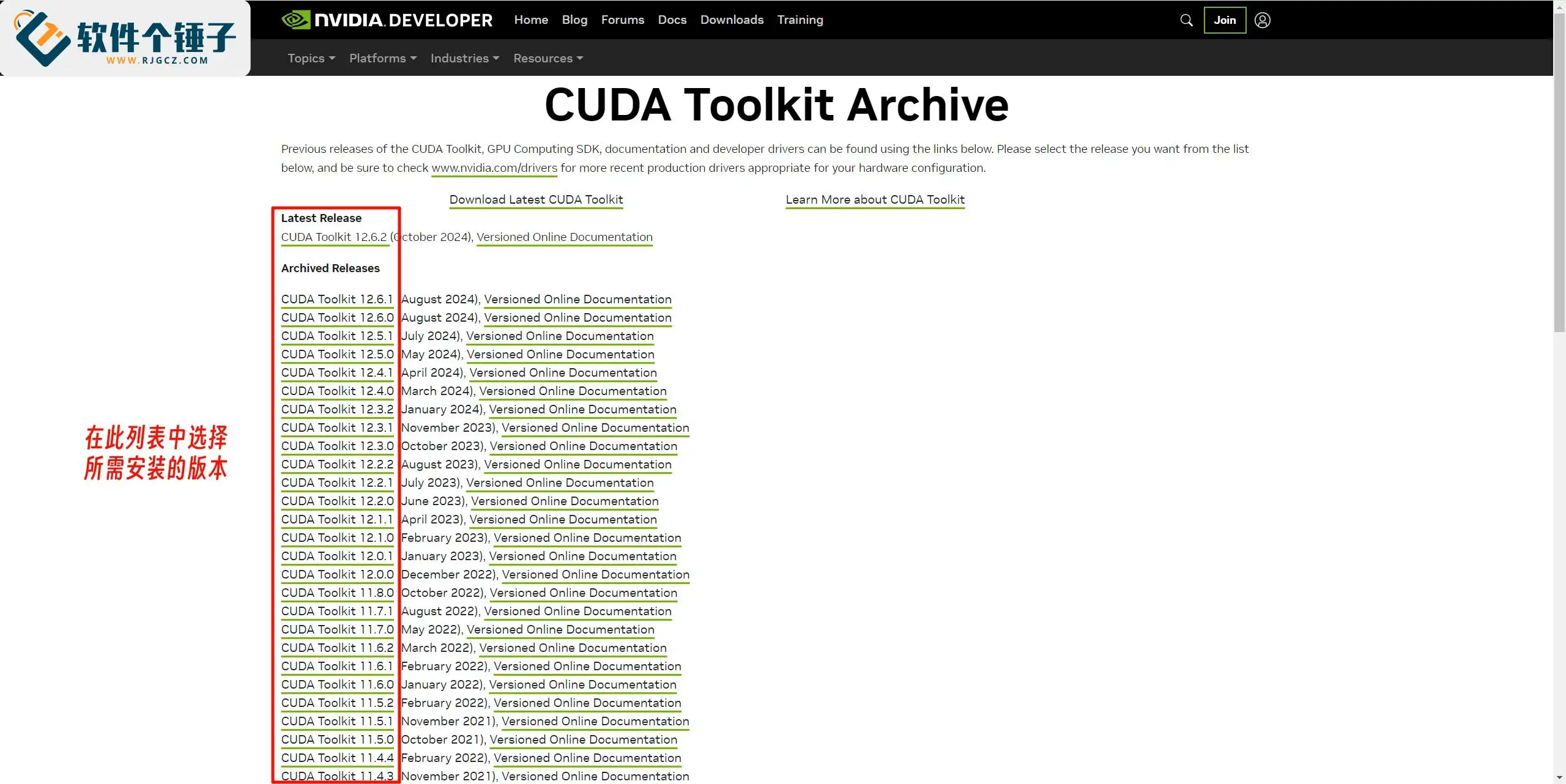
① সমর্থিত CUDA সংস্করণ নির্ধারণের পর, নিচের CUDA ডাউনলোড ঠিকানায় যান এবং তালিকা থেকে সংশ্লিষ্ট সংস্করণের CUDA নির্বাচন করুন
CUDA ডাউনলোড:https://developer.nvidia.com/cuda-toolkit-archive

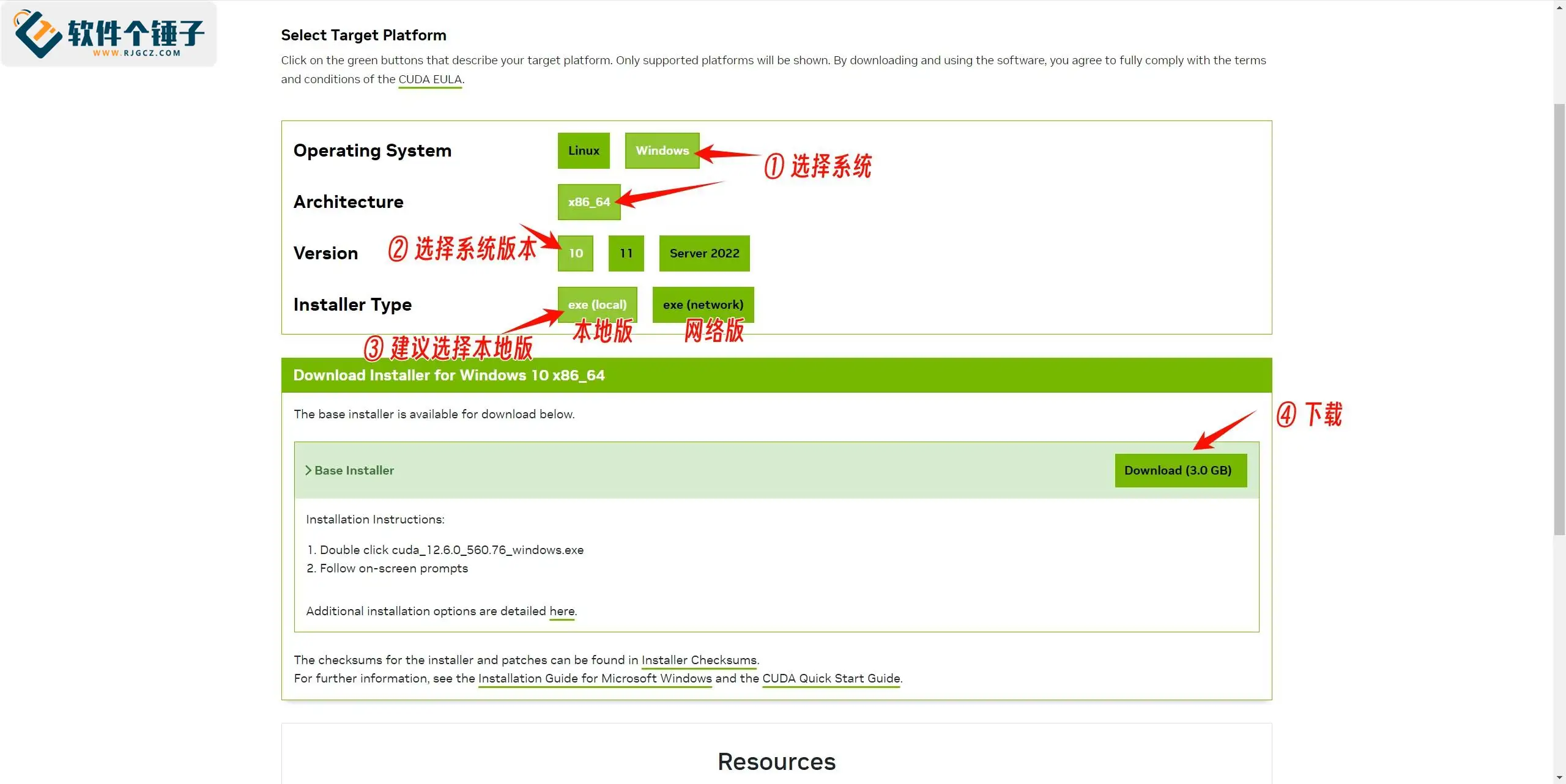
② সিস্টেম Windows নির্বাচন করুন, তারপর সিস্টেম সংস্করণ নির্বাচন করুন, কম্পিউটার Win10 হলে 10, Win11 হলে 11 নির্বাচন করুন. CUDA Toolkit-এ নেটওয়ার্ক ইনস্টল ও অফলাইন ইনস্টল দুই পদ্ধতি রয়েছে, "নেটওয়ার্ক সংস্করণ" স্বয়ংক্রিয়ভাবে এই মেশিনের উপযুক্ত ডাউনলোড বেছে নেয়, ভালো নেটওয়ার্ক পরিবেশে ব্যবহারের জন্য উপযুক্ত, "লোকাল সংস্করণ"-এ সব কনটেন্ট থাকে, সরাসরি ইনস্টল করা যায়, "লোকাল সংস্করণ" নির্বাচন করার পরামর্শ দেওয়া হয়, তারপর "Download" ক্লিক করুন, ডাউনলোড করা প্রোগ্রাম যেকোনো ফোল্ডারে রাখা যায়

4. CUDA ইনস্টল করুন
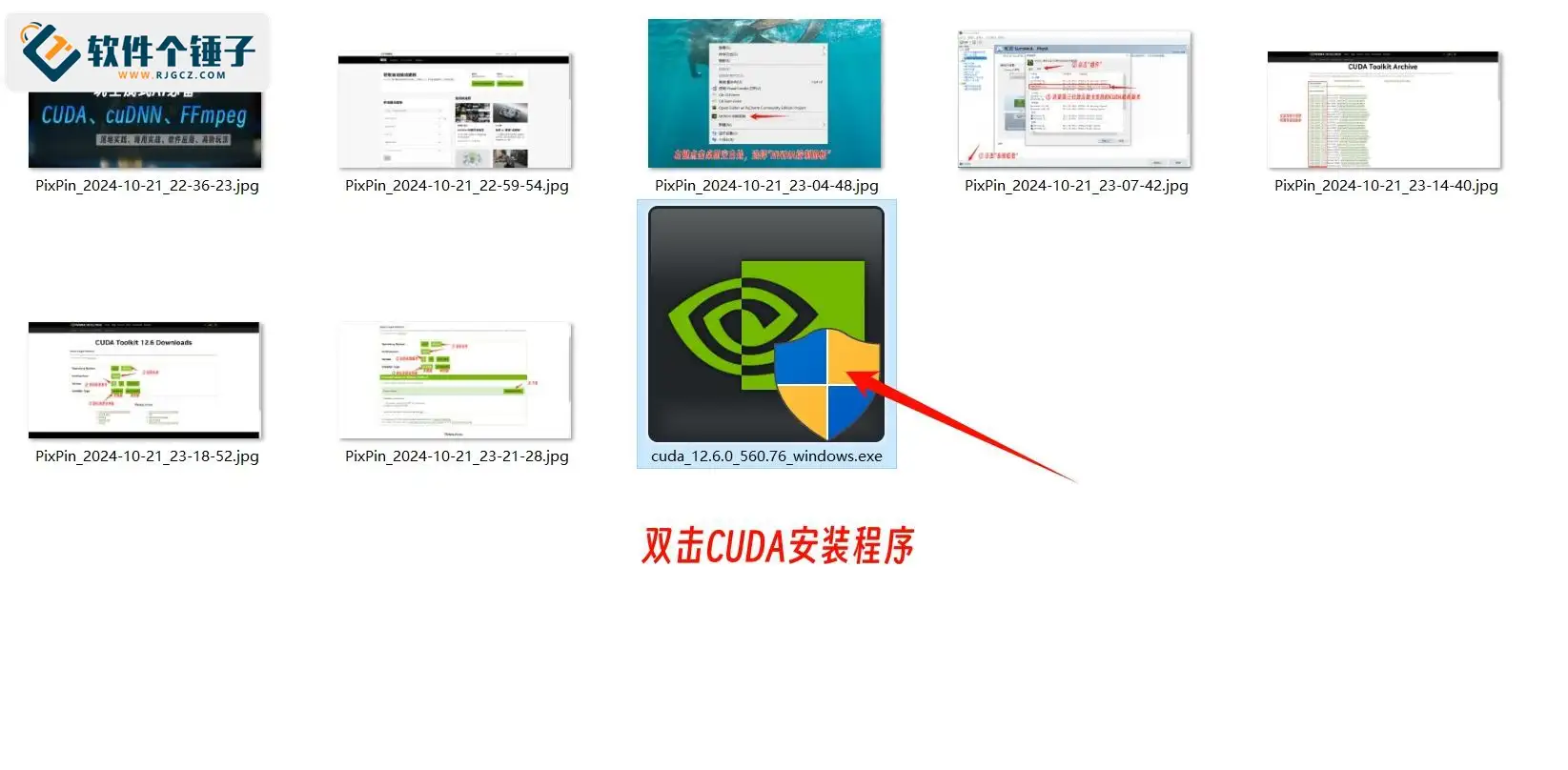
① ডাউনলোড করা CUDA ইনস্টলার ডাবল-ক্লিক করুন

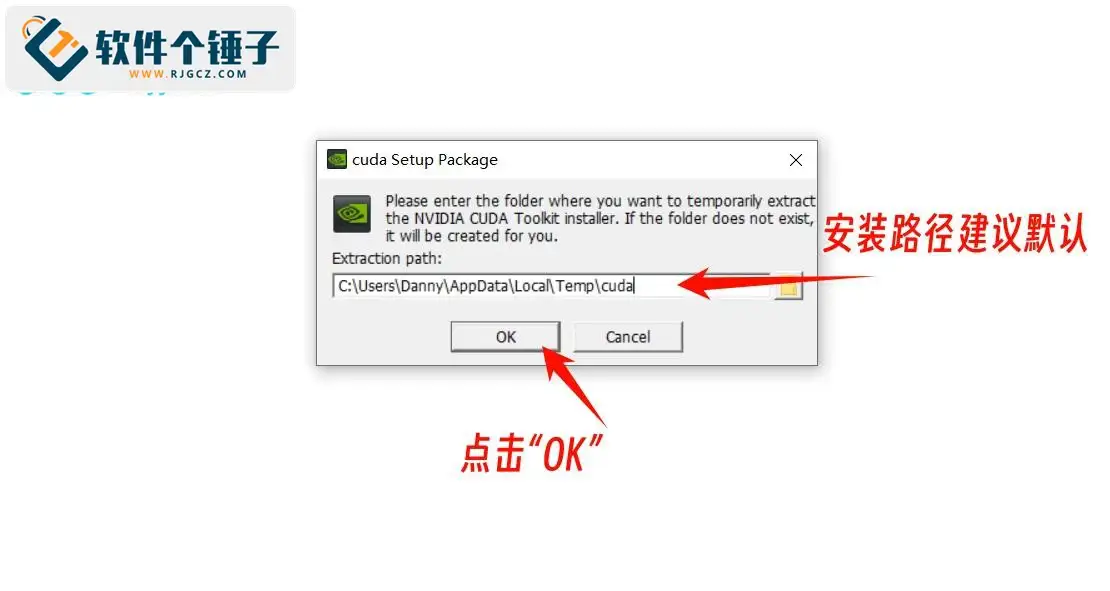
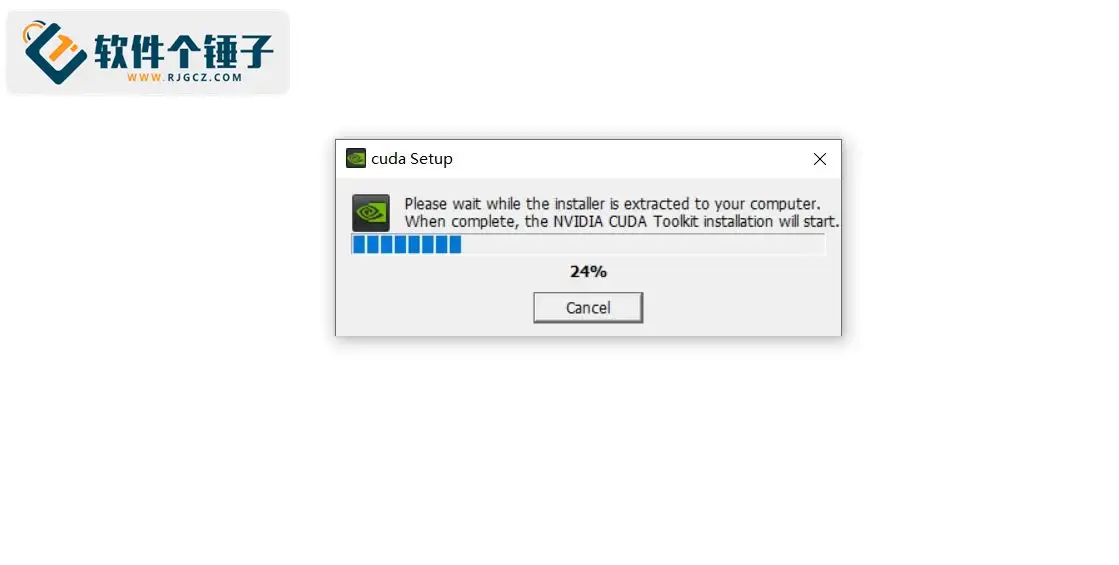
② ইনস্টলেশন পাথ ডিফল্ট পাথ অনুযায়ী রাখার পরামর্শ দেওয়া হয়, "OK" ক্লিক করুন, কিছুক্ষণ অপেক্ষা করুন


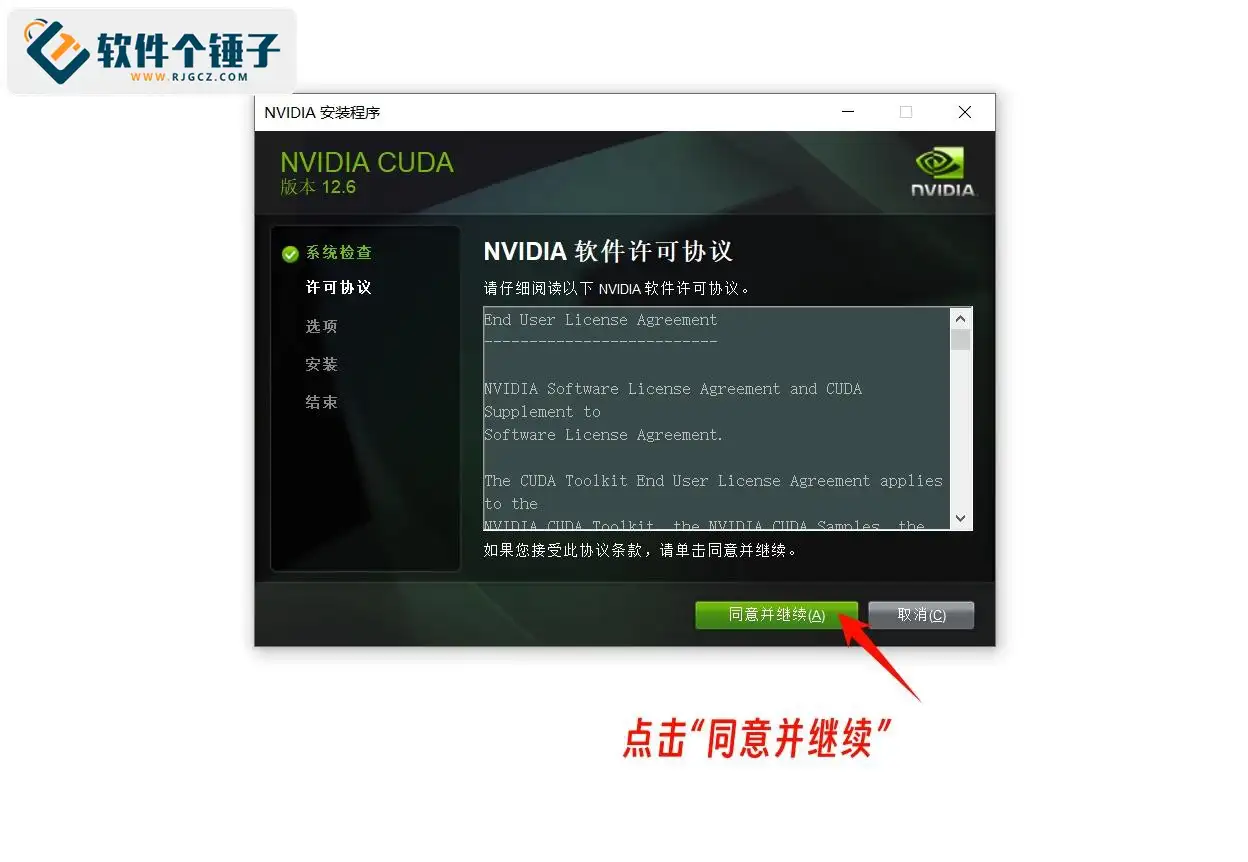
③ ইনস্টলার চালু হওয়ার পর "Agree and Continue" ক্লিক করুন

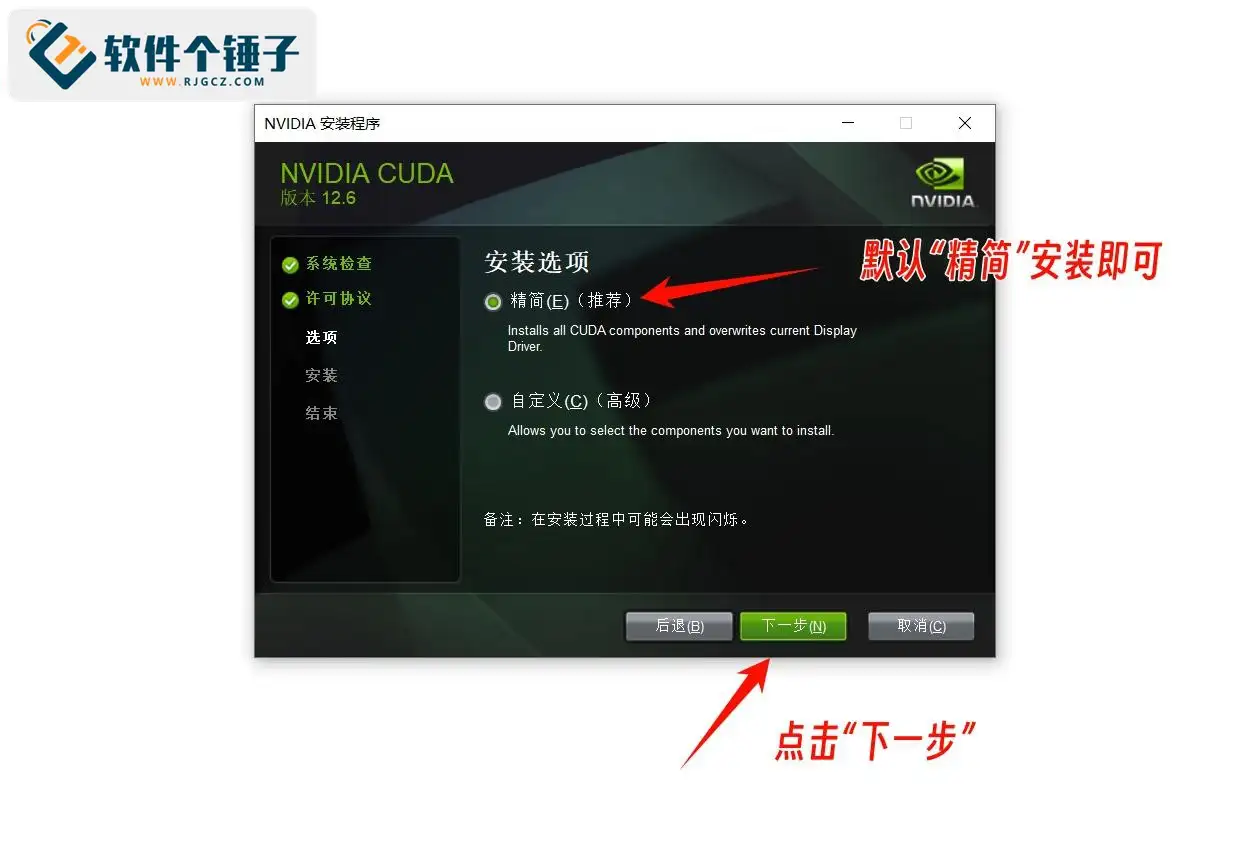
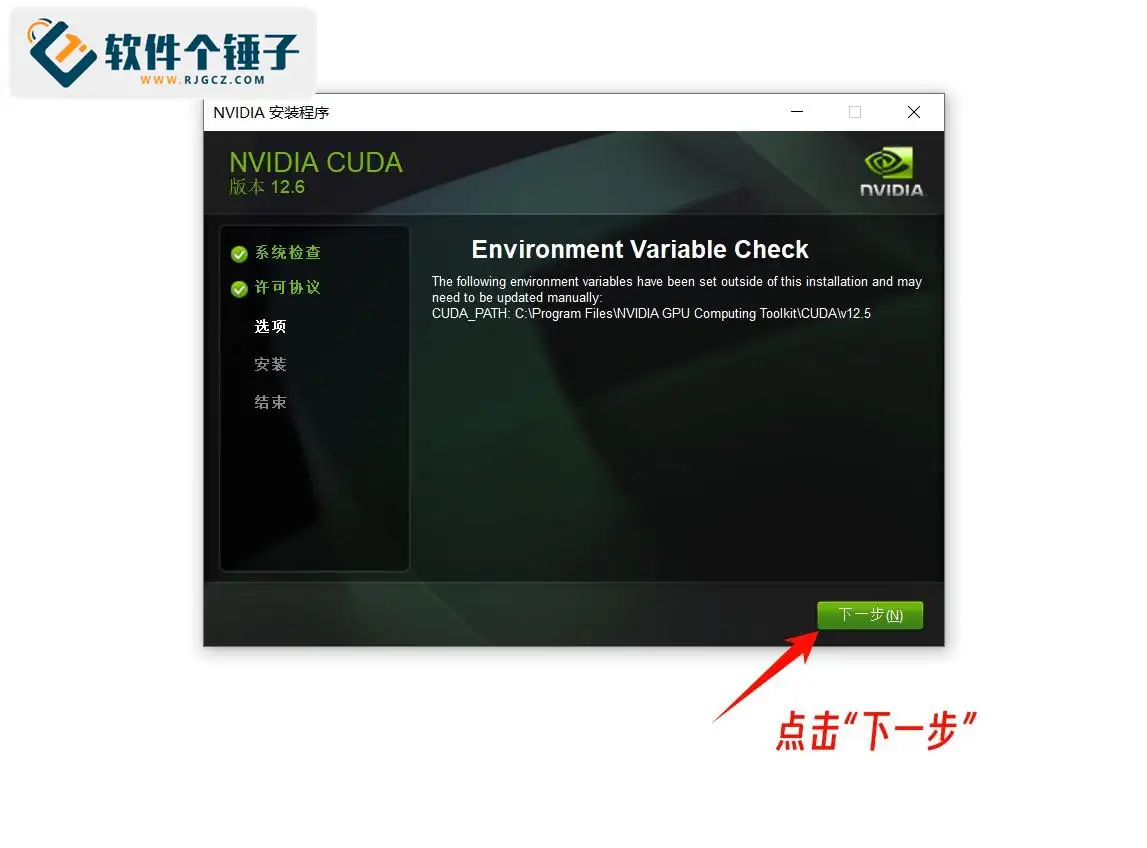
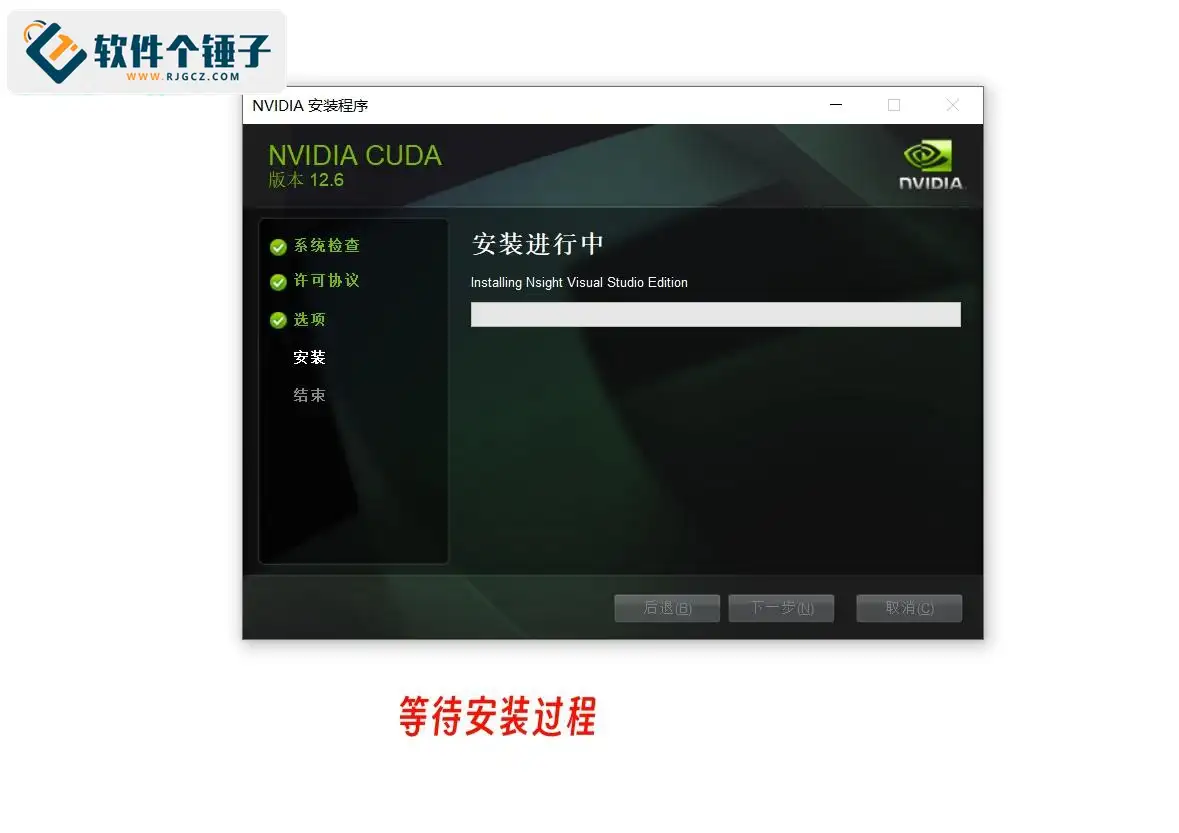
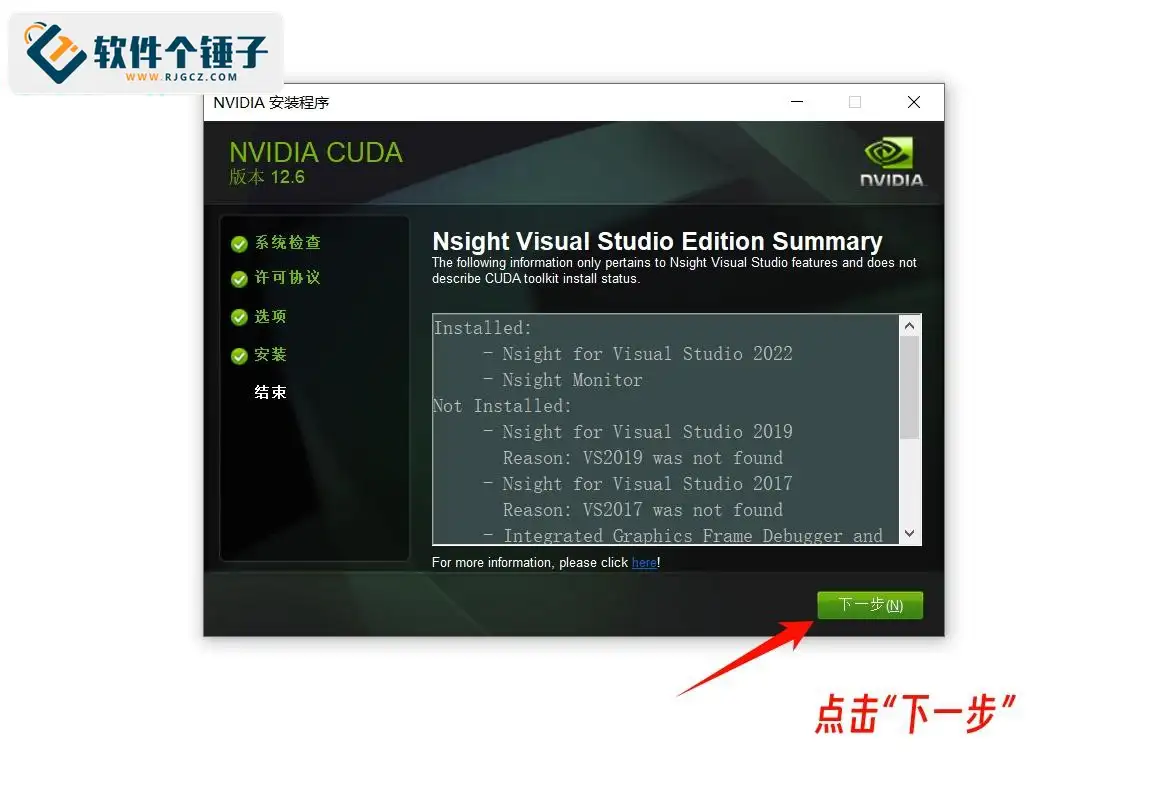
④ ইনস্টল অপশনে ডিফল্টভাবে "Express" নির্বাচন করার পরামর্শ দেওয়া হয়, তারপর "Next" ক্লিক করুন, আবার "Next" ক্লিক করুন, ধৈর্য ধরে ইনস্টলেশনের অপেক্ষা করুন, ইনস্টল শেষ হলে আবার "Next" ক্লিক করুন




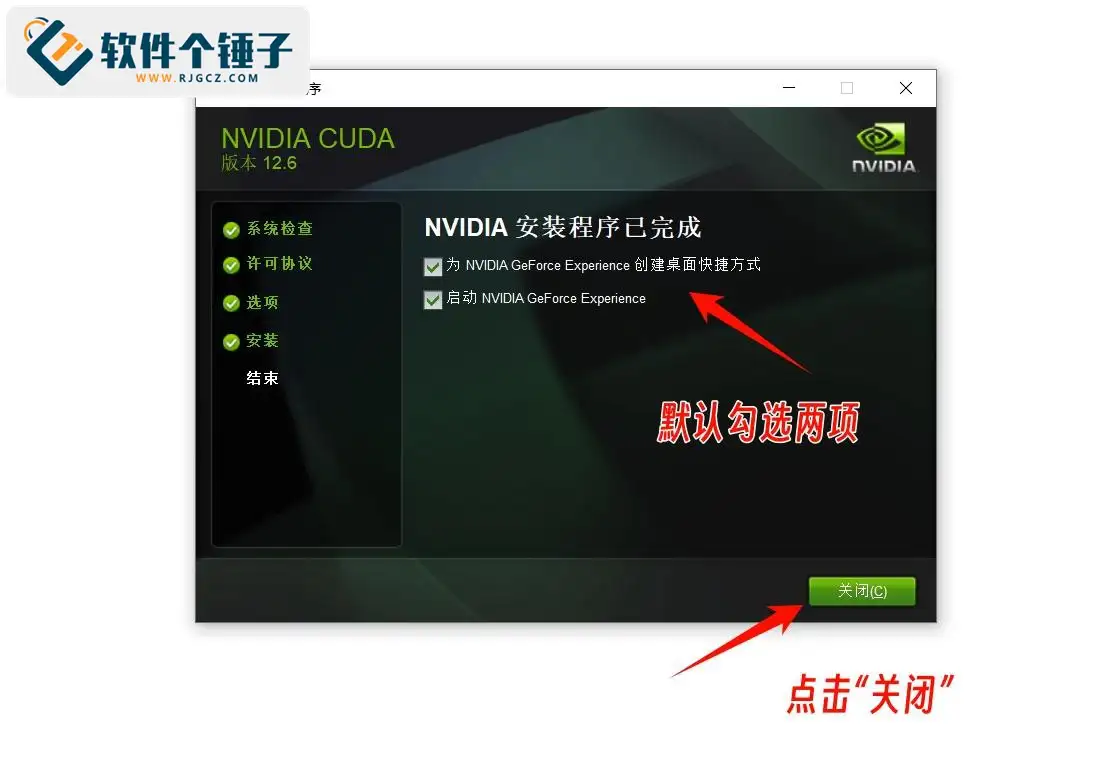
⑤ ডিফল্টভাবে দুটি অপশনে টিক থাকে, শেষে "Close" ক্লিক করুন

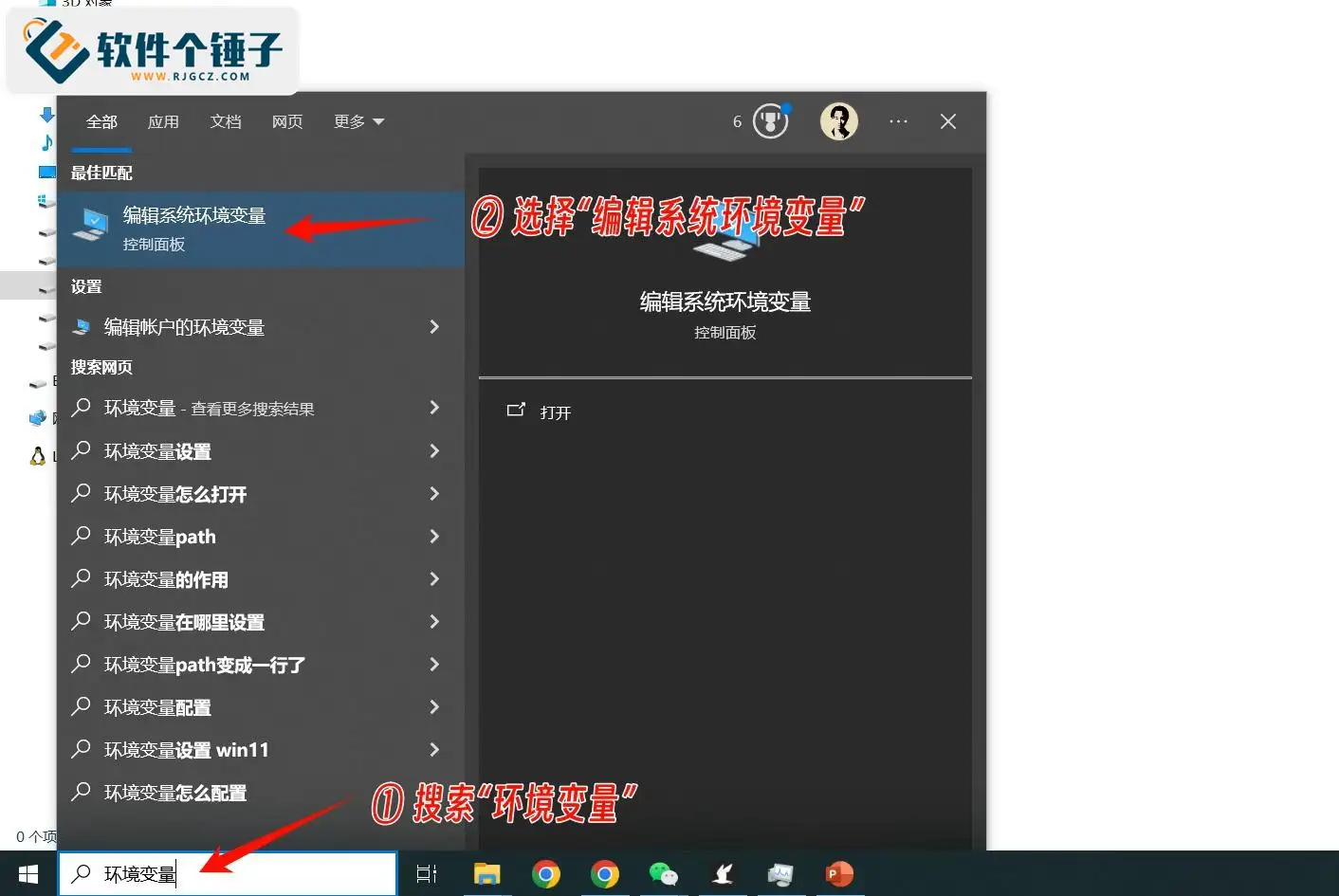
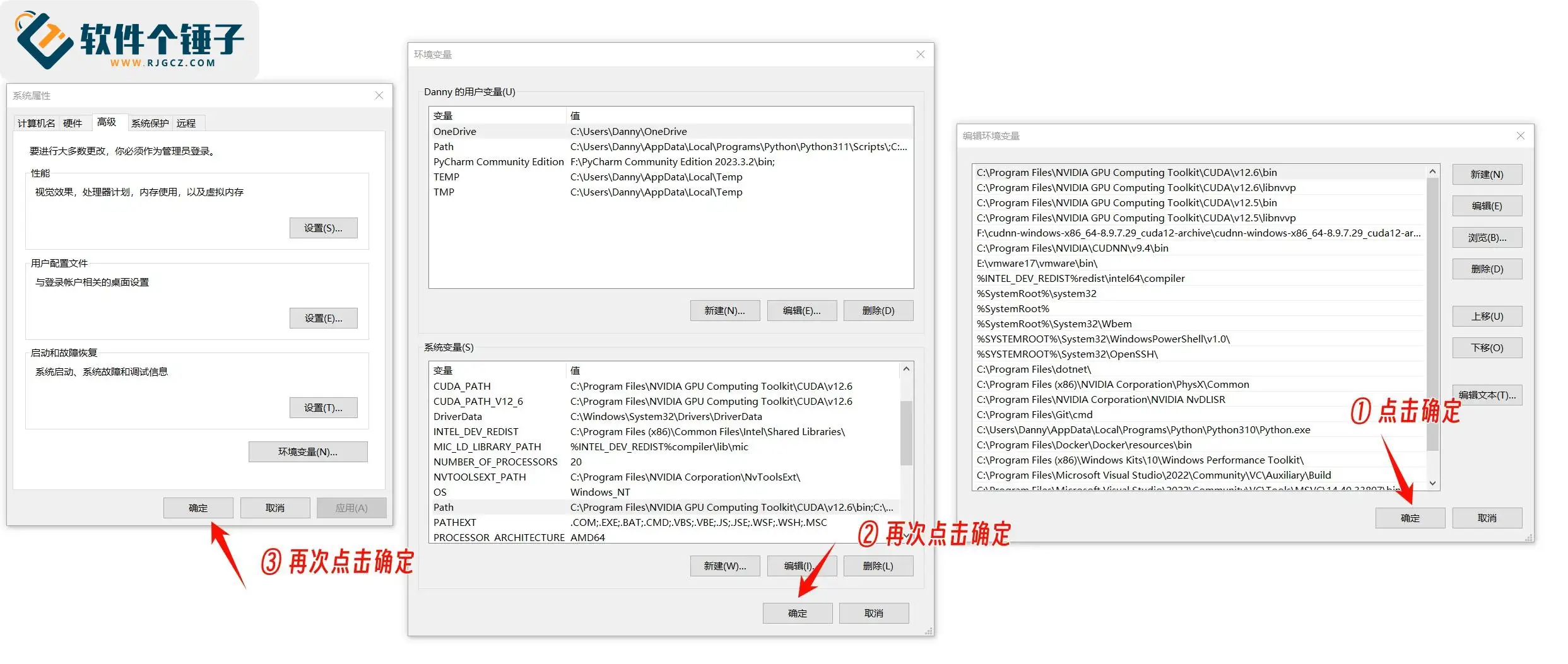
⑥ ডেস্কটপের বাঁ-নিচের Windows সিস্টেম সার্চ বক্সে "environment variables" সার্চ করুন, "Edit system environment variables" নির্বাচন করুন

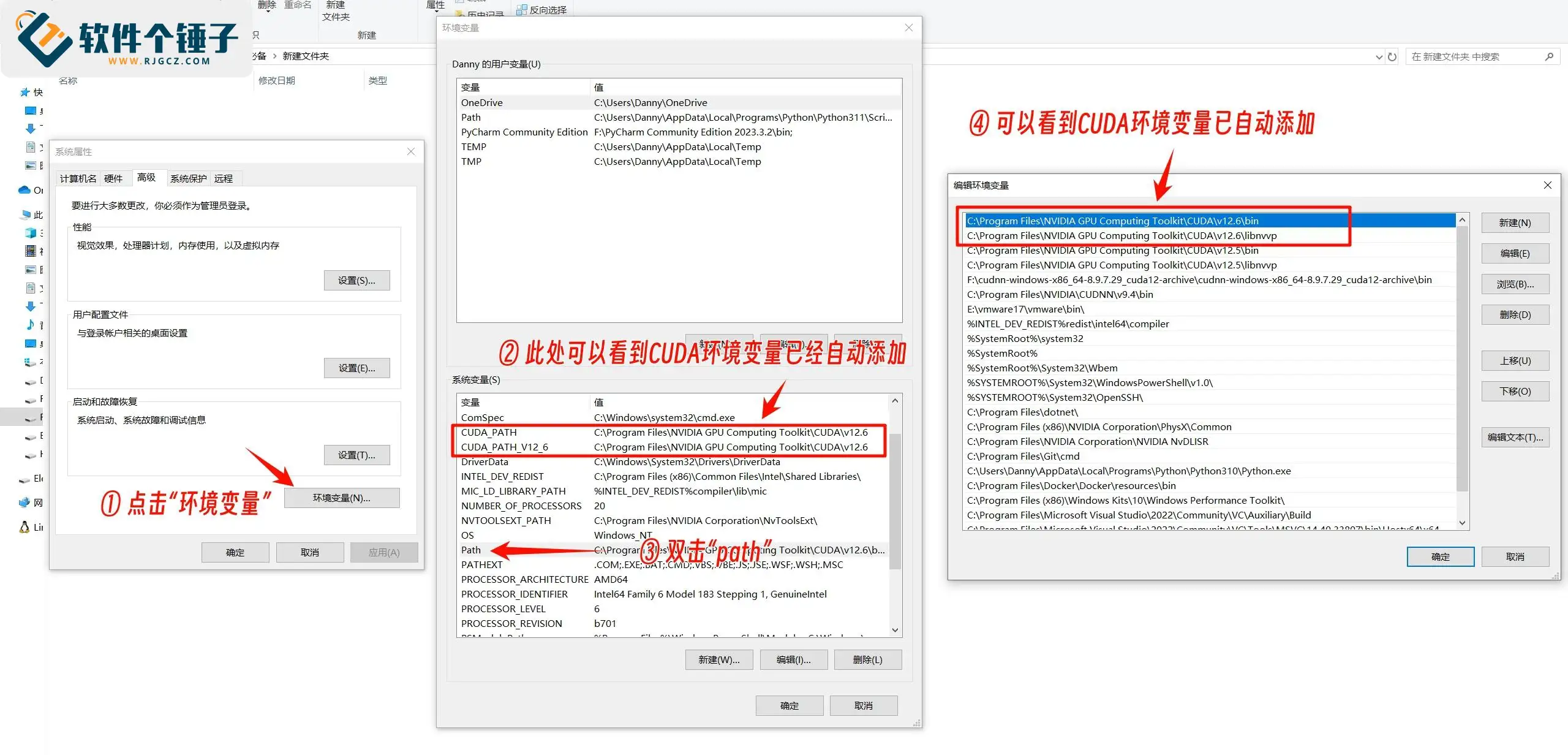
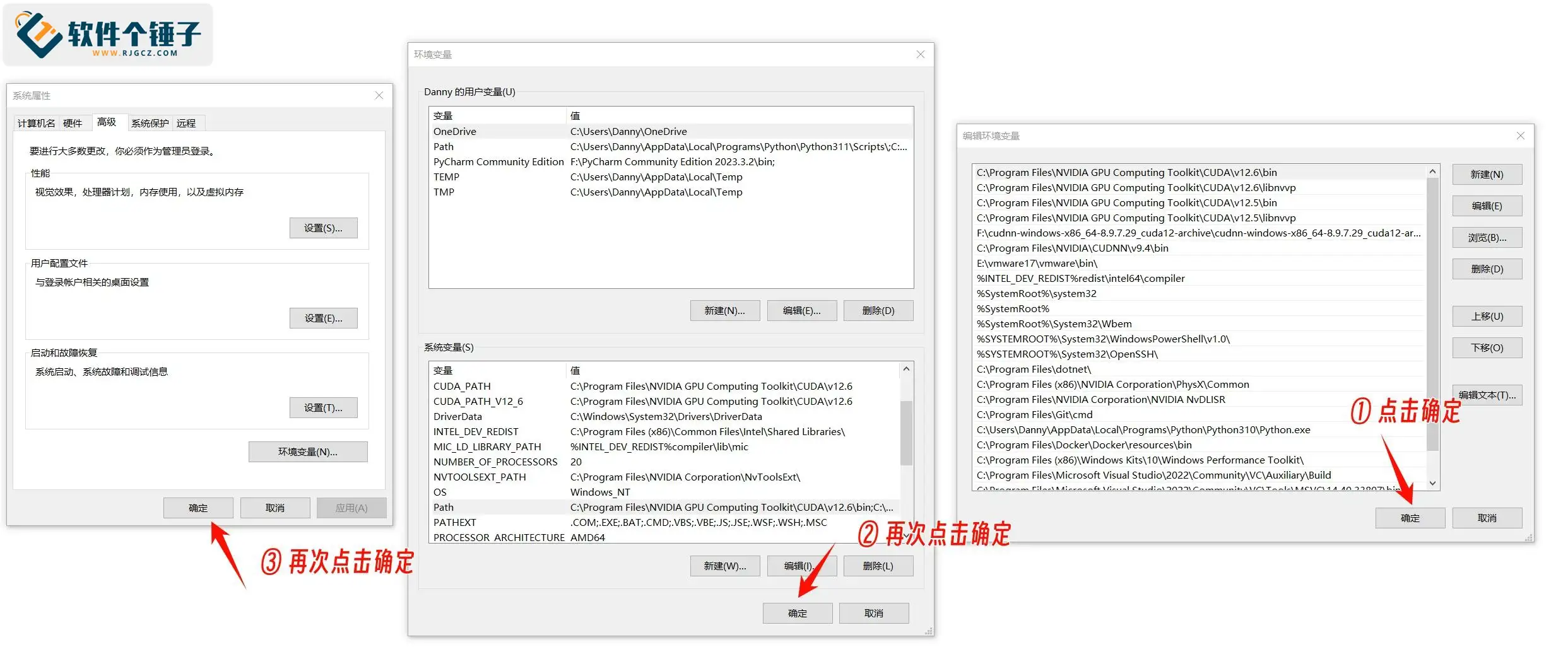
⑦ পপ-আপ হওয়া সিস্টেম প্রোপার্টি বক্সে "Environment Variables" ক্লিক করুন, নিচের সিস্টেম ভেরিয়েবলে দেখা যাবে CUDA এনভায়রনমেন্ট ভেরিয়েবল স্বয়ংক্রিয়ভাবে যুক্ত হয়েছে, "path" ডাবল-ক্লিক করুন, এডিট এনভায়রনমেন্ট ভেরিয়েবল বক্সেও সংশ্লিষ্ট পাথ স্বয়ংক্রিয়ভাবে যুক্ত হয়েছে দেখা যাবে, সমস্যা না থাকলে পরপর তিনবার OK ক্লিক করুন, তারপর কম্পিউটার রিস্টার্ট করুন


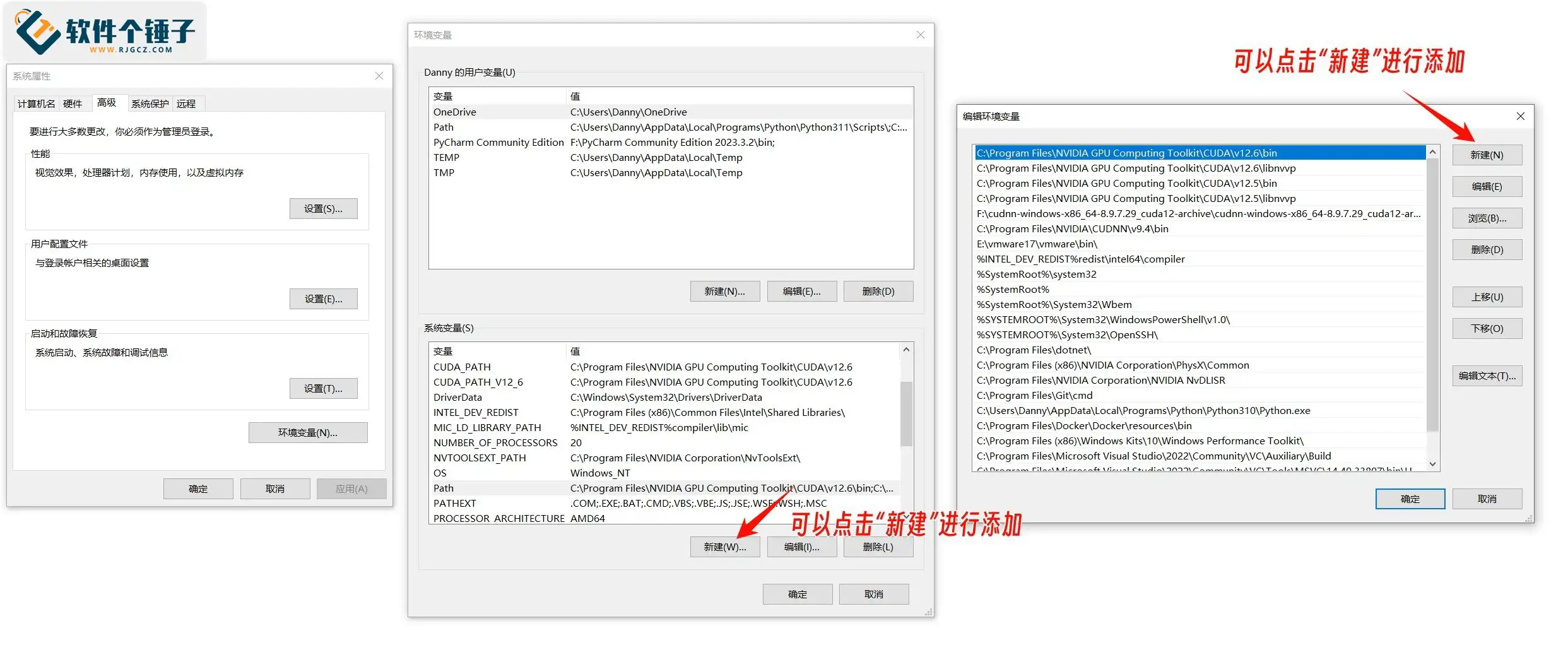
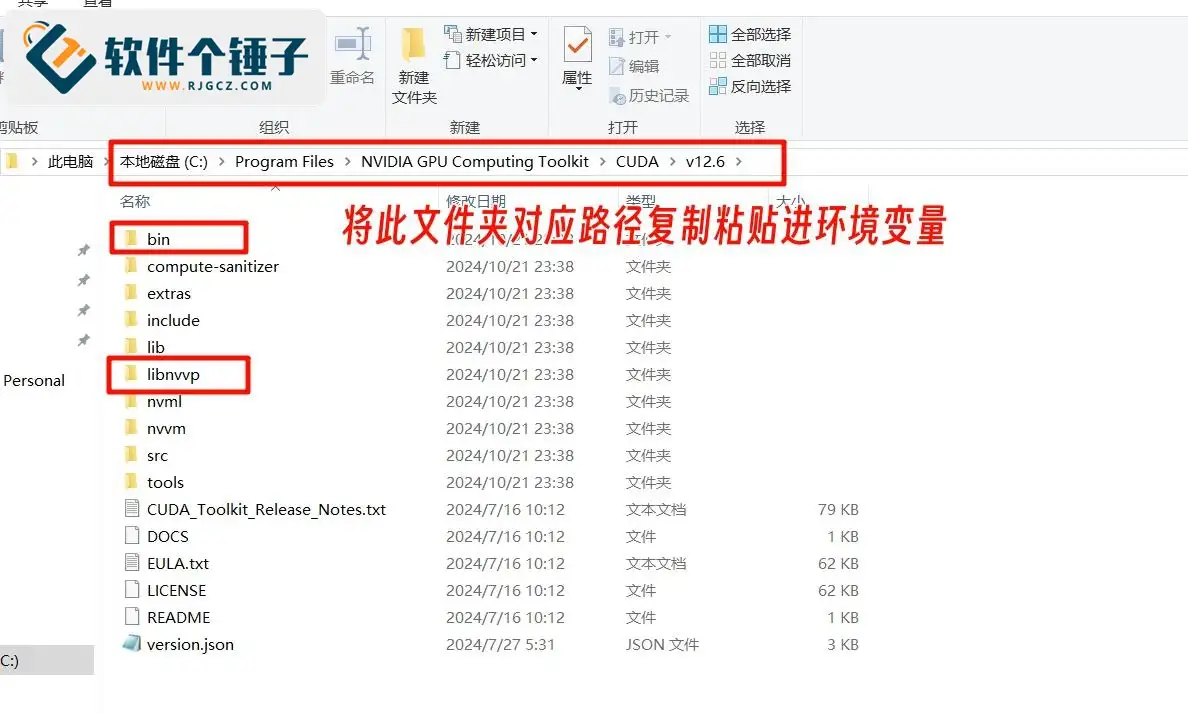
⑧ যদি এনভায়রনমেন্ট ভেরিয়েবল স্বয়ংক্রিয়ভাবে যুক্ত না হয়, "New" ক্লিক করে CUDA ইনস্টলের পাথ হাতে পেস্ট করুন, সেট করার পর পরপর তিনবার OK ক্লিক করুন, তারপর কম্পিউটার রিস্টার্ট করুন
যথাক্রমে:
CUDA_PATH: C:\Program Files\NVIDIA GPU Computing Toolkit\CUDA\v12.6
CUDA_PATH_V12_6: C:\Program Files\NVIDIA GPU Computing Toolkit\CUDA\v12.6
C:\Program Files\NVIDIA GPU Computing Toolkit\CUDA\v12.6\bin
C:\Program Files\NVIDIA GPU Computing Toolkit\CUDA\v12.6\libnvvp



5. CUDA ইনস্টলেশন সফল হয়েছে কিনা পরীক্ষা করুন
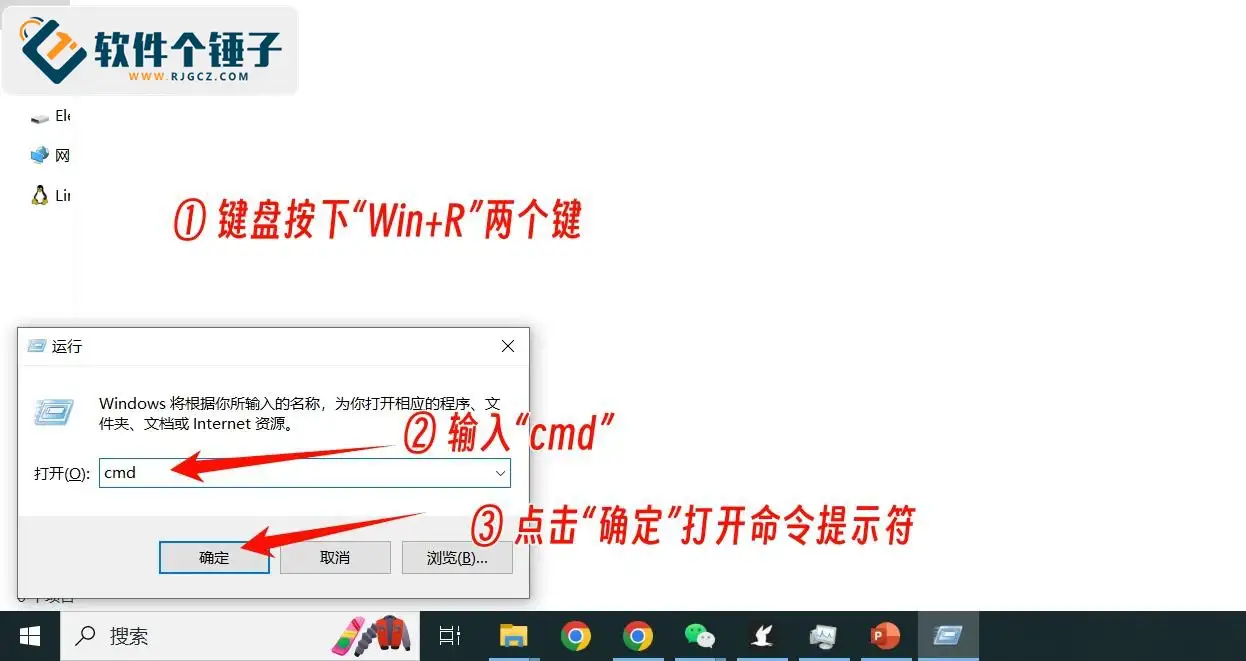
① কীবোর্ডে "Win" কী চেপে ধরে রেখে আবার "R" কী চাপুন, Run বক্সে "cmd" লিখুন, "OK" ক্লিক করে Command Prompt খুলুন (একটি কালো কোড বক্স)

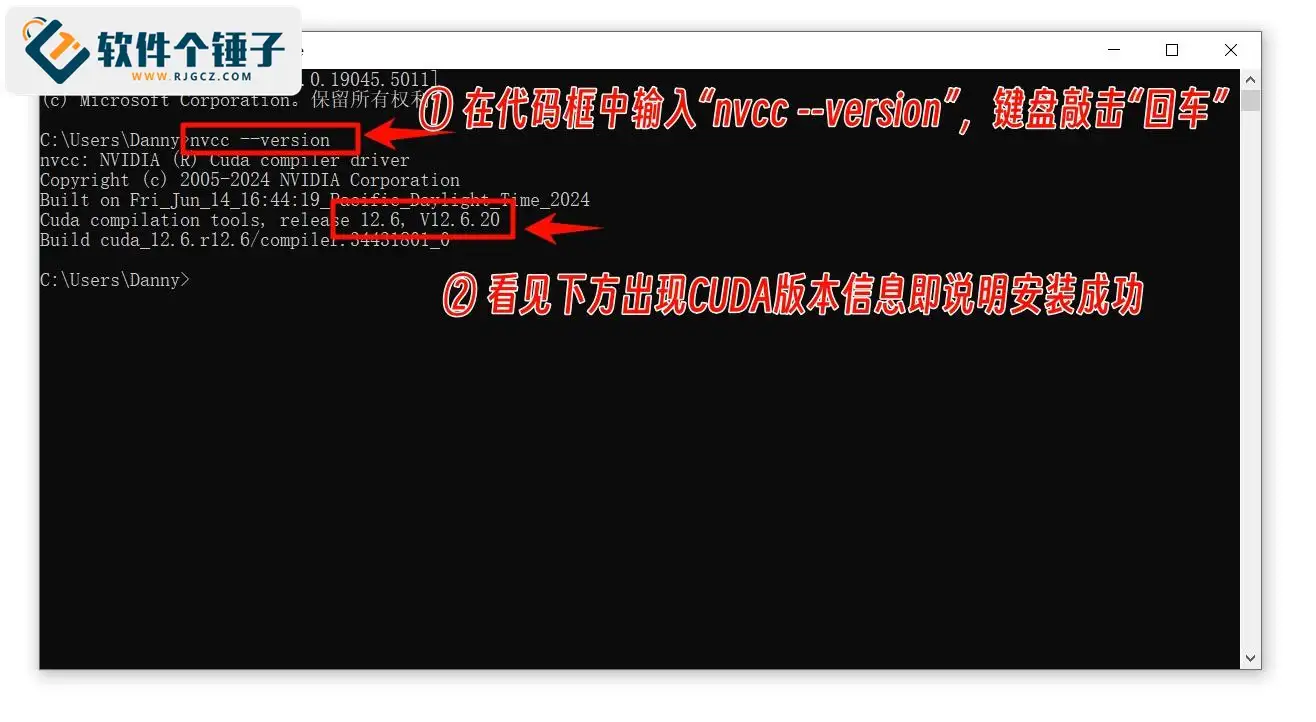
② কোড বক্সে "nvcc --version" লিখুন, কীবোর্ডে একবার "Enter" চাপুন, নিচে CUDA সংস্করণের তথ্য দেখা গেলে বুঝবেন CUDA সফলভাবে ইনস্টল হয়েছে

cuDNN ইনস্টলেশনের বিস্তারিত ছবি ও লেখা টিউটোরিয়াল
FFmpeg ইনস্টলেশনের বিস্তারিত ছবি ও লেখা টিউটোরিয়াল
সম্পর্কিত কোর্স

এলো দুর্দান্ত লোকাল টুলবক্স! স্ক্রিন রেকর্ডিং, অডিও/ভিডিও কাটিং-মার্জিং, ভিডিও কম্প্রেশন ও এক্সট্র্যাকশন সহ, চিরকাল ফ্রি - Kedou ভিডিও কনভার্টার

100% নিখুঁত ফ্রি টুল! ওয়ান-স্টপ মাল্টিফাংশন PDF সফটওয়্যার, PDF কনভার্ট, কম্প্রেস, এডিট সাপোর্ট করে, সিম্পল ও বিজ্ঞাপনবিহীন - JOPDF

ওপেন-সোর্স ডেস্কটপ রিমোট টুল, পেইড ভার্সনকে হার মানায়! ব্যক্তিগত ও বাণিজ্যিক ব্যবহারে সীমাহীন বিনামূল্যে, সব প্ল্যাটফর্ম, HopToDesk রিমোট কন্ট্রোল

নতুন K-12 টেক্সটবুক রিসোর্স ডাউনলোডার: পুরো গ্রেডের ব্যাচ ডাউনলোড, কোর্সওয়্যার·ভিডিও·অডিও ওয়ান ক্লিক

হুয়াইয়ানবাও: ফ্রি ব্লু-লাইট আই-কেয়ার অ্যাপ, পেট ব্রেক রিমাইন্ডার

Windows-এও ডেস্কটপ ডায়নামিক আইল্যান্ড! আধুনিক সিস্টেম কন্ট্রোল সেন্টার, আপনার পিসিতে কালো নচ, PyIsland

3D বাস্তবসম্মত কমিক ড্রামা প্রোডাকশন: Seedance2.0 সম্পূর্ণ প্রক্রিয়া প্র্যাকটিক্যাল কোর্স, শূন্য থেকে ১ পর্যন্ত উচ্চমানের কমিক ড্রামা সৃষ্টি

Win/Mac দুই প্ল্যাটফর্মেই চলে! নতুনতম পার্মানেন্ট লাইফটাইম ভার্সন, পুরোনো ছবি রিপেয়ার, ছবি স্পষ্ট ও লসলেস আপস্কেল টুল Aiarty Image Enhancer

অনলাইন ভিডিও কোর্স: Github / B / 8K / Bilidown

Windows ডেস্কটপ টুল কালেকশন! ৫০+ প্র্যাকটিক্যাল মিনিমাল ডেস্কটপ উইজেট — স্ক্রিনশট, স্ক্রিন-রেকর্ডিং, ট্রান্সলেশন, আবহাওয়া সহ — ডুওমি টুলবক্স