-
Курсы для прадпрымальнікаў
-
 Іншае
-
Замежныя навучальныя дапаможнікі
-
Фатаграфія і мантаж
-
Упраўленне супольнасцю і прыватны домен
-
Напісанне для медыя і капірайтынг
-
Праекты дадатковага даходу
-
Электронная камерцыя
-
Кароткія відэа і жывыя трансляцыі
-
Штучны інтэлект (AI)
-
Праграмы і інструменты
-
Аперацыйныя сістэмы
-
Плагіны і скрыпты
-
Праграмы MacOS
-
Праграмы Android
-
Праграмы Windows

Абавязковая праграма для генератыўнага AI: падрабязная інструкцыя па ўсталяванні NVIDIA CUDA з ілюстрацыямі
-
План заробку на фармінгу гульнявой валюты: 1k+ у дзень, стабільны праект на тры гады, звычайны чалавек можа займацца ў вольны час!【раскрыццё】
Даведачны матэрыял — уключаны ў членства Стаць членам -
Учебный лагерь по продажам в Douyin с сопровождением: камера не нужна, новичок по шагам делает продающие короткие ролики
Даведачны матэрыял — уключаны ў членства Стаць членам -
План зарабатку на гульнявой здабычы золата пры першым выпуску: 1000+ у дзень, звычайныя людзі ў вольны час [Раскрыццё]
Даведачны матэрыял — уключаны ў членства Стаць членам






-
Master Lu v6.1024.4105.1121 палегчаная аднафайлавая версія [Праграмны молат·R1880]
Даведачны матэрыял — уключаны ў членства Стаць членам -
Праграма для стварэння двухмернай мультыплікацыйнай анімацыі Moho Pro v14.3 [Праграма-малаток·R2355]
Даведачны матэрыял — уключаны ў членства Стаць членам -
Праграма для рэдагавання і апрацоўкі відэа на камп'ютары Aiseesoft Filmai v1.0.18 【Праграмны молат·R2470】
Даведачны матэрыял — уключаны ў членства Стаць членам -
Microsoft To Do v2.147 афіцыйная бясплатная версія
Даведачны матэрыял — уключаны ў членства Стаць членам -
Плагін-асцылограф для карэкцыі колеру відэа PR/AE/DaVinci/FCPX Nobe OmniScope Win1.11.15 / Mac1.10.138【Праграмнае забеспячэнне·R2748】
Даведачны матэрыял — уключаны ў членства Стаць членам





在软件个锤子站,你会发现很多关于生成式AI工具的整合包。这些整合包通常已经包含了运行环境,但不少朋友还是更倾向于自己部署。不过,过程中可能会遇到运行报错的问题。究其原因,大多是因为缺少关键的运行环境支持。
Каб дапамагчы ўсім вырашыць гэтыя праблемы, мы сабралі неабходныя інструменты, фрэймворкі і плагіны. У гэтым артыкуле мы падрабязна раскажам пра некалькі базавых праграм, патрэбных для працы з генератыўным AI, і дадамо падрабязныя інструкцыі па ўсталяванні, каб пачаткоўцы не пакутавалі ад тэхнічных складанасцей.
Пабудова базавага асяроддзя: тры абавязковыя праграмы
Для працы з генератыўным AI гэтыя тры інструменты - базавая аснова, без якой не абысціся:
1. CUDA (Compute Unified Device Architecture)
CUDA - гэта платформа паралельных вылічэнняў і мадэль праграмавання ад NVIDIA, створаная спецыяльна для поўнага выкарыстання вылічальнай магутнасці NVIDIA GPU. Яна дазваляе пераносіць складаныя вылічальныя задачы з CPU на GPU, што значна павышае эфектыўнасць.
– Асноўная роля: выкарыстоўваць відэакарту замест CPU для складаных вылічэнняў.
– Дзе ўжываецца: падыходзіць для задач, якія патрабуюць эфектыўнай апрацоўкі вялікіх даных або вялікай колькасці вылічэнняў.
Прасцей кажучы, CUDA прымушае відэакарту "працаваць", і ў свеце генератыўнага AI хуткасць апрацоўкі дзякуючы гэтаму істотна ўзрастае.
2. cuDNN
Далей мы раскажам пра гэты незаменны інструмент паскарэння глыбокага навучання і пра тое, як ён бесперашкодна спалучаецца з CUDA.
3. FFmpeg
Інструмент для апрацоўкі відэа і аўдыя, які задавальняе патрэбы ў мультымедыйных даных у праектах AI.
Улічваючы, што многія не маюць досведу ў праграмаванні, нашы ўрокі цалкам даступныя: дастаткова ісці па кроках, і ўсё атрымаецца. Яны не толькі дазволяць вашаму генератыўнаму AI працаваць гладка, але і дапамогуць лепш зразумець рэальную ролю гэтых інструментаў.
Інструкцыя па ўсталяванні CUDA
1. Усталюйце драйвер відэакарты NVIDIA
Спачатку пераканайцеся, што ў вас відэакарта NVIDIA і драйвер ужо ўсталяваны; пра ўсталяванне драйвера тут не будзем падрабязна расказваць. Па спасылцы можна спампаваць і ўсталяваць драйвер відэакарты NVIDIA (https://www.nvidia.cn/drivers/lookup/)

2. Вызначце версію CUDA, якую можна ўсталяваць
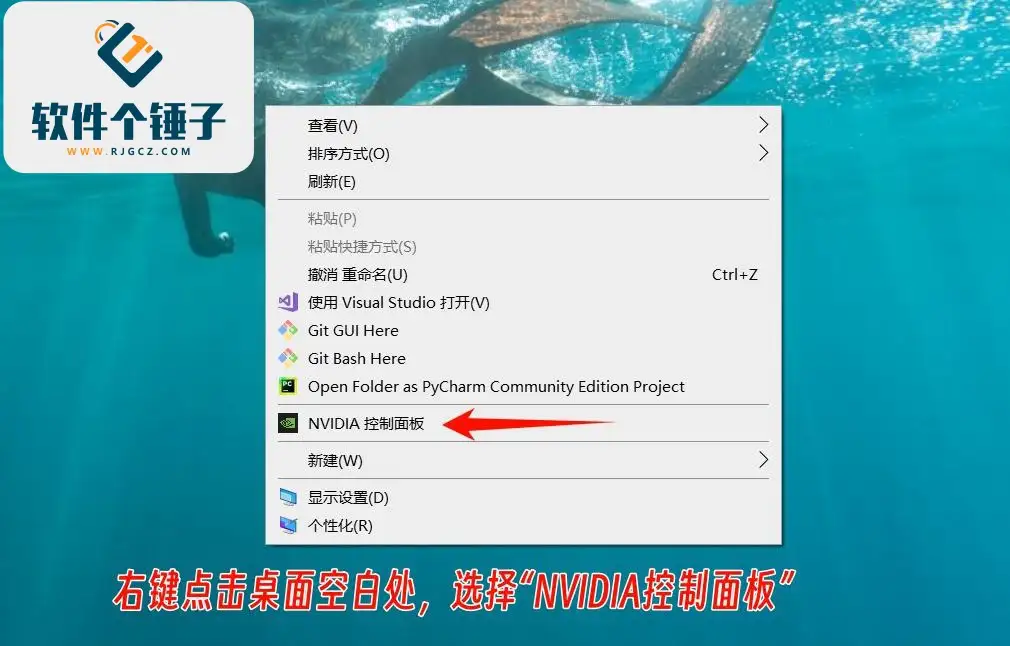
① Пасля ўсталявання драйвера відэакарты NVIDIA націсніце правай кнопкай мышы на пустой вобласці працоўнага стала і абярыце "NVIDIA Control Panel"

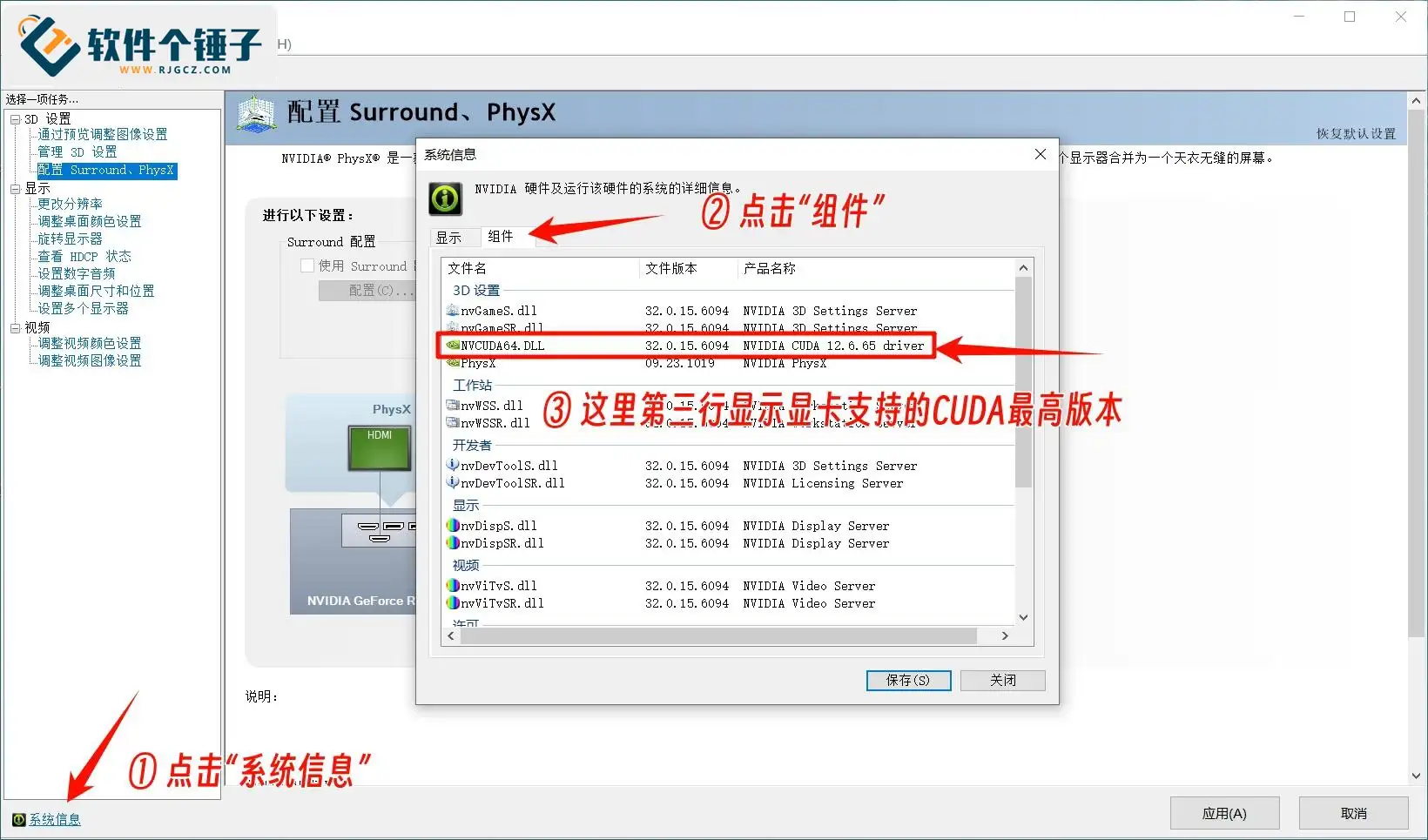
② На старонцы "NVIDIA Control Panel" націсніце "System Information" у левым ніжнім куце, у акне "System Information" націсніце "Components" і ў трэцім радку ўбачыце максімальную версію CUDA, якую падтрымлівае ваша відэакарта

3. Спампуйце CUDA
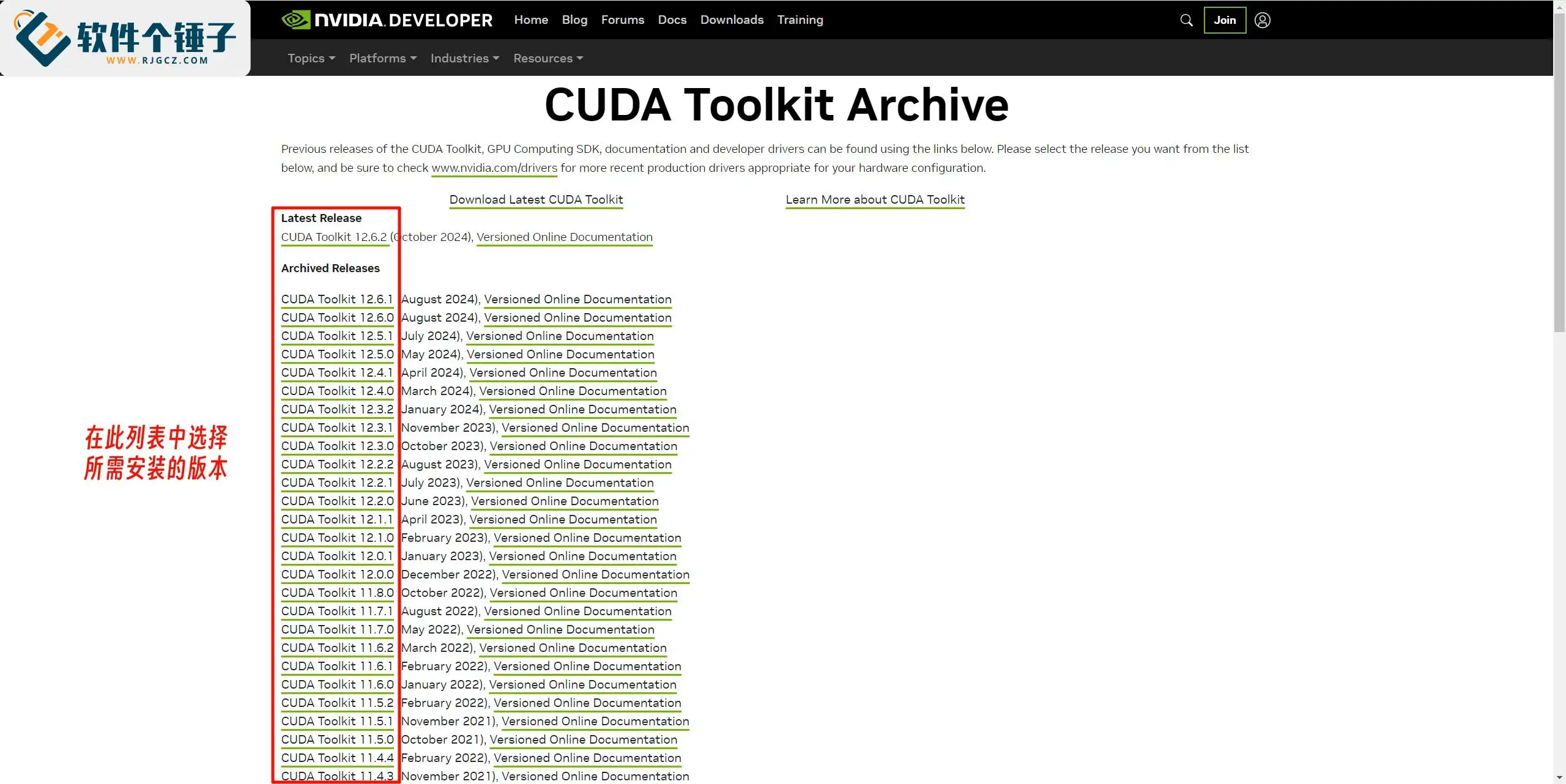
① Вызначыўшы версію CUDA, перайдзіце па спасылцы ніжэй, каб спампаваць CUDA, і ў спісе абярыце адпаведную версію CUDA
Спампаваць CUDA:https://developer.nvidia.com/cuda-toolkit-archive

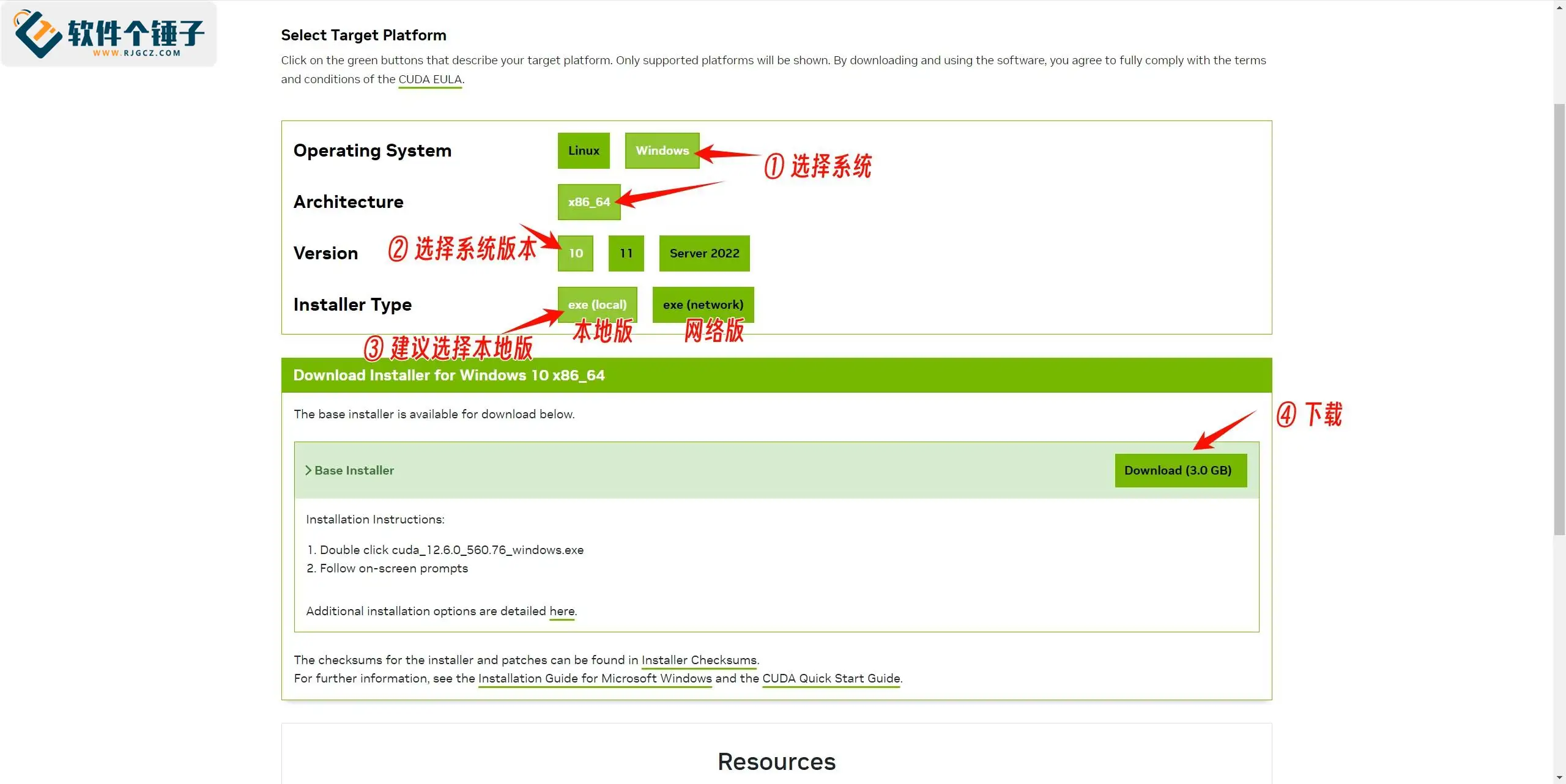
② Абярыце сістэму Windows, затым версію сістэмы: калі камп'ютар на Win10, абярыце 10, калі на Win11 - 11. Набор сродкаў CUDA мае сеткавы і афлайн-спосаб усталявання. "Сеткавая версія" аўтаматычна выбера аптымальнае для вашага камп'ютара спампоўванне і падыходзіць пры добрым інтэрнэце. "Лакальная версія" ўтрымлівае ўсё неабходнае і можа быць усталявана адразу. Рэкамендуецца выбраць "лакальную версію", затым націснуць "Download"; спампоўлены файл можна змясціць у любую тэчку

4. Усталюйце CUDA
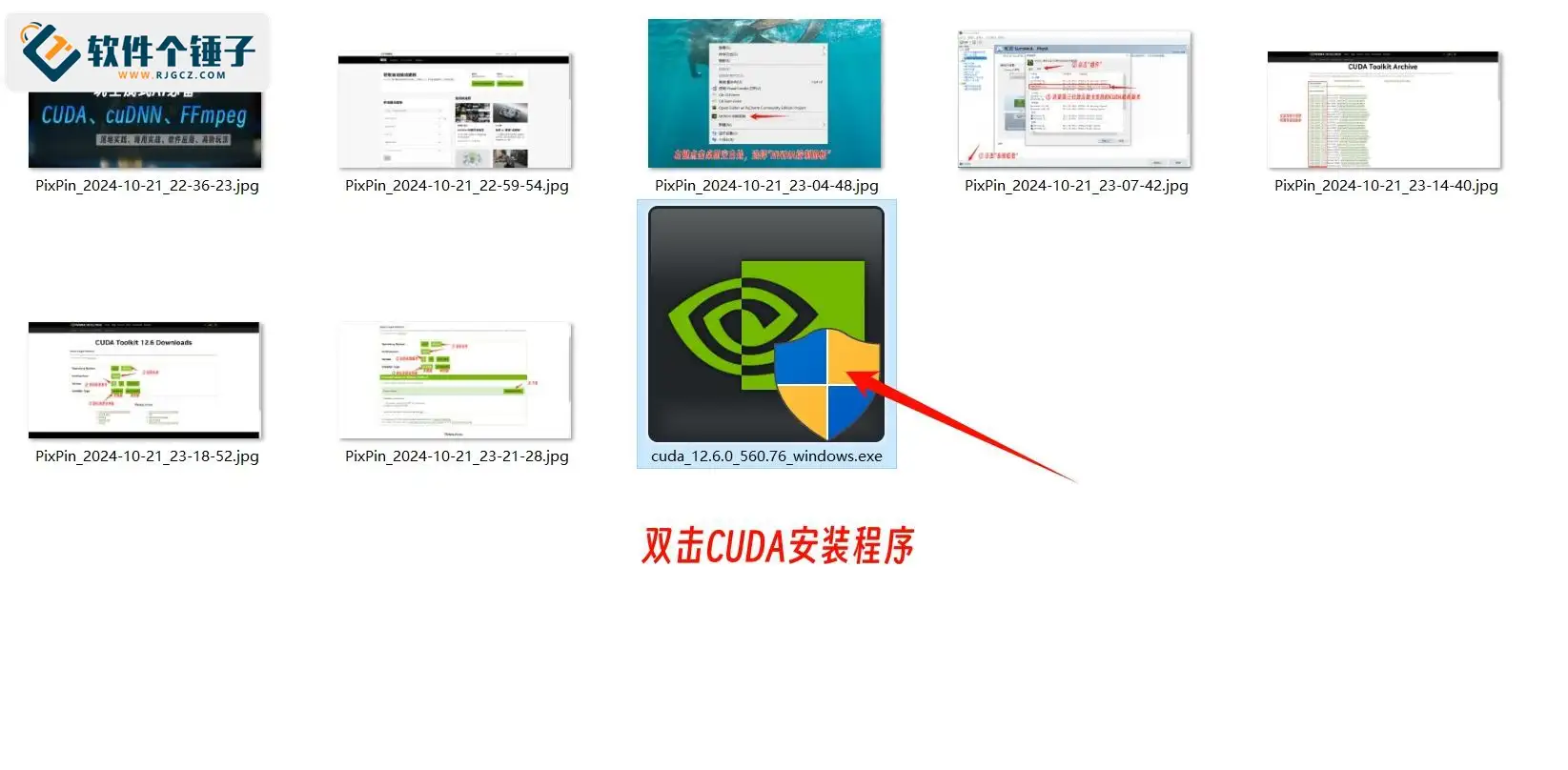
① Двойчы націсніце спампаваны ўсталёўнік CUDA

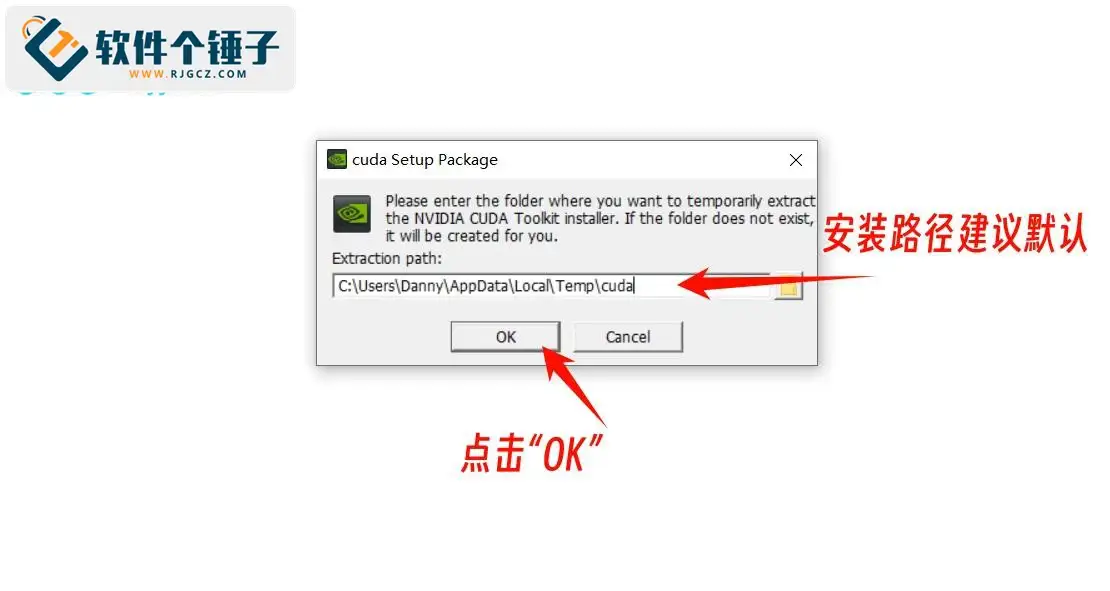
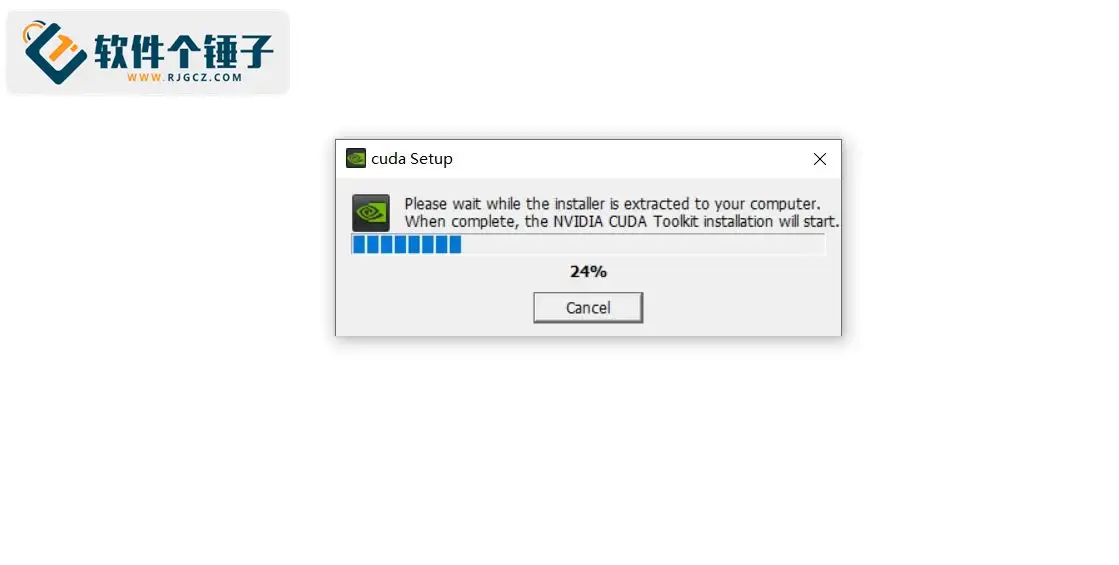
② Шлях усталявання рэкамендуецца пакінуць па змаўчанні, націсніце "OK" і крыху пачакайце


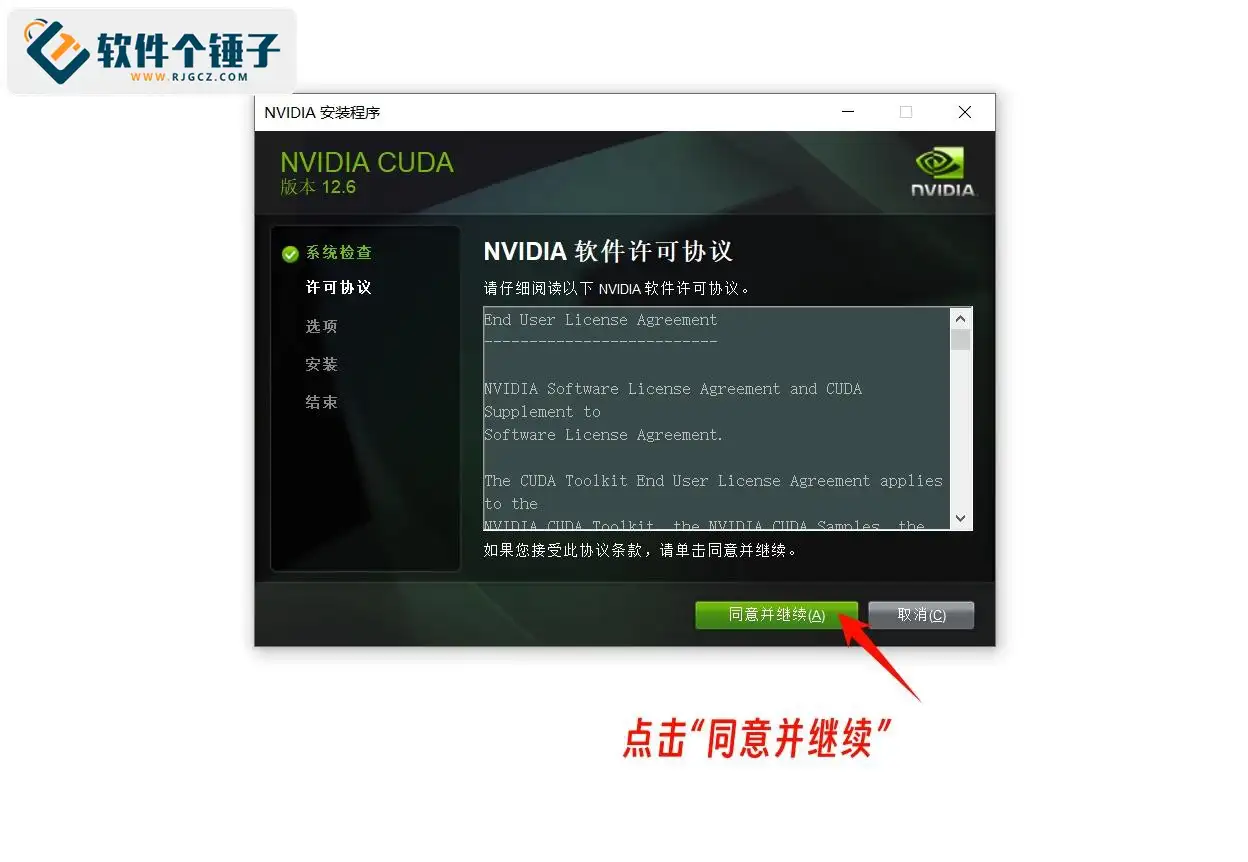
③ Пасля запуску ўсталёўніка націсніце "Agree and continue"

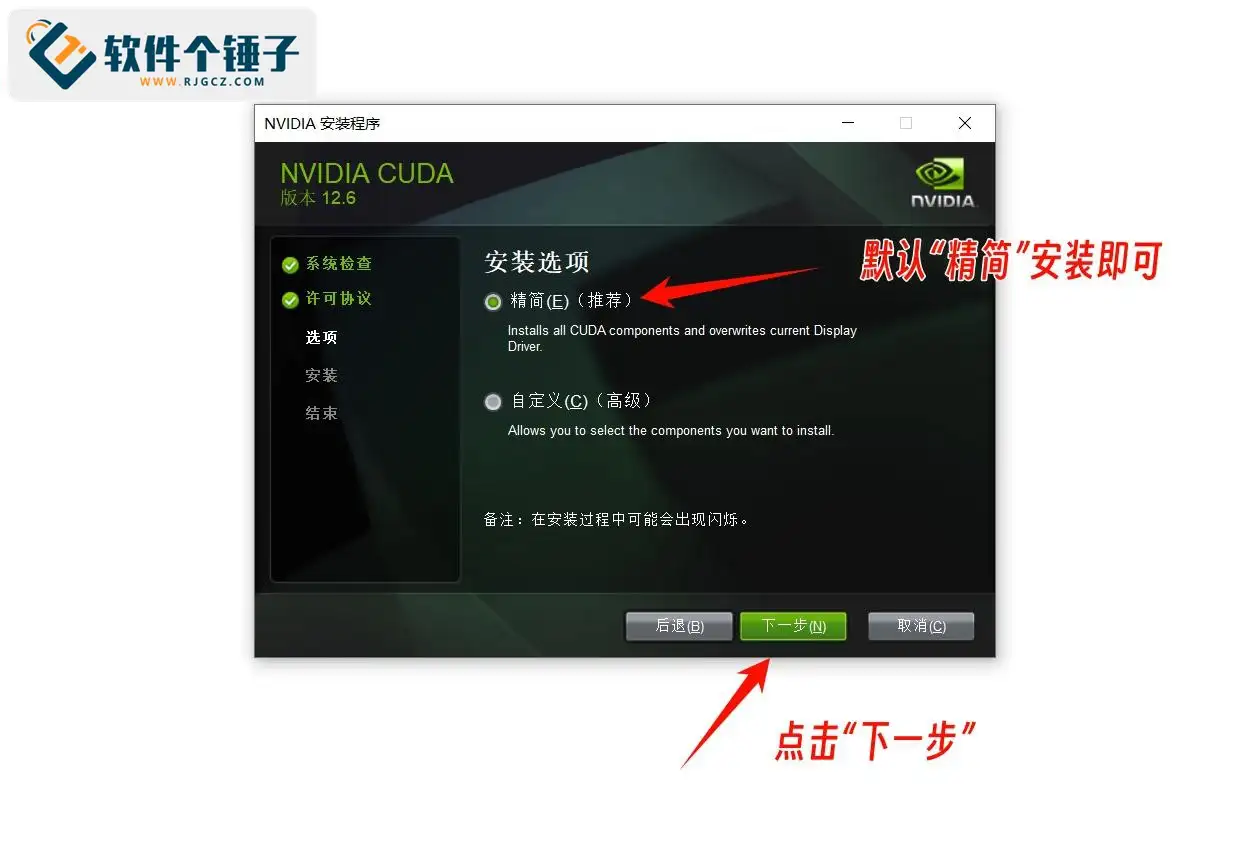
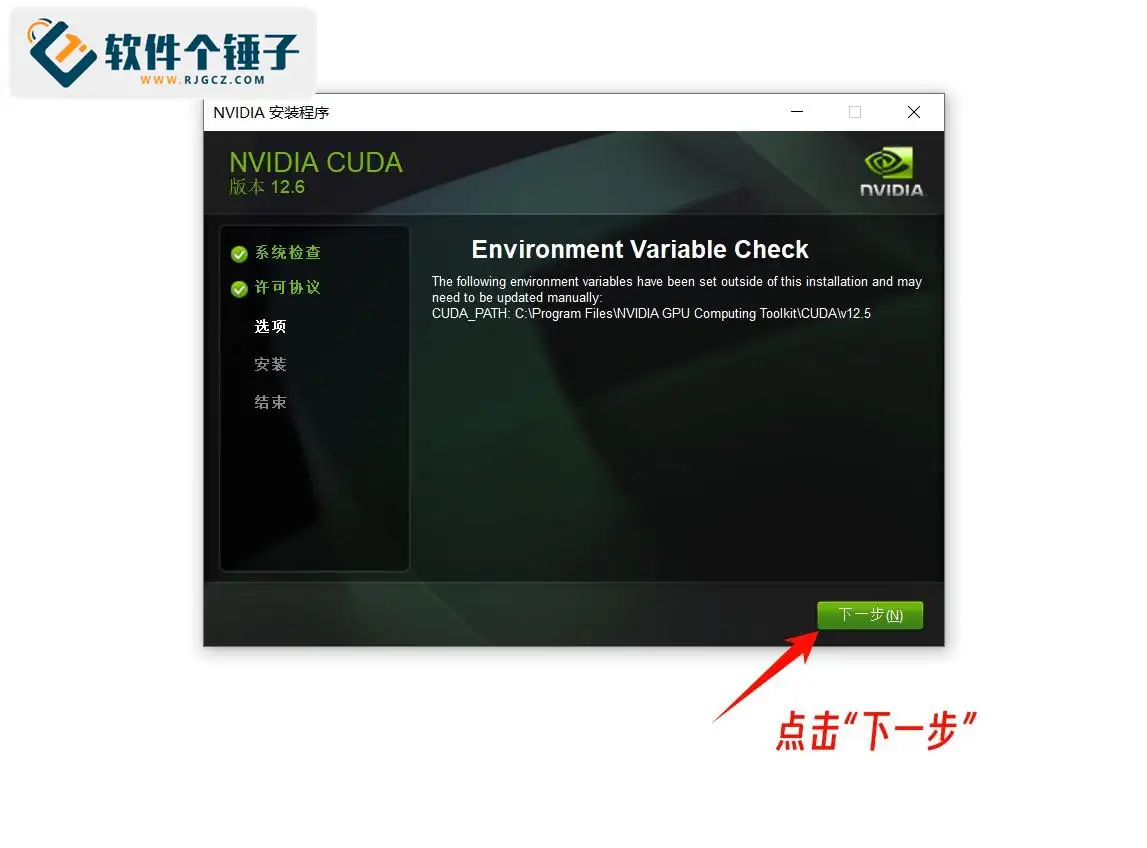
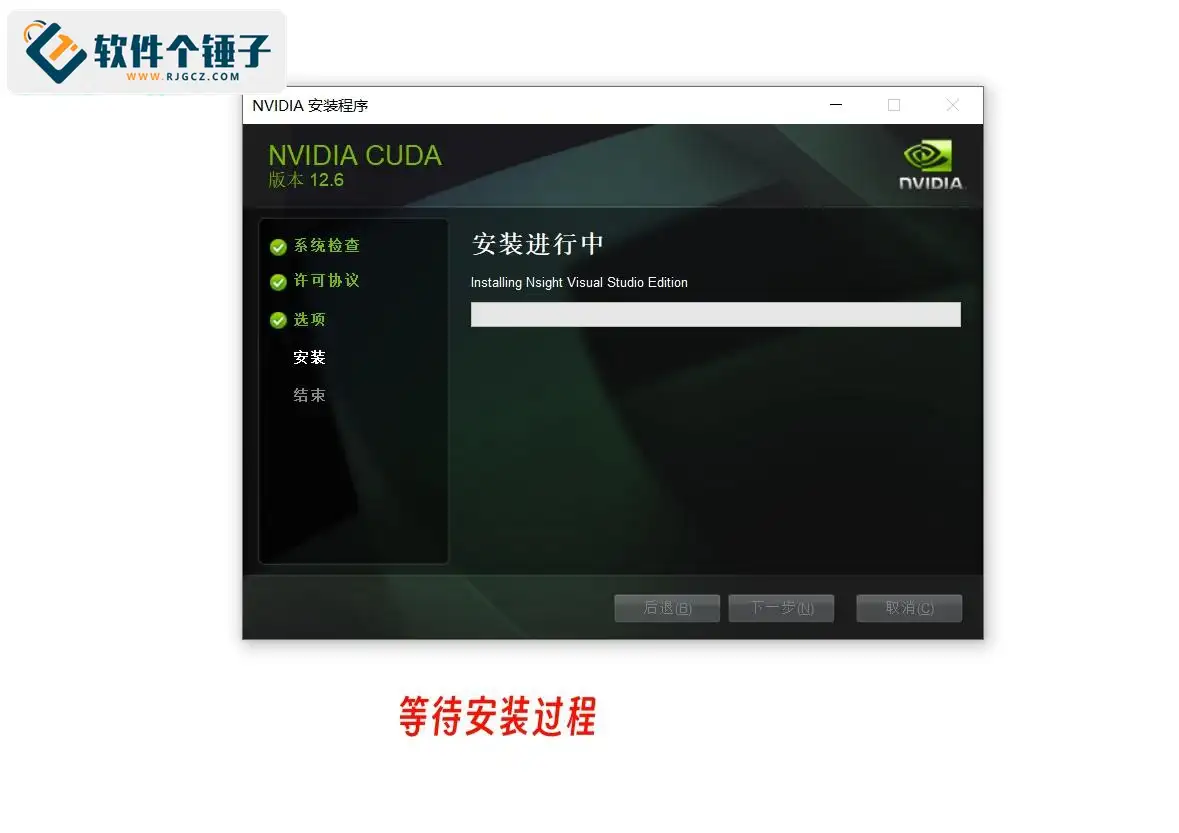
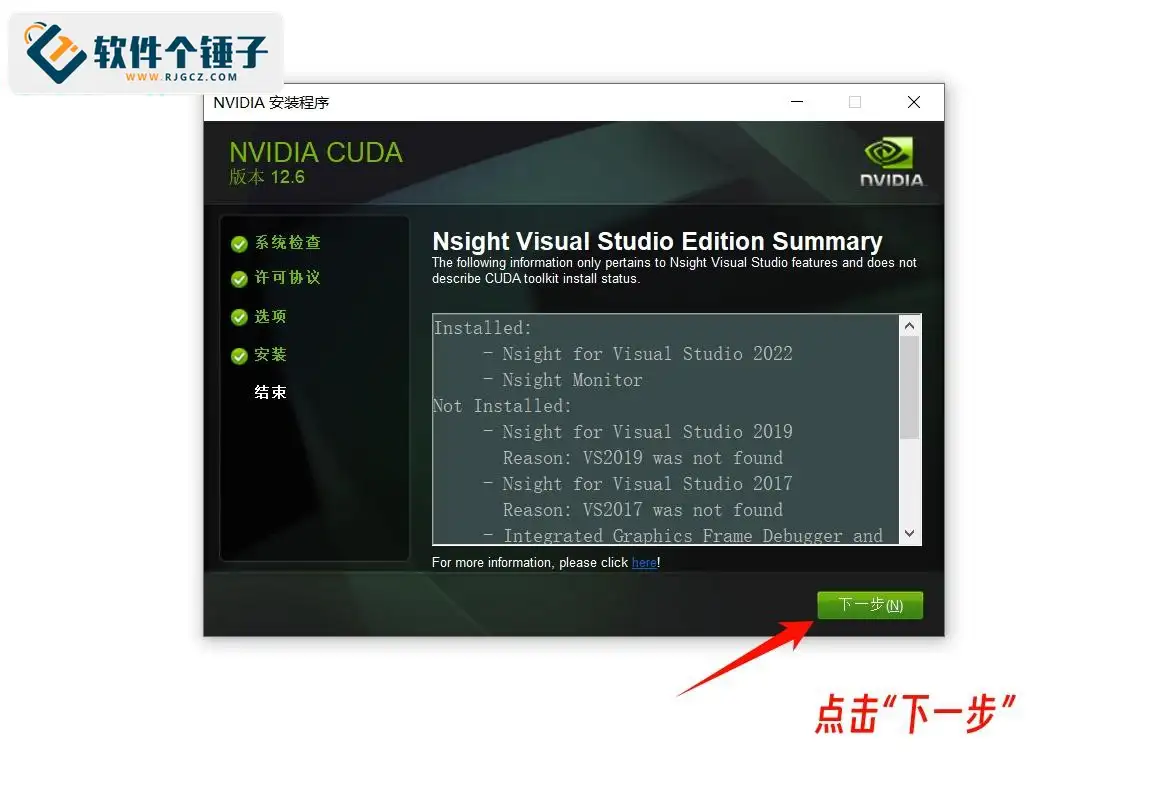
④ У параметрах усталявання рэкамендуецца пакінуць "Compact", затым націснуць "Next", зноў націснуць "Next" і цярпліва дачакацца ўсталявання; пасля завяршэння яшчэ раз націсніце "Next"




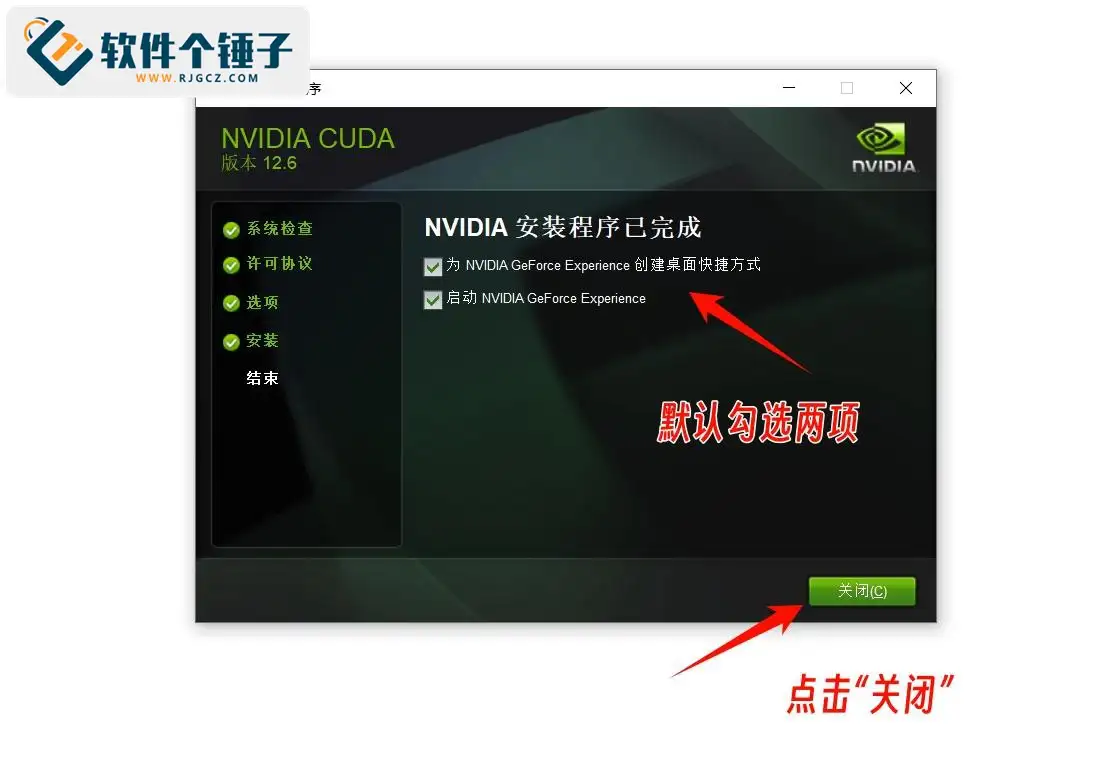
⑤ Па змоўчанні пазначце дзве опцыі, у канцы націсніце «Закрыць».

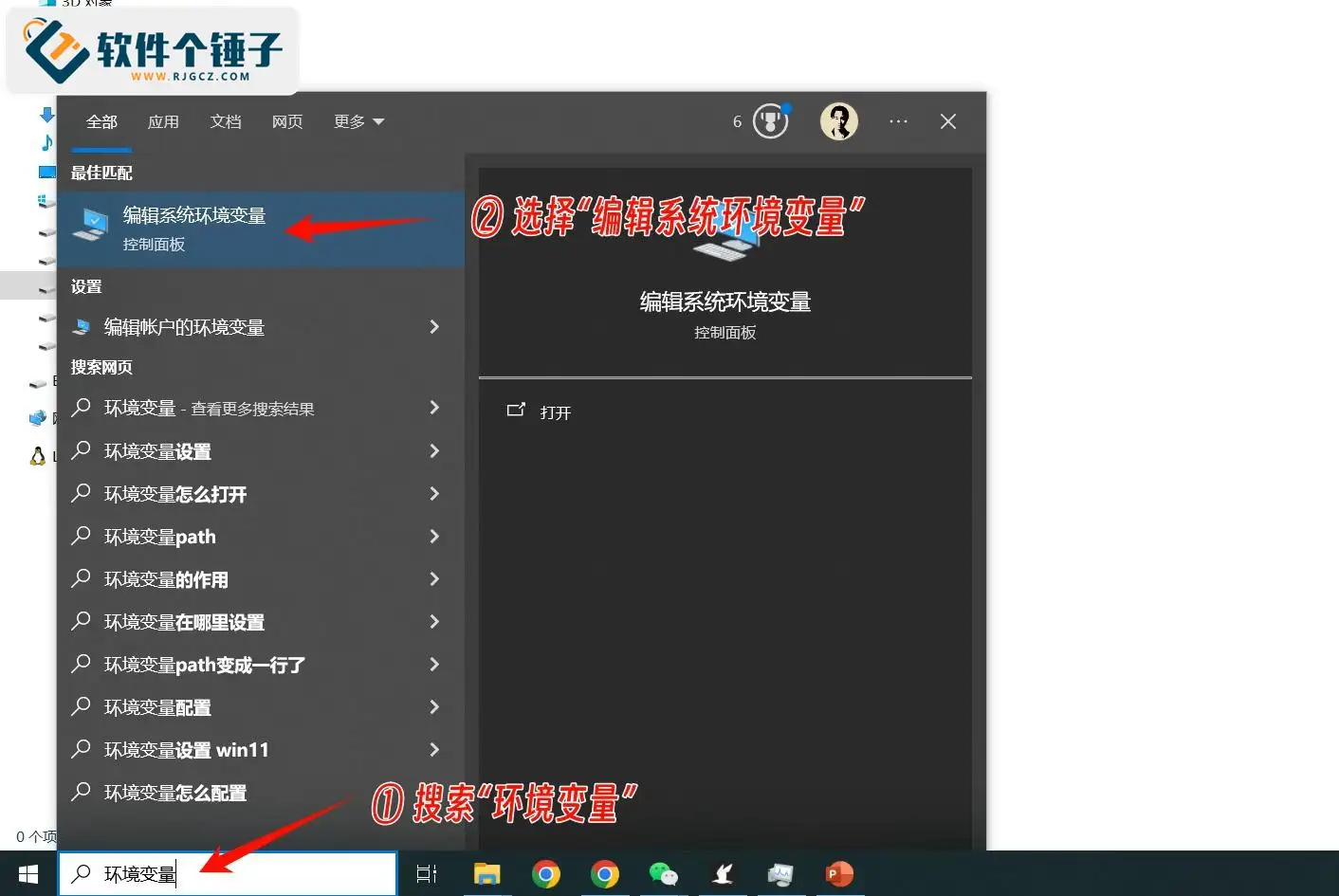
⑥ У полі пошуку Windows у ніжнім левым куце працоўнага стала знайдзіце «Пераменныя асяроддзя» і выберыце «Змяніць сістэмныя пераменныя асяроддзя».

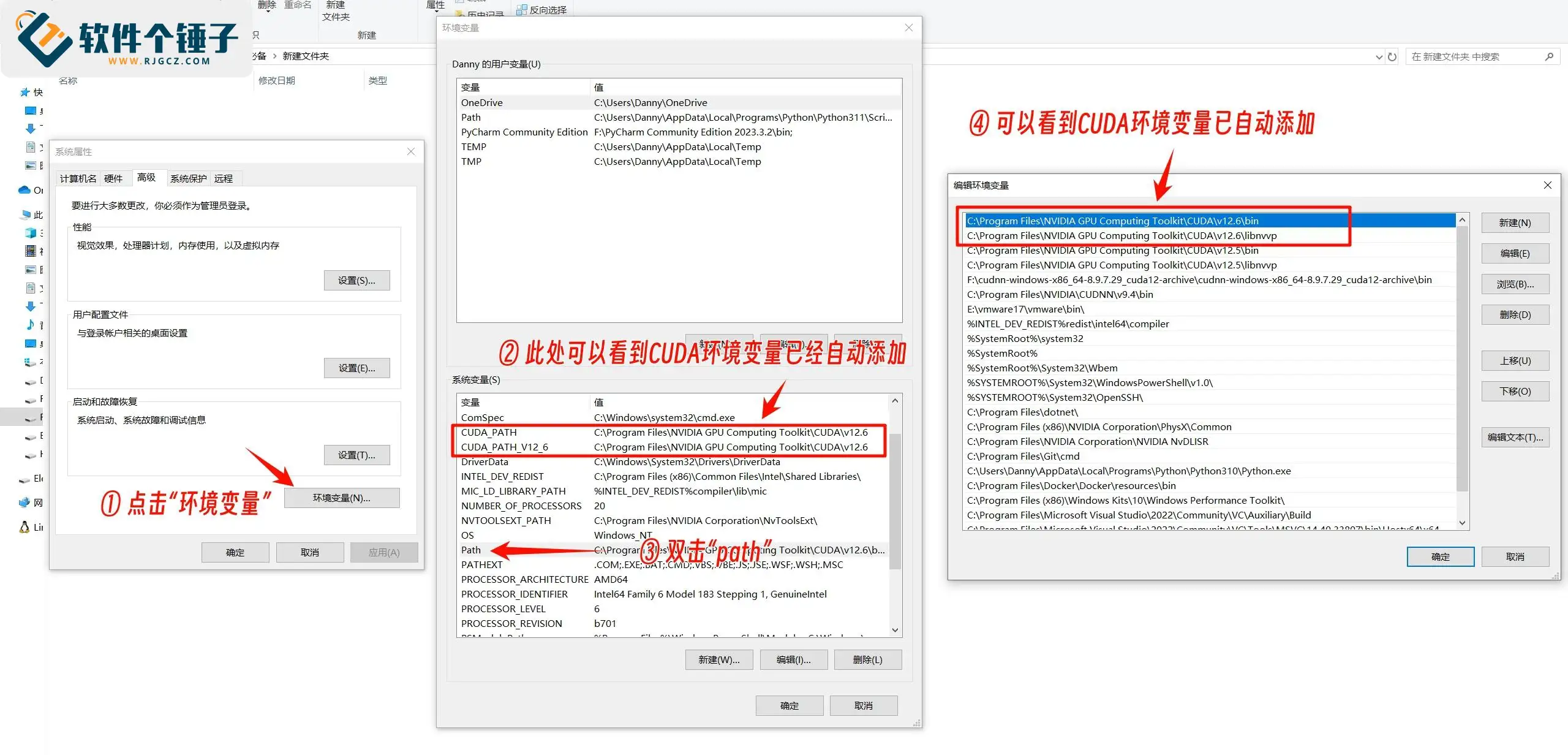
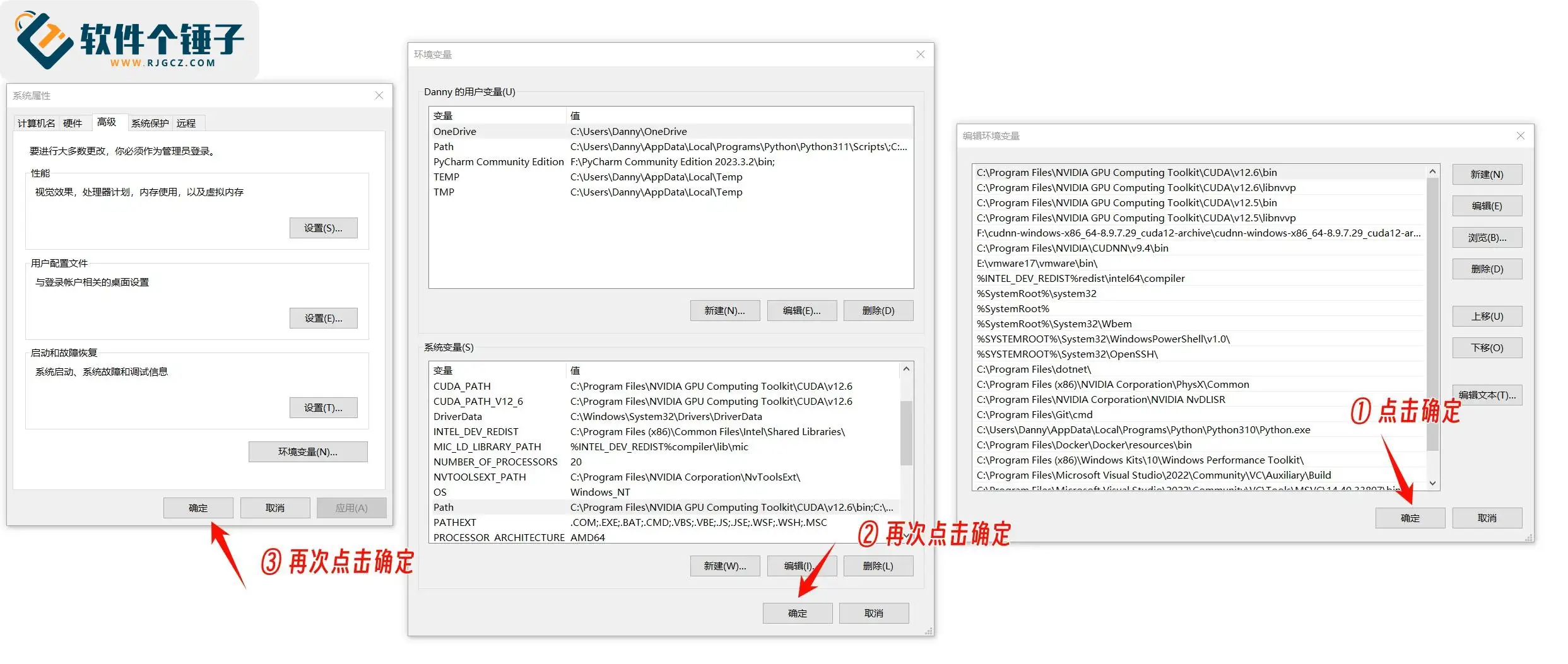
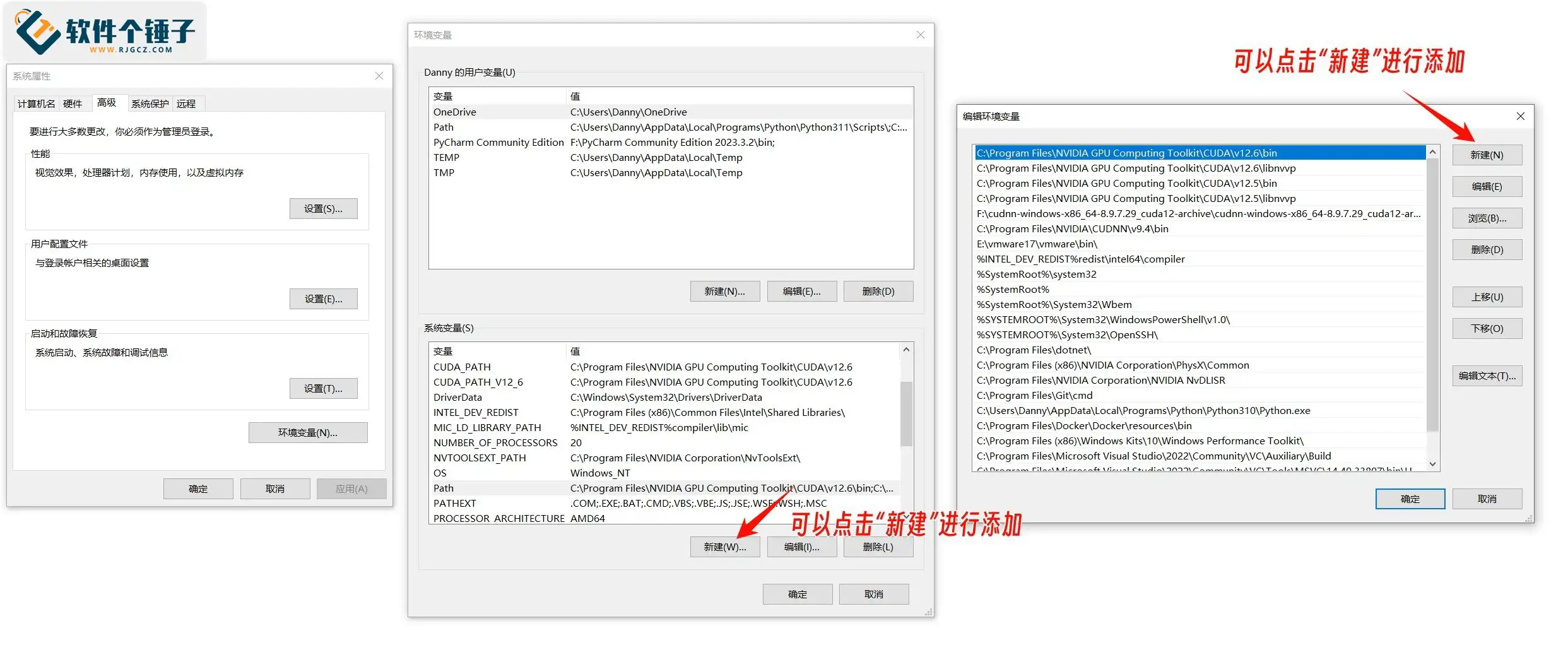
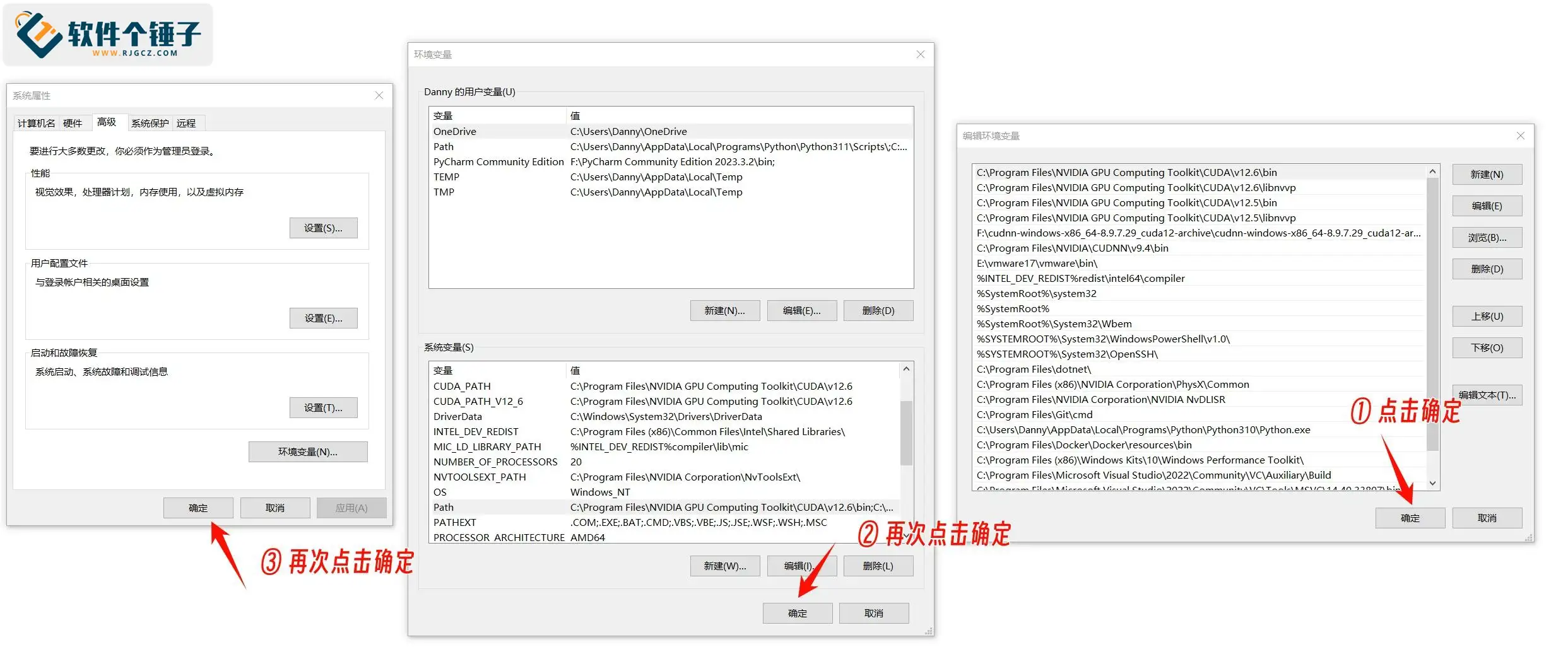
⑦ У акне ўласцівасцей сістэмы націсніце «Пераменныя асяроддзя»: у ніжняй частцы ў сістэмных пераменных вы ўбачыце, што пераменныя асяроддзя CUDA ўжо дададзены аўтаматычна. Двойчы націсніце «path» – у акне рэдагавання пераменнай асяроддзя таксама ўбачыце, што адпаведныя шляхі ўжо дададзены аўтаматычна. Калі ўсё ў парадку, тры разы запар націсніце «ОК», затым перазагрузіце камп'ютар.


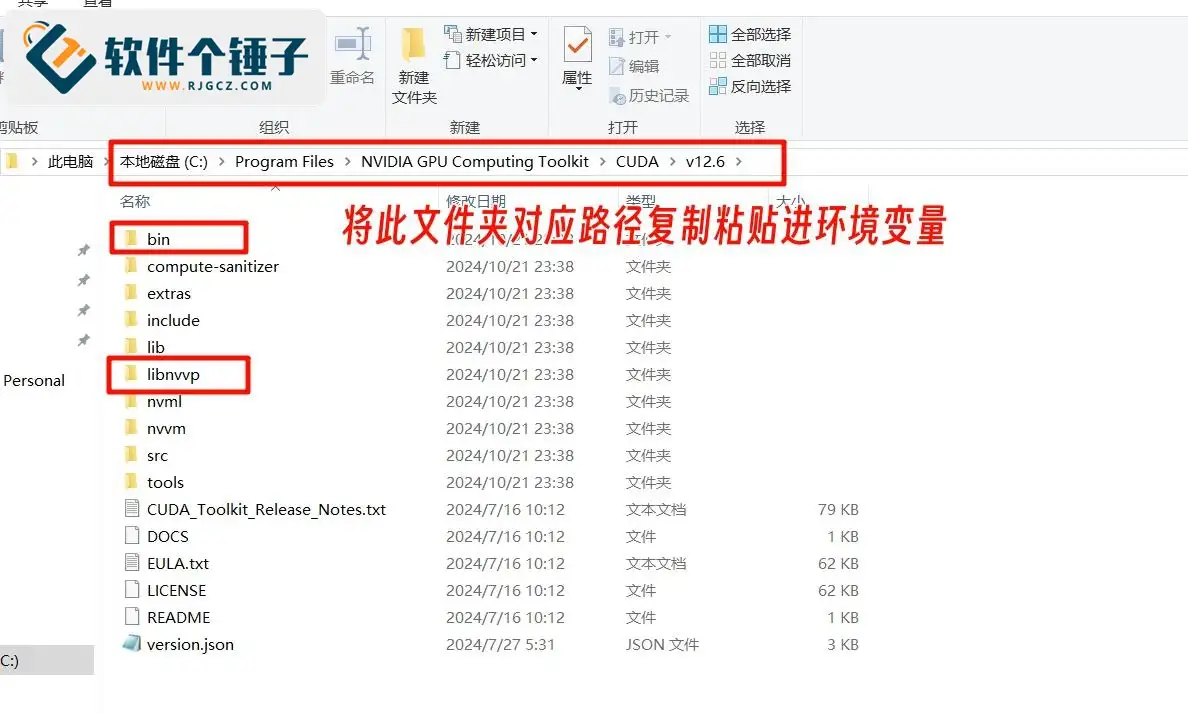
⑧ Калі пераменныя асяроддзя не дадаліся аўтаматычна, націсніце «Стварыць» і ўручную ўстаўце шлях усталёўкі CUDA. Пасля налады тры разы запар націсніце «ОК», затым перазагрузіце камп'ютар.
Яны наступныя:
CUDA_PATH: C:\Program Files\NVIDIA GPU Computing Toolkit\CUDA\v12.6
CUDA_PATH_V12_6: C:\Program Files\NVIDIA GPU Computing Toolkit\CUDA\v12.6
C:\Program Files\NVIDIA GPU Computing Toolkit\CUDA\v12.6\bin
C:\Program Files\NVIDIA GPU Computing Toolkit\CUDA\v12.6\libnvvp



5. Праверце, ці ўсталявалася CUDA
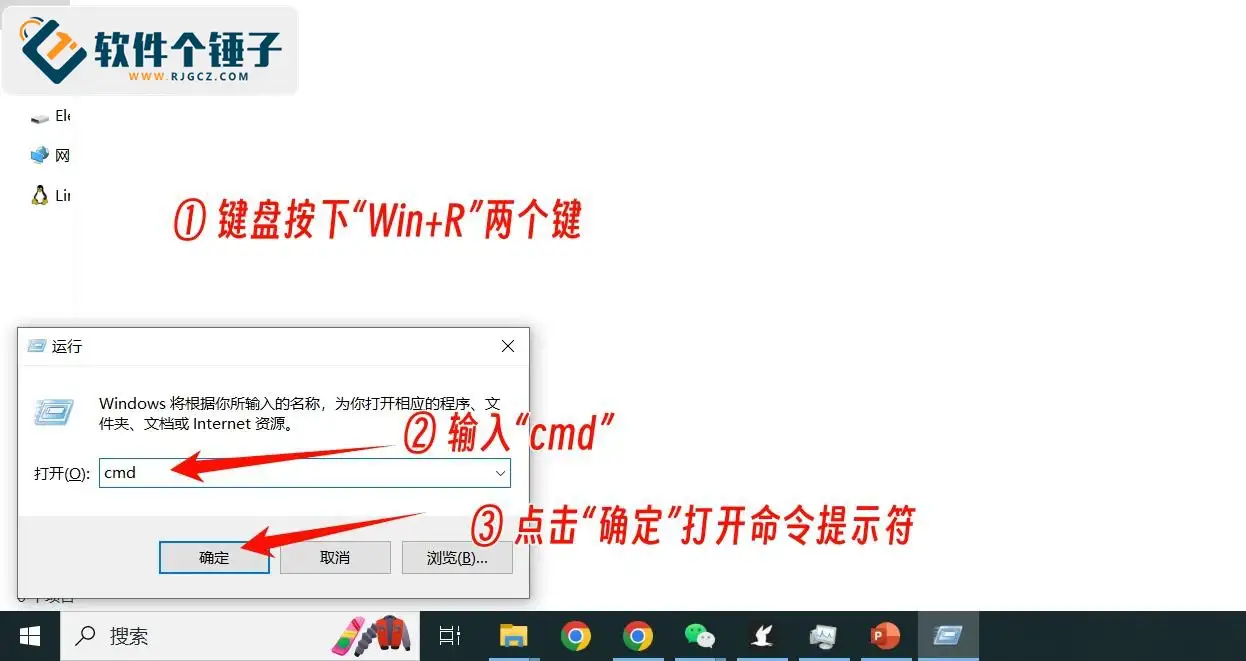
① Утрымліваючы клавішу «Win», націсніце клавішу «R», у акне «Выканаць» увядзіце «cmd» і націсніце «ОК», каб адкрыць камандны радок (чорнае акно з кодам).

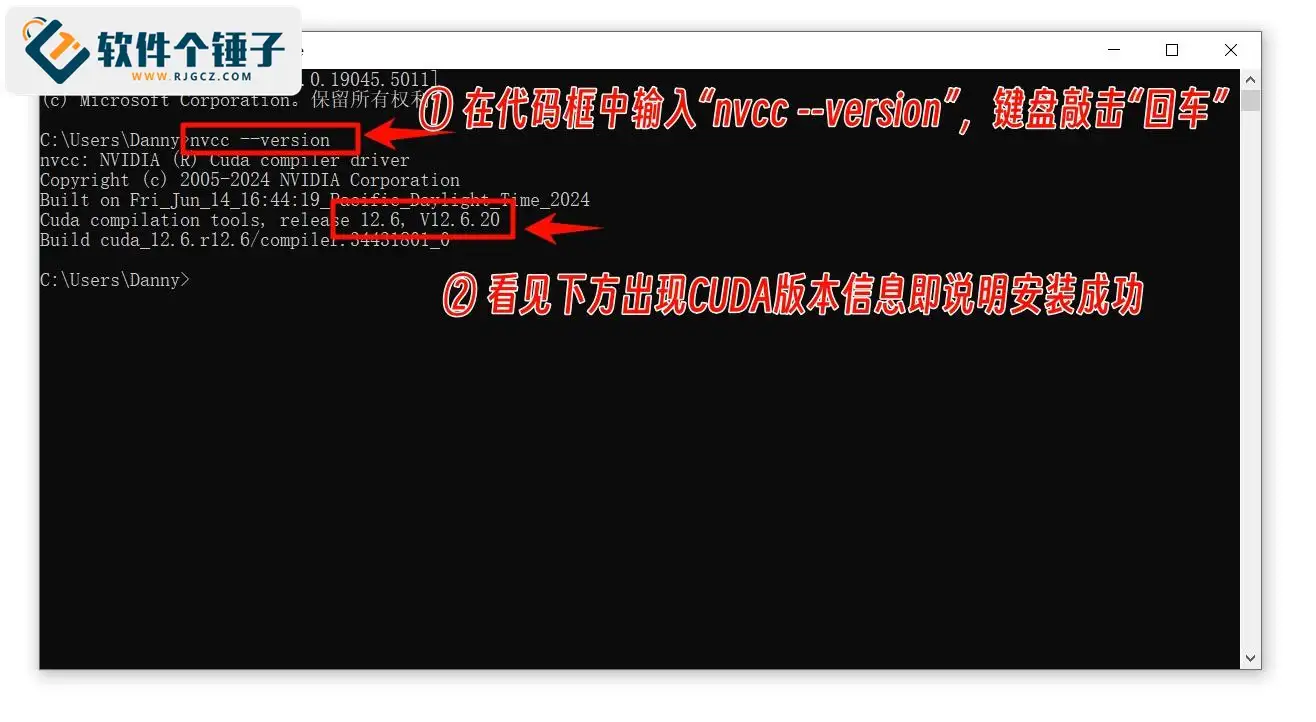
② У акне з кодам увядзіце «nvcc --version» і націсніце «Enter»; калі знізу з'явіцца інфармацыя пра версію CUDA, гэта значыць, што CUDA ўсталявана паспяхова.

Падрабязная інструкцыя па ўсталёўцы cuDNN з выявамі
Падрабязная інструкцыя па ўсталёўцы FFmpeg з выявамі
Падобныя курсы




Новейший загрузчик учебных материалов K-12: пакетная загрузка всего класса, курсы, видео и аудио в один клик

HuyanBao: бясплатная праграма для вачэй з напамінамі-хатнімі жывёламі

Windows таксама можа мець дынамічны востраў на працоўным стале! Сучасны цэнтр кіравання сістэмай, дадайце камп'ютару чорную ўпадзіну — PyIsland

Стварэнне 3D-рэалістычнай комікс-драмы: Поўны практычны курс Seedance2.0

Win и Mac! Последняя бессрочная «пожизненная» версия, реставрация старых фото, апскейл без потери качества — Aiarty Image Enhancer

Онлайн-курс: Github інструмент для спампоўкі відэа з Bilibili з адкрытым зыходным кодам! Падтрымлівае 8K і Dolby Vision, просты ў выкарыстанні Bilidown