



生成式AI必備程序:NVIDIA CUDA 詳細圖文安裝教程
-

抖音帶貨項目陪跑訓練營,無需真人出鏡,新手照着操作就能產出帶貨短視頻
會員參考學習資料 成為會員 -
首發遊戲搬磚賺錢計劃,日入1k+,普通人利用空閒時間就能做!【揭祕】
會員參考學習資料 成為會員











在軟件個錘子站,你會發現很多關於生成式AI工具的整合包。這些整合包通常已經包含了運行環境,但不少朋友還是更傾向於自己部署。不過,過程中可能會遇到運行報錯的問題。究其原因,大多是因爲缺少關鍵的運行環境支持。
爲了幫大家解決這些問題,我們整理了一些必備工具、框架以及插件。本篇文章將重點介紹幾款玩轉生成式AI所需的基礎程序,同時附上詳細安裝教程,避免編程小白因爲技術難題而頭疼。
基礎環境搭建:三大必備程序
玩生成式AI,以下三款工具是你繞不開的基礎支持:
1. CUDA(Compute Unified Device Architecture)
CUDA 是英偉達(NVIDIA)推出的一種並行計算平臺和編程模型,專門用來充分挖掘 NVIDIA GPU 的計算能力。它允許程序將繁瑣的計算任務從 CPU 轉移到 GPU,顯著提升運行效率。
– 核心作用:用顯卡代替 CPU 處理複雜運算。
– 適用場景:適合需要高效處理大數據或執行高計算量任務的場景。
簡單點說,CUDA 就是讓顯卡「動起來」,在生成式AI的世界裡,處理速度會因此快上一大截。
2. cuDNN
接下來會爲你介紹這個必不可少的深度學習加速工具,以及如何與 CUDA 無縫銜接。
3. FFmpeg
視頻和音頻處理工具,能夠解決 AI 項目中可能涉及的多媒體數據需求。
考慮到很多朋友並沒有編程經驗,我們的教程完全零門檻,只需跟着步驟走,就能輕鬆搞定。不僅讓你的生成式AI運行順暢,還能幫助你更好地理解這些工具的實際作用。
CUDA安裝教程
1、安裝英偉達(NVIDIA)顯卡驅動
首先確定你使用的是英偉達(NVIDIA)顯卡,並已安裝了顯卡驅動,驅動安裝這裡就不再贅述了,此鏈接可以下載並安裝英偉達(NVIDIA)顯卡驅動(https://www.nvidia.cn/drivers/lookup/)

2、確定可安裝的CUDA版本
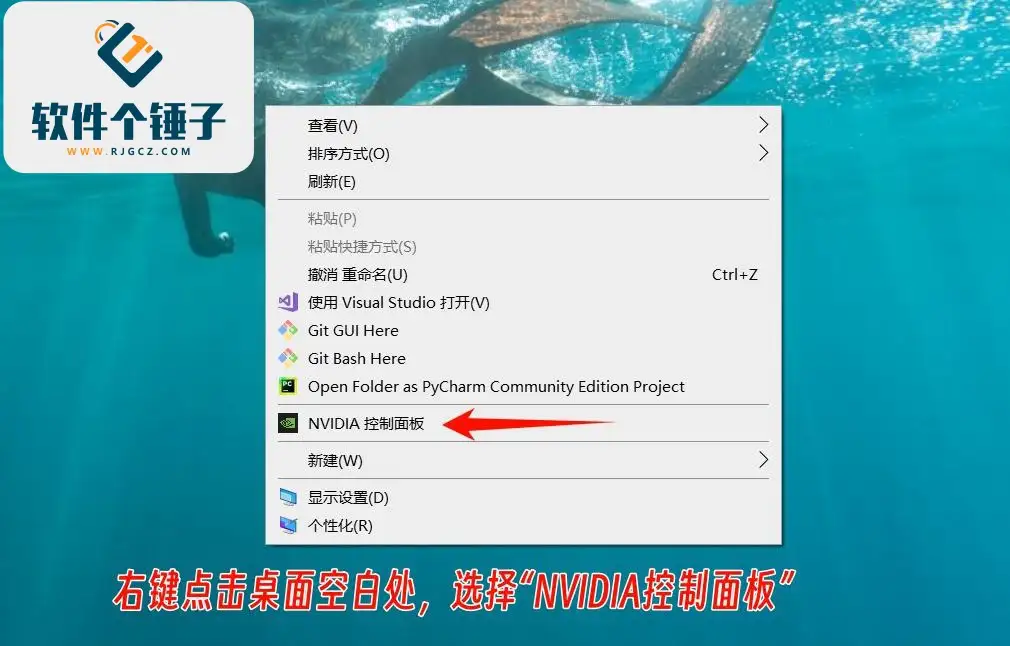
① 安裝好英偉達(NVIDIA)顯卡驅動後,右鍵點擊電腦桌面空白處,選擇「NVIDIA控制面板」

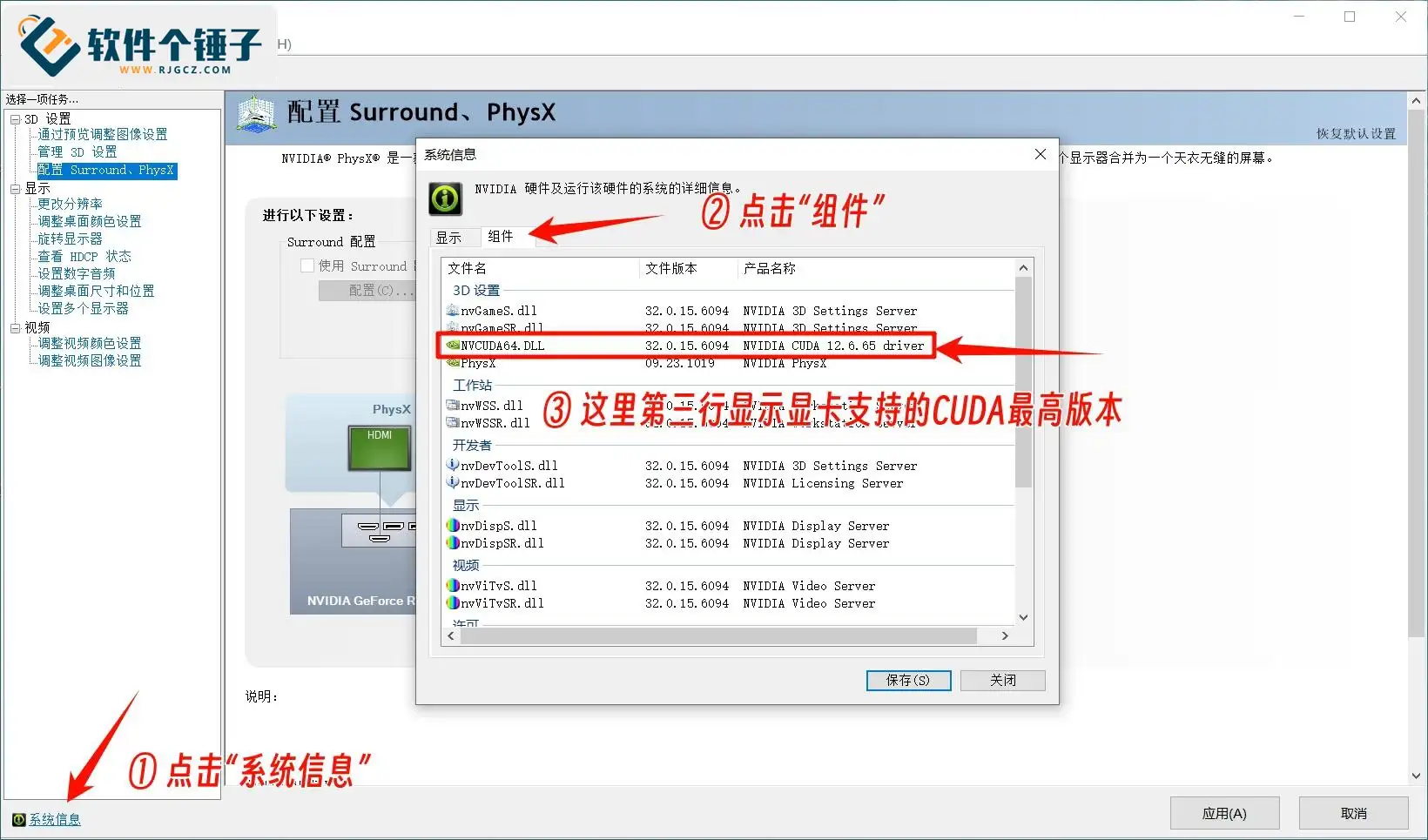
② 在「NVIDIA控制面板」頁面中,點擊左下角的「系統信息」,在「系統信息」窗口中點擊「組件」,在第三行可以看到你的顯卡所支持的CUDA最高版本

3、下載CUDA
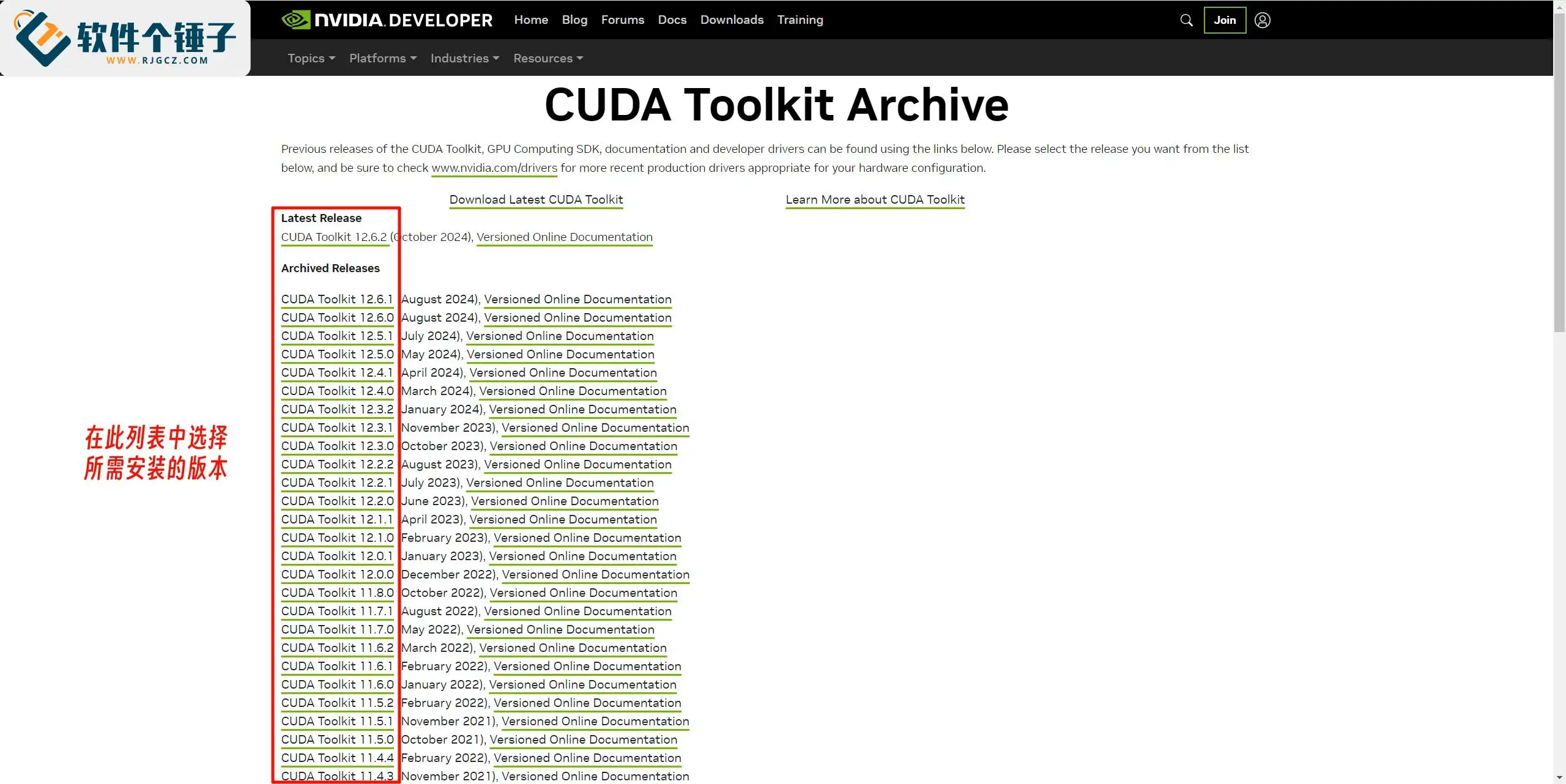
① 確定支持的CUDA版本之後,進入下方的CUDA下載網址,在列表中選擇對應版本的CUDA
CUDA下載:https://developer.nvidia.com/cuda-toolkit-archive

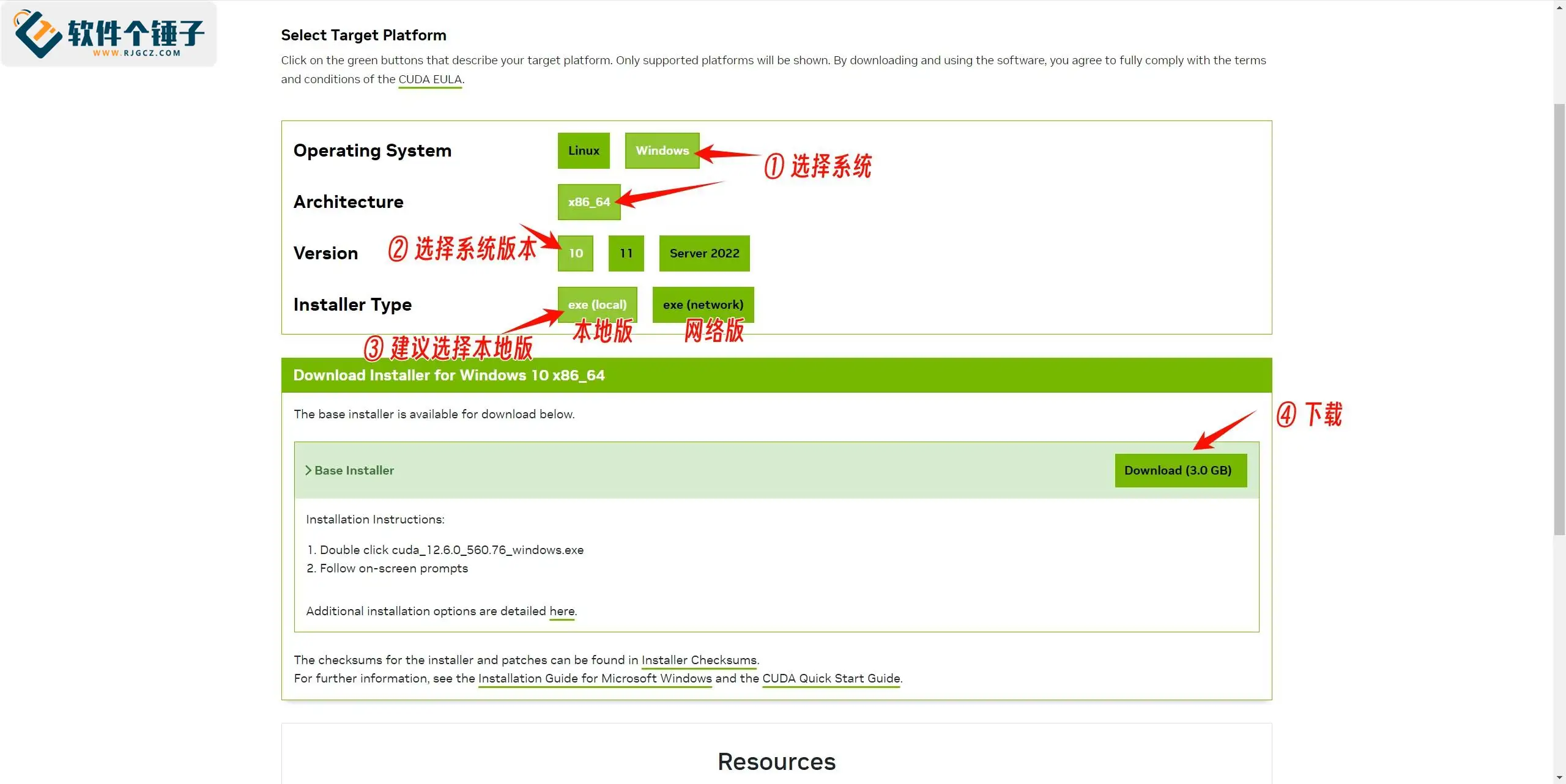
② 選擇系統Windows,然後選擇系統版本,如果電腦是Win10就選10,是Win11就選11,CUDA工具包有網絡安裝和離線安裝兩個方式,「網絡版」的會自動選擇適合本機的下載,適合網絡環境好的時候使用,「本地版」包含了所有的內容,可以直接安裝,建議選擇「本地版」,然後點擊「下載」,下載程序放置在任意文件夾中均可

4、安裝CUDA
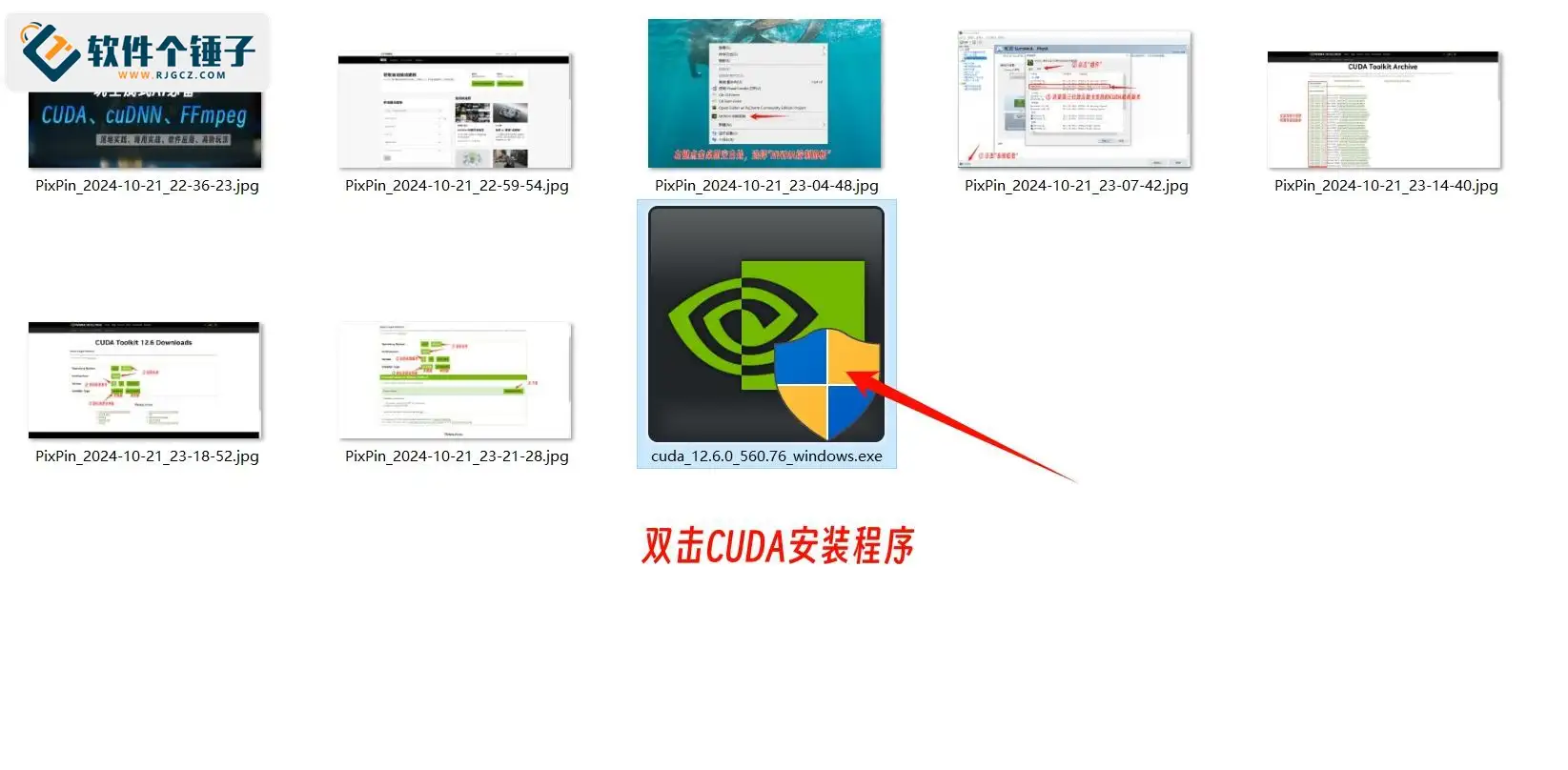
① 雙擊下載好的CUDA安裝程序

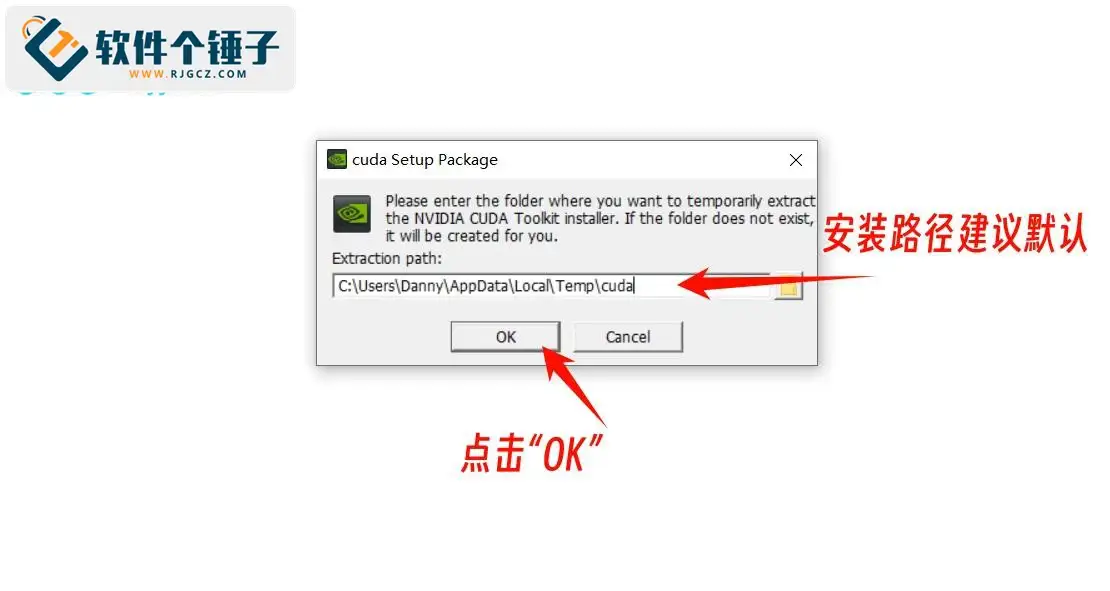
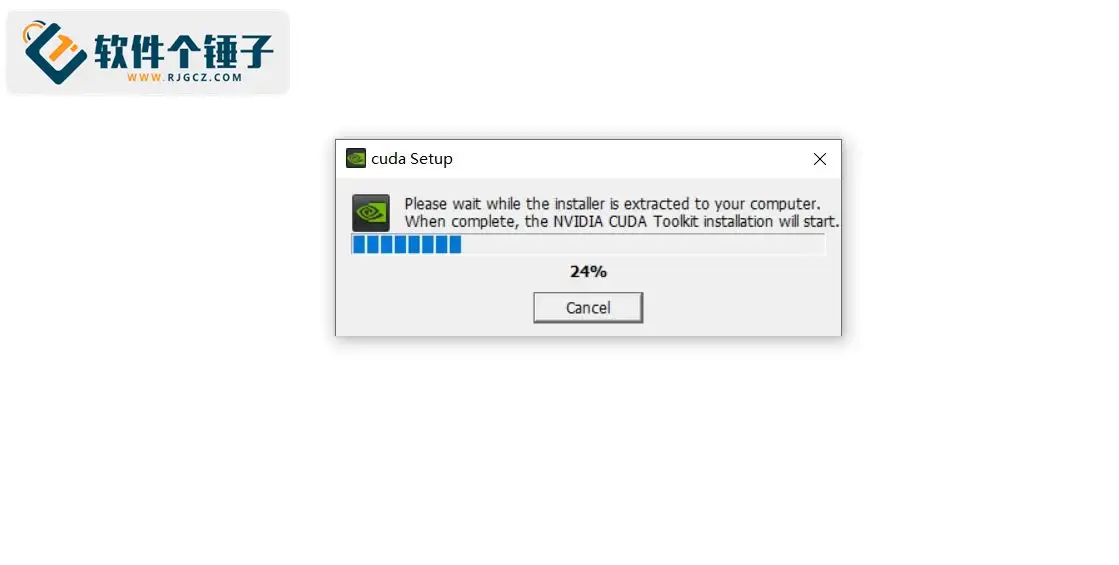
② 安裝路徑建議按照默認路徑,點擊「OK」,稍作等待


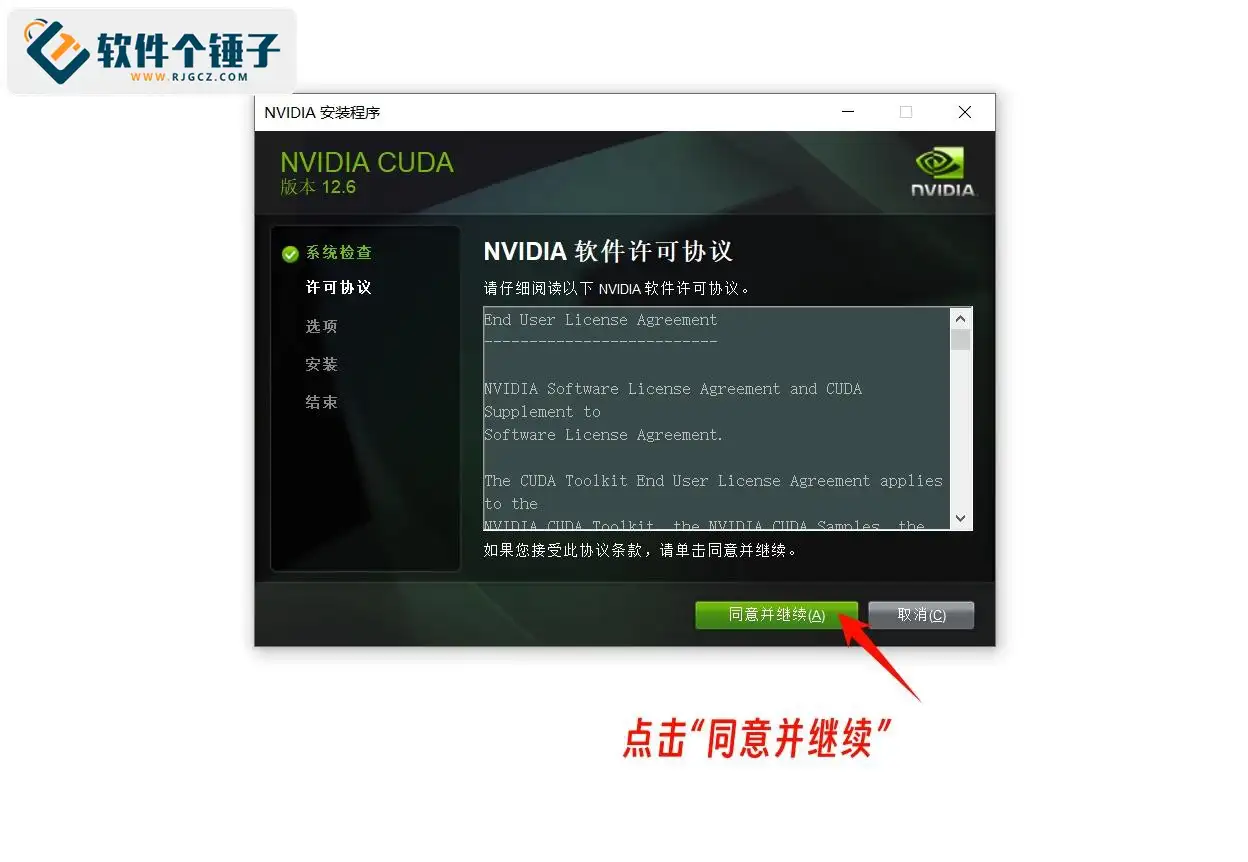
③ 安裝程序啓動後,點擊「同意並繼續」

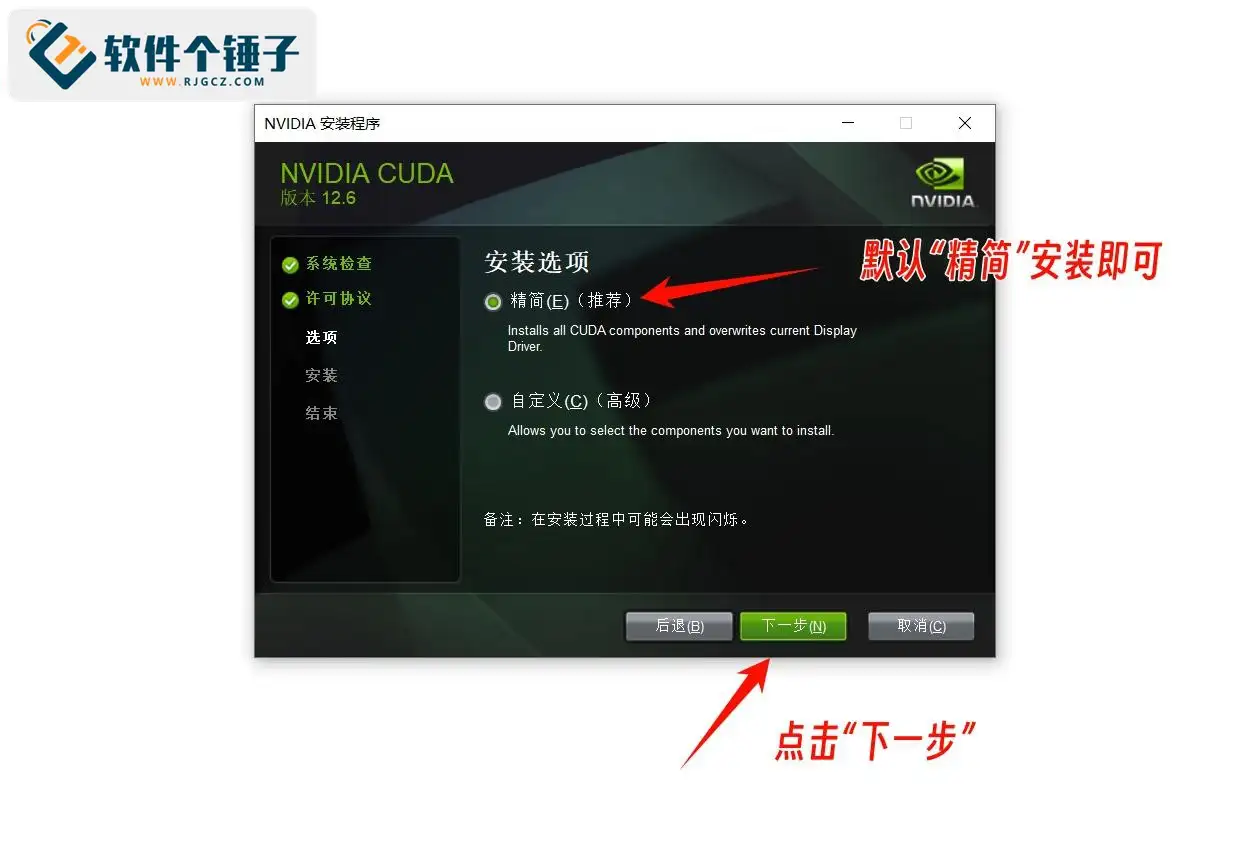
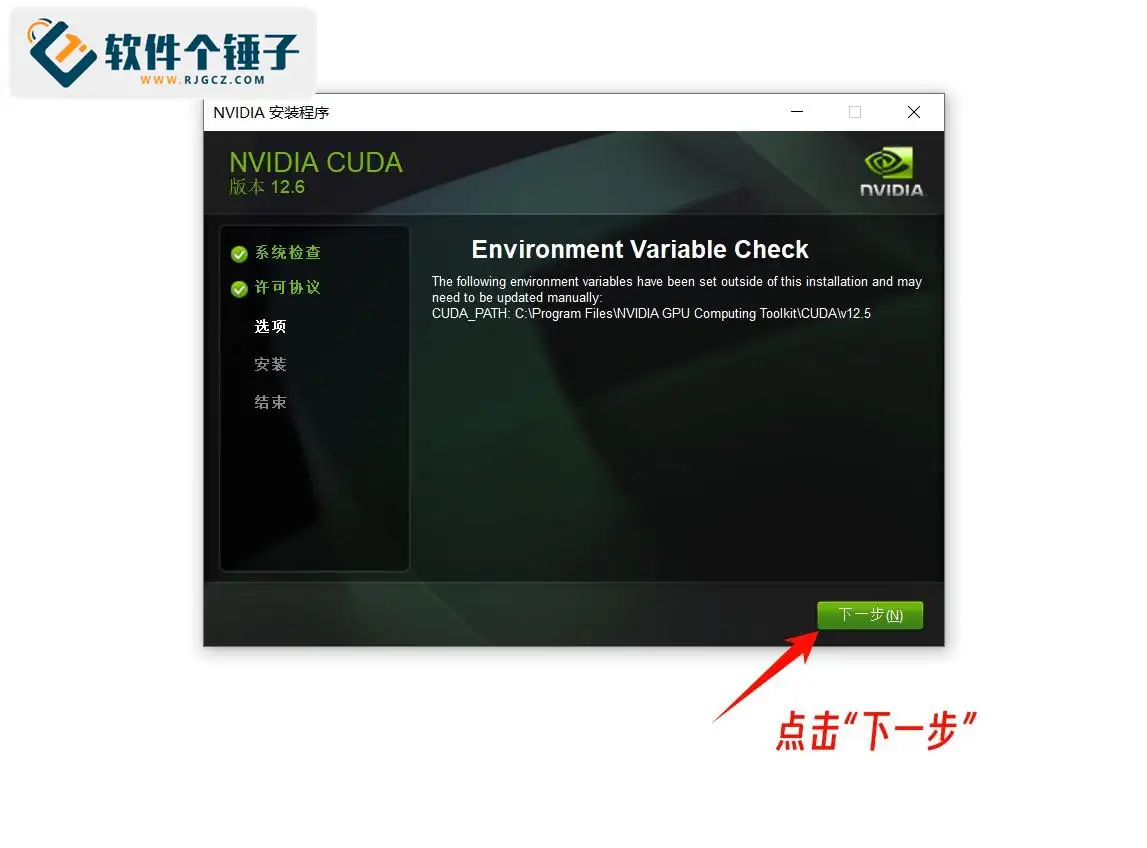
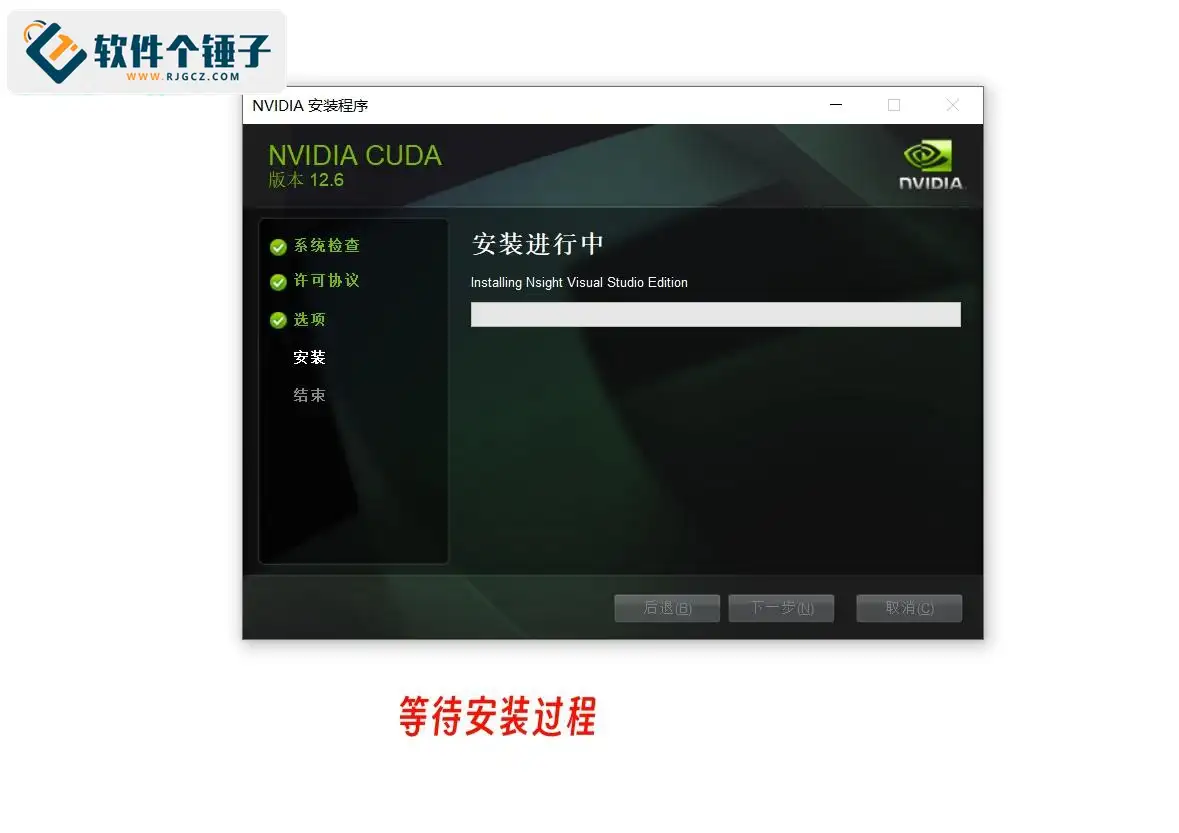
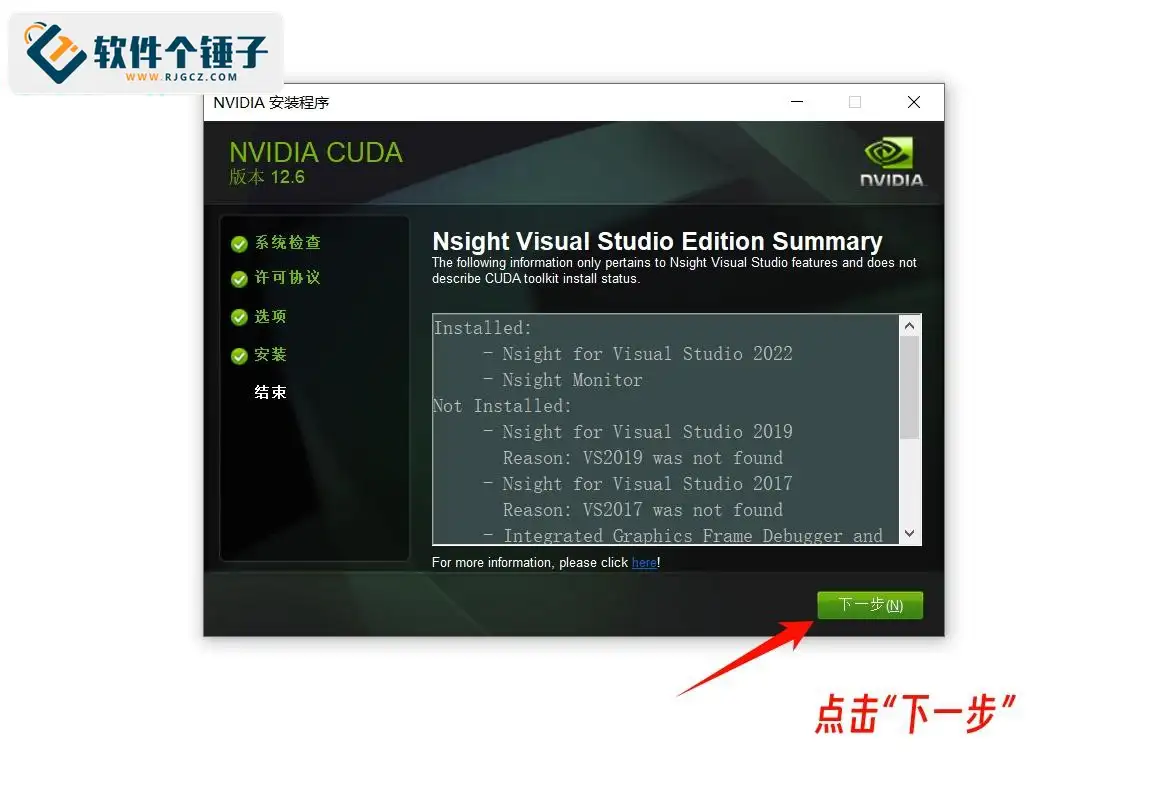
④ 安裝選項建議默認選擇「精簡」,然後點擊「下一步」,再次點擊「下一步」,耐心等待安裝,安裝完畢後再次點擊「下一步」




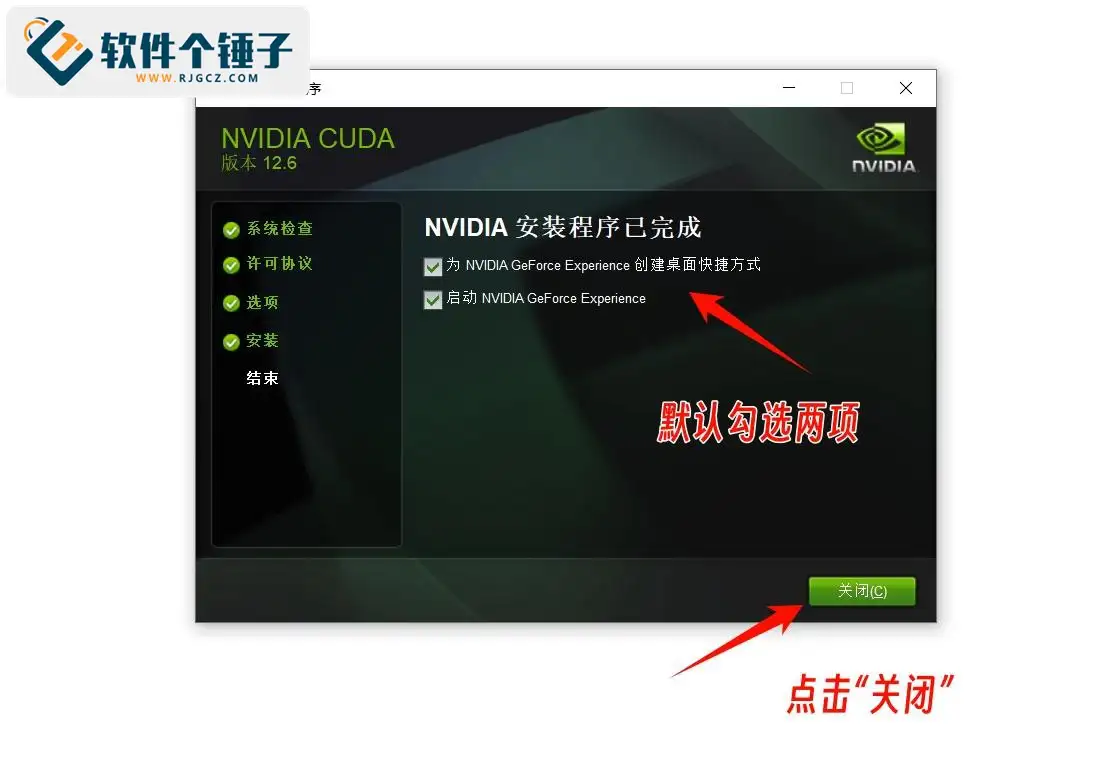
⑤ 默認勾選兩項,最後點擊「關閉」

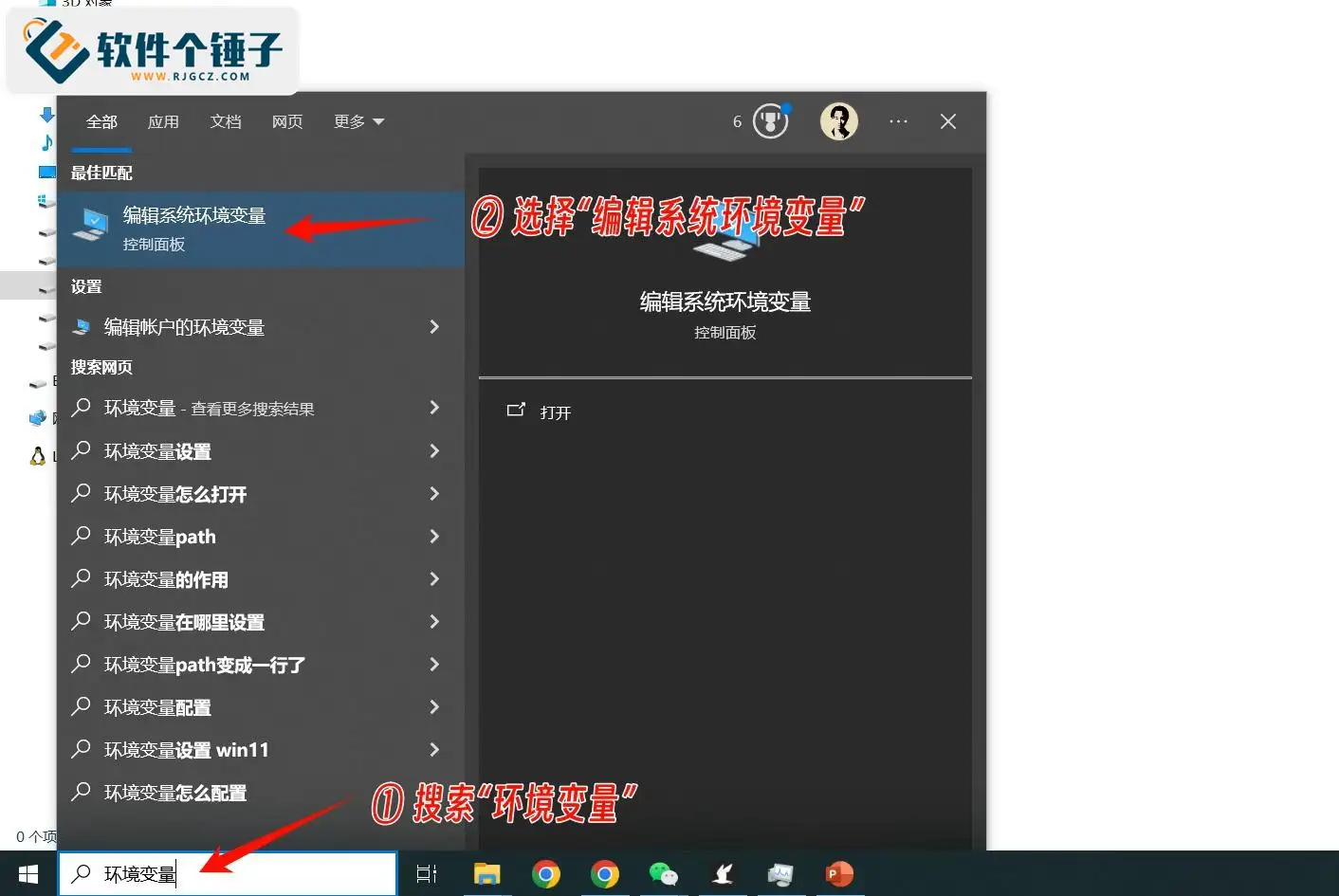
⑥ 在桌面左下角的Windows系統搜索框中搜索「環境變量」,選擇「編輯系統環境變量」

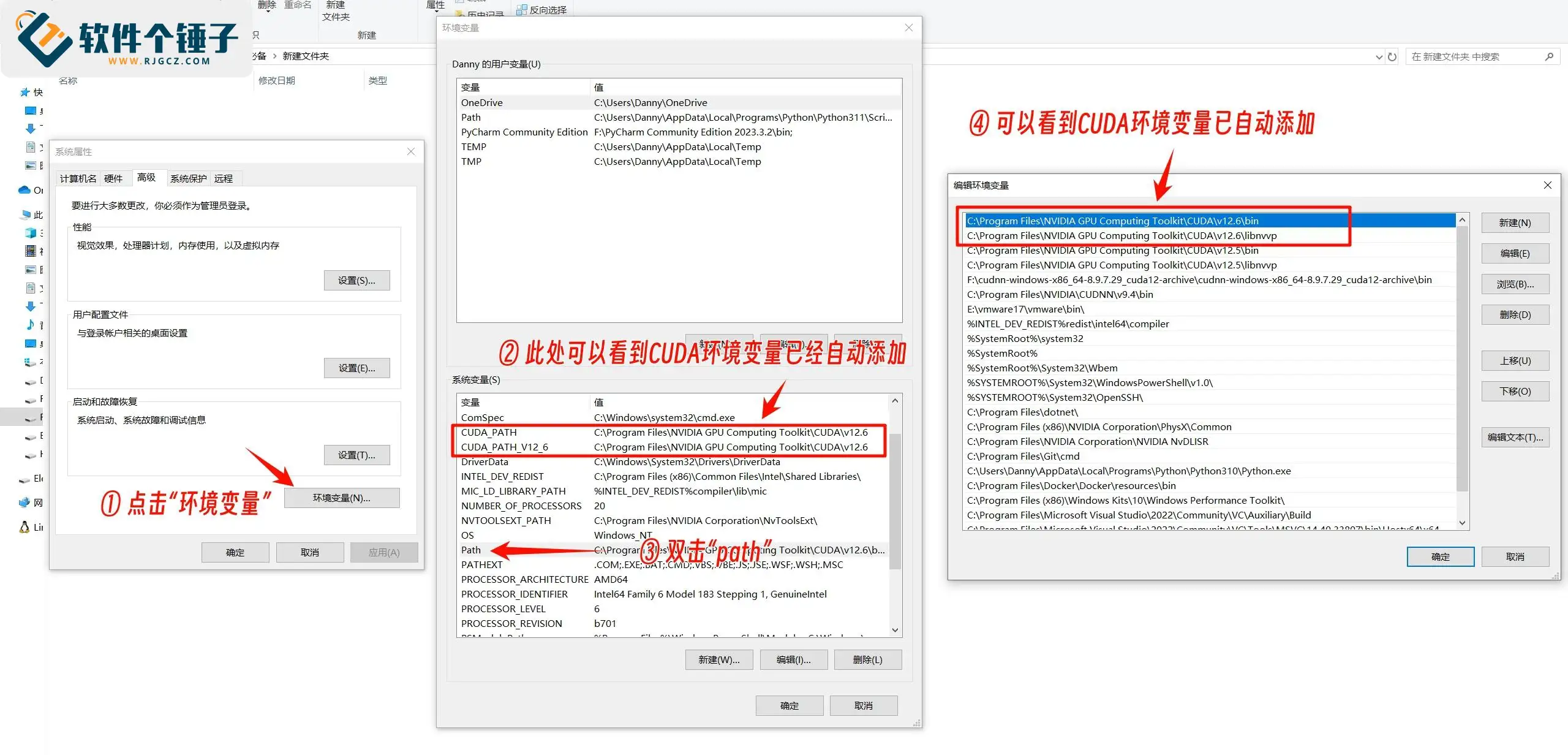
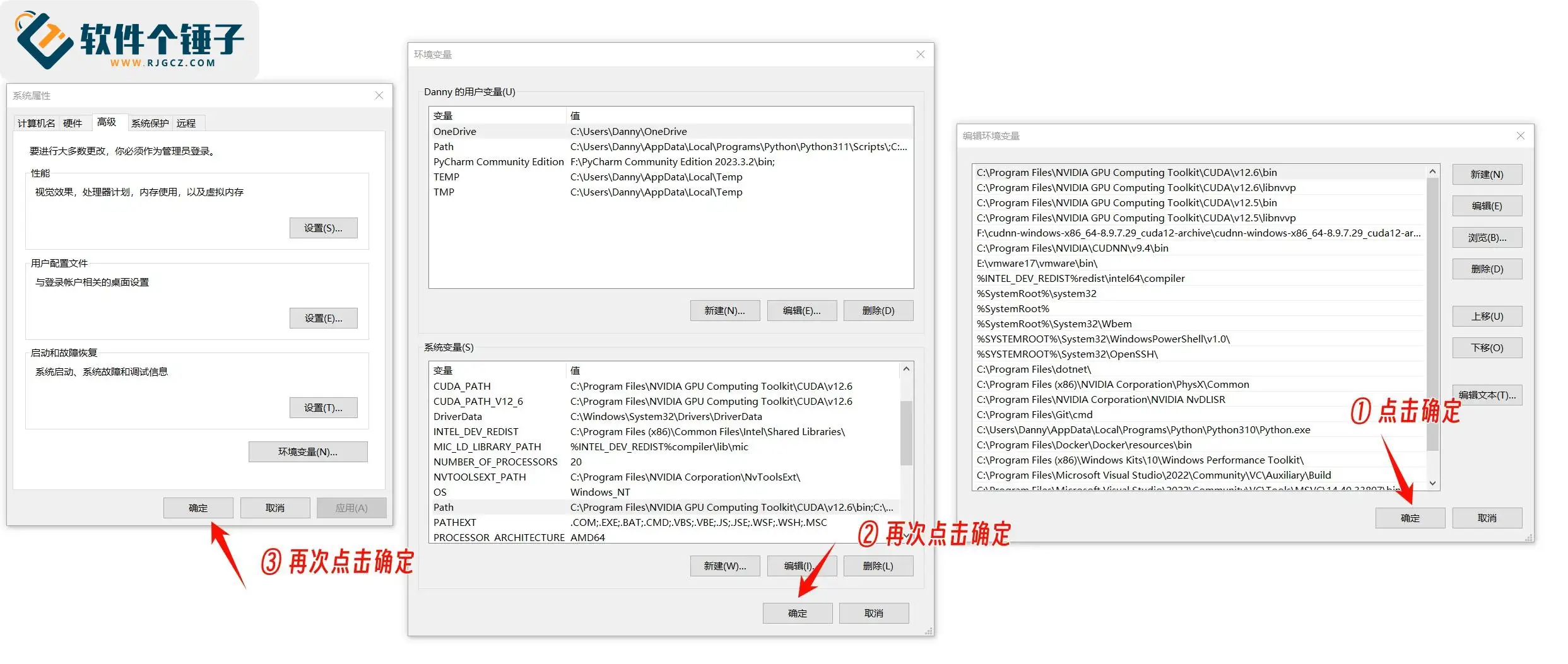
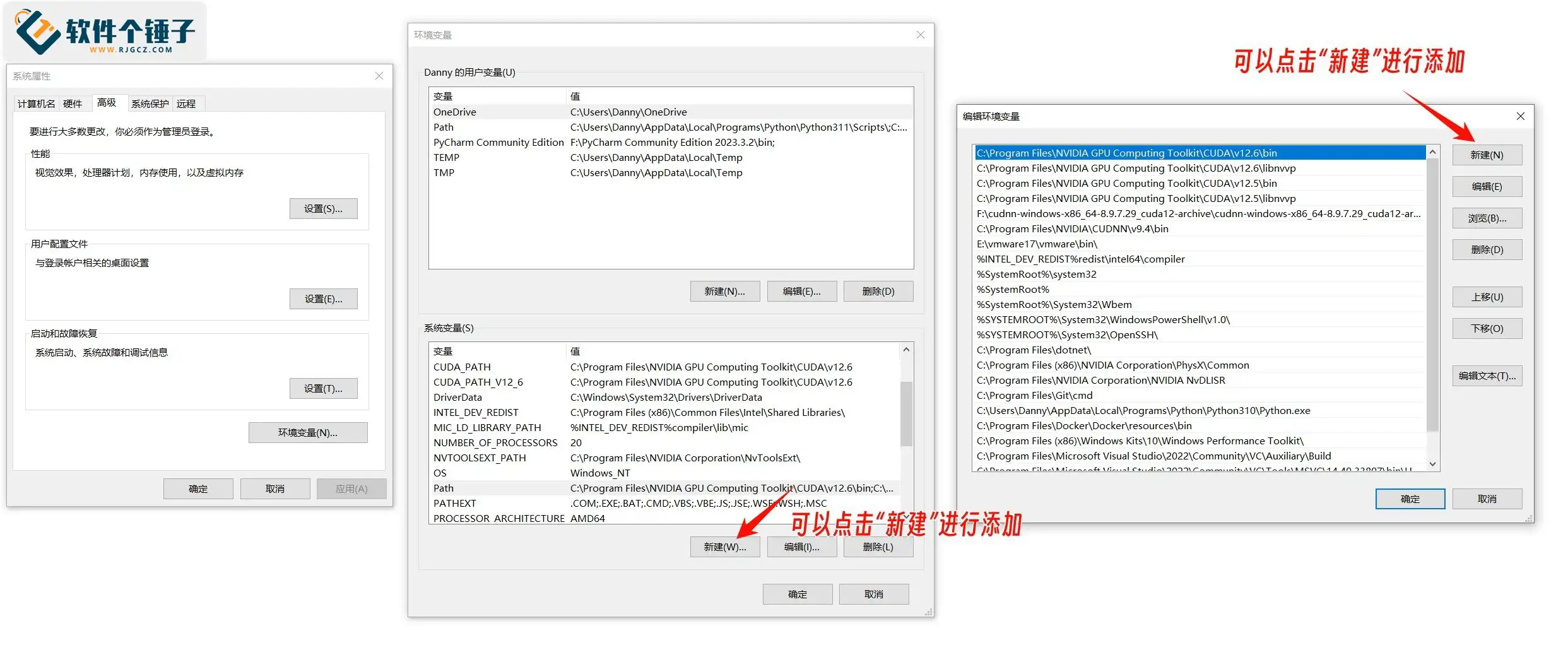
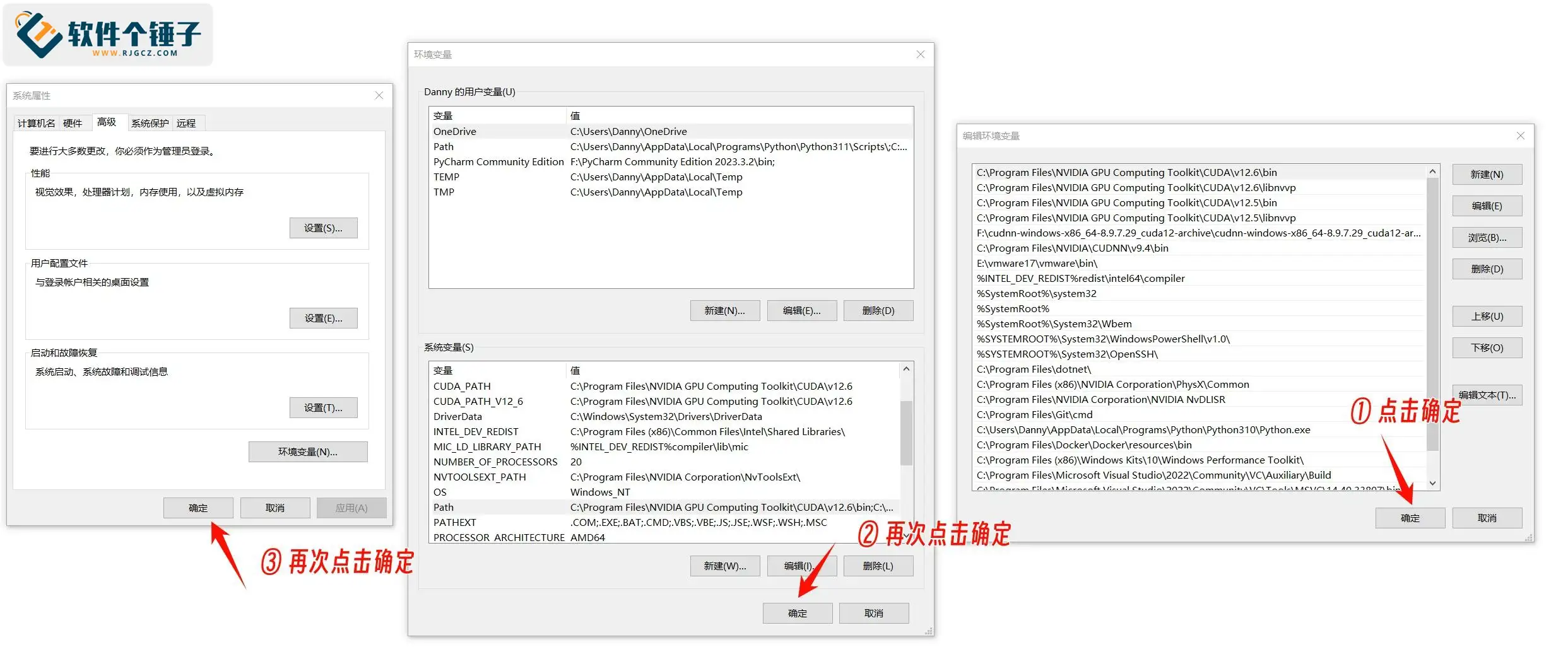
⑦ 在跳出的系統屬性框中點擊「環境變量」,在下方的系統變量中可以看到CUDA環境變量已經自動添加,雙擊「path」,在編輯環境變量框中也能看到相關的路徑已經自動添加,如果沒有問題就依次點擊三次確定,,然後重啓電腦


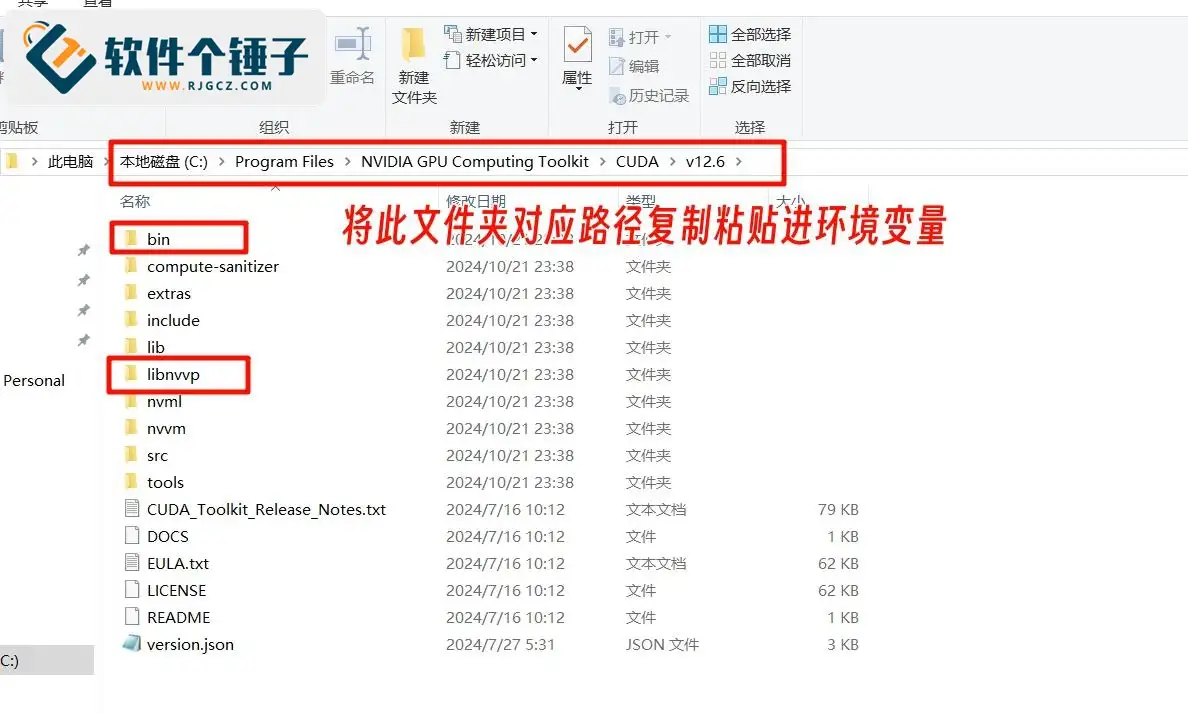
⑧ 如果環境變量沒有自動添加,可以點擊「新建」,手動將CUDA安裝的路徑粘貼進去,設置好後依次點擊三次確定,然後重啓電腦
分別爲:
CUDA_PATH:C:\Program Files\NVIDIA GPU Computing Toolkit\CUDA\v12.6
CUDA_PATH_V12_6:C:\Program Files\NVIDIA GPU Computing Toolkit\CUDA\v12.6
C:\Program Files\NVIDIA GPU Computing Toolkit\CUDA\v12.6\bin
C:\Program Files\NVIDIA GPU Computing Toolkit\CUDA\v12.6\libnvvp



5、檢查CUDA是否安裝成功
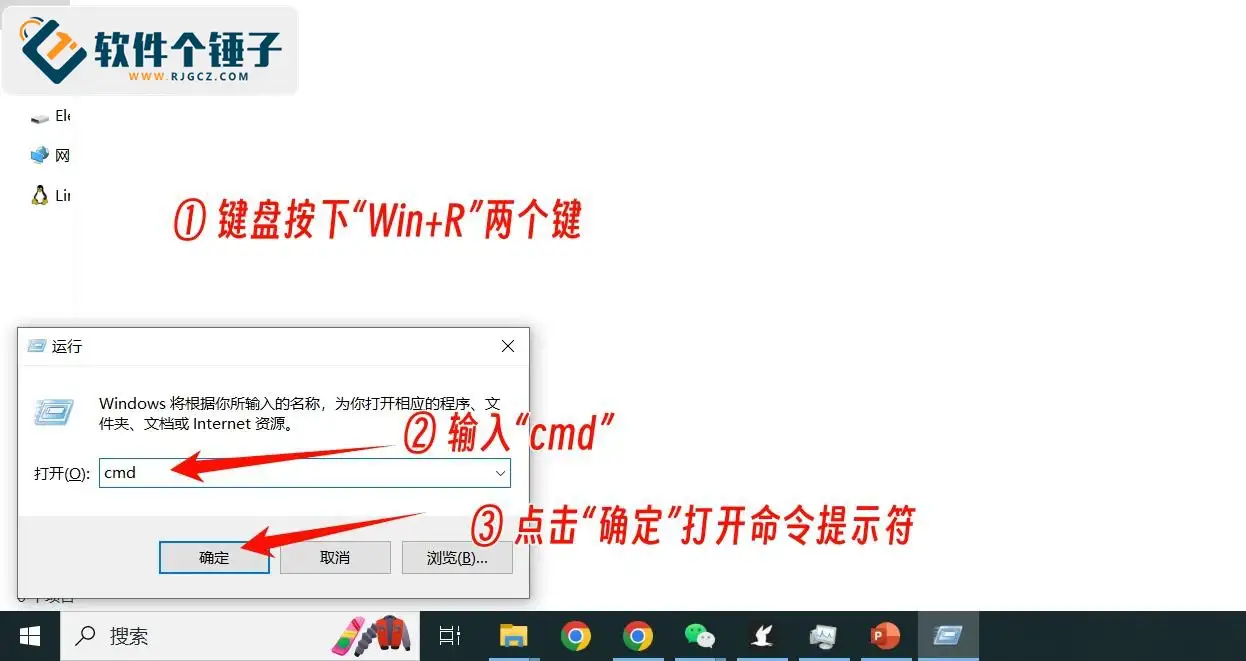
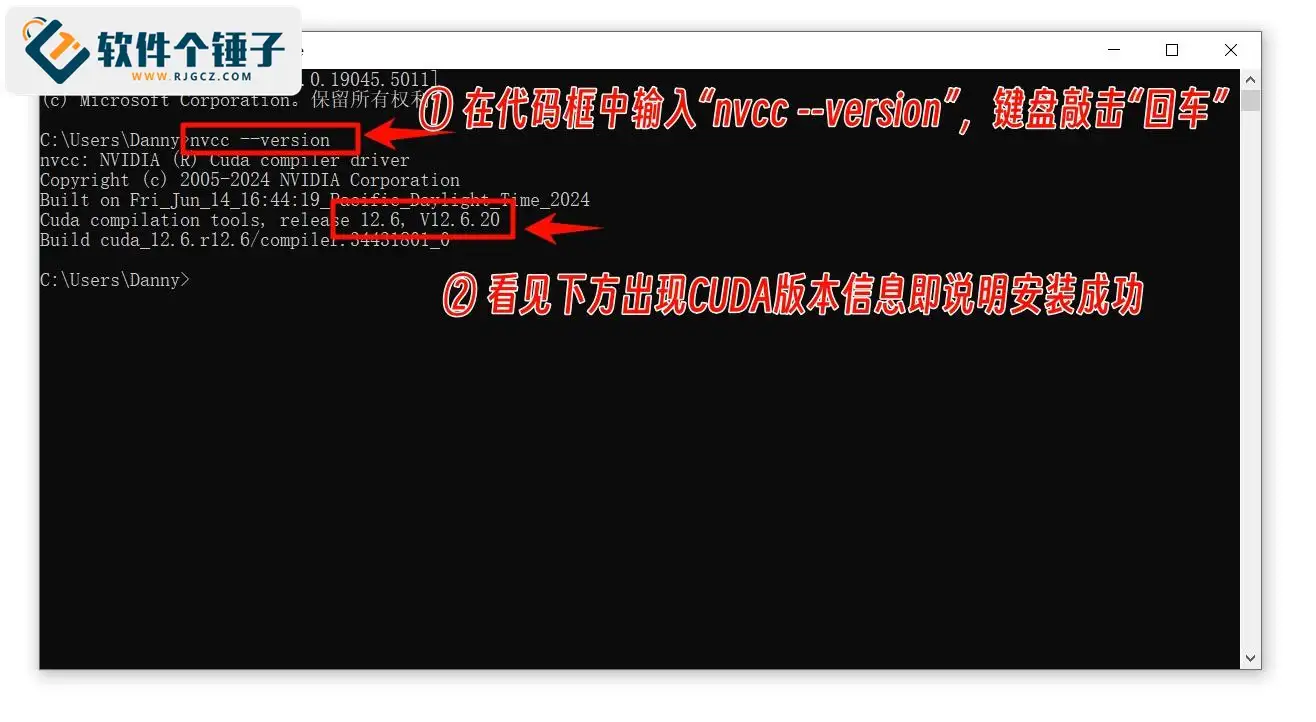
① 鍵盤按住「Win」鍵,然後再按「R」鍵,在運行框中輸入「cmd」,點擊「確定」打開命令提示符(一個黑色的代碼框)

② 在代碼框中輸入「nvcc –version」,鍵盤敲擊一下「回車」,看下方出現CUDA版本信息即說明CUDA已安裝成功

cuDNN 安裝詳細圖文教程
FFmpeg 安裝詳細圖文教程
相關課程











