


生成AI必須プログラム: NVIDIA CUDA 詳細図解インストールチュートリアル
-

热門游戏全自動搬砖、日入500+、无需経験操作簡単、目前最稳定的長期搬砖副業「揭秘」
会員向け参考学習資料 会員になる






-
PC版 動画編集処理ソフト Aiseesoft Filmai v1.0.18
会員向け参考学習資料 会員になる -
Microsoft To Do v2.147 公式無料版
会員向け参考学習資料 会員になる





在软件个锤子站,你会发现很多关于生成式AI工具的整合包。这些整合包通常已经包含了运行环境,但不少朋友还是更倾向于自己部署。不过,过程中可能会遇到运行报错的问题。究其原因,大多是因为缺少关键的运行环境支持。
こうした問題の解決を支援するため、必須のツール、フレームワーク、プラグインをまとめました。本記事では、生成AIを使いこなすために必要な基本的なプログラムをいくつか重点的に紹介し、詳細なインストールチュートリアルも掲載して、プログラミング初心者が技術的な難題で悩まないようにします。
基本環境の構築: 3つの必須プログラム
生成AIを扱うなら、以下の3つのツールは避けて通れない基盤です:
1. CUDA(Compute Unified Device Architecture)
CUDAはNVIDIAが提供する並列コンピューティングプラットフォームおよびプログラミングモデルで、NVIDIA GPUの計算能力を最大限に引き出すために特化しています。プログラムが煩雑な計算タスクをCPUからGPUへ移すことを可能にし、実行効率を大幅に向上させます。
– 核心的な役割: グラフィックカードがCPUの代わりに複雑な演算を処理します。
– 適用シーン: 大規模データを効率的に処理したり、計算負荷の高いタスクを実行したりする場面に適しています。
簡単に言えば、CUDAはグラフィックカードを「本気で働かせる」ためのもので、生成AIの世界では処理速度がそれによって大幅に速くなります。
2. cuDNN
次に、この欠かせないディープラーニング高速化ツールと、CUDAとのシームレスな連携方法を紹介します。
3. FFmpeg
動画と音声の処理ツールで、AIプロジェクトで関わる可能性のあるマルチメディアデータのニーズに対応できます。
多くの方がプログラミング経験を持っていないことを考慮し、当チュートリアルは完全にハードルゼロで、手順に従うだけで簡単に習得できます。生成AIをスムーズに動作させるだけでなく、これらのツールの実際の役割をよりよく理解するのにも役立ちます。
CUDAインストールチュートリアル
1、NVIDIAグラフィックカードドライバのインストール
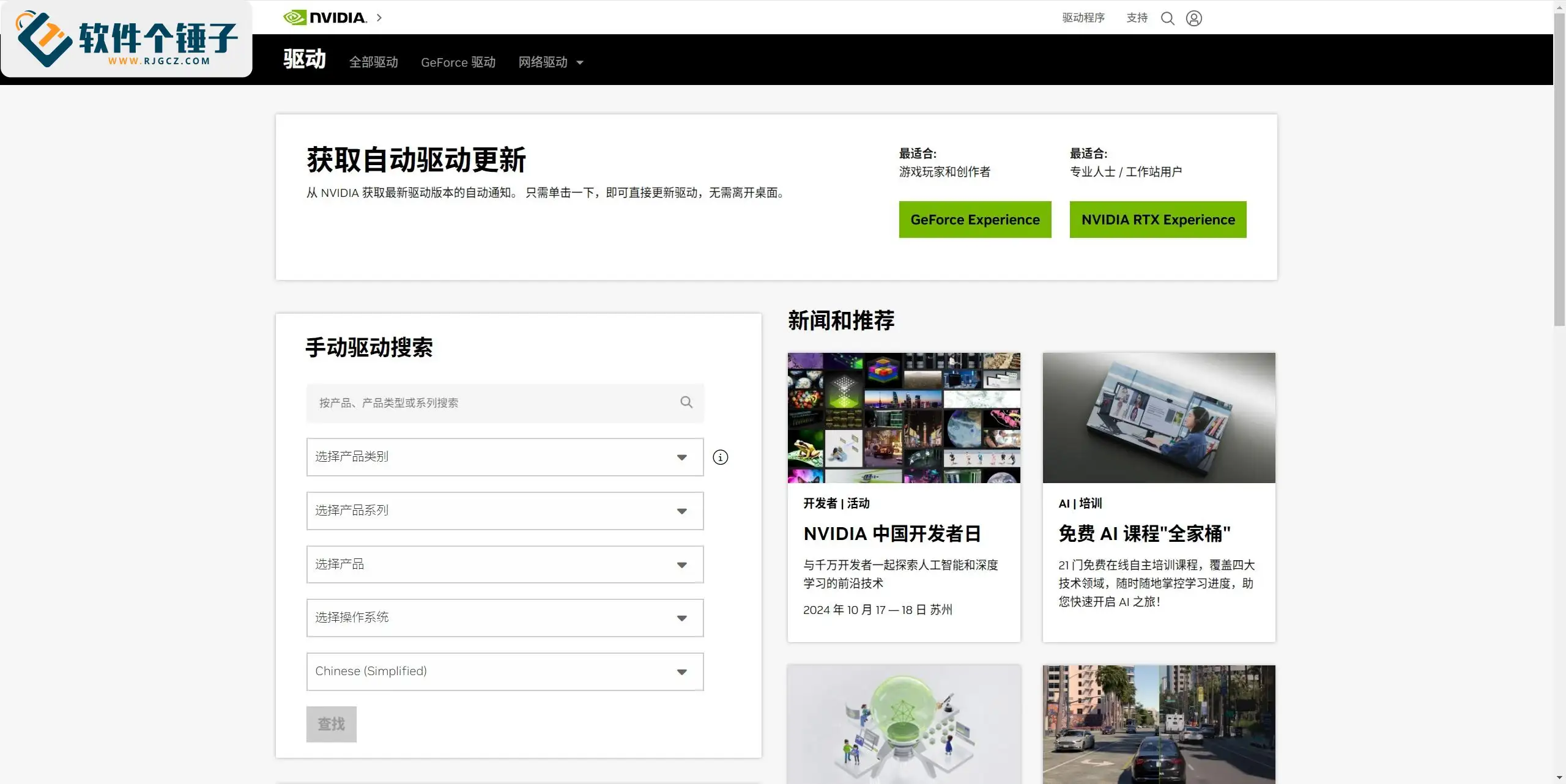
まず、NVIDIAのグラフィックカードを使用していること、そしてグラフィックカードドライバがインストール済みであることを確認してください。ドライバのインストールについてはここでは説明を省略します。このリンクからNVIDIAグラフィックカードドライバをダウンロードしてインストールできます(https://www.nvidia.cn/drivers/lookup/)。

2、インストール可能なCUDAバージョンの確認
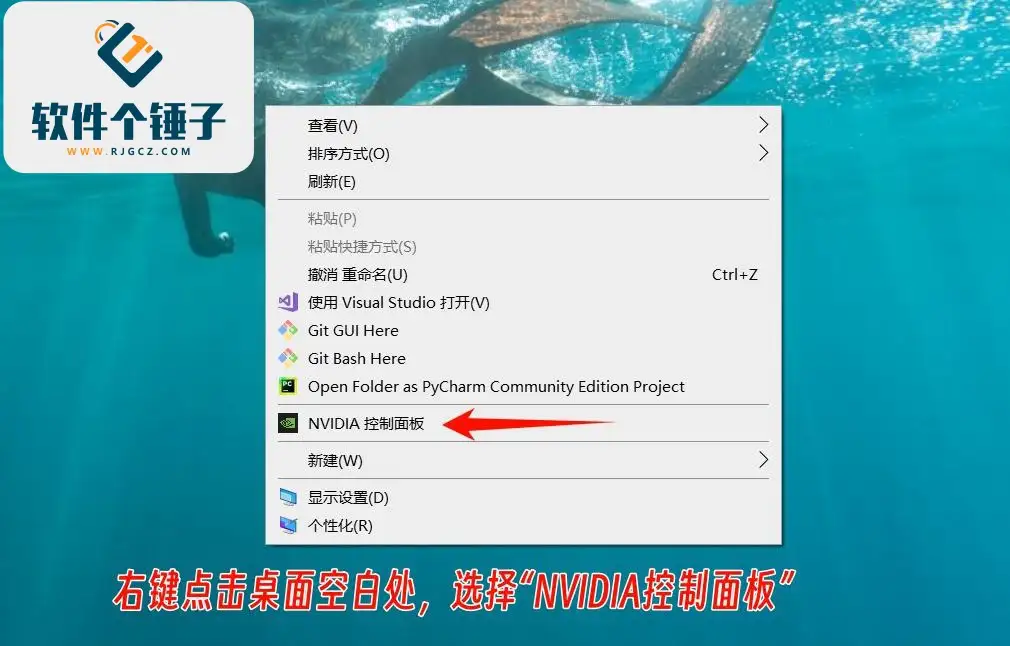
① NVIDIAグラフィックカードドライバをインストールした後、PCデスクトップの何もない場所を右クリックし、「NVIDIAコントロールパネル」を選択します

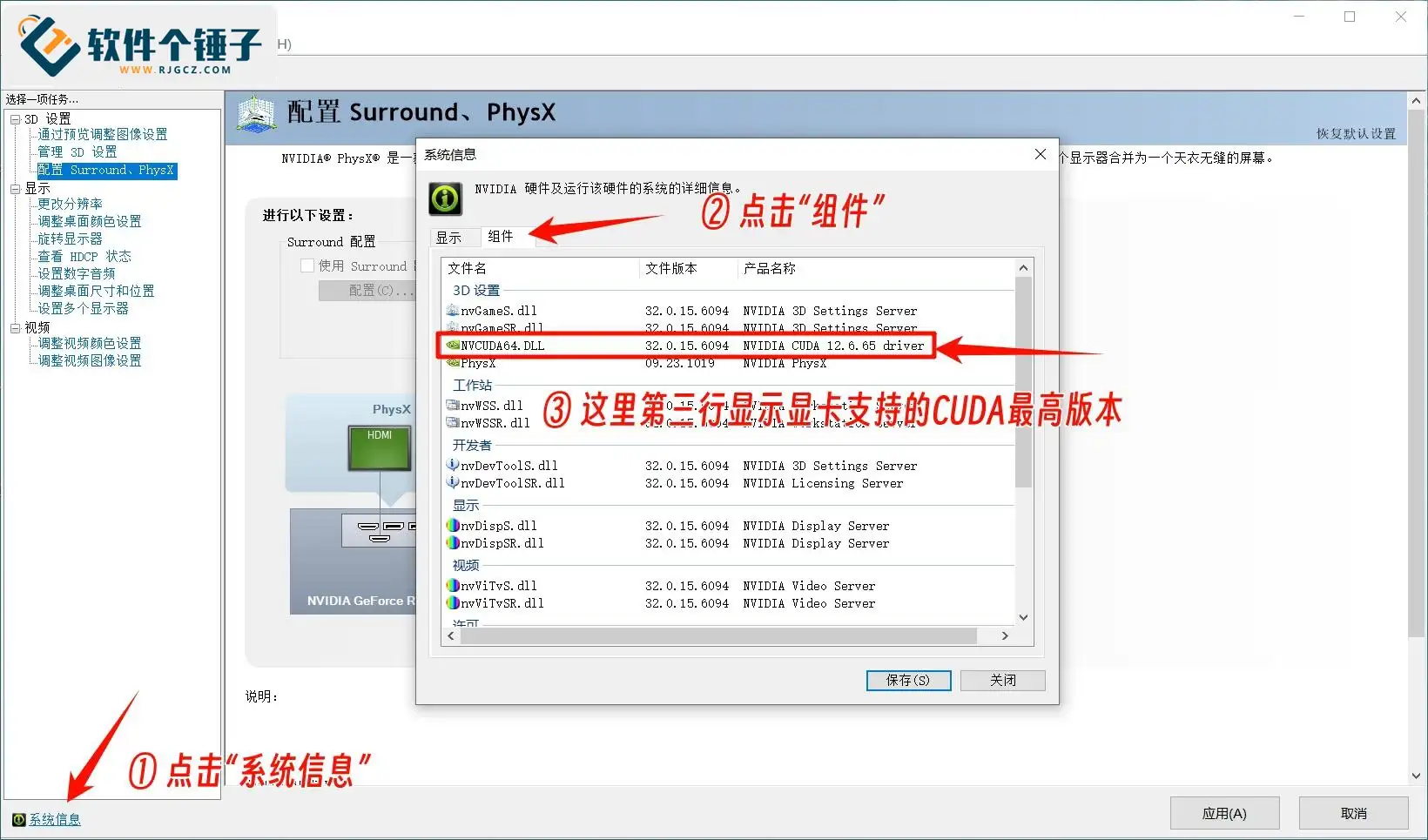
② 「NVIDIAコントロールパネル」の画面で、左下の「システム情報」をクリックし、「システム情報」ウィンドウで「コンポーネント」をクリックすると、3行目にグラフィックカードがサポートするCUDAの最高バージョンが表示されます

3、CUDAのダウンロード
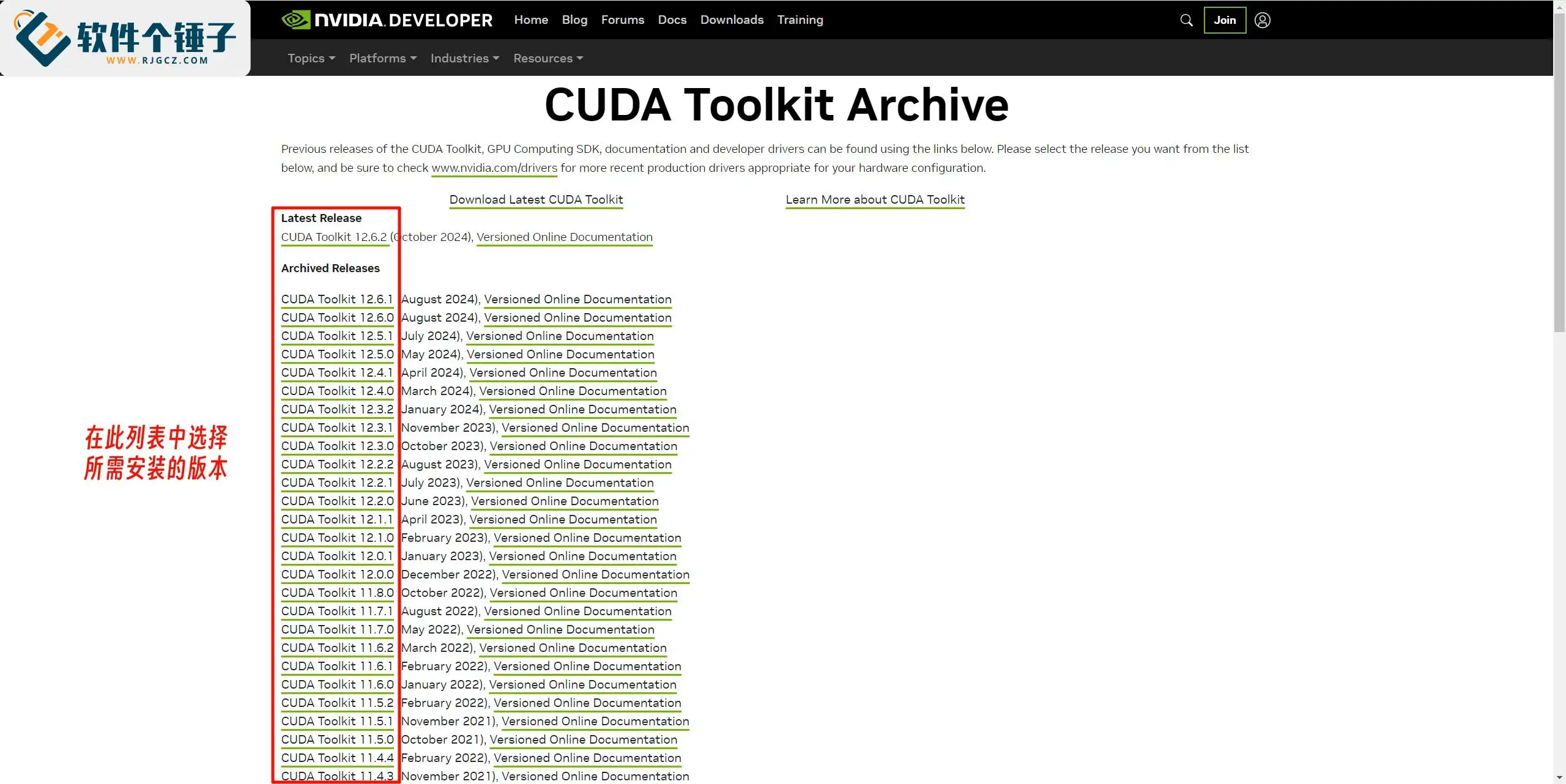
① サポートされているCUDAバージョンを確認した後、下記のCUDAダウンロードサイトにアクセスし、リストから対応するバージョンのCUDAを選択します
CUDAダウンロード:https://developer.nvidia.com/cuda-toolkit-archive

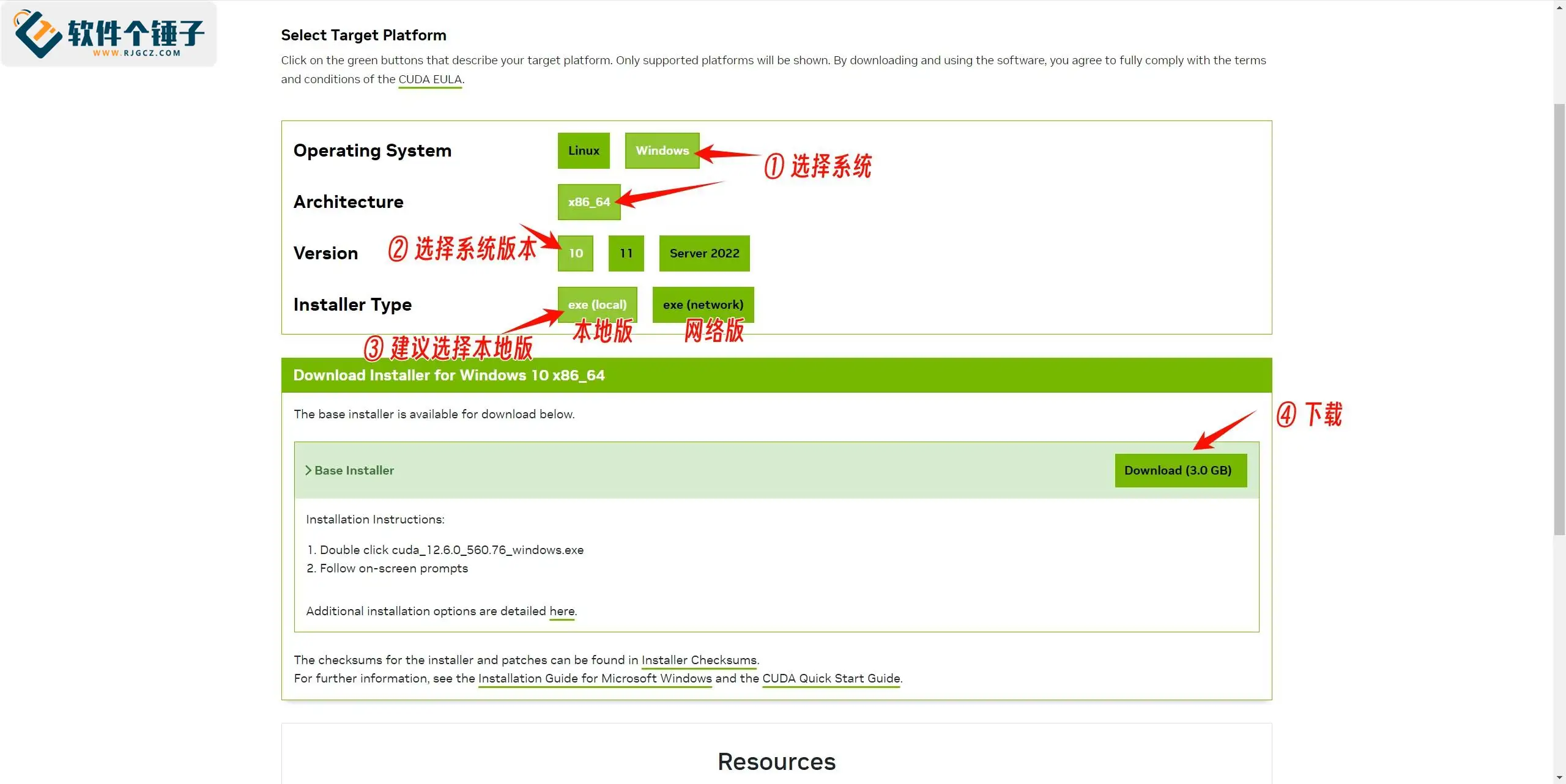
② システムでWindowsを選択し、次にシステムバージョンを選択します。PCがWin10なら10、Win11なら11を選びます。CUDAツールキットにはネットワークインストールとオフラインインストールの2つの方法があり、「ネットワーク版」は本機に適したものを自動選択してダウンロードするためネットワーク環境が良好なときに適しており、「ローカル版」はすべての内容を含みそのままインストールできるので「ローカル版」を推奨します。そして「ダウンロード」をクリックします。ダウンロードしたプログラムは任意のフォルダに置いて構いません

4、CUDAのインストール
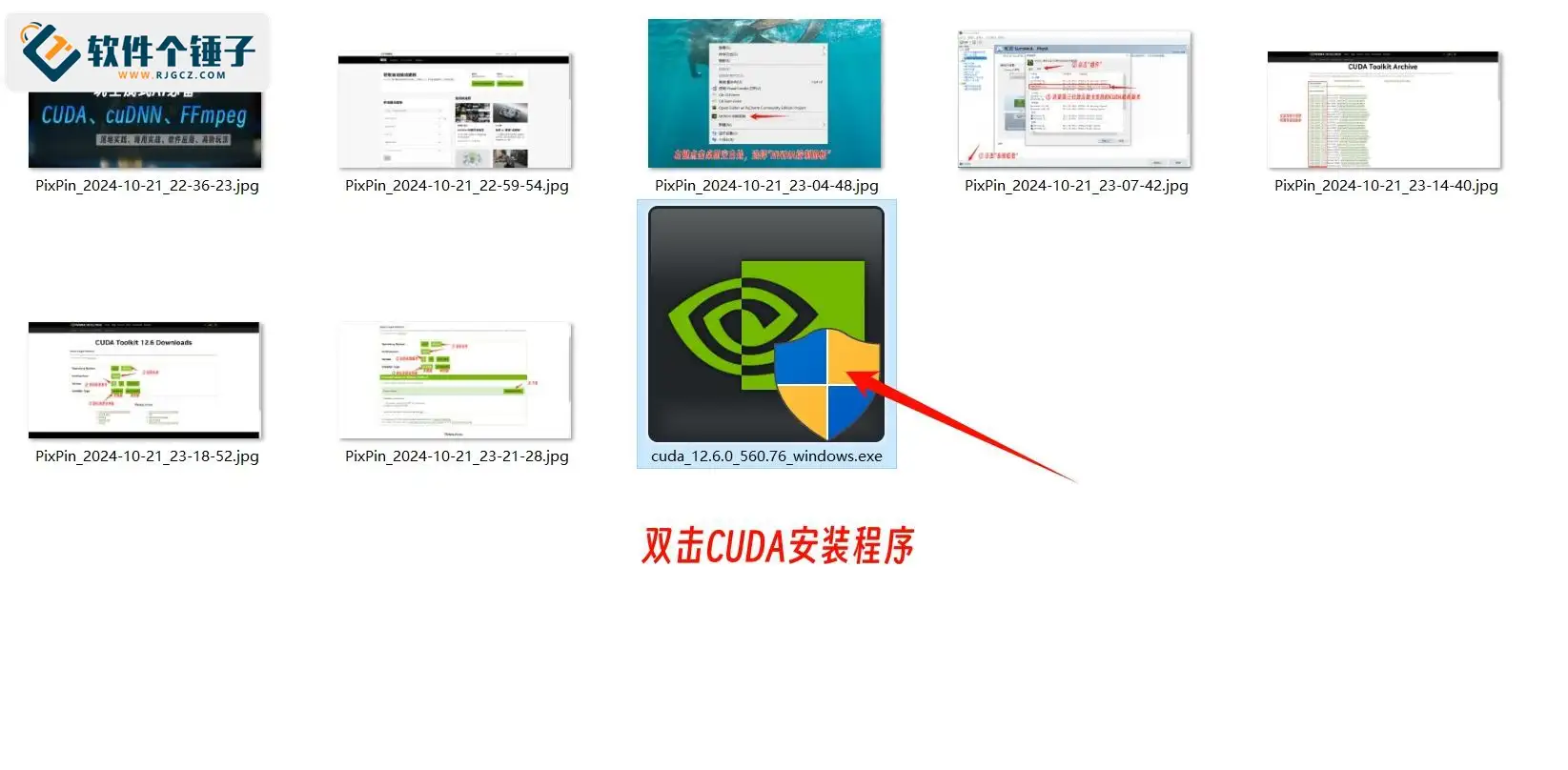
① ダウンロードしたCUDAインストーラをダブルクリックします

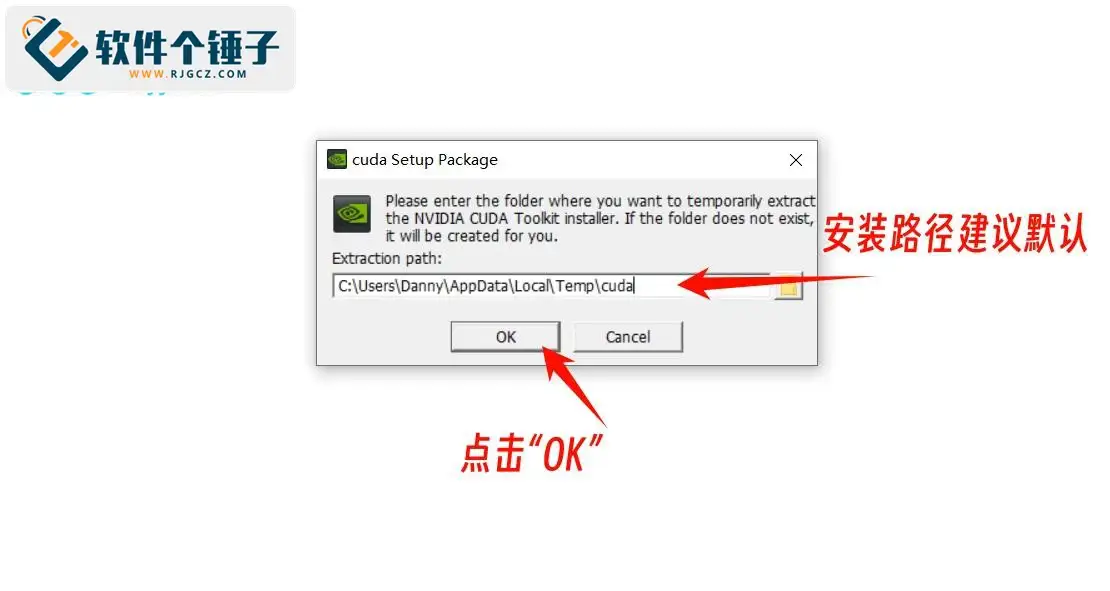
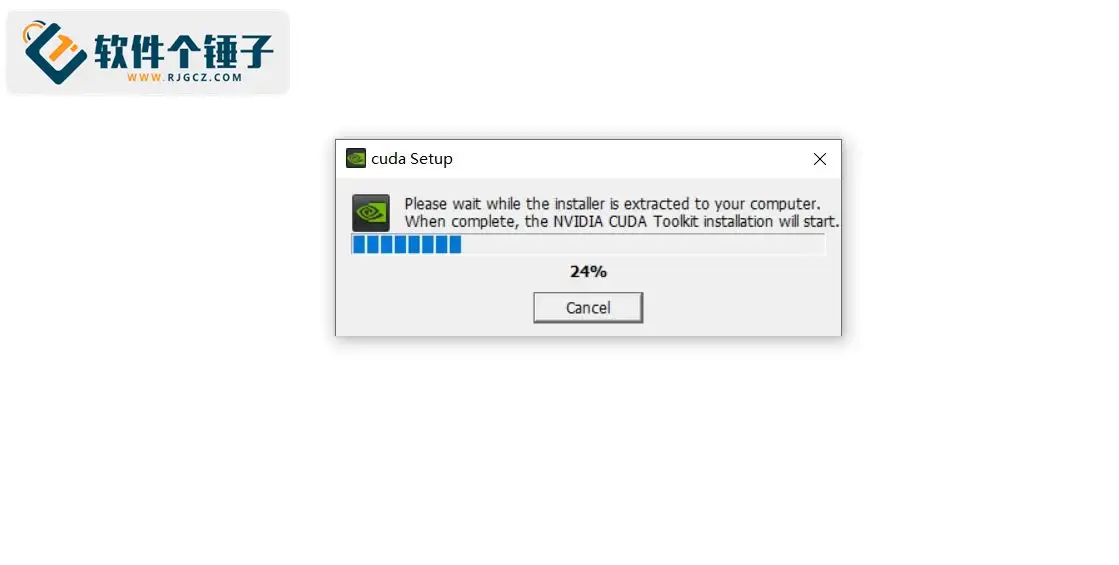
② インストールパスはデフォルトのままを推奨します。「OK」をクリックし、しばらく待ちます


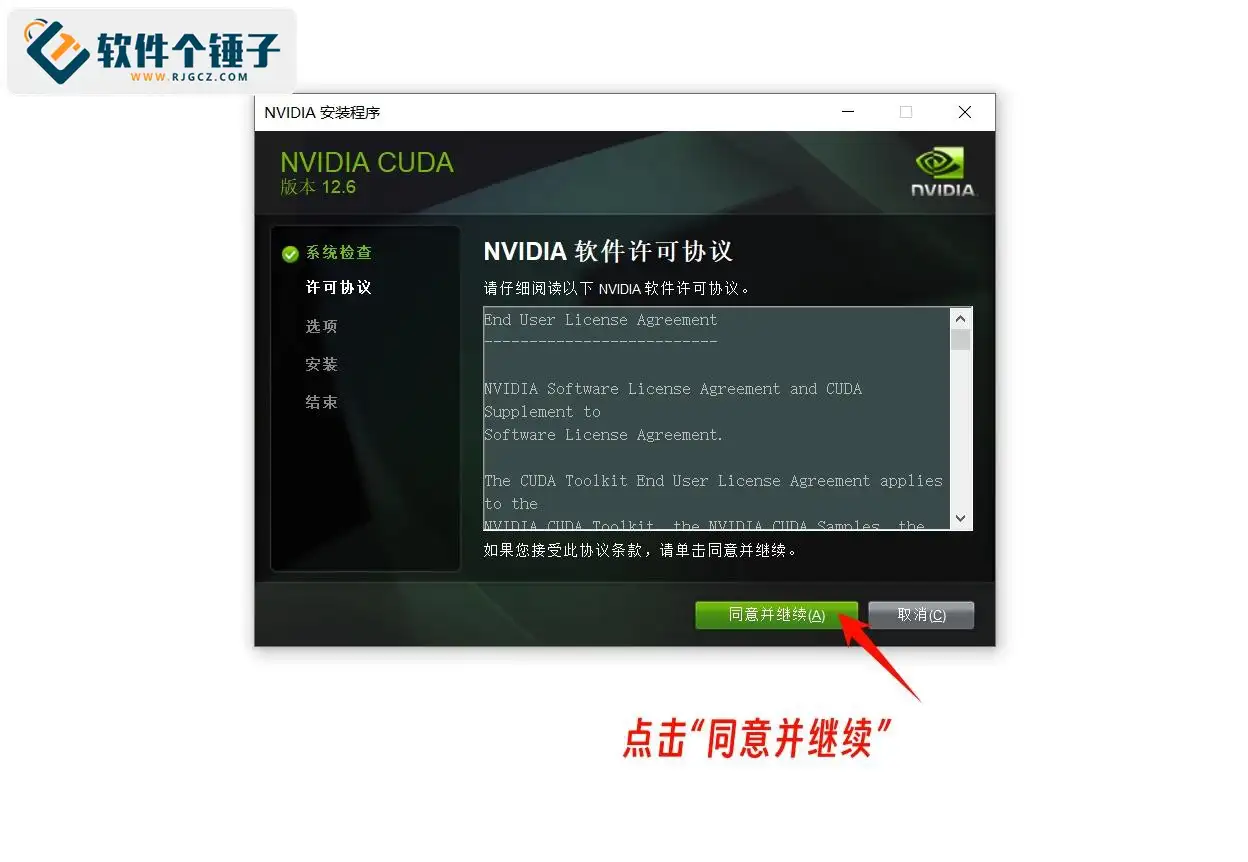
③ インストーラが起動したら、「同意して続行」をクリックします

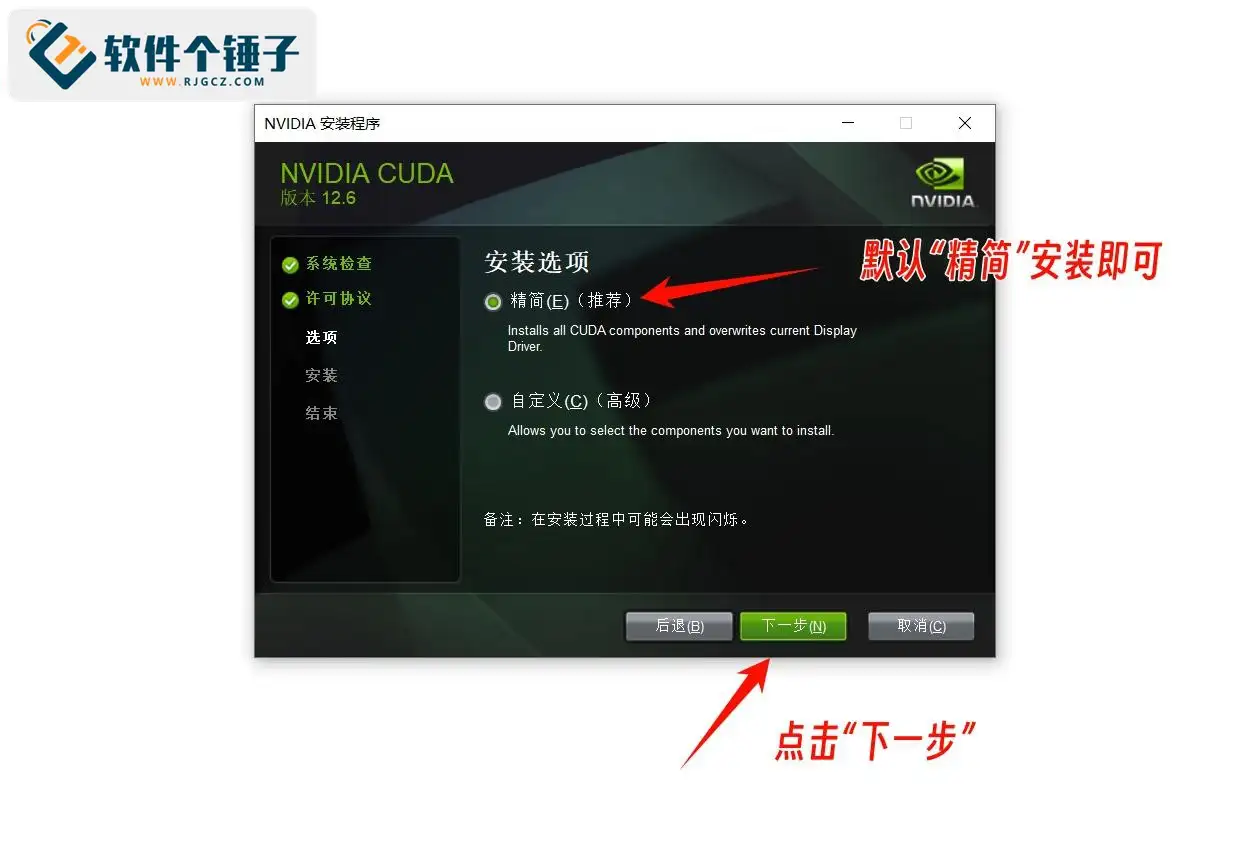
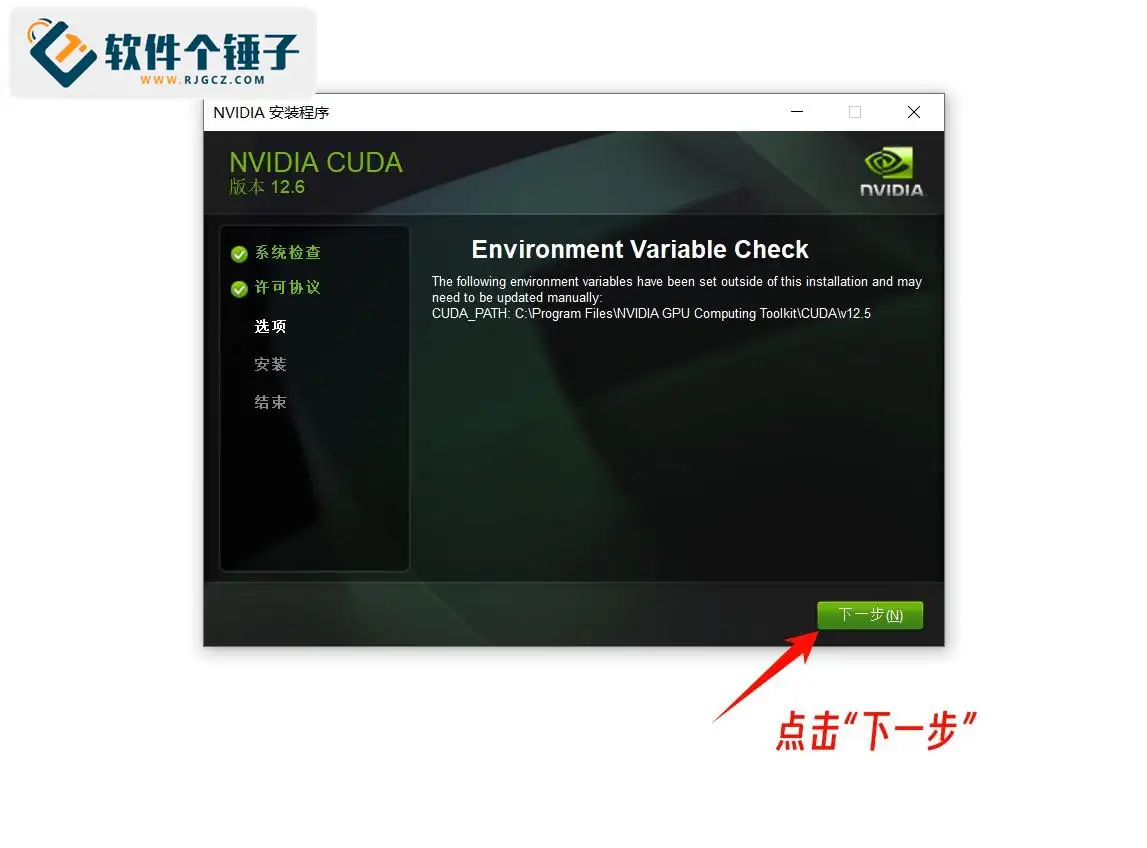
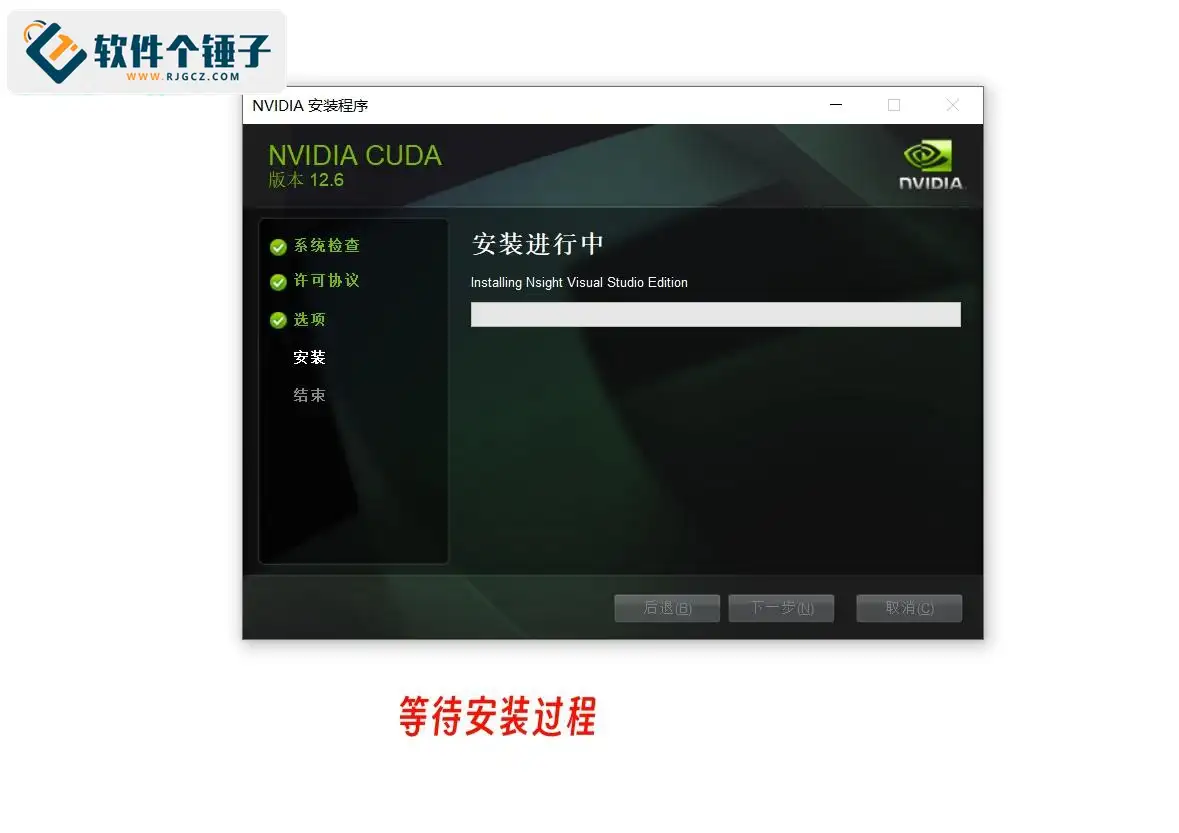
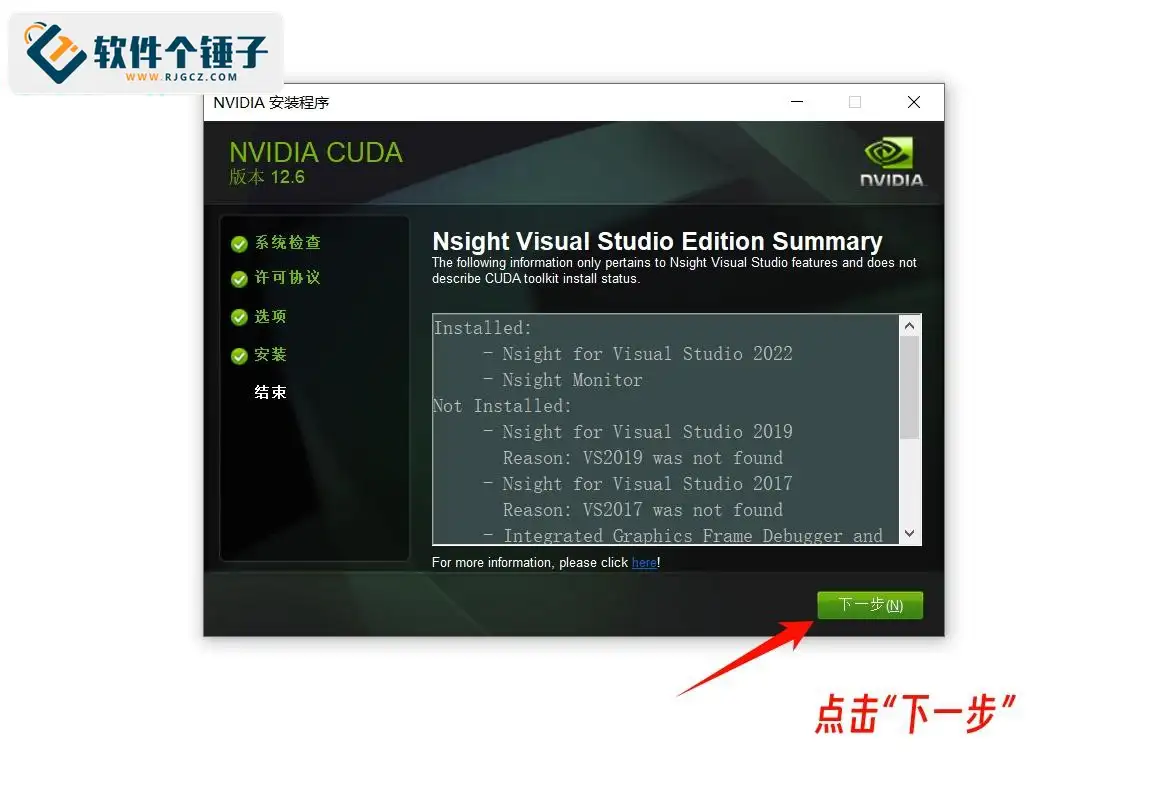
④ インストールオプションはデフォルトの「簡易」を推奨します。そして「次へ」をクリックし、もう一度「次へ」をクリックして、気長にインストールを待ちます。インストール完了後、もう一度「次へ」をクリックします




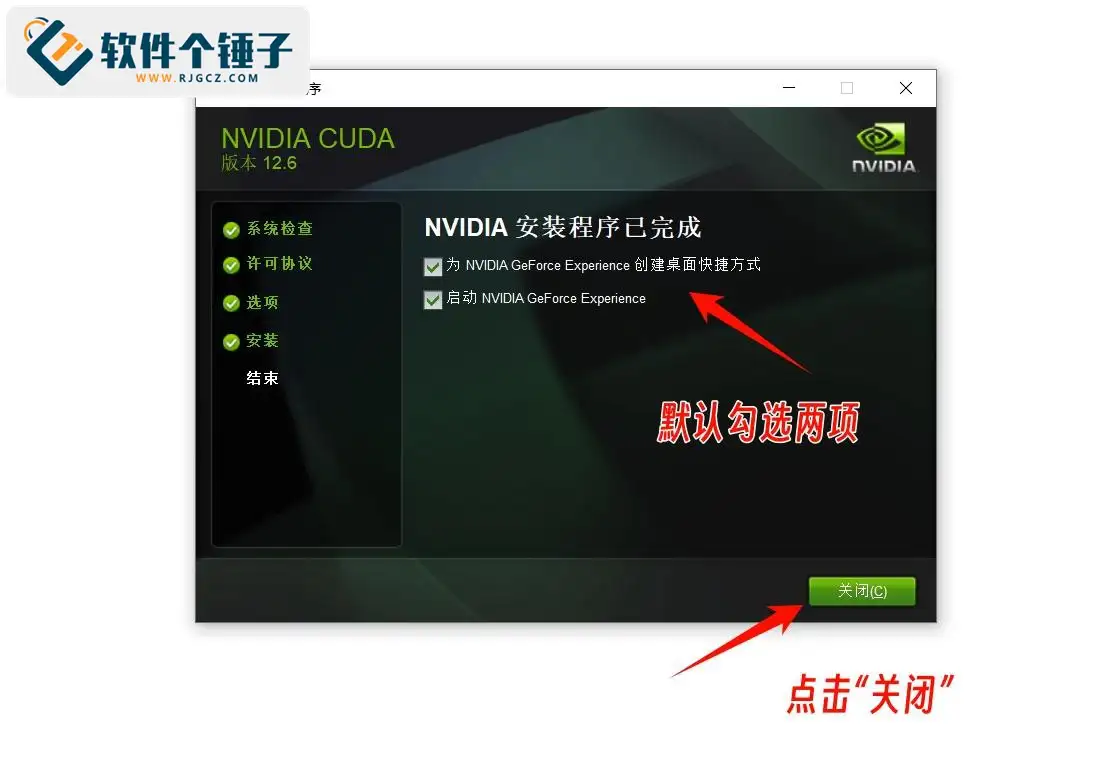
⑤ 既定では2項目にチェックが入っています。最後に「閉じる」をクリックします。

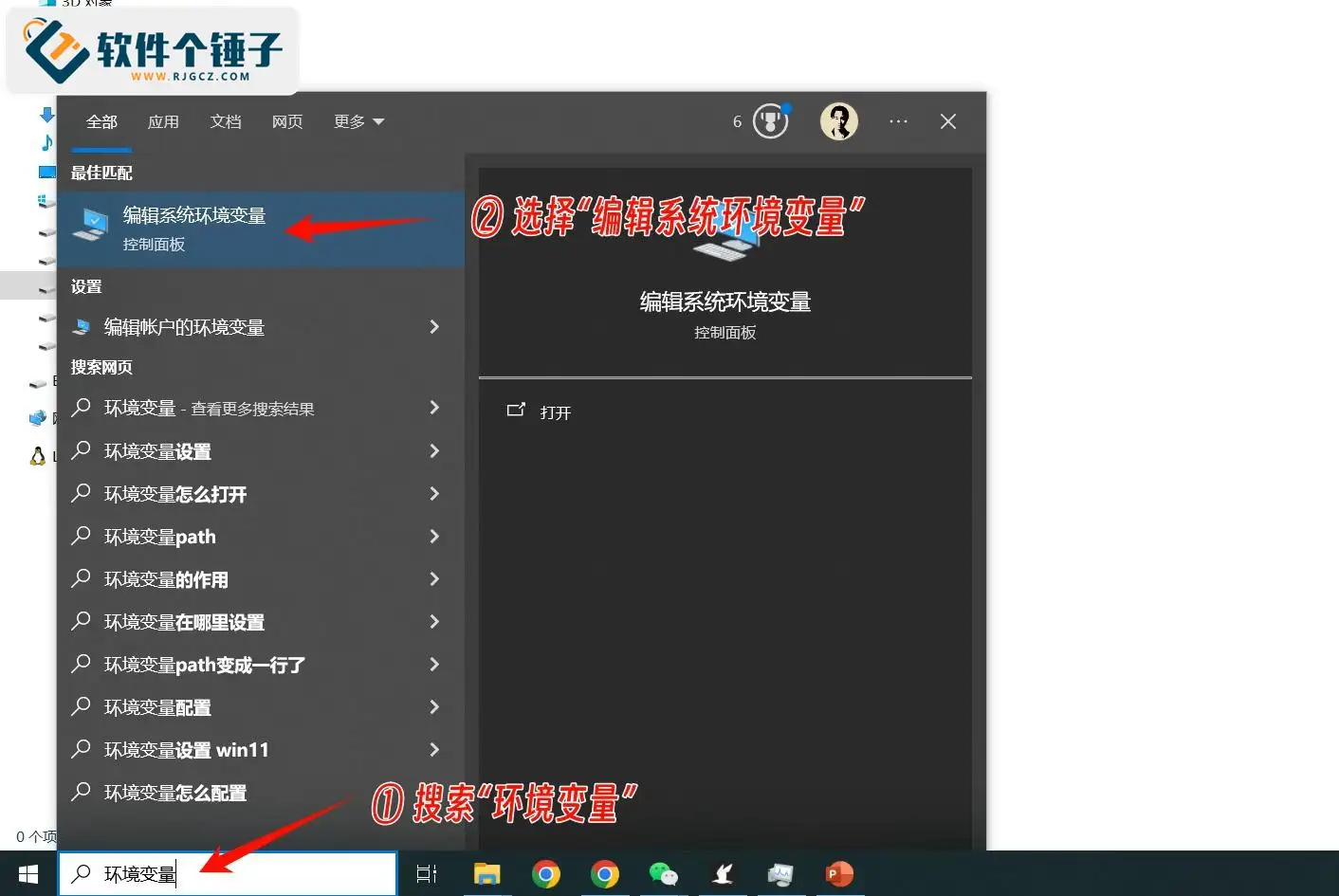
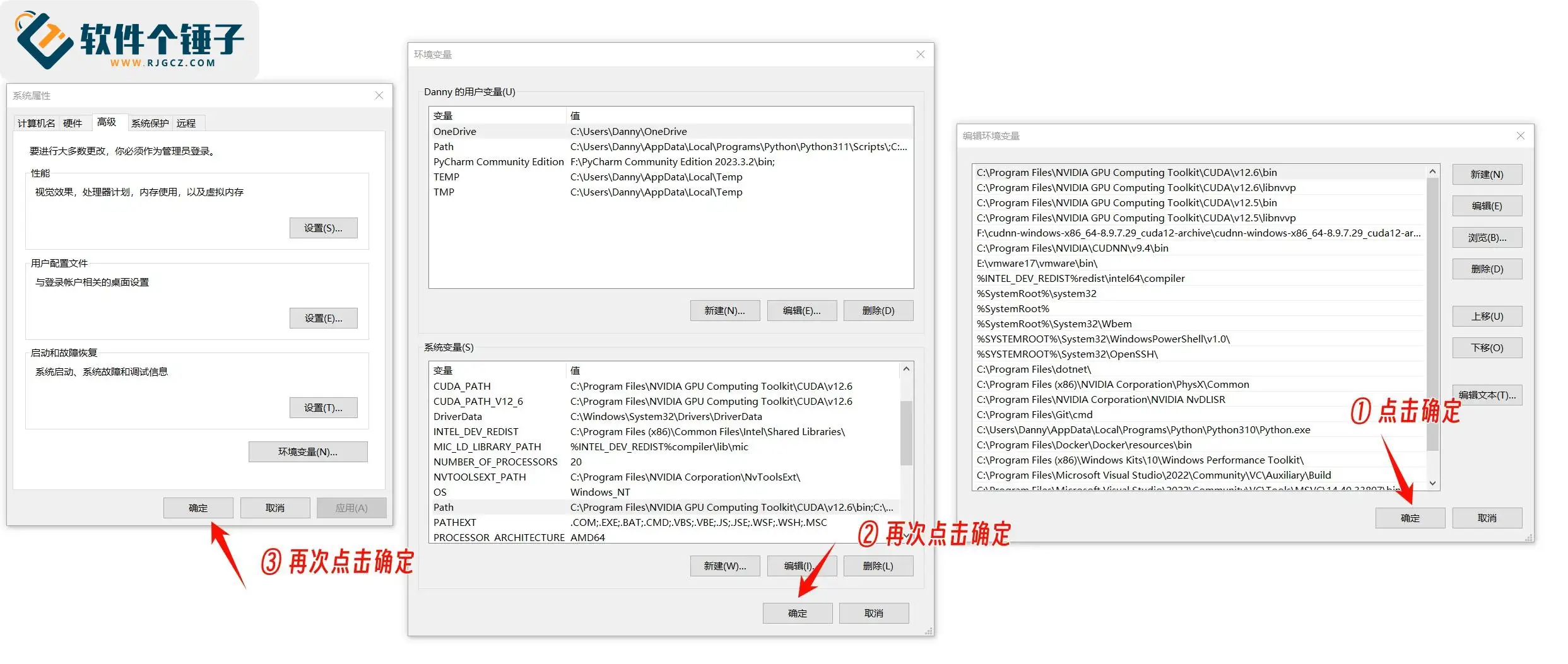
⑥ デスクトップ左下のWindows検索ボックスで「環境変数」を検索し、「システム環境変数の編集」を選択します。

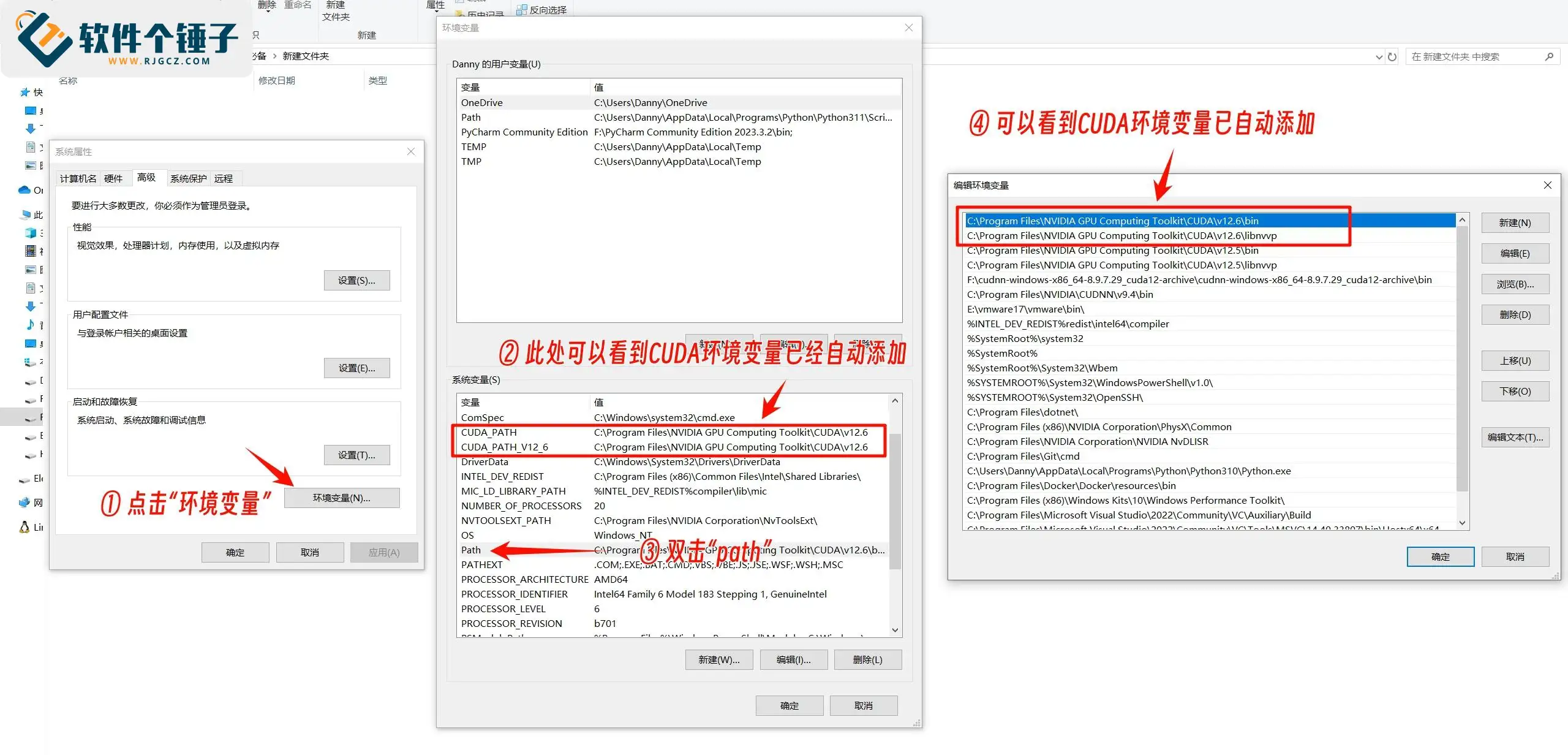
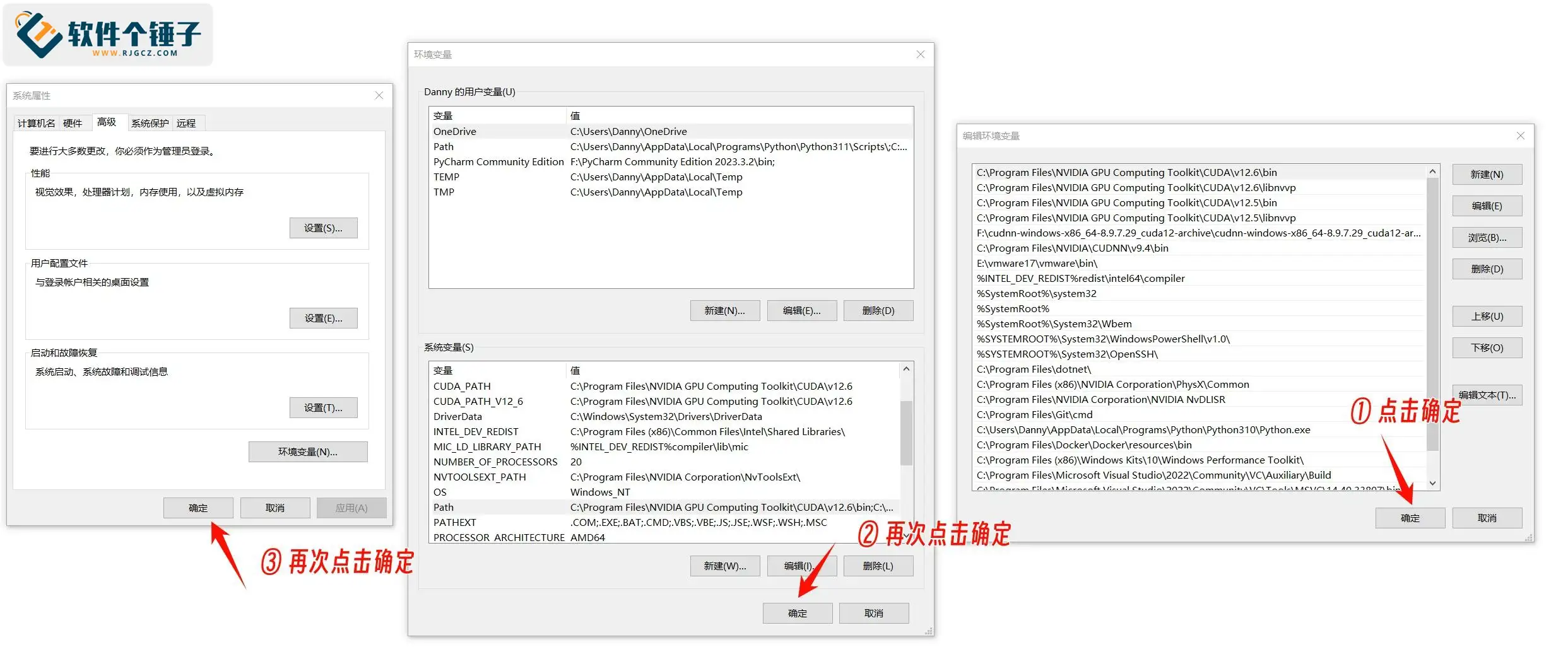
⑦ 表示されたシステムのプロパティ画面で「環境変数」をクリックすると、下のシステム環境変数にCUDAの環境変数がすでに自動追加されているのが確認できます。「path」をダブルクリックすると、環境変数の編集画面でも関連するパスが自動追加されているのが確認できます。問題がなければ「OK」を3回続けてクリックし、その後パソコンを再起動します。


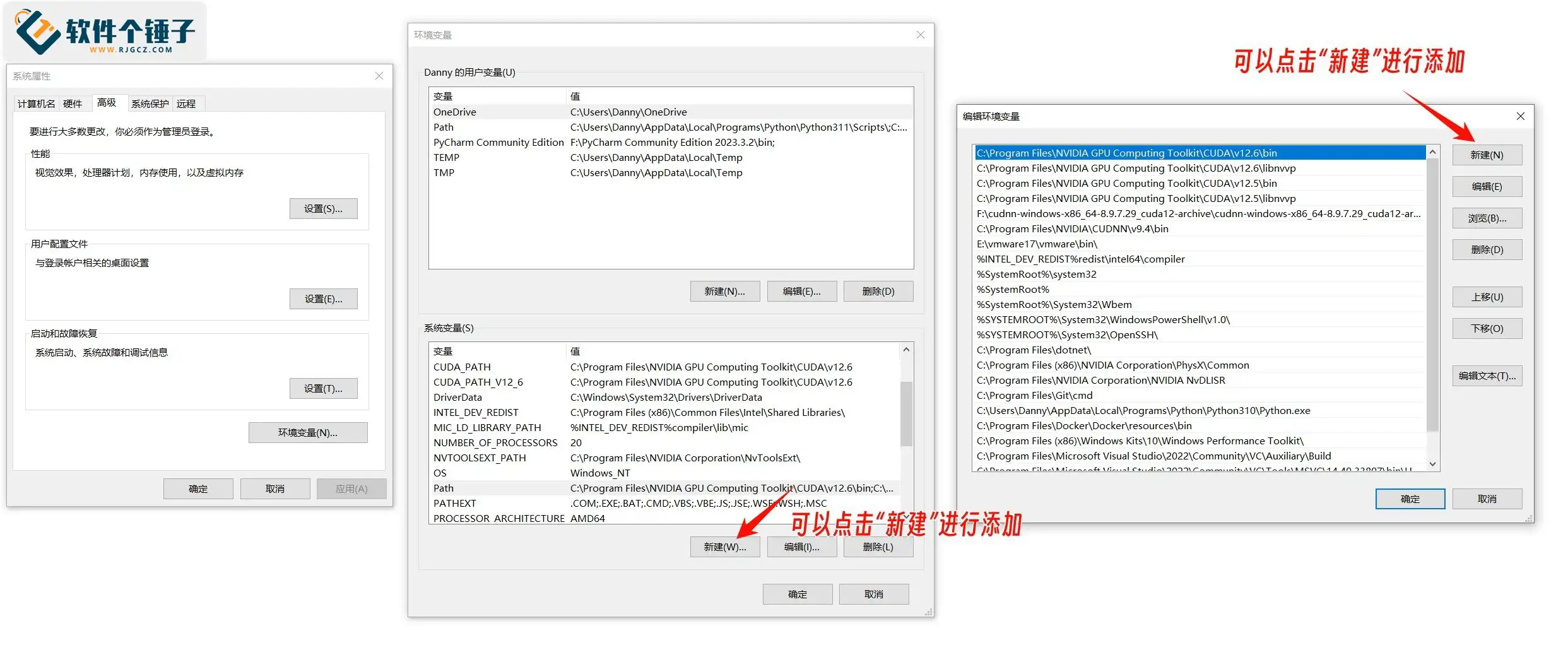
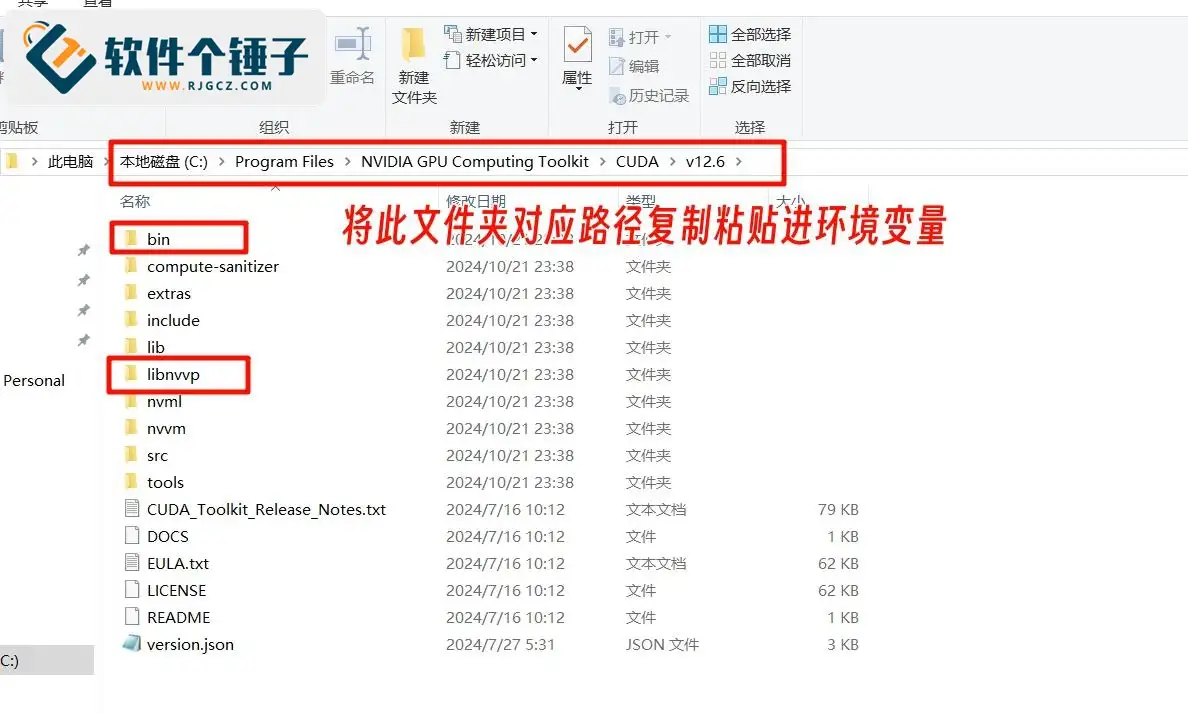
⑧ 環境変数が自動追加されていない場合は、「新規」をクリックしてCUDAのインストールパスを手動で貼り付けます。設定後は「OK」を3回続けてクリックし、その後パソコンを再起動します。
それぞれ次のとおりです。
CUDA_PATH: C:\Program Files\NVIDIA GPU Computing Toolkit\CUDA\v12.6
CUDA_PATH_V12_6: C:\Program Files\NVIDIA GPU Computing Toolkit\CUDA\v12.6
C:\Program Files\NVIDIA GPU Computing Toolkit\CUDA\v12.6\bin
C:\Program Files\NVIDIA GPU Computing Toolkit\CUDA\v12.6\libnvvp



5. CUDAが正常にインストールされたかを確認する
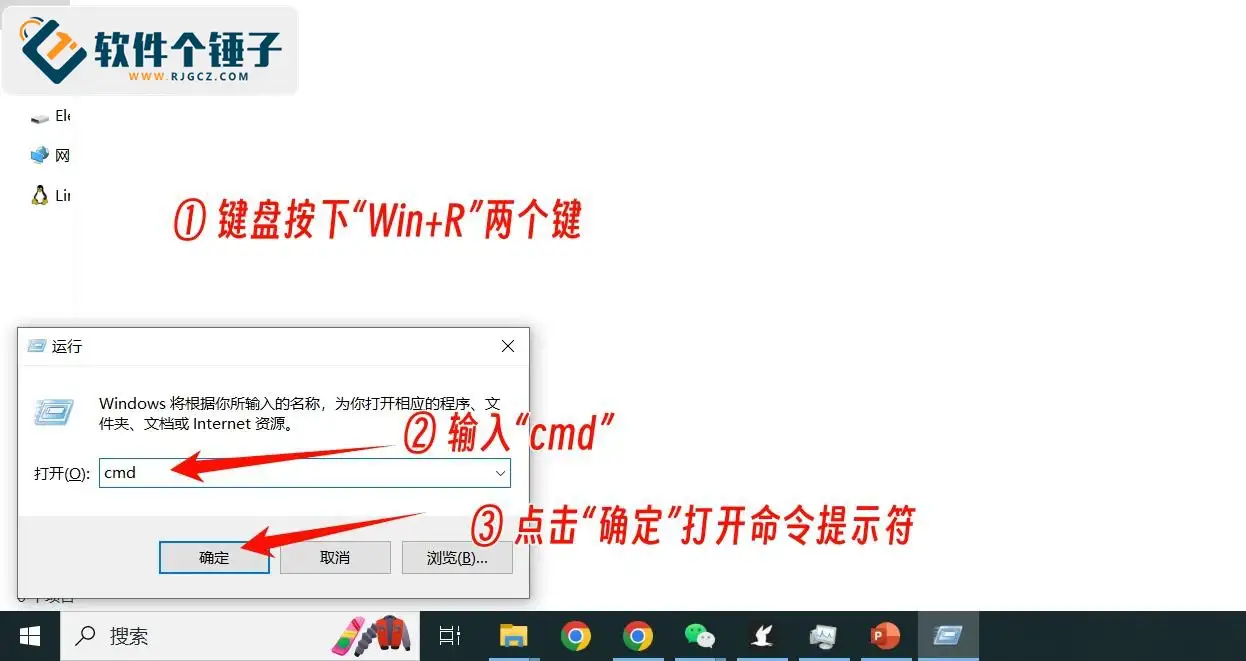
① キーボードで「Win」キーを押しながら「R」キーを押し、実行ボックスに「cmd」と入力して「OK」をクリックすると、コマンドプロンプト (黒いコード画面) が開きます。

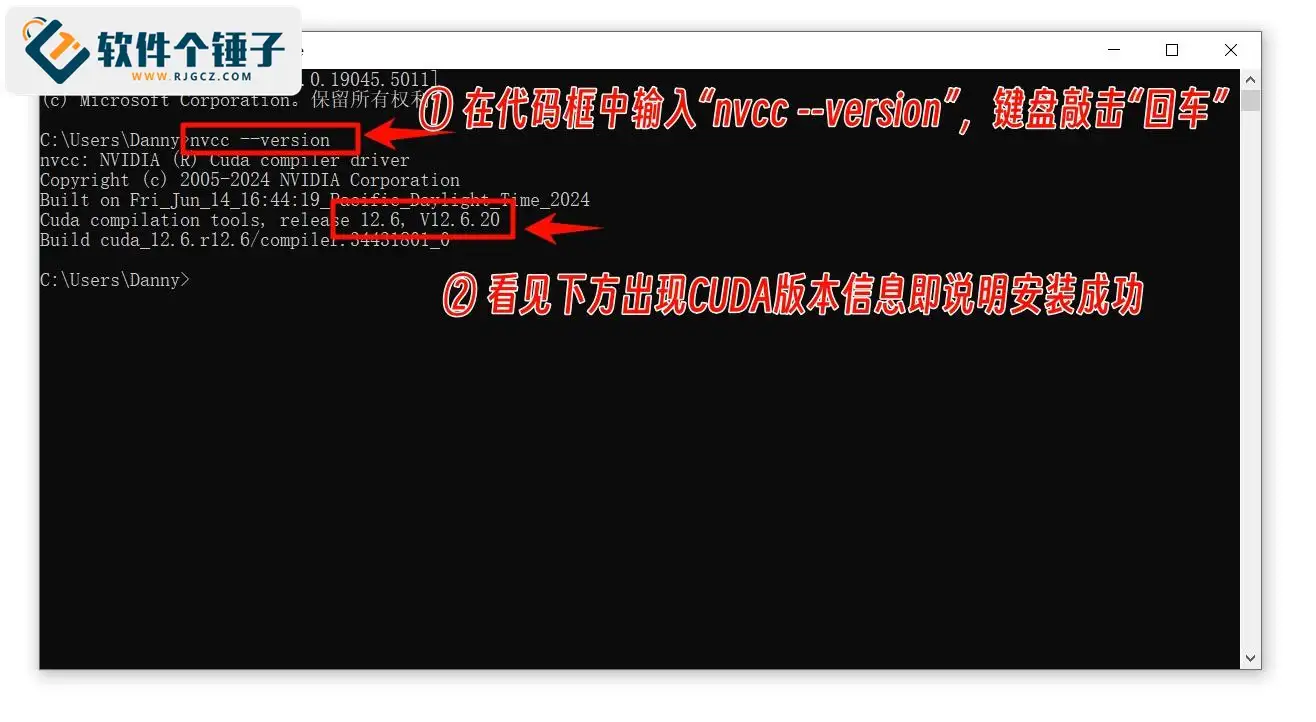
② コード画面で「nvcc –version」と入力し、キーボードで「Enter」を1回押します。下にCUDAのバージョン情報が表示されれば、CUDAのインストールは成功です。

cuDNN インストール詳細図解チュートリアル
FFmpeg インストール詳細図解チュートリアル
関連コース











