


-
دورات ريادة الأعمال
-
 أخرى
-
دروس من الخارج
-
التصوير والتحرير
-
إدارة المجتمع والنطاق الخاص
-
كتابة المحتوى وكتابة الإعلانات
-
مشاريع الدخل الجانبي
-
التجارة الإلكترونية
-
الفيديو القصير والبث المباشر
-
الذكاء الاصطناعي (AI)
-
البرمجيات والأدوات
-
أنظمة التشغيل
-
الإضافات والسكربتات
-
برمجيات MacOS
-
برمجيات Android
-
برمجيات Windows
برامج ضرورية للذكاء الاصطناعي التوليدي: دليل تركيب NVIDIA CUDA بالشرح والصور
-
خطة كسب المال من زراعة الذهب في الألعاب: اكسب أكثر من ألف يومياً، مشروع مستقر منذ ثلاث سنوات، يمكن لأي شخص فعله في وقت الفراغ
مادة دراسية مرجعية — مشمولة بالعضوية اشترك الآن -
العمل التلقائي الكامل داخل الألعاب الرائجة: ربح يومي 500+، دون خبرة وتشغيل بسيط، وهو حالياً أكثر الأعمال الجانبية طويلة الأجل استقراراً كشف
مادة دراسية مرجعية — مشمولة بالعضوية اشترك الآن -
معسكر تدريب مشروع بيع المنتجات على دوين: لا حاجة للظهور أمام الكاميرا، المبتدئون ينتجون فيديوهات بيع المنتجات باتباع الخطوات
مادة دراسية مرجعية — مشمولة بالعضوية اشترك الآن -
خطة العمل داخل الألعاب الأولى لكسب المال: ربح يومي 1000+، ويستطيع الشخص العادي القيام بها في وقت فراغه كشف
مادة دراسية مرجعية — مشمولة بالعضوية اشترك الآن






-
Lu Master v6.1024.4105.1121 نسخة مبسطة بملف واحد [Ge Chuzi Software · R1880]
مادة دراسية مرجعية — مشمولة بالعضوية اشترك الآن -
برنامج إنشاء رسوم متحركة كرتونية ثنائية الأبعاد Moho Pro v14.3 [برنامج جي تشويزي · R2355]
مادة دراسية مرجعية — مشمولة بالعضوية اشترك الآن -
برنامج تحرير ومعالجة الفيديو للحاسوب Aiseesoft Filmai v1.0.18
مادة دراسية مرجعية — مشمولة بالعضوية اشترك الآن -
Microsoft To Do v2.147 النسخة الرسمية المجانية
مادة دراسية مرجعية — مشمولة بالعضوية اشترك الآن -
PR/AE/DaVinci/FCPX إضافة راسم إشارة تدريج ألوان الفيديو Nobe OmniScope Win1.11.15 / Mac1.10.138【البرمجيات·R2748】
مادة دراسية مرجعية — مشمولة بالعضوية اشترك الآن





在软件个锤子站,你会发现很多关于生成式AI工具的整合包。这些整合包通常已经包含了运行环境,但不少朋友还是更倾向于自己部署。不过,过程中可能会遇到运行报错的问题。究其原因,大多是因为缺少关键的运行环境支持。
لمساعدتكم على حل هذه المشكلات جمعنا لكم بعض الأدوات والأطر والإضافات الضرورية. وسيركّز هذا المقال على تقديم عدة برامج أساسية لإتقان الذكاء الاصطناعي التوليدي، مع دليل تركيب مفصّل، حتى لا يتألم المبتدئون في البرمجة بسبب الصعوبات التقنية.
تهيئة البيئة الأساسية: ثلاثة برامج ضرورية
لممارسة الذكاء الاصطناعي التوليدي، تمثّل الأدوات الثلاث التالية دعماً أساسياً لا مفرّ منه:
1. CUDA (Compute Unified Device Architecture)
CUDA هي منصة حوسبة متوازية ونموذج برمجي أطلقته NVIDIA، مخصصة لاستغلال قدرة الحوسبة لدى معالجات NVIDIA GPU إلى أقصى مدى. وهي تتيح للبرامج نقل مهام الحوسبة المرهقة من CPU إلى GPU، ما يحسّن كفاءة التشغيل بشكل ملحوظ.
– الدور الأساسي: استخدام بطاقة الرسوميات بدلاً من CPU لمعالجة العمليات المعقّدة.
– حالات الاستخدام: مناسبة للمواقف التي تتطلب معالجة كميات ضخمة من البيانات أو تنفيذ مهام حسابية عالية الكثافة.
وببساطة، CUDA هي ما يجعل بطاقة الرسوميات "تعمل"، وفي عالم الذكاء الاصطناعي التوليدي تصبح سرعة المعالجة أسرع بكثير.
2. cuDNN
سنقدّم لك بعد ذلك هذه الأداة الضرورية لتسريع التعلّم العميق، وكيفية اندماجها السلس مع CUDA.
3. FFmpeg
أداة معالجة الفيديو والصوت، قادرة على تلبية متطلبات البيانات الوسائطية التي قد تنشأ في مشاريع الذكاء الاصطناعي.
وبما أن كثيرين لا يملكون خبرة برمجية، فإن دليلنا بلا أي عتبة، يكفي أن تتبع الخطوات لِتُنجز الأمر بسهولة. وهو لا يجعل ذكاءك الاصطناعي التوليدي يعمل بسلاسة فحسب، بل يساعدك أيضاً على فهم الدور الفعلي لهذه الأدوات.
دليل تركيب CUDA
1. تركيب تعريف بطاقة رسوميات NVIDIA
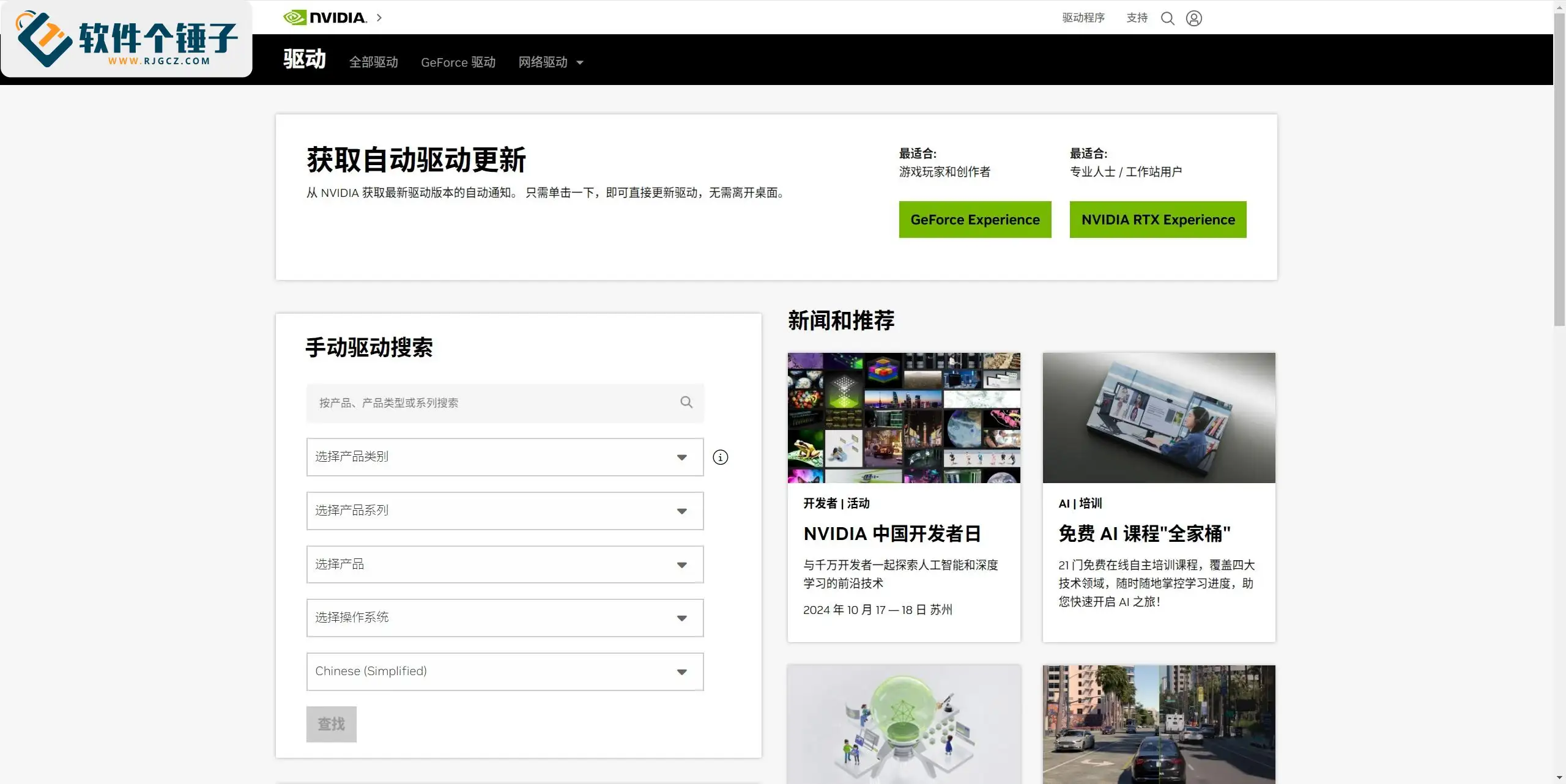
أولاً تأكد من أنك تستخدم بطاقة رسوميات NVIDIA وأن تعريف البطاقة مثبَّت لديها؛ ولن نطيل هنا في شرح تركيب التعريف. عبر هذا الرابط يمكنك تنزيل تعريف بطاقة رسوميات NVIDIA وتثبيته (https://www.nvidia.cn/drivers/lookup/)

2. تحديد إصدار CUDA الذي يمكن تثبيته
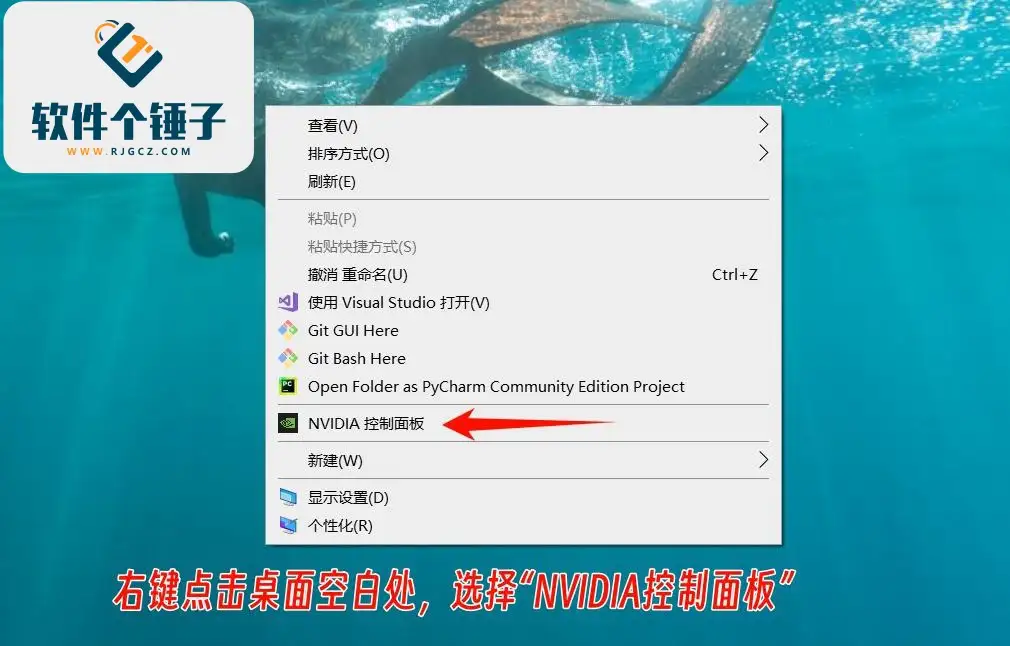
1) بعد تركيب تعريف بطاقة رسوميات NVIDIA، انقر بزر الفأرة الأيمن على مساحة فارغة من سطح المكتب واختر "لوحة تحكم NVIDIA".

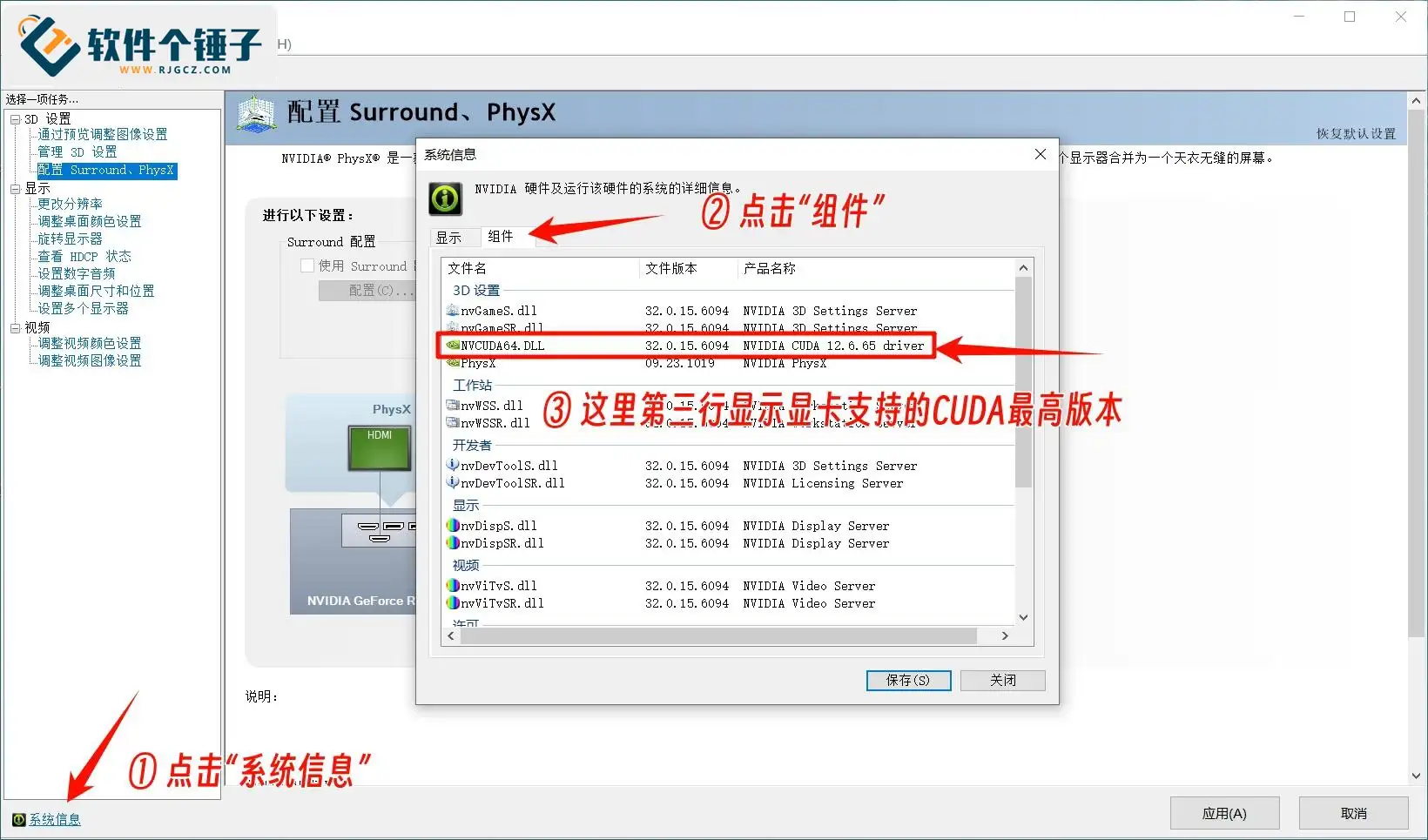
2) في صفحة "لوحة تحكم NVIDIA" انقر على "معلومات النظام" في الزاوية السفلى اليسرى، ثم انقر على "المكوّنات" في نافذة "معلومات النظام"، وسترى في السطر الثالث أعلى إصدار CUDA تدعمه بطاقة رسومياتك.

3. تنزيل CUDA
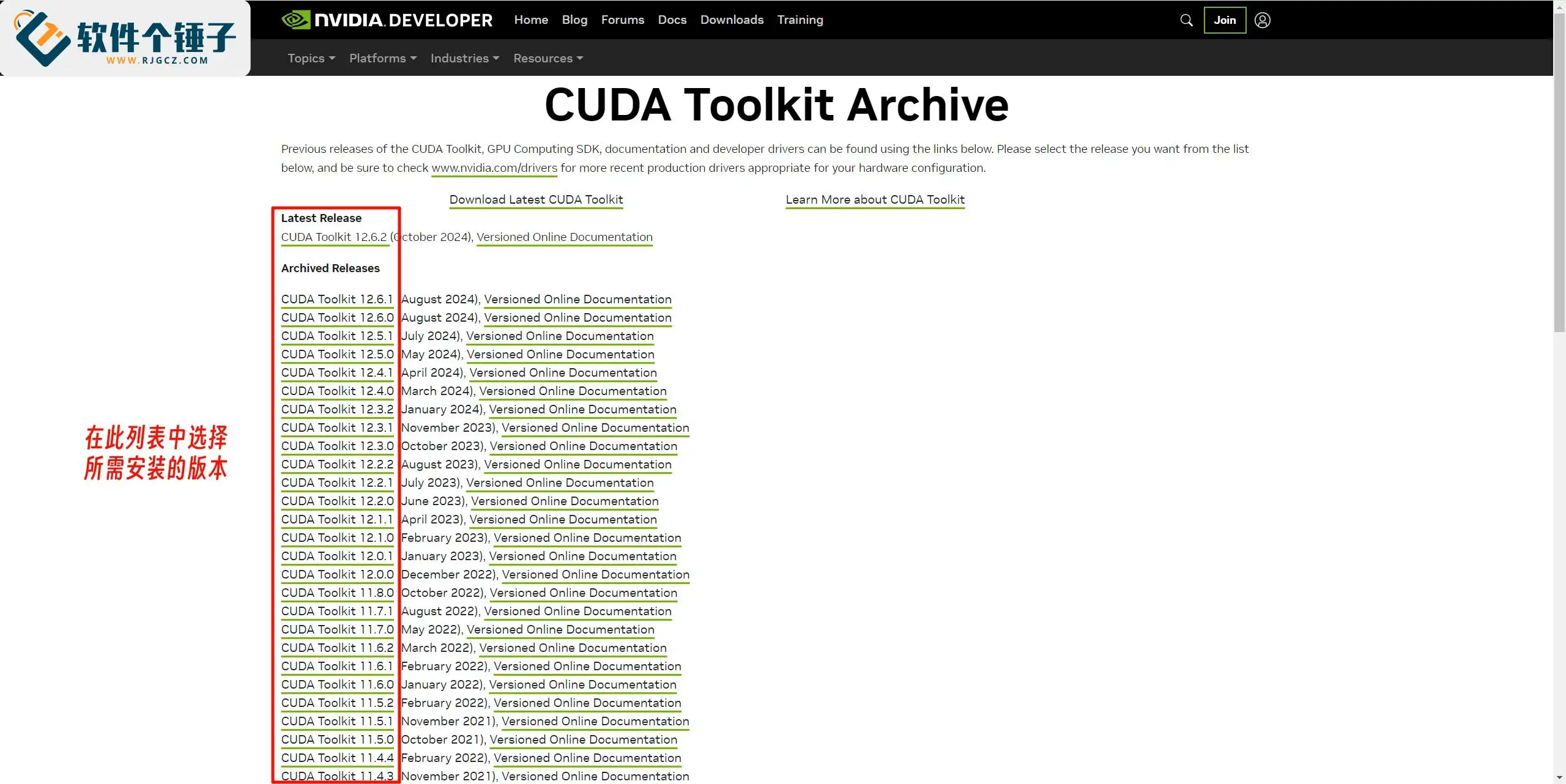
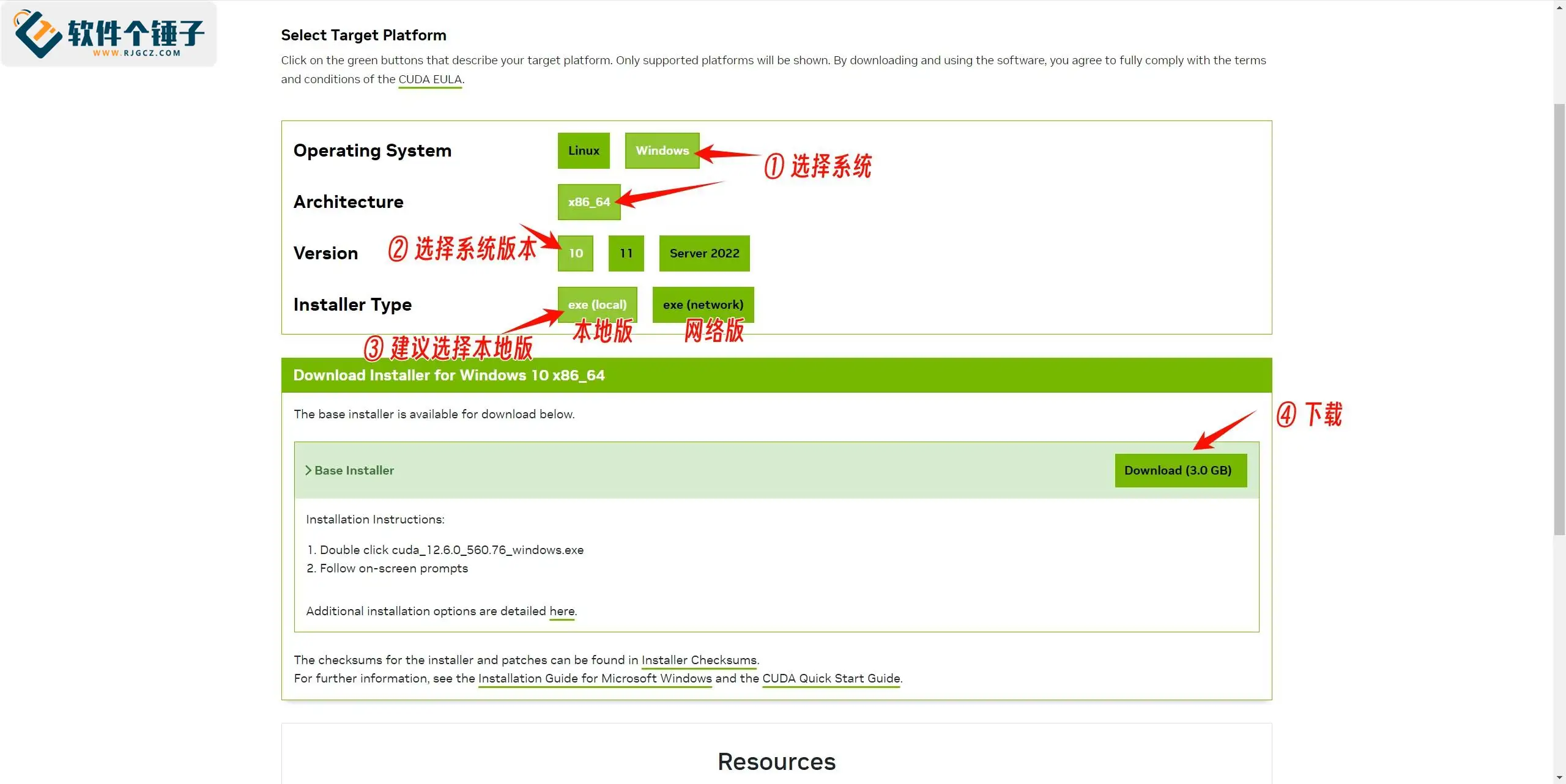
1) بعد تحديد الإصدار المدعوم من CUDA، ادخل إلى رابط تنزيل CUDA أدناه واختر الإصدار المطابق من القائمة.
تنزيل CUDA:https://developer.nvidia.com/cuda-toolkit-archive

2) اختر نظام Windows ثم اختر إصدار النظام؛ فإن كان الحاسوب Win10 فاختر 10، وإن كان Win11 فاختر 11. تتوفر حزمة CUDA بطريقتين: التثبيت عبر الشبكة والتثبيت دون اتصال؛ إذ يختار "الإصدار الشبكي" تلقائياً التنزيل المناسب لهذا الجهاز ويصلح لبيئات الشبكة الجيدة، بينما يحتوي "الإصدار المحلي" على كل شيء ويمكن تثبيته مباشرة، ويُنصح باختياره، ثم انقر على "تنزيل". ويمكن وضع برنامج التنزيل في أي مجلد.

4. تركيب CUDA
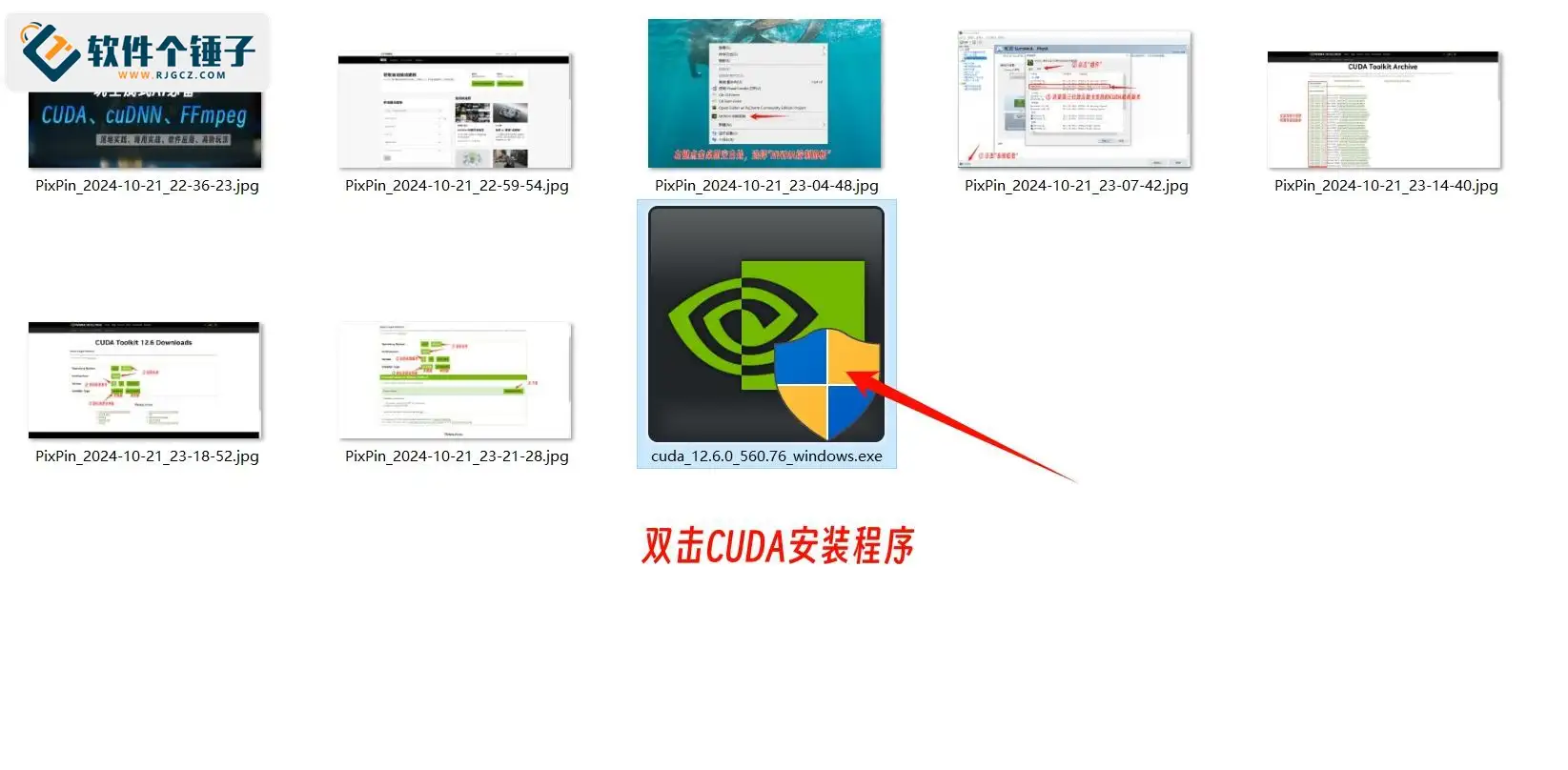
1) انقر نقراً مزدوجاً على برنامج تثبيت CUDA الذي نزّلته.

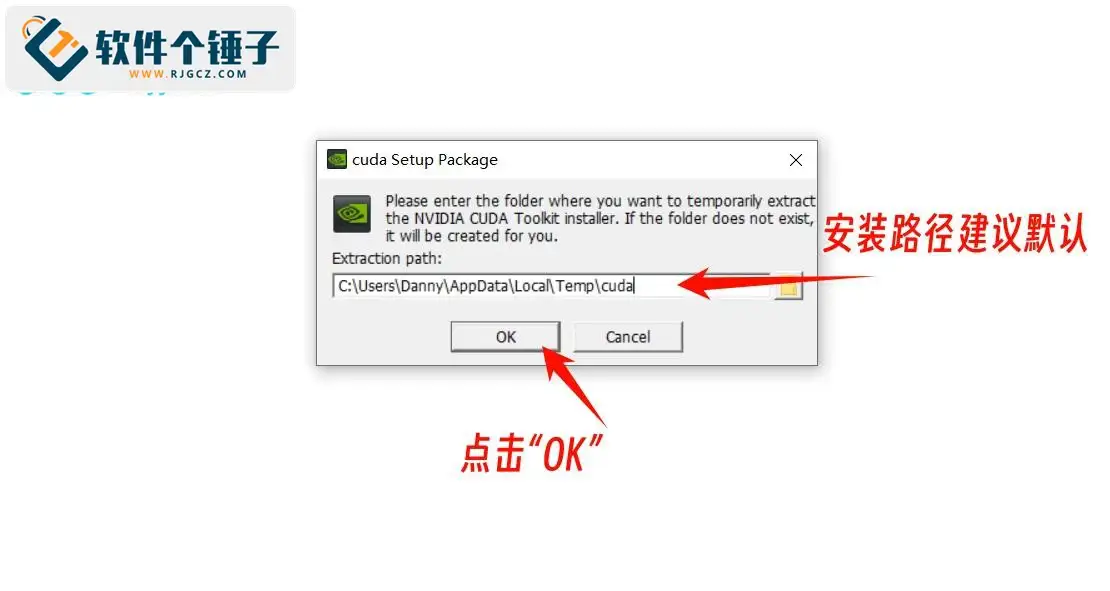
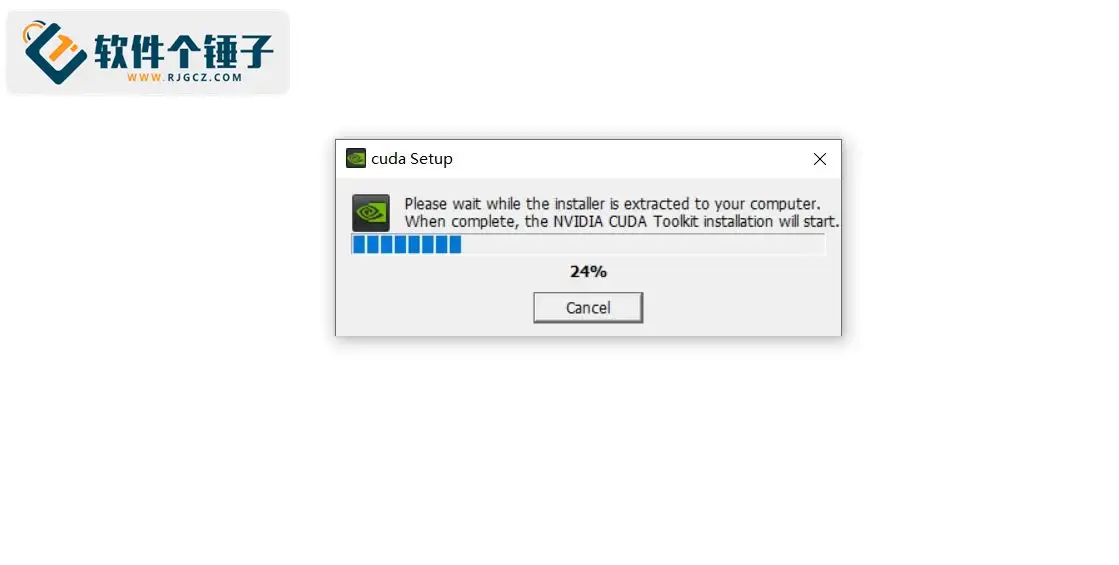
2) يُنصح بإبقاء مسار التثبيت على الوضع الافتراضي، ثم انقر على "OK" وانتظر قليلاً.


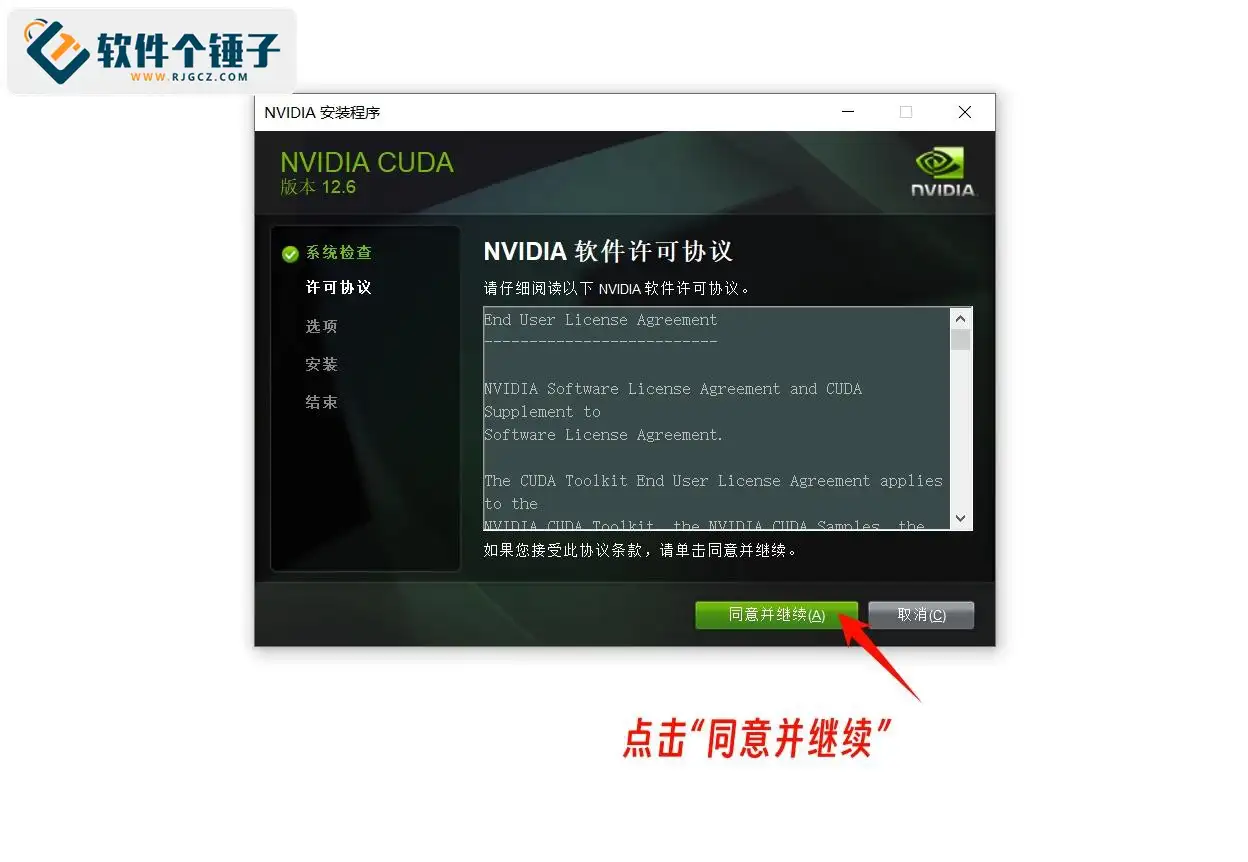
3) بعد تشغيل برنامج التثبيت انقر على "أوافق وأتابع".

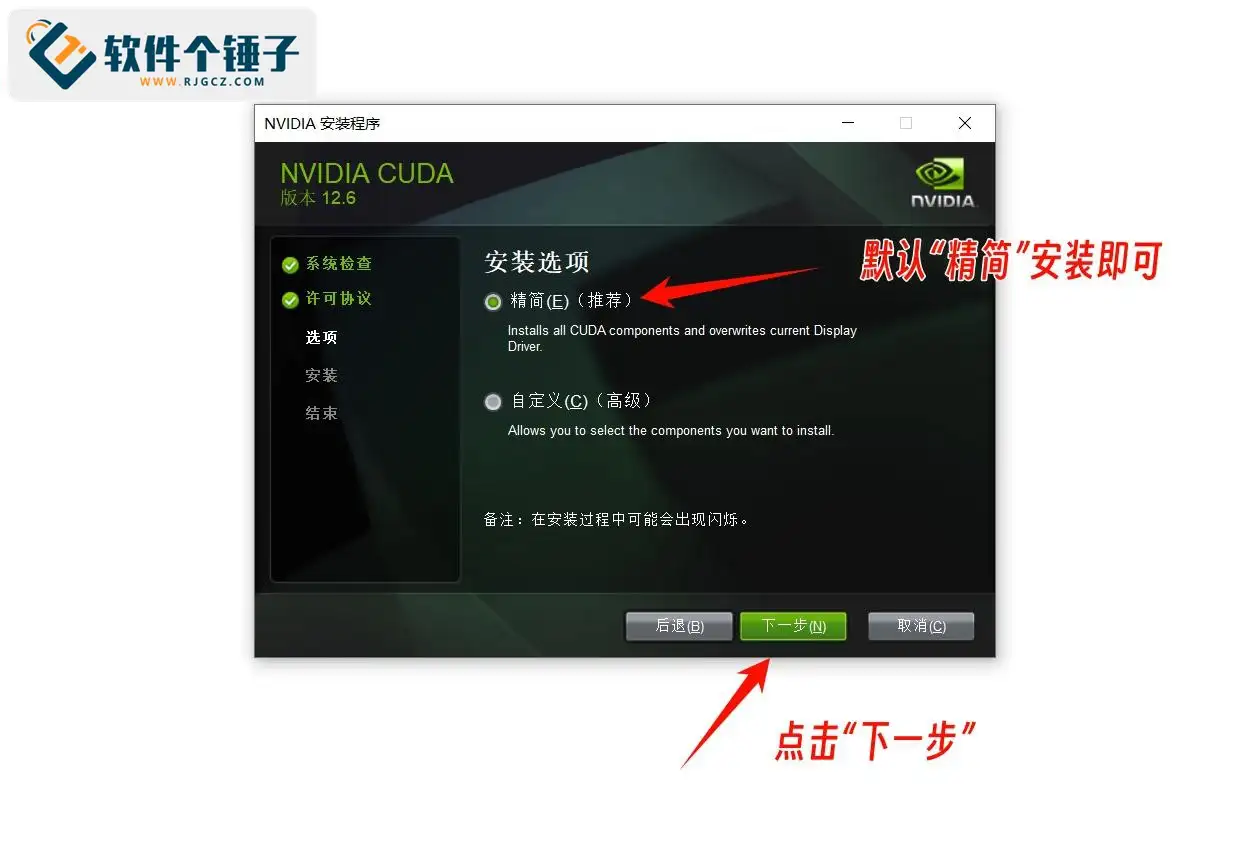
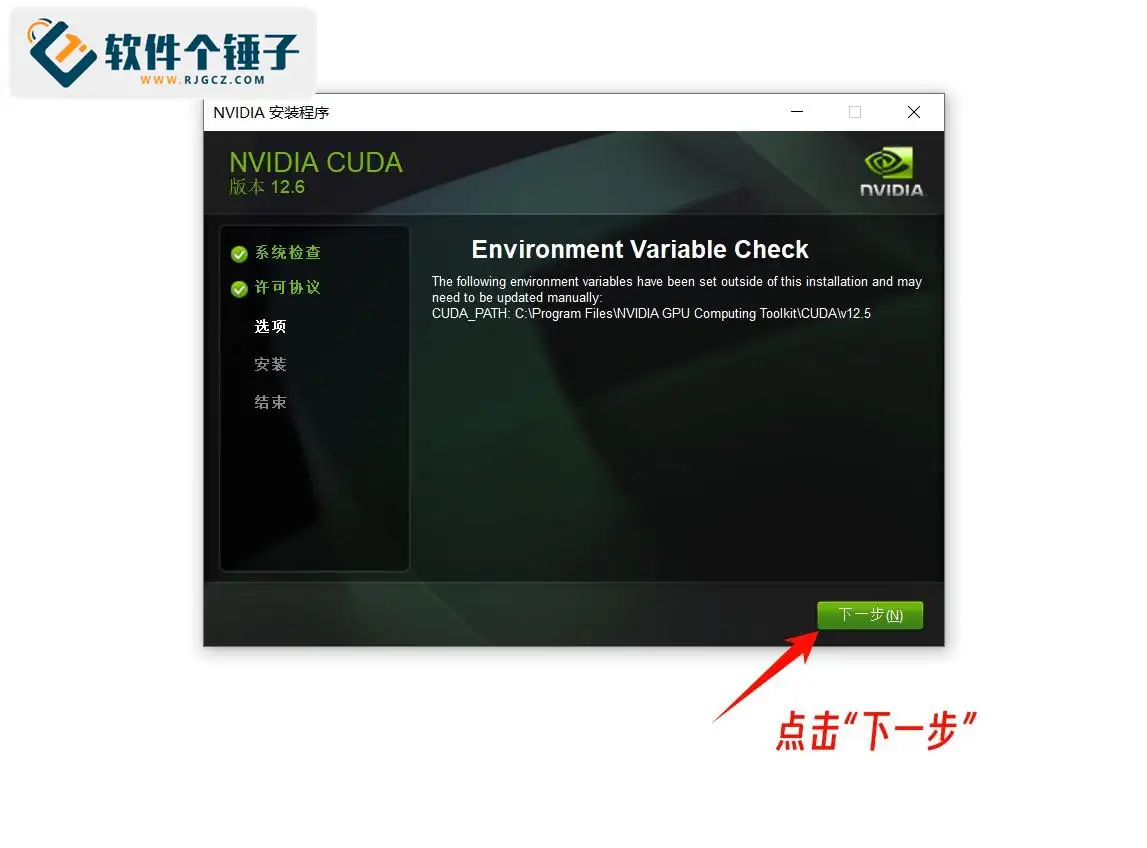
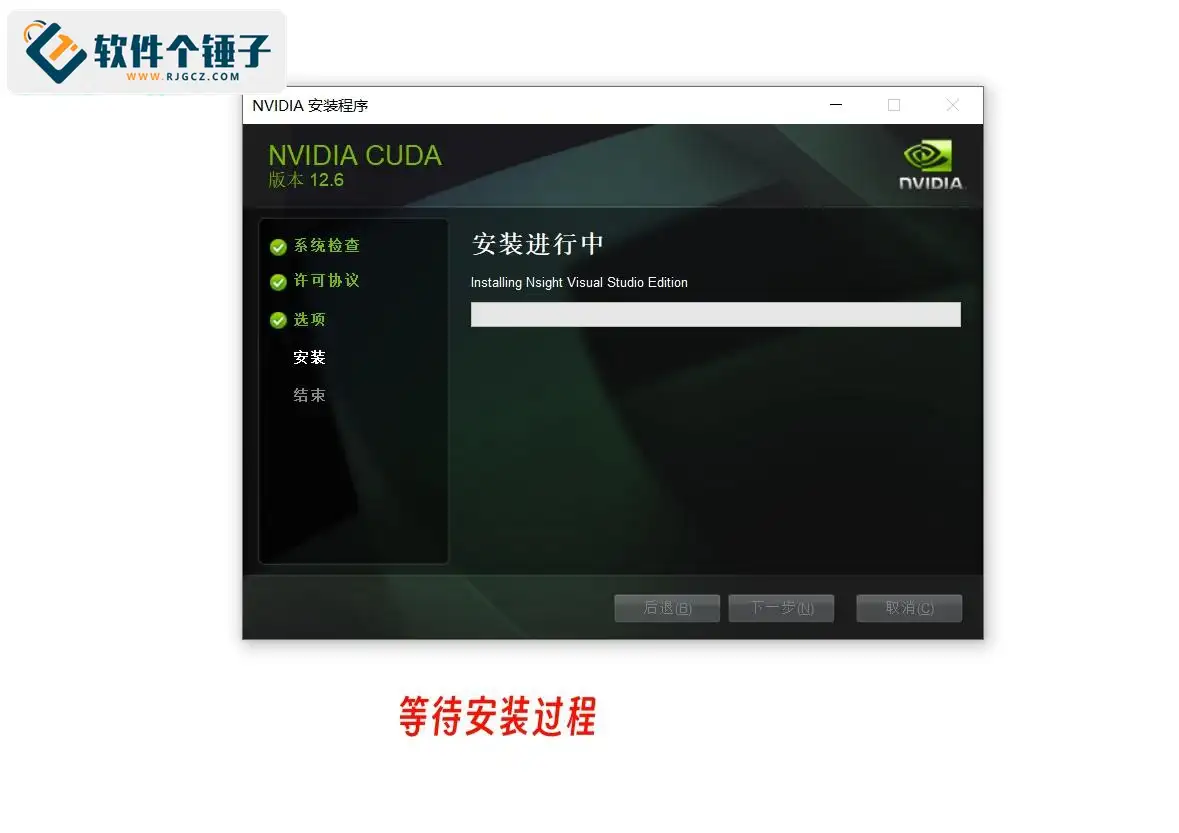
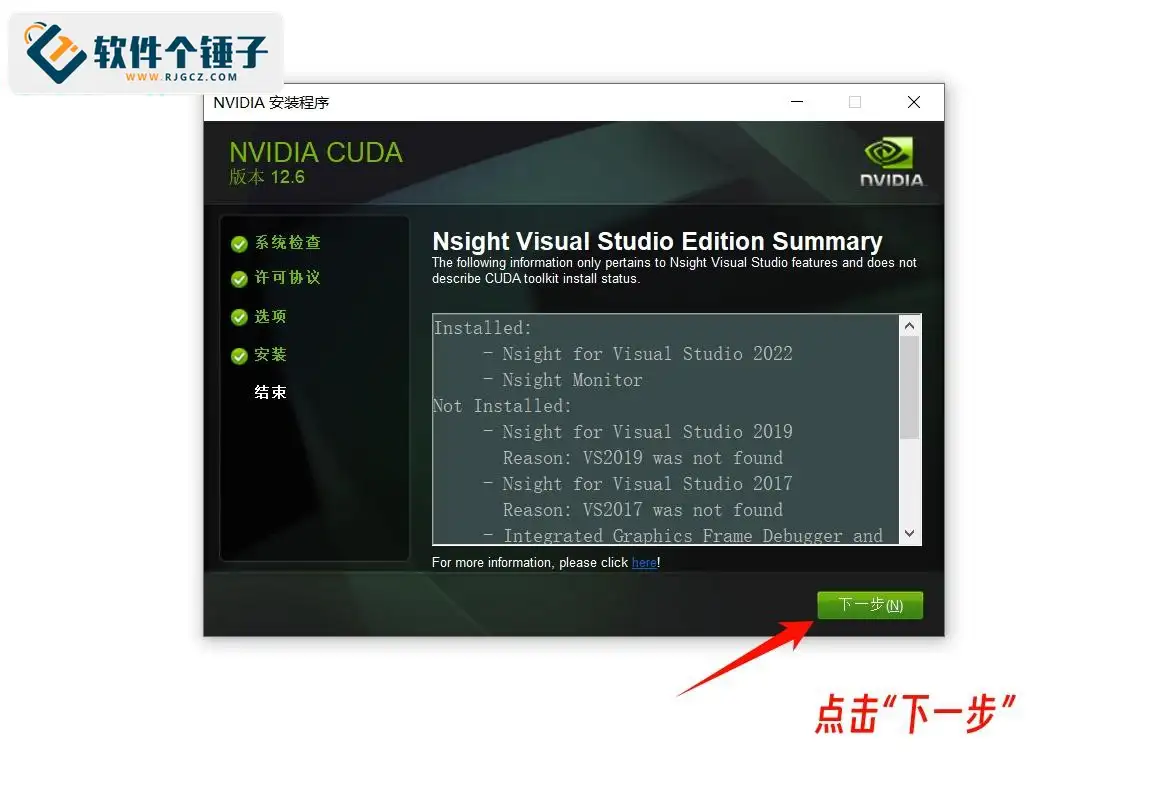
4) يُنصح بإبقاء الخيار الافتراضي "مبسّط" في خيارات التثبيت، ثم انقر على "التالي"، وانقر "التالي" مرة أخرى، وانتظر التثبيت بصبر، وبعد انتهائه انقر على "التالي" مجدداً.




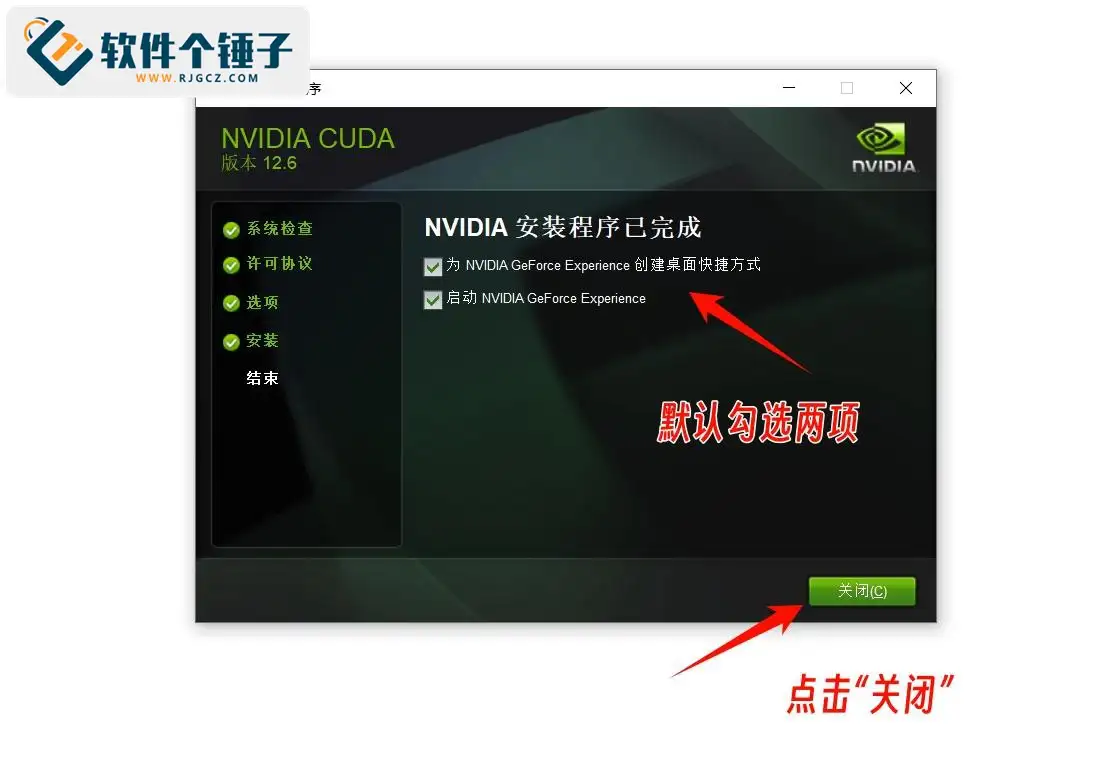
⑤ يتم تحديد خيارين افتراضيًا، ثم انقر أخيرًا على "إغلاق"

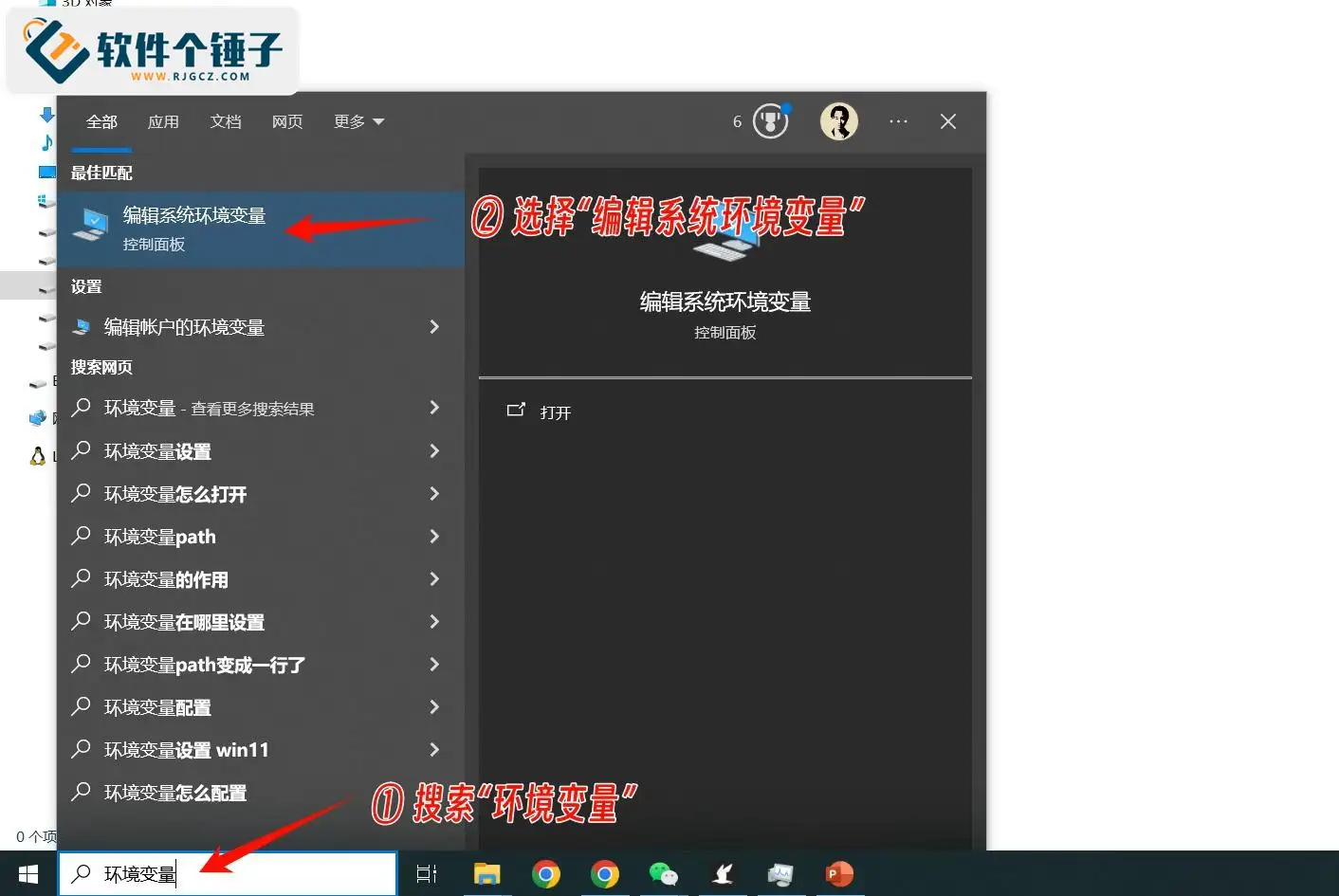
⑥ في مربع البحث الخاص بنظام Windows في أسفل يسار سطح المكتب، ابحث عن "متغيرات البيئة" واختر "تحرير متغيرات بيئة النظام"

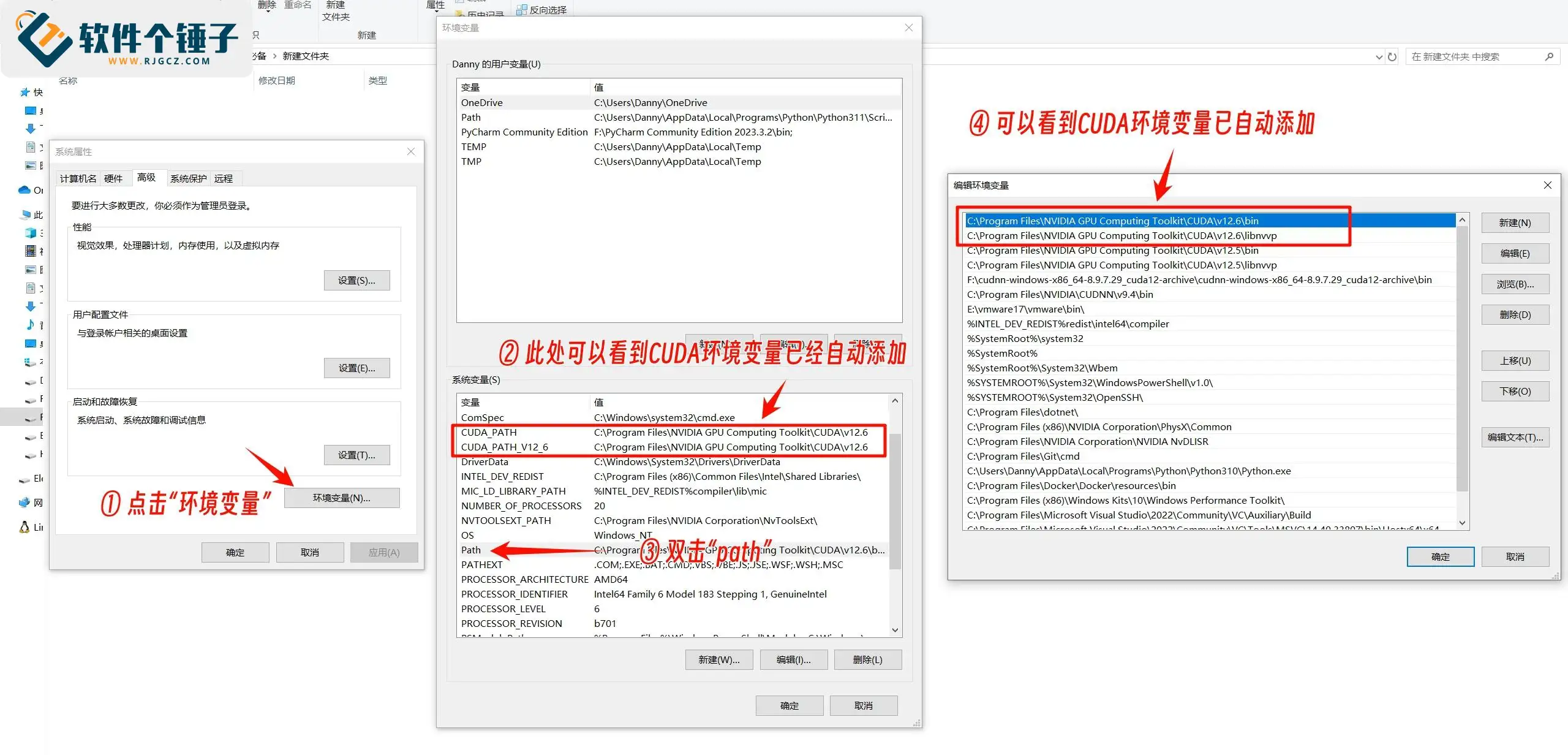
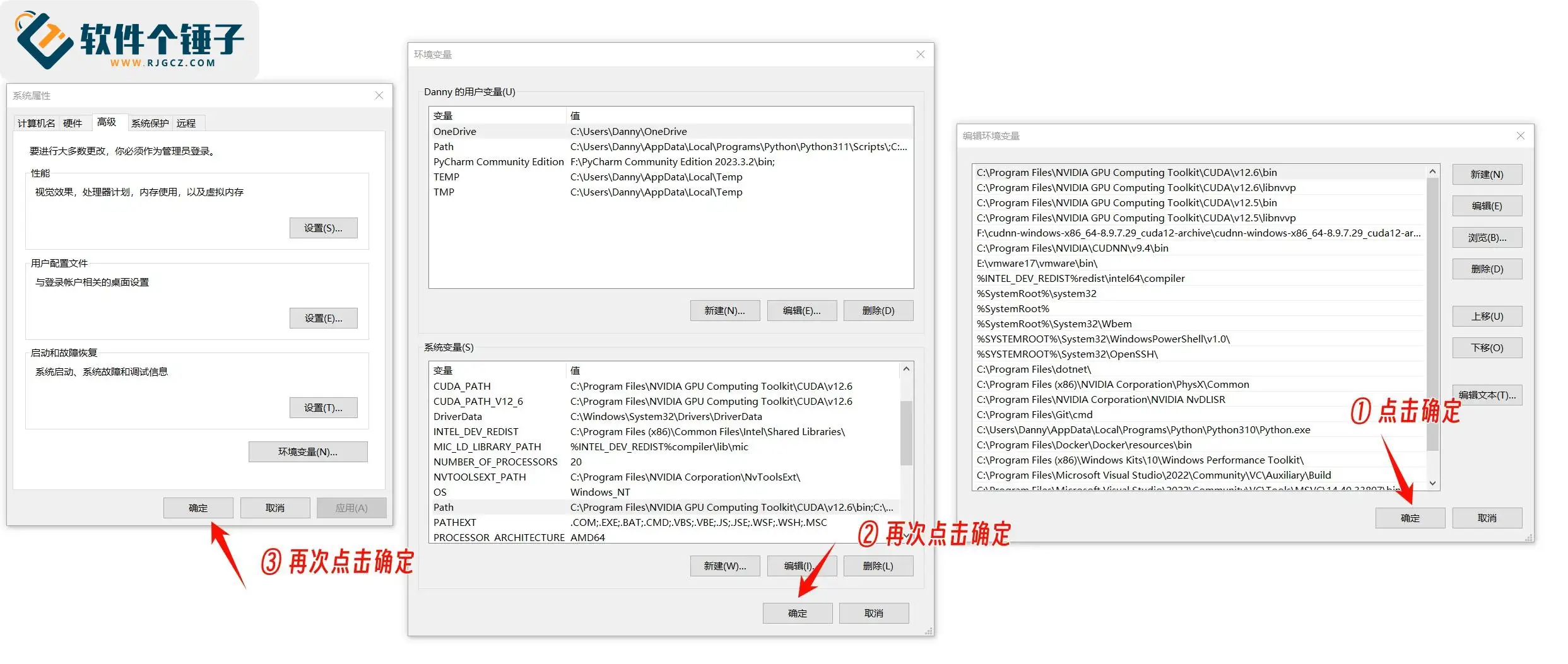
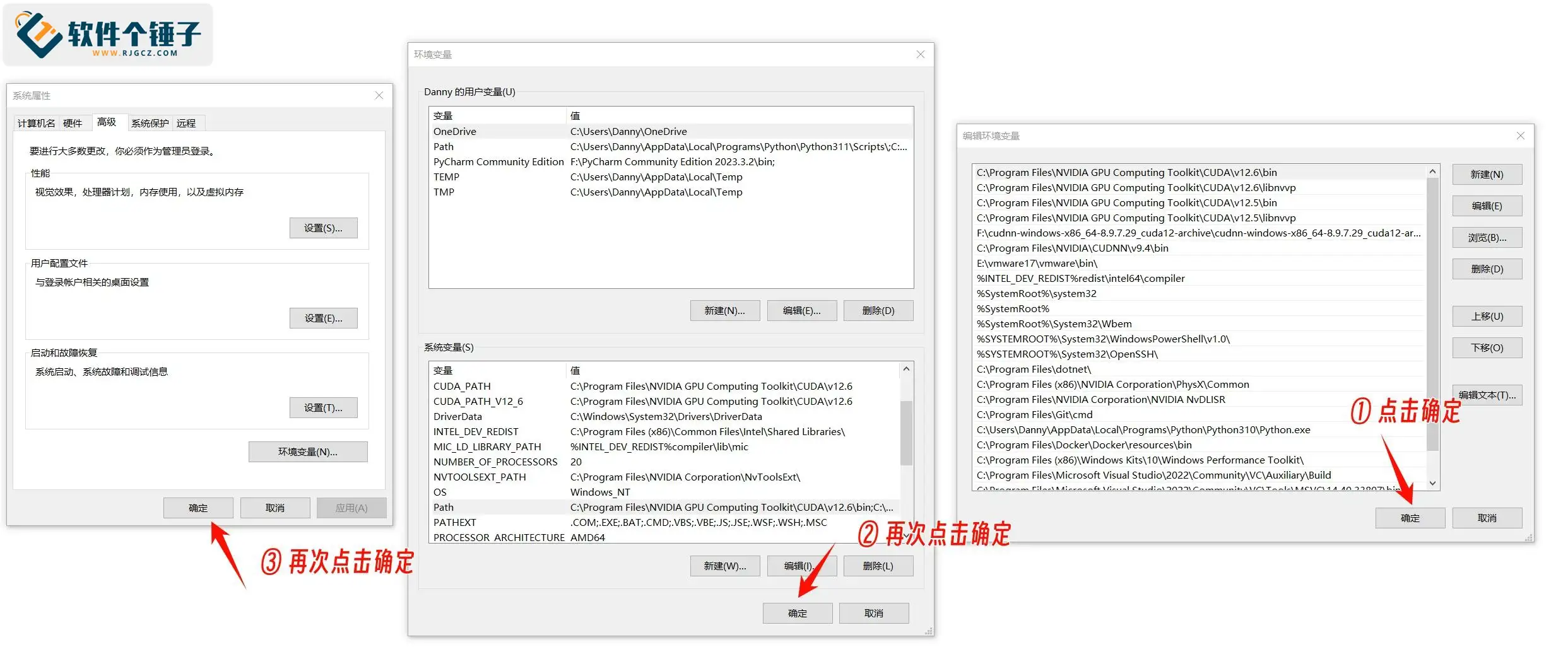
⑦ في نافذة خصائص النظام التي تظهر انقر على "متغيرات البيئة"، وستلاحظ في متغيرات النظام أدناه أن متغيرات بيئة CUDA قد أُضيفت تلقائيًا؛ انقر نقرًا مزدوجًا على "path"، وستجد في نافذة تحرير متغيرات البيئة أن المسارات ذات الصلة أُضيفت تلقائيًا هي الأخرى. فإن لم تكن هناك مشكلة فانقر على "موافق" ثلاث مرات متتالية، ثم أعد تشغيل الكمبيوتر


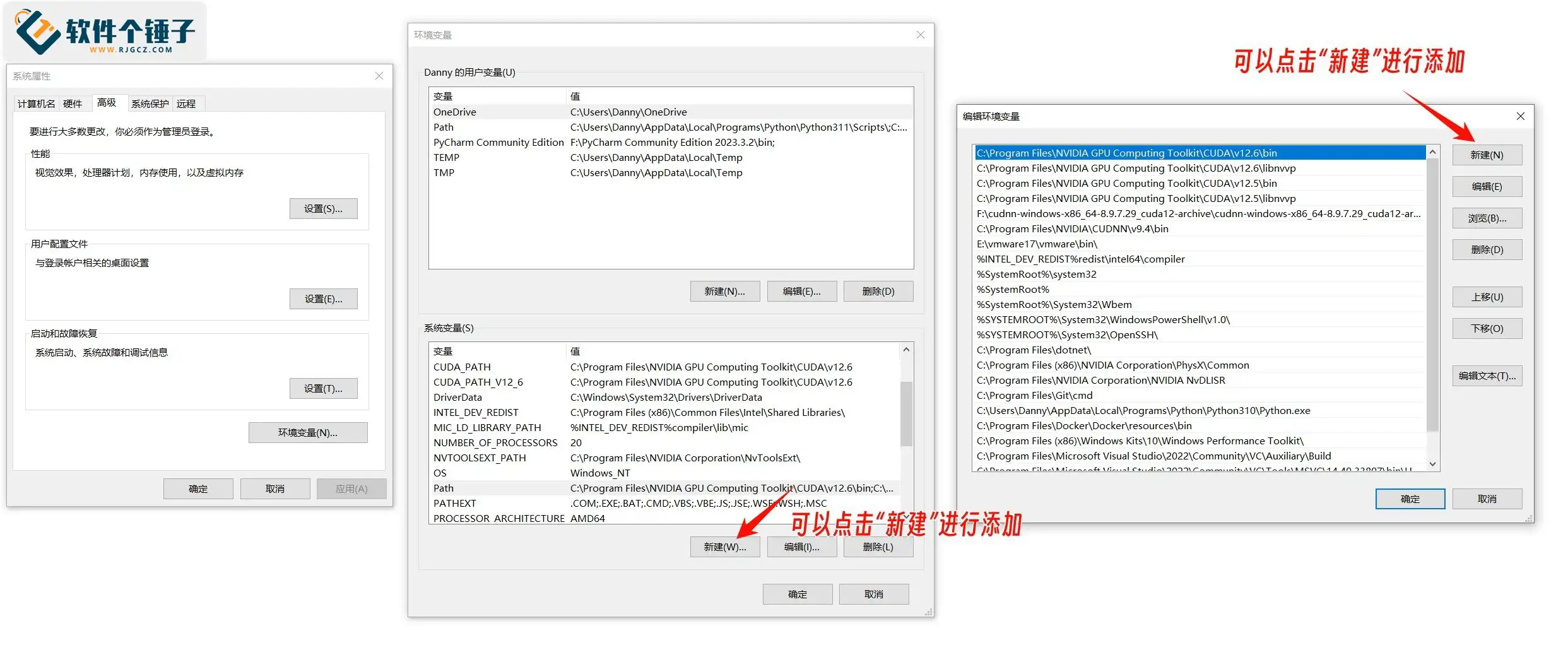
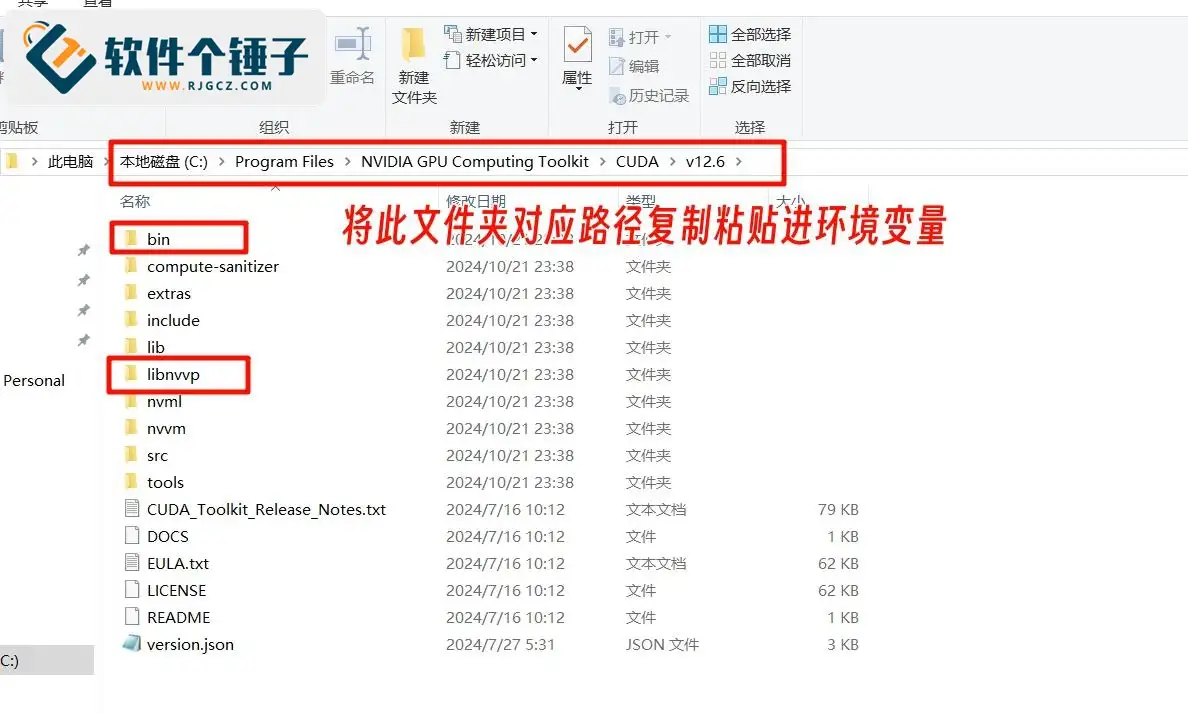
⑧ إذا لم تُضَف متغيرات البيئة تلقائيًا، يمكنك النقر على "جديد" ولصق مسار تثبيت CUDA يدويًا، وبعد الانتهاء من الإعداد انقر على "موافق" ثلاث مرات متتالية، ثم أعد تشغيل الكمبيوتر
وهي كالتالي:
CUDA_PATH: C:\Program Files\NVIDIA GPU Computing Toolkit\CUDA\v12.6
CUDA_PATH_V12_6: C:\Program Files\NVIDIA GPU Computing Toolkit\CUDA\v12.6
C:\Program Files\NVIDIA GPU Computing Toolkit\CUDA\v12.6\bin
C:\Program Files\NVIDIA GPU Computing Toolkit\CUDA\v12.6\libnvvp



5. التحقق من نجاح تثبيت CUDA
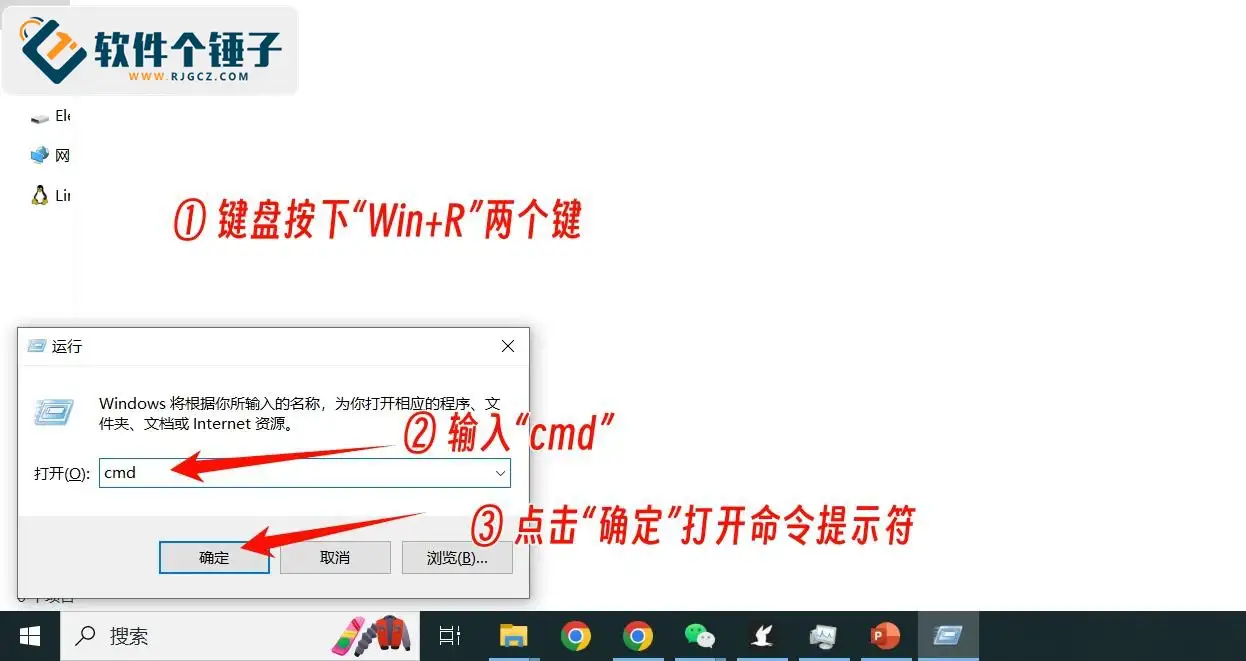
① اضغط مع الاستمرار على مفتاح "Win" في لوحة المفاتيح، ثم اضغط على مفتاح "R"، واكتب "cmd" في مربع التشغيل، وانقر على "موافق" لفتح موجه الأوامر (مربع أوامر أسود)

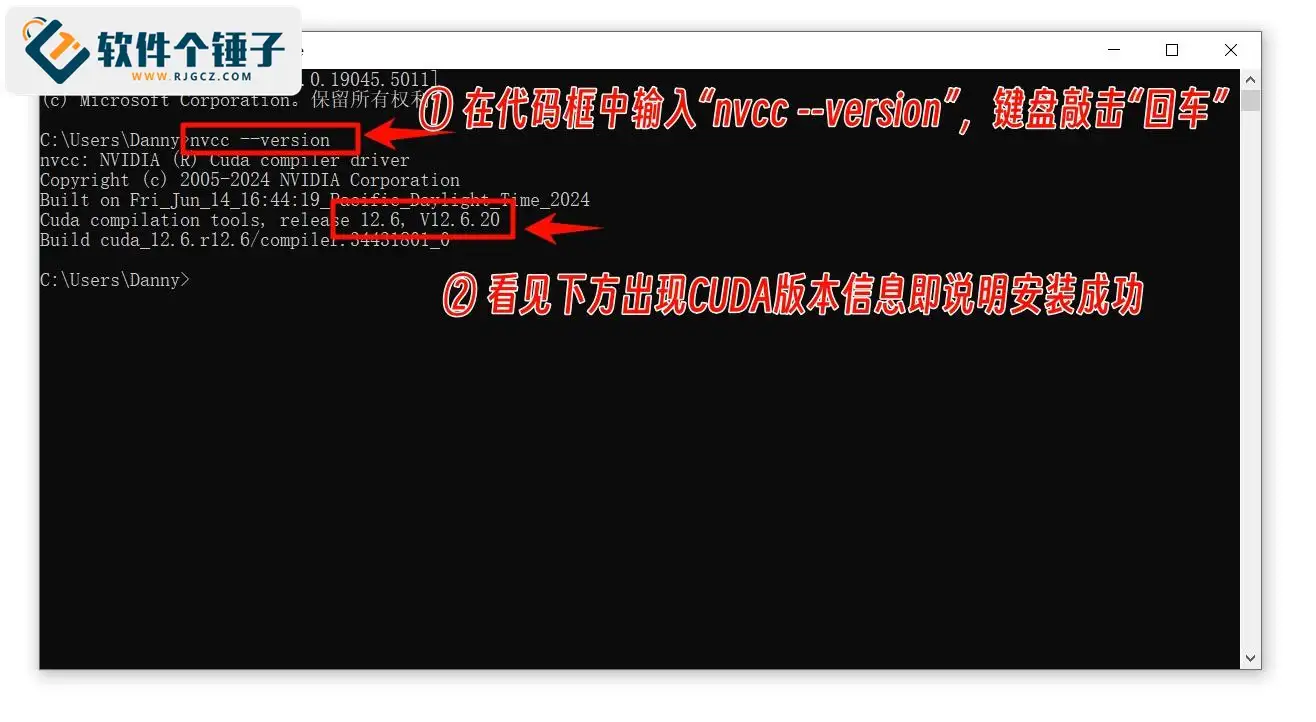
② اكتب "nvcc –version" في مربع الأوامر، ثم اضغط على "Enter" في لوحة المفاتيح؛ فإذا ظهرت معلومات إصدار CUDA أدناه فهذا يعني أن CUDA ثُبِّت بنجاح

دليل تفصيلي بالصور لتثبيت cuDNN
دليل تفصيلي بالصور لتثبيت FFmpeg
دورات ذات صلة

صندوق أدوات محلي خارق: يتضمن تسجيل الشاشة وقص ودمج الصوت والفيديو وضغط الفيديو واستخراجه مجاناً للأبد، تحويل الفيديو

أداة مجانية مثالية 100%: برنامج PDF متعدد الوظائف من مكان واحد، تحويل وضغط وتحرير PDF وغيرها، بسيط بلا إعلانات، JOPDF

أداة سطح المكتب البعيد مفتوحة المصدر، تتفوق على النسخ المدفوعة! مجاني للاستخدام الشخصي والتجاري بلا حدود، تدعم جميع المنصات، HopToDesk

أحدث أداة تنزيل كتب المرحلة المدرسية: تنزيل دفعي لصف دراسي كامل، والوسائط التعليمية والفيديوهات والصوتيات بنقرة واحدة

هويان باو: تطبيق حماية العين من الضوء الأزرق مجاناً مع تذكيرات استراحة بالحيوانات

ويندوز يمكنه الحصول على جزيرة ديناميكية على سطح المكتب! مركز تحكم حديث يضيف نتوءاً أسود لجهازك — PyIsland

إنتاج دراما مصورة ثلاثية الأبعاد واقعية: دورة Seedance2.0 العملية الكاملة من الصفر إلى إنشاء محتوى عالي الجودة

يدعم ويندوز وماك! أحدث إصدار دائم مدى الحياة، إصلاح الصور القديمة، تكبير الصور بلا فقدان الجودة Aiarty Image Enhancer

دورة تدريبية عبر الإنترنت: أداة Github مفتوحة المصدر لتنزيل فيديوهات Bilibili / تدعم 8K وDolby Vision / Bilidown


