


-
উদ্যোক্তা কোর্স
-
 অন্যান্য
-
বিদেশী টিউটোরিয়াল
-
ফটোগ্রাফি ও এডিটিং
-
কমিউনিটি ও প্রাইভেট ডোমেইন
-
সেলফ-মিডিয়া লেখা ও কপিরাইটিং
-
সাইড ইনকাম প্রজেক্ট
-
ই-কমার্স
-
শর্ট ভিডিও ও লাইভ স্ট্রিমিং
-
আর্টিফিশিয়াল ইন্টেলিজেন্স (এআই)
-
সফটওয়্যার ও টুলস
-
অপারেটিং সিস্টেম
-
প্লাগইন ও স্ক্রিপ্ট
-
MacOS সফটওয়্যার
-
Android সফটওয়্যার
-
Windows সফটওয়্যার
জেনারেটিভ AI-এর অপরিহার্য প্রোগ্রাম: cuDNN বিস্তারিত ছবি ও লেখা ইনস্টলেশন টিউটোরিয়াল
-
গেম গোল্ড-ফার্মিং ইনকাম প্ল্যান: দৈনিক ১k+ আয়, তিন বছর ধরে স্থিতিশীল প্রজেক্ট, অবসর সময়ে যে কেউ করতে পারবে
রেফারেন্স শেখার উপকরণ — সদস্যপদে অন্তর্ভুক্ত সদস্য হোন -
হট-গেম ফুল-অটোমেটেড আর্নিং: প্রতিদিন ৫০০+, কোনো এক্সপিরিয়েন্স নেই, সিম্পল অপারেশন - সবচেয়ে স্থিতিশীল দীর্ঘমেয়াদী গেম-আর্নিং সাইড হাসল (প্রকাশিত)
রেফারেন্স শেখার উপকরণ — সদস্যপদে অন্তর্ভুক্ত সদস্য হোন -
FlyingMouse এবার কাজে লাগল! Windows ফরম্যাটের সমস্যায় ঘাবড়াবেন না, ওপেন-সোর্স FlyingMouse ফরম্যাট-কনভার্টিং টুল সাহায্য করে, GitHub-এর জনপ্রিয় টুল
রেফারেন্স শেখার উপকরণ — সদস্যপদে অন্তর্ভুক্ত সদস্য হোন -
ডৌইয়িন প্রোডাক্ট-সেলিং বুটক্যাম্প উইথ কোচিং: অন-ক্যামেরা লাগবে না, নতুনরা ধাপে ধাপে সেলিং শর্ট ভিডিও তৈরি করে
রেফারেন্স শেখার উপকরণ — সদস্যপদে অন্তর্ভুক্ত সদস্য হোন -
ফার্স্ট-রিলিজ গেম ব্রিক-মুভিং ইনকাম প্ল্যান: দিনে 1K+, সাধারণ মানুষ খালি সময়েই করতে পারে! [গোপনে প্রকাশ]
রেফারেন্স শেখার উপকরণ — সদস্যপদে অন্তর্ভুক্ত সদস্য হোন






-
FlyingMouse এবার কাজে লাগল! Windows ফরম্যাটের সমস্যায় ঘাবড়াবেন না, ওপেন-সোর্স FlyingMouse ফরম্যাট-কনভার্টিং টুল সাহায্য করে, GitHub-এর জনপ্রিয় টুল
রেফারেন্স শেখার উপকরণ — সদস্যপদে অন্তর্ভুক্ত সদস্য হোন -
Lu Master v6.1024.4105.1121 স্লিম একক-ফাইল সংস্করণ [Ruanjian Gechuizi | R1880]
রেফারেন্স শেখার উপকরণ — সদস্যপদে অন্তর্ভুক্ত সদস্য হোন -
দ্বিমাত্রিক কার্টুন অ্যানিমেশন তৈরির সফটওয়্যার Moho Pro v14.3
রেফারেন্স শেখার উপকরণ — সদস্যপদে অন্তর্ভুক্ত সদস্য হোন -
পিসি সংস্করণ ভিডিও এডিটিং সফটওয়্যার Aiseesoft Filmai v1.0.18 [সফটওয়্যার হ্যামার·R2470]
রেফারেন্স শেখার উপকরণ — সদস্যপদে অন্তর্ভুক্ত সদস্য হোন -
Microsoft To Do v2.147 অফিসিয়াল ফ্রি সংস্করণ【সফটওয়্যার গেজি·R2618】
রেফারেন্স শেখার উপকরণ — সদস্যপদে অন্তর্ভুক্ত সদস্য হোন -
PR/AE/DaVinci/FCPX ভিডিও কালার গ্রেডিং স্কোপ প্লাগইন Nobe OmniScope Win1.11.15 / Mac1.10.138【সফটওয়্যার গে চুইজি·R2748】
রেফারেন্স শেখার উপকরণ — সদস্যপদে অন্তর্ভুক্ত সদস্য হোন





在软件个锤子站,你会发现许多生成式AI工具的整合包。这些整合包通常会打包好所需的运行环境,安装后即可使用。不过,也有不少朋友更喜欢亲自部署工具,自己动手更有成就感!但难免会遇到运行报错的问题。其实,很多时候问题的根源在于没有安装好必备的运行环境。
সবাইকে ভুল পথ এড়াতে সহায়তা করার জন্য, আমরা জেনারেটিভ AI ব্যবহারের জন্য প্রয়োজনীয় টুল, ফ্রেমওয়ার্ক ও প্লাগইনগুলো গুছিয়ে এনেছি. এই পর্ব থেকে, আমরা একে একে এই টুলগুলোর বৈশিষ্ট্য এবং ইনস্টলেশন টিউটোরিয়াল পরিচয় করিয়ে দেব, এমনকি শূন্য ভিত্তির ব্যবহারকারীরাও সহজে বুঝতে পারবেন!
মৌলিক টুল পর্ব: তিনটি প্রধান উপাদান
1. CUDA: গ্রাফিক্স কার্ড ত্বরণের মূল প্রযুক্তি
CUDA, পূর্ণ নাম Compute Unified Device Architecture, হলো NVIDIA-এর তৈরি একটি প্যারালাল কম্পিউটিং প্ল্যাটফর্ম. এটি আপনার গ্রাফিক্স কার্ডকে জটিল গণনার কাজে সহায়তা করতে দেয়, প্রাথমিকভাবে CPU-এর উপর থাকা কাজের একাংশ GPU-তে স্থানান্তর করে সম্পন্ন করে, ফলে গণনার দক্ষতা অনেক বেড়ে যায়. জেনারেটিভ AI-তে, CUDA হলো বড় ডেটা গণনা ও জটিল অ্যালগরিদম ত্বরান্বিত করার মৌলিক টুল.
2. cuDNN: ডিপ লার্নিং ত্বরান্বিত করার ম্যাজিক টুল
cuDNN (CUDA Deep Neural Network)-ও NVIDIA-এর তৈরি একটি টুল, যা বিশেষভাবে ডিপ নিউরাল নেটওয়ার্কের জন্য অপ্টিমাইজ করা. এটি CUDA প্রযুক্তির উপর ভিত্তি করে তৈরি, কনভলিউশন, পুলিং, অ্যাক্টিভেশন ফাংশন ইত্যাদি মূল অপারেশনের জন্য উচ্চ অপ্টিমাইজড গণনা ক্ষমতা প্রদান করে. এই অ্যাক্সিলারেশন লাইব্রেরিটি TensorFlow, PyTorch ও MXNet-এর মতো প্রধান ডিপ লার্নিং ফ্রেমওয়ার্কে ব্যাপকভাবে ব্যবহৃত হয়, প্রশিক্ষণ ও ইনফারেন্সের গতি উল্লেখযোগ্যভাবে বাড়ায়. সহজ কথায়, cuDNN হলো ডিপ লার্নিং ক্ষেত্রের "গতি বাড়ানোর ম্যাজিক টুল".
3. FFmpeg: মাল্টিমিডিয়া প্রসেসিংয়ের সর্বশক্তিমান রাজা
জেনারেটিভ AI প্রয়োগে, ভিডিও জেনারেশন ও অডিও প্রসেসিং দুটি সাধারণ পরিস্থিতি, আর FFmpeg হলো এর মধ্যে অপরিহার্য টুল. একটি শক্তিশালী মাল্টিমিডিয়া প্রসেসিং টুল হিসেবে, এটি অডিও-ভিডিওর এনকোডিং, ডিকোডিং ও রূপান্তরের কাজ দক্ষতার সাথে সম্পন্ন করতে পারে, বহু AI টুল চালানোর পর্দার আড়ালের নায়ক.
এরপর, আমরা বিস্তারিত ইনস্টলেশন টিউটোরিয়াল নিয়ে আসছি, যা আপনাকে ধাপে ধাপে CUDA ও cuDNN স্থাপনে সহায়তা করবে (মনে রাখবেন: শুধুমাত্র NVIDIA গ্রাফিক্স কার্ড ব্যবহারকারীদের জন্য!).
cuDNN ইনস্টলেশন টিউটোরিয়াল
(cuDNN হলো CUDA-এর সম্পূরক, cuDNN ইনস্টল করার আগে অনুগ্রহ করে নিশ্চিত করুন CUDA সফলভাবে ইনস্টল হয়েছে)
1. CUDA-এর সাথে সামঞ্জস্যপূর্ণ cuDNN সংস্করণ ডাউনলোড করুন
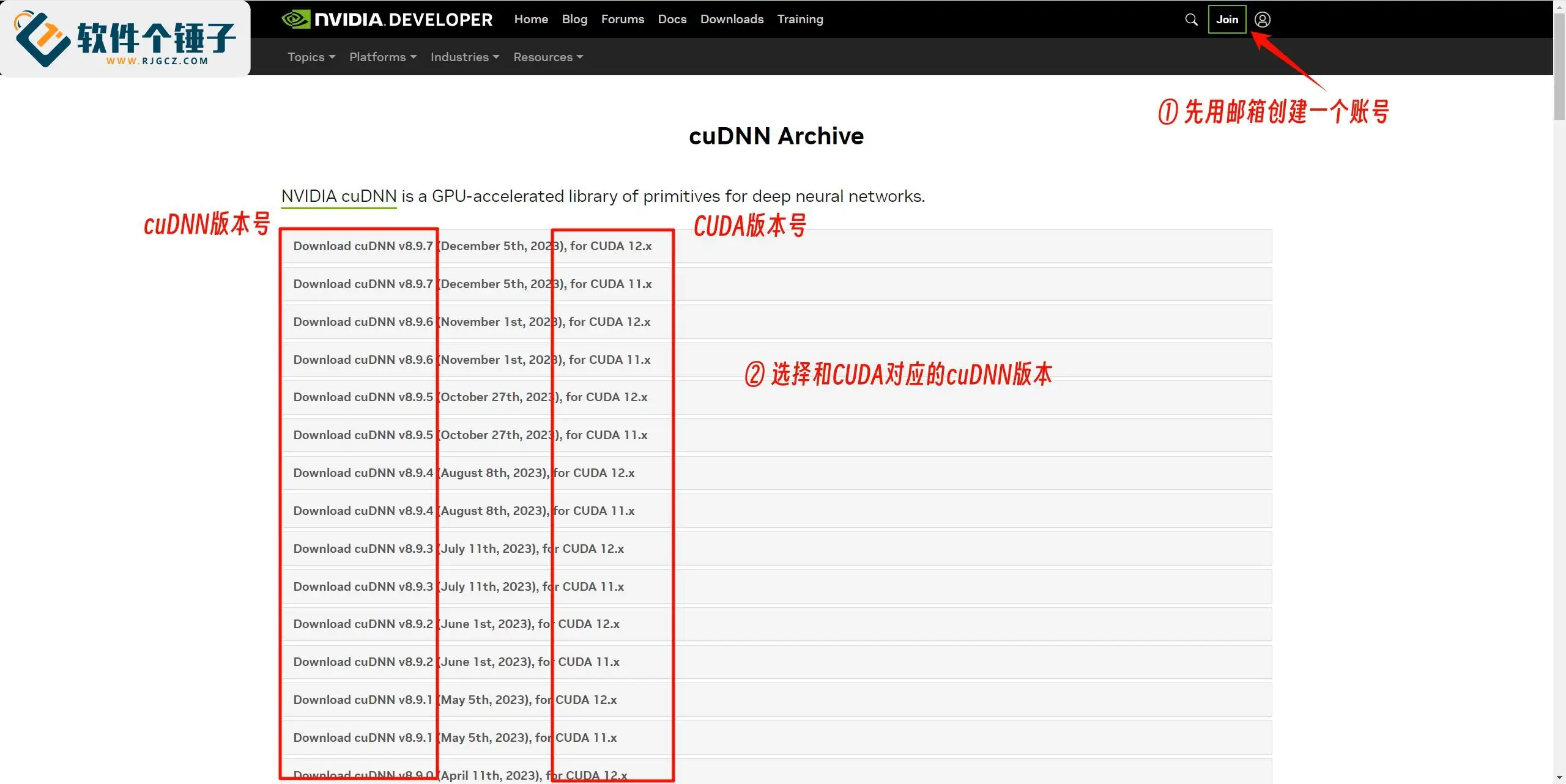
① নিচের লিংকের অফিসিয়াল ডাউনলোড ওয়েবসাইটে যান, ইমেইল দিয়ে একটি অ্যাকাউন্ট তৈরি করুন, তারপর CUDA সংস্করণের সাথে সামঞ্জস্যপূর্ণ cuDNN সংস্করণ নির্বাচন করুন
CUDA সংস্করণের সাথে সামঞ্জস্যপূর্ণ cuDNN সংস্করণ ডাউনলোড করুন:https://developer.nvidia.com/rdp/cudnn-archive

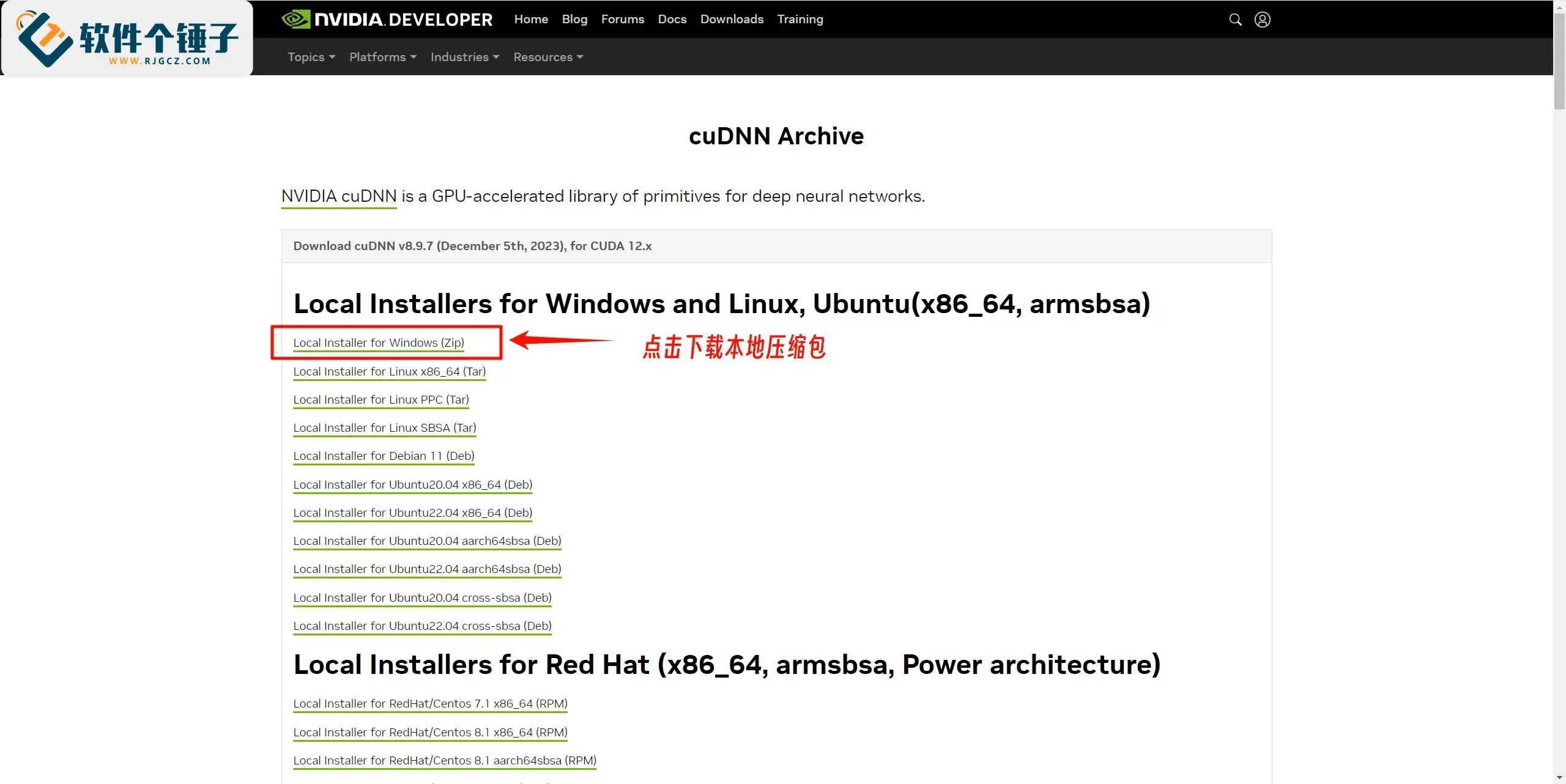
② "Local Installer for Windows (Zip)" ক্লিক করে লোকাল জিপ ফাইল ডাউনলোড করুন

2. cuDNN ইনস্টল করুন
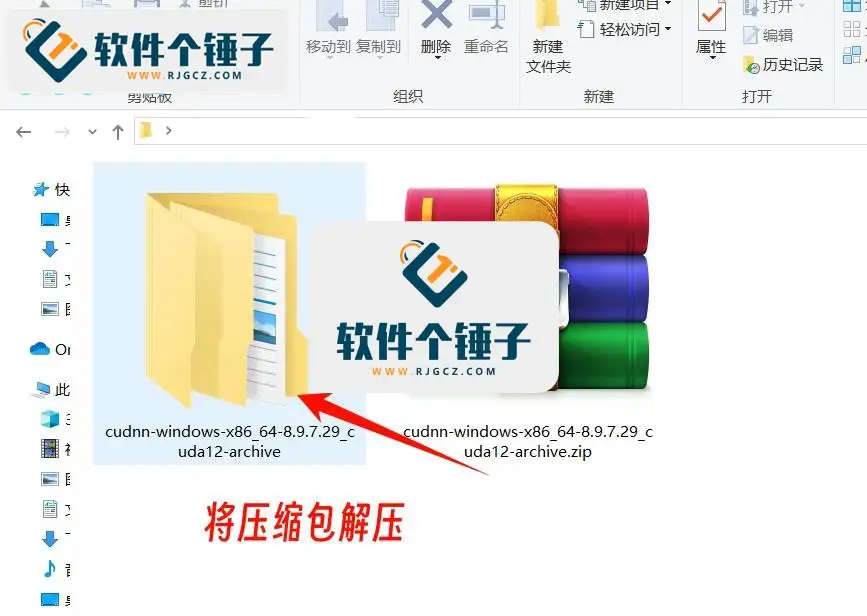
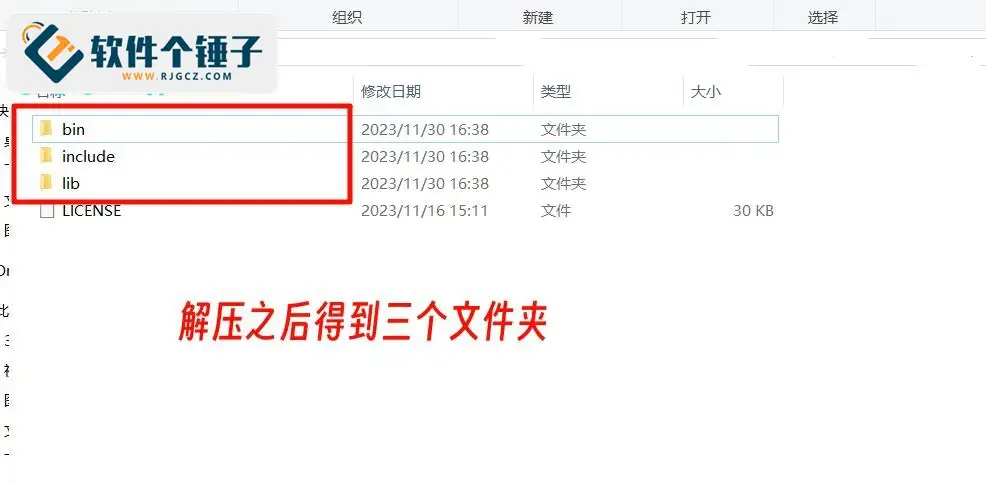
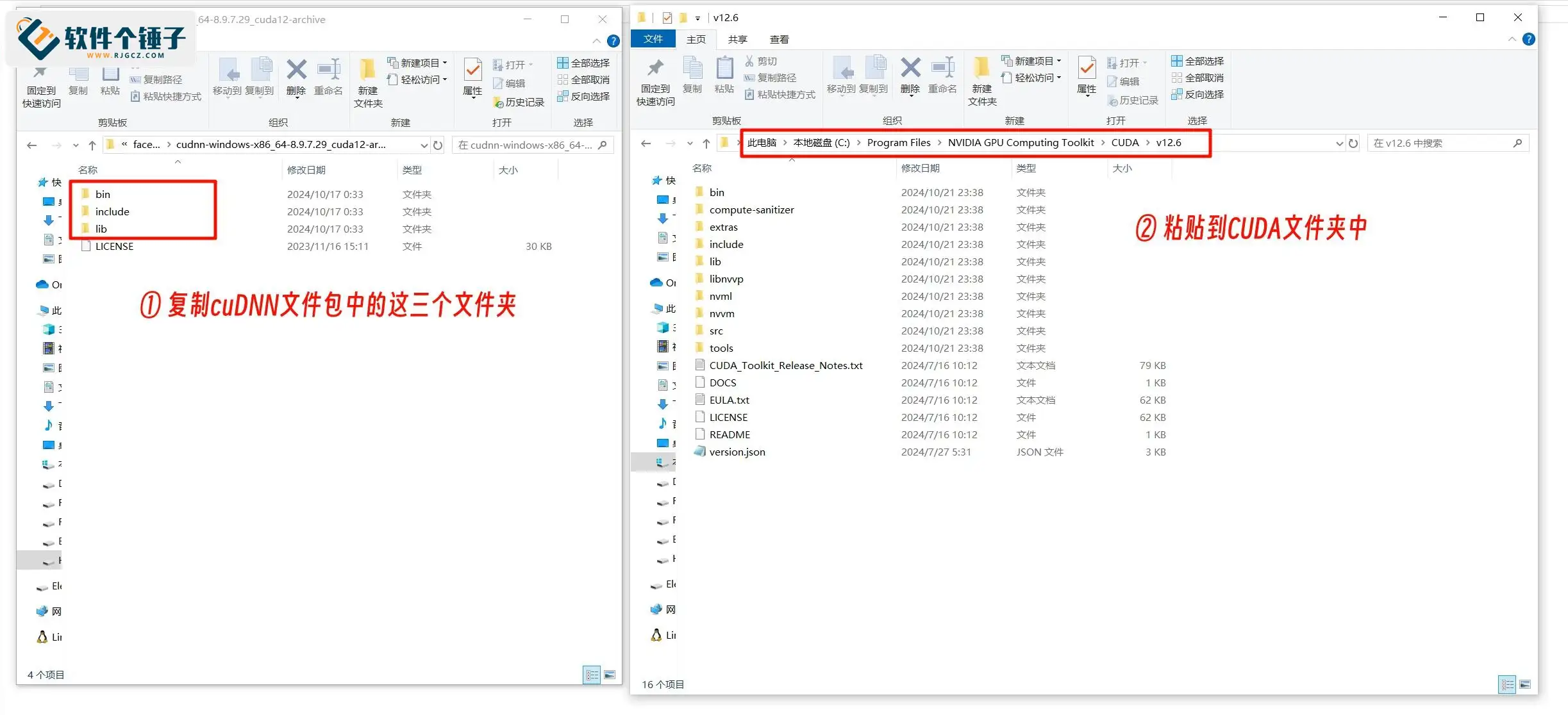
① ডাউনলোড করা জিপ ফাইলটি আনজিপ করুন, আনজিপ করার পর তিনটি ফোল্ডার পাবেন


② তিনটি ফোল্ডার কপি করুন, CUDA-এর ফোল্ডার ডিরেক্টরিতে পেস্ট করুন, পেস্ট করার সময় দেখবেন CUDA-এর ইনস্টলেশন ডিরেক্টরিতে cuDNN আনজিপ করার পর একই নামের ফোল্ডার আছে, চিন্তার কিছু নেই, সরাসরি কপি করে প্রতিস্থাপন করুন

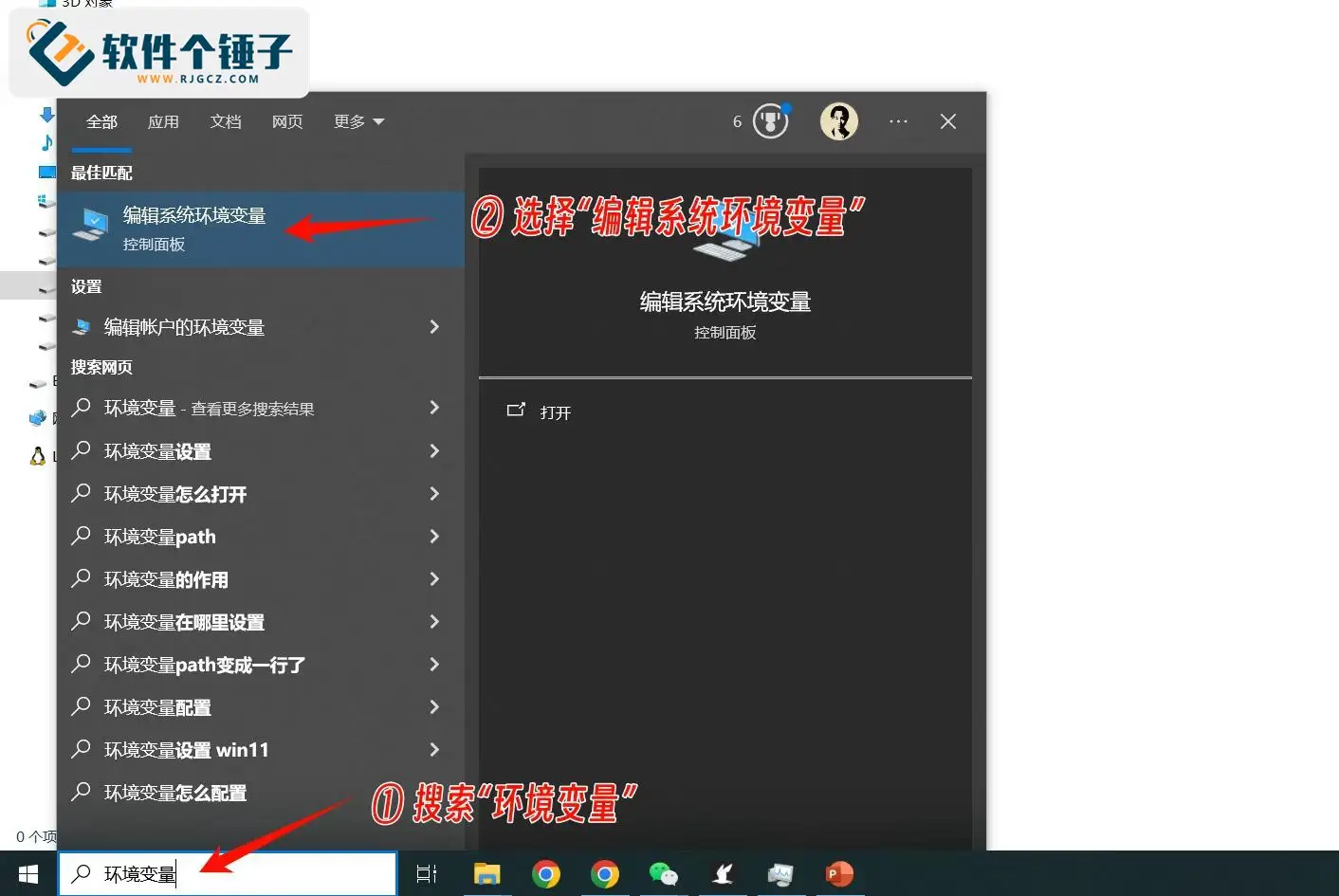
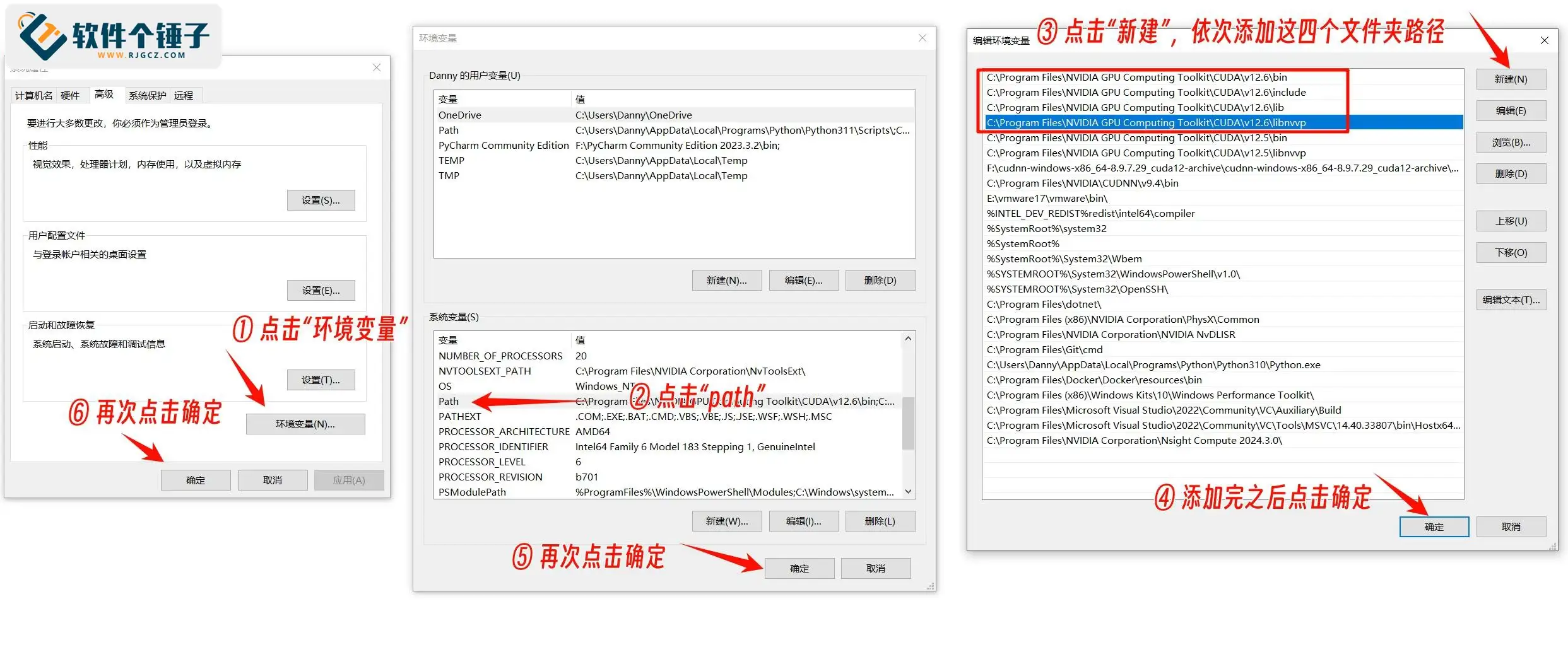
③ এনভায়রনমেন্ট ভেরিয়েবলে ধারাবাহিকভাবে নিচের পাথগুলো যোগ করুন
C:\Program Files\NVIDIA GPU Computing Toolkit\CUDA\v12.6\bin
C:\Program Files\NVIDIA GPU Computing Toolkit\CUDA\v12.6\include
C:\Program Files\NVIDIA GPU Computing Toolkit\CUDA\v12.6\lib
C:\Program Files\NVIDIA GPU Computing Toolkit\CUDA\v12.6\libnvvp


3. cuDNN সফলভাবে ইনস্টল হয়েছে কিনা যাচাই করুন
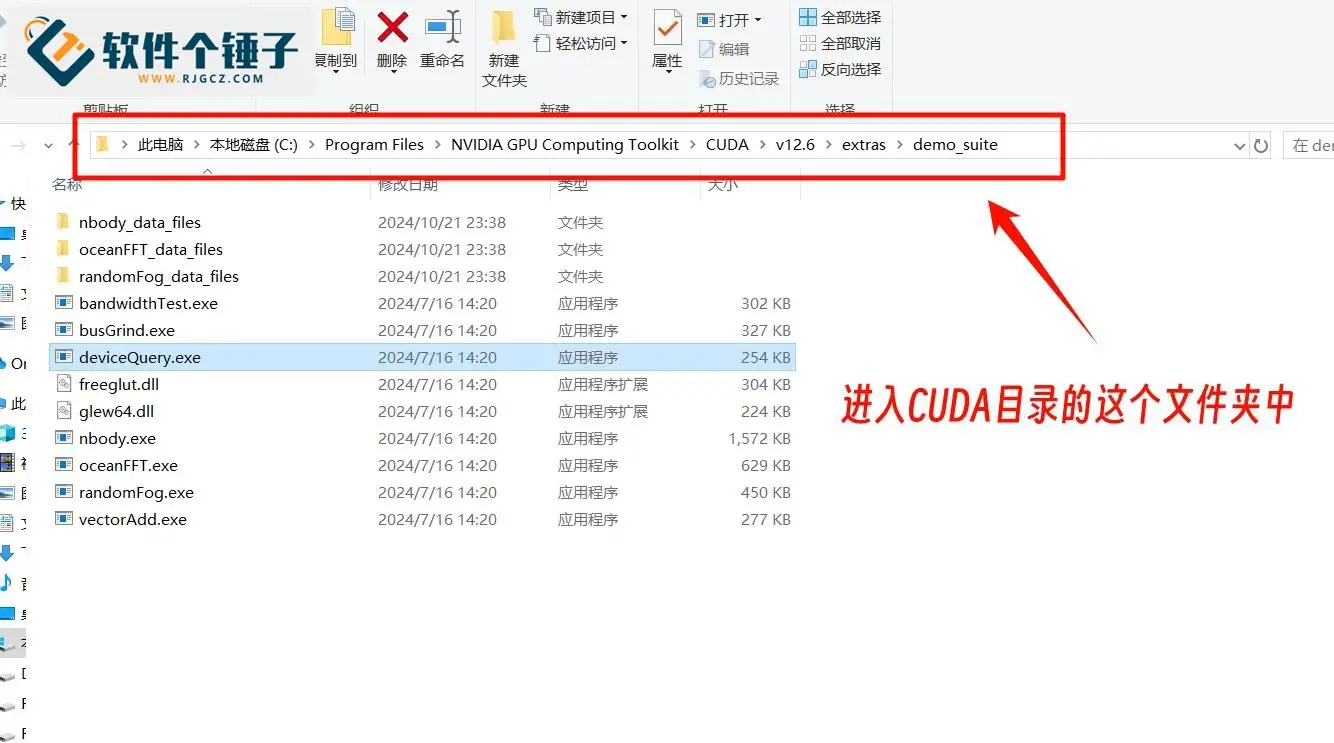
① CUDA ফাইল ডিরেক্টরির "demo_suite" ফোল্ডারে ঢুকুন
C:\Program Files\NVIDIA GPU Computing Toolkit\CUDA\v12.6\extras\demo_suite

② ফোল্ডার ডিরেক্টরিতে "cmd" লিখুন, একবার "Enter" চাপলেই Command Prompt খুলবে

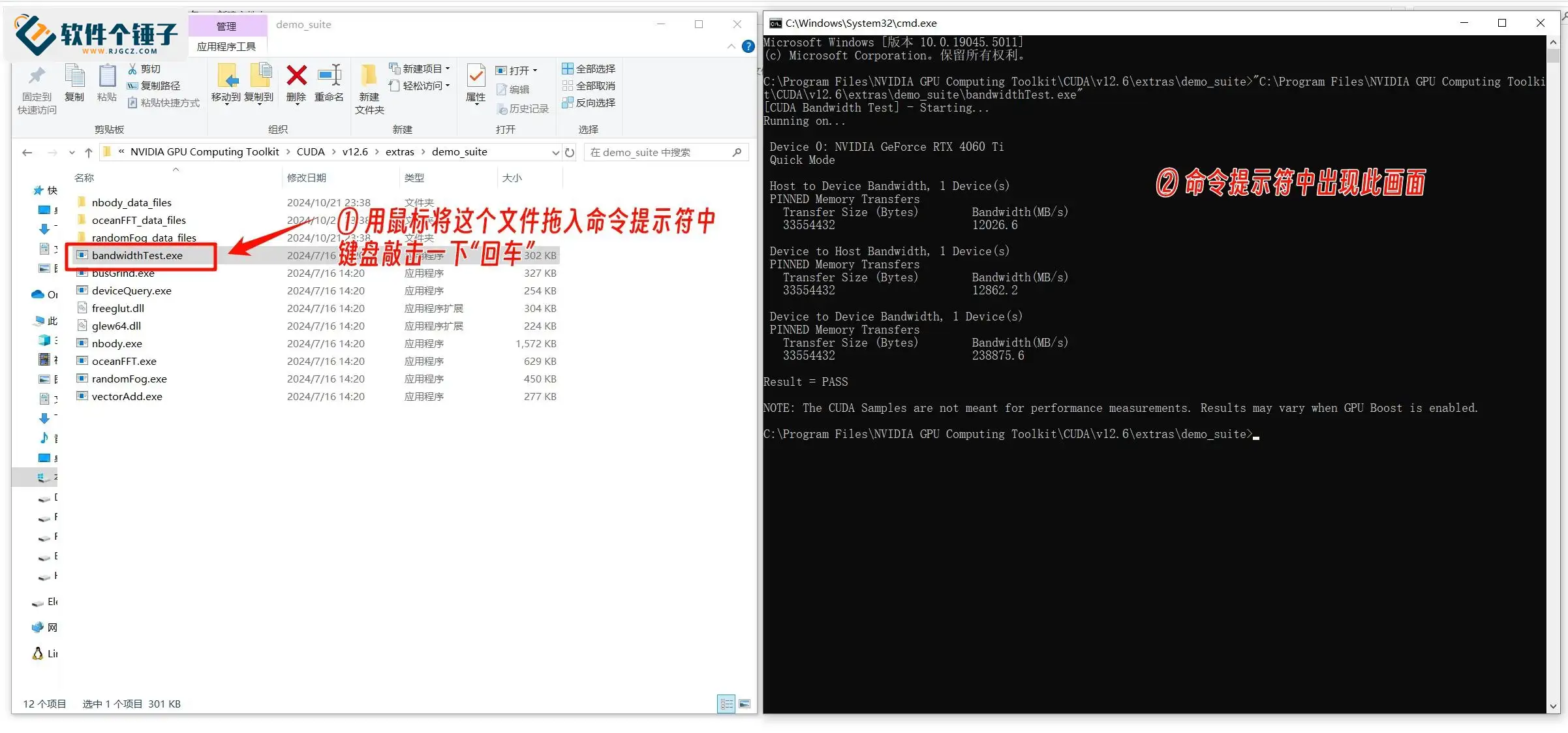
③ মাউস দিয়ে ফোল্ডারের "bandwidthTest.exe" ফাইল Command Prompt-এ ড্র্যাগ করুন, কীবোর্ডে একবার "Enter" চাপুন, Command Prompt-এ নিচের ছবিগুলো আলাদাভাবে দেখা যায় কিনা দেখুন, নিচের ছবি দেখা গেলে পরের ধাপে যান, অন্যথায় বুঝবেন cuDNN সফলভাবে ইনস্টল হয়নি

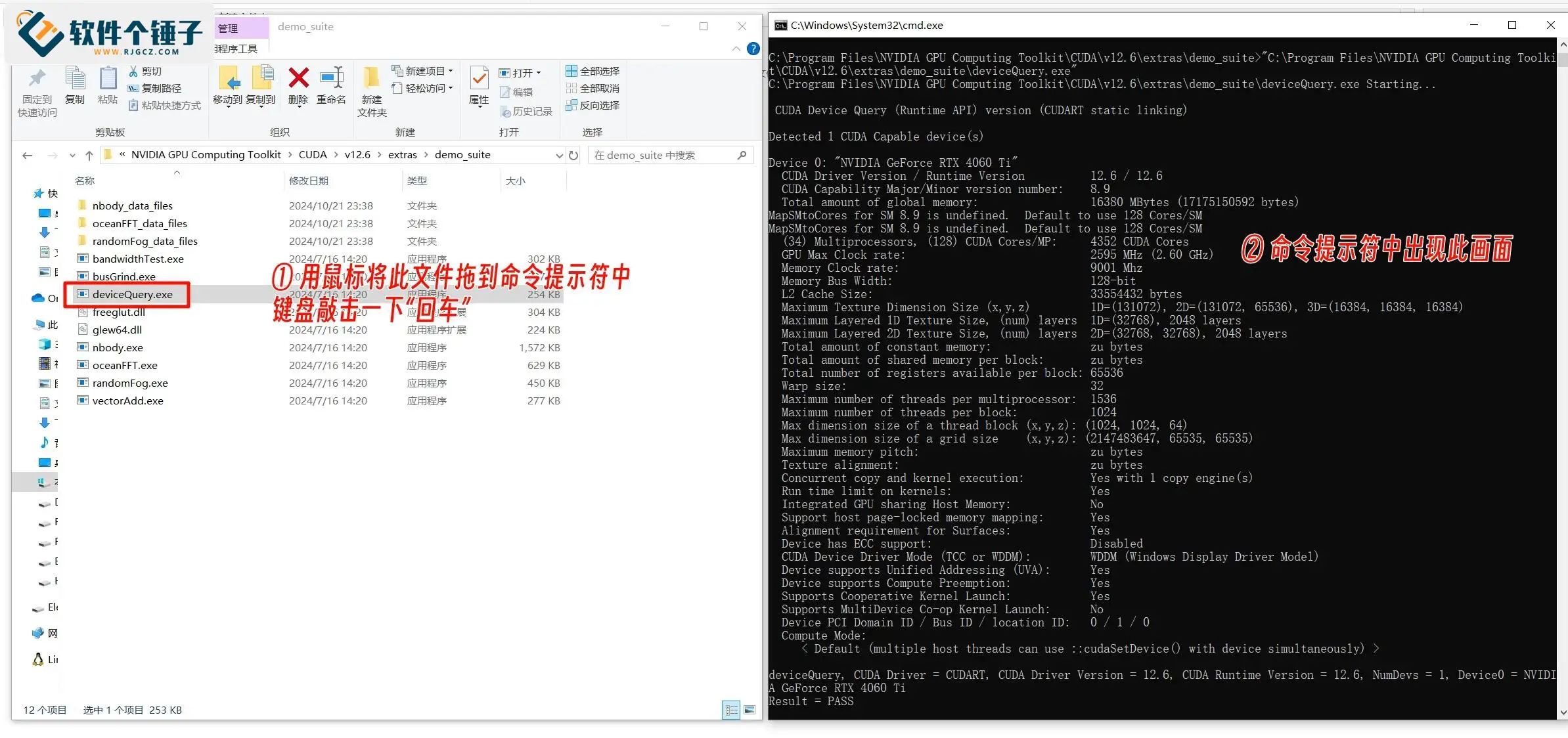
④ আবার মাউস দিয়ে ফোল্ডারের "deviceQuery.exe" ফাইল Command Prompt-এ ড্র্যাগ করুন, কীবোর্ডে একবার "Enter" চাপুন, নিচের ছবি দেখা গেলে বুঝবেন cuDNN সফলভাবে ইনস্টল হয়েছে

CUDA বিস্তারিত ছবি ও লেখা ইনস্টলেশন টিউটোরিয়াল
FFmpeg বিস্তারিত ছবি ও লেখা ইনস্টলেশন টিউটোরিয়াল
সম্পর্কিত কোর্স

এলো দুর্দান্ত লোকাল টুলবক্স! স্ক্রিন রেকর্ডিং, অডিও/ভিডিও কাটিং-মার্জিং, ভিডিও কম্প্রেশন ও এক্সট্র্যাকশন সহ, চিরকাল ফ্রি - Kedou ভিডিও কনভার্টার

100% নিখুঁত ফ্রি টুল! ওয়ান-স্টপ মাল্টিফাংশন PDF সফটওয়্যার, PDF কনভার্ট, কম্প্রেস, এডিট সাপোর্ট করে, সিম্পল ও বিজ্ঞাপনবিহীন - JOPDF

ওপেন-সোর্স ডেস্কটপ রিমোট টুল, পেইড ভার্সনকে হার মানায়! ব্যক্তিগত ও বাণিজ্যিক ব্যবহারে সীমাহীন বিনামূল্যে, সব প্ল্যাটফর্ম, HopToDesk রিমোট কন্ট্রোল

নতুন K-12 টেক্সটবুক রিসোর্স ডাউনলোডার: পুরো গ্রেডের ব্যাচ ডাউনলোড, কোর্সওয়্যার·ভিডিও·অডিও ওয়ান ক্লিক

হুয়াইয়ানবাও: ফ্রি ব্লু-লাইট আই-কেয়ার অ্যাপ, পেট ব্রেক রিমাইন্ডার

Windows-এও ডেস্কটপ ডায়নামিক আইল্যান্ড! আধুনিক সিস্টেম কন্ট্রোল সেন্টার, আপনার পিসিতে কালো নচ, PyIsland

3D বাস্তবসম্মত কমিক ড্রামা প্রোডাকশন: Seedance2.0 সম্পূর্ণ প্রক্রিয়া প্র্যাকটিক্যাল কোর্স, শূন্য থেকে ১ পর্যন্ত উচ্চমানের কমিক ড্রামা সৃষ্টি

Win/Mac দুই প্ল্যাটফর্মেই চলে! নতুনতম পার্মানেন্ট লাইফটাইম ভার্সন, পুরোনো ছবি রিপেয়ার, ছবি স্পষ্ট ও লসলেস আপস্কেল টুল Aiarty Image Enhancer

অনলাইন ভিডিও কোর্স: Github / B / 8K / Bilidown

Windows ডেস্কটপ টুল কালেকশন! ৫০+ প্র্যাকটিক্যাল মিনিমাল ডেস্কটপ উইজেট — স্ক্রিনশট, স্ক্রিন-রেকর্ডিং, ট্রান্সলেশন, আবহাওয়া সহ — ডুওমি টুলবক্স

