


-
Курсы для прадпрымальнікаў
-
 Іншае
-
Замежныя навучальныя дапаможнікі
-
Фатаграфія і мантаж
-
Упраўленне супольнасцю і прыватны домен
-
Напісанне для медыя і капірайтынг
-
Праекты дадатковага даходу
-
Электронная камерцыя
-
Кароткія відэа і жывыя трансляцыі
-
Штучны інтэлект (AI)
-
Праграмы і інструменты
-
Аперацыйныя сістэмы
-
Плагіны і скрыпты
-
Праграмы MacOS
-
Праграмы Android
-
Праграмы Windows
Абавязковыя праграмы для генератыўнага AI: падрабязная інструкцыя па ўсталёўцы cuDNN з выявамі
-
План заробку на фармінгу гульнявой валюты: 1k+ у дзень, стабільны праект на тры гады, звычайны чалавек можа займацца ў вольны час!【раскрыццё】
Даведачны матэрыял — уключаны ў членства Стаць членам -
Учебный лагерь по продажам в Douyin с сопровождением: камера не нужна, новичок по шагам делает продающие короткие ролики
Даведачны матэрыял — уключаны ў членства Стаць членам -
План зарабатку на гульнявой здабычы золата пры першым выпуску: 1000+ у дзень, звычайныя людзі ў вольны час [Раскрыццё]
Даведачны матэрыял — уключаны ў членства Стаць членам






-
Master Lu v6.1024.4105.1121 палегчаная аднафайлавая версія [Праграмны молат·R1880]
Даведачны матэрыял — уключаны ў членства Стаць членам -
Праграма для стварэння двухмернай мультыплікацыйнай анімацыі Moho Pro v14.3 [Праграма-малаток·R2355]
Даведачны матэрыял — уключаны ў членства Стаць членам -
Праграма для рэдагавання і апрацоўкі відэа на камп'ютары Aiseesoft Filmai v1.0.18 【Праграмны молат·R2470】
Даведачны матэрыял — уключаны ў членства Стаць членам -
Microsoft To Do v2.147 афіцыйная бясплатная версія
Даведачны матэрыял — уключаны ў членства Стаць членам -
Плагін-асцылограф для карэкцыі колеру відэа PR/AE/DaVinci/FCPX Nobe OmniScope Win1.11.15 / Mac1.10.138【Праграмнае забеспячэнне·R2748】
Даведачны матэрыял — уключаны ў членства Стаць членам





在软件个锤子站,你会发现许多生成式AI工具的整合包。这些整合包通常会打包好所需的运行环境,安装后即可使用。不过,也有不少朋友更喜欢亲自部署工具,自己动手更有成就感!但难免会遇到运行报错的问题。其实,很多时候问题的根源在于没有安装好必备的运行环境。
Каб вы не рабілі лішніх крокаў, мы сабралі неабходныя для працы з генератыўным AI інструменты, фрэймворкі і плагіны. Пачынаючы з гэтага выпуску мы па чарзе раскажам пра асаблівасці гэтых інструментаў і інструкцыі па ўсталёўцы – нават карыстальнікі без досведу змогуць лёгка ўсё асвоіць!
Раздзел базавых інструментаў: тры ключавыя кампаненты
1. CUDA: ключавая тэхналогія паскарэння відэакарты
CUDA, поўная назва Compute Unified Device Architecture, – гэта платформа паралельных вылічэнняў ад NVIDIA. Яна дазваляе вашай відэакарце дапамагаць у складаных вылічальных задачах, пераносячы частку працы, якая раней выконвалася CPU, на GPU, што істотна павышае эфектыўнасць вылічэнняў. У генератыўным AI CUDA – базавы інструмент для паскарэння вылічэнняў на вялікіх даных і складаных алгарытмаў.
2. cuDNN: магутны інструмент паскарэння глыбокага навучання
cuDNN (CUDA Deep Neural Network) – гэта таксама інструмент ад NVIDIA, спецыяльна аптымізаваны для глыбокіх нейронных сетак. Ён пабудаваны на тэхналогіі CUDA і забяспечвае высокааптымізаваную вылічальную магутнасць для такіх ключавых аперацый, як згортка, пулінг і функцыі актывацыі. Гэта бібліятэка паскарэння шырока выкарыстоўваецца ў асноўных фрэймворках глыбокага навучання, такіх як TensorFlow, PyTorch і MXNet, і істотна павышае хуткасць навучання і вываду. Прасцей кажучы, cuDNN – гэта «магутны паскаральнік» у сферы глыбокага навучання.
3. FFmpeg: універсальны інструмент для працы з мультымедыя
У прымяненні генератыўнага AI генерацыя відэа і апрацоўка аўдыя – дзве частыя задачы, і FFmpeg тут незаменны. Як магутны інструмент апрацоўкі мультымедыя, ён эфектыўна выконвае кадаванне, дэкадаванне і канвертацыю аўдыя і відэа, а таксама з'яўляецца незаўважным памочнікам у працы многіх AI-інструментаў.
Далей мы прадставім падрабязныя інструкцыі па ўсталёўцы, якія дапамогуць вам крок за крокам наладзіць CUDA і cuDNN (увага: толькі для карыстальнікаў відэакарт NVIDIA!).
Інструкцыя па ўсталёўцы cuDNN
(cuDNN – дапаўненне да CUDA; перад усталёўкай cuDNN пераканайцеся, што CUDA ўсталявана паспяхова)
1. Спампуйце версію cuDNN, якая адпавядае CUDA
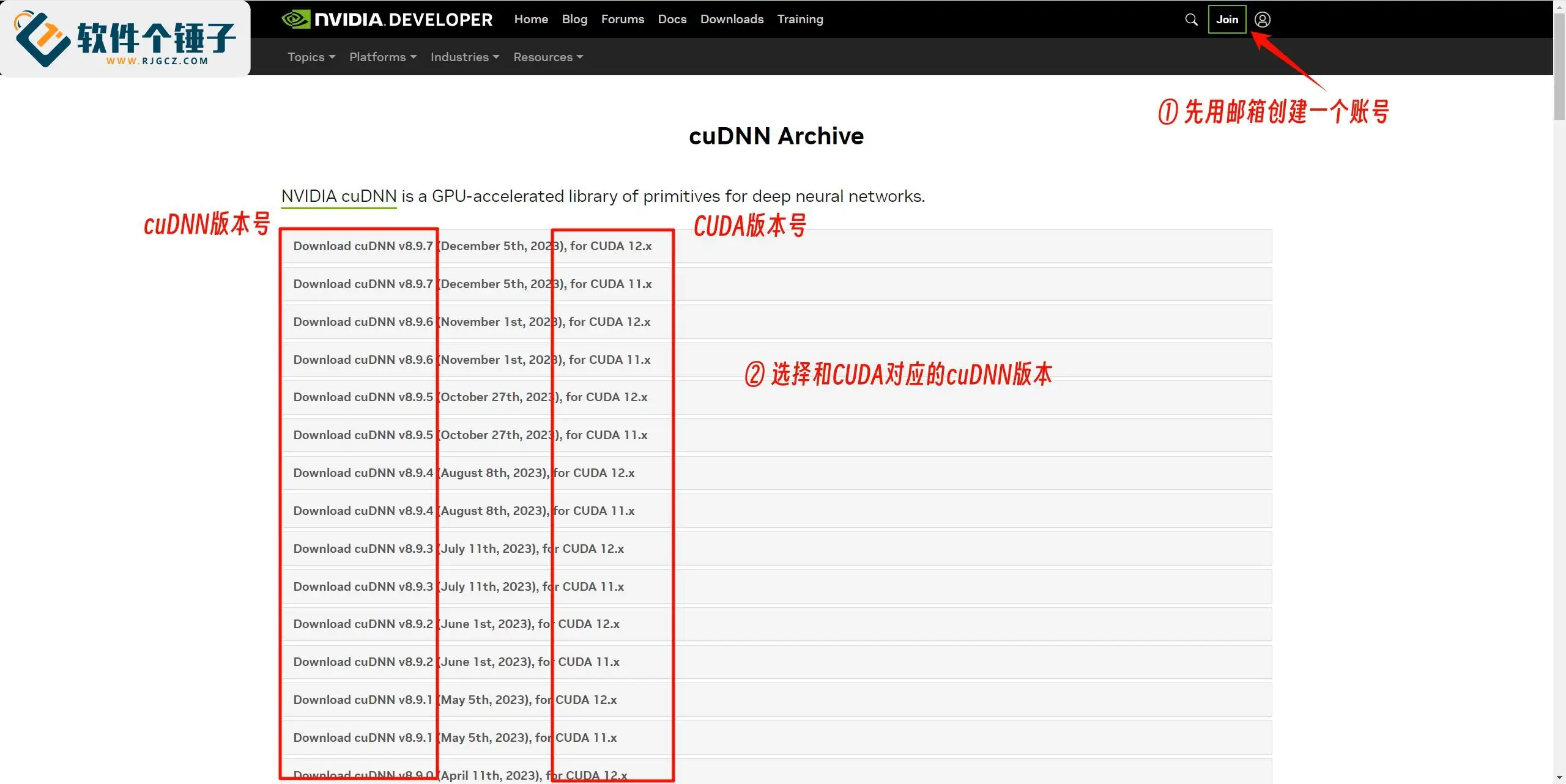
① Перайдзіце па спасылцы ніжэй на афіцыйны сайт для спампоўкі, стварыце ўліковы запіс з дапамогай электроннай пошты, затым выберыце версію cuDNN, якая адпавядае версіі CUDA.
Спампуйце версію cuDNN, якая адпавядае версіі CUDA:https://developer.nvidia.com/rdp/cudnn-archive

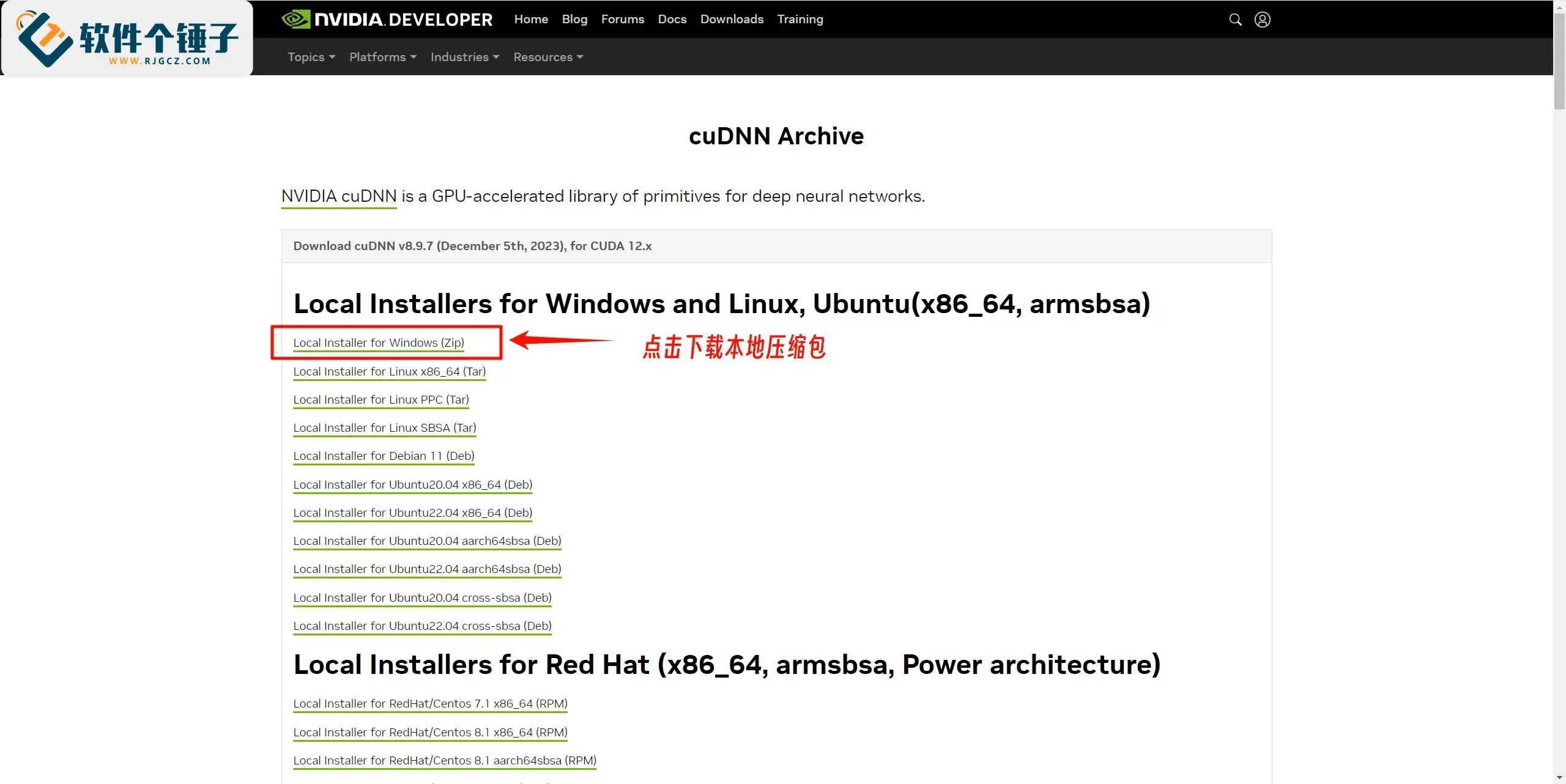
② Націсніце «Local Installer for Windows (Zip)», каб спампаваць лакальны архіў.

2. Усталюйце cuDNN
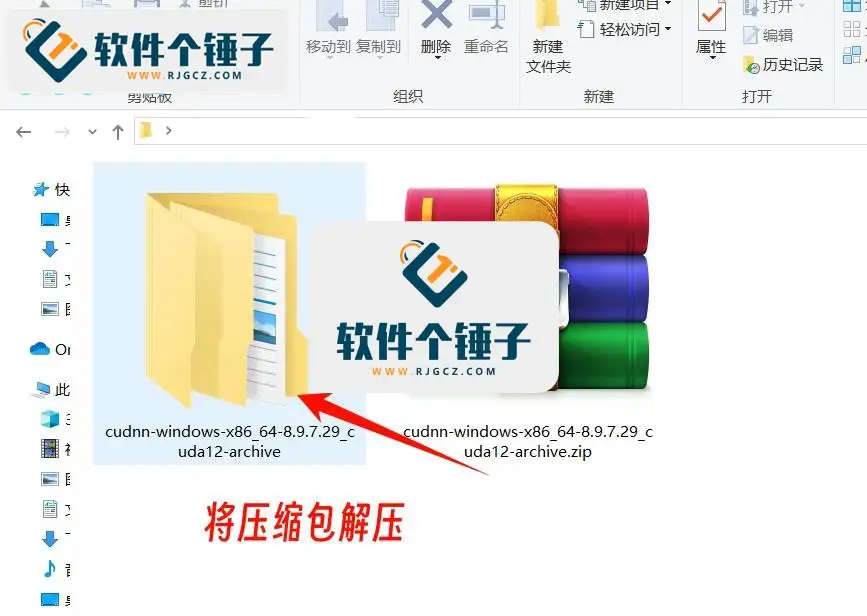
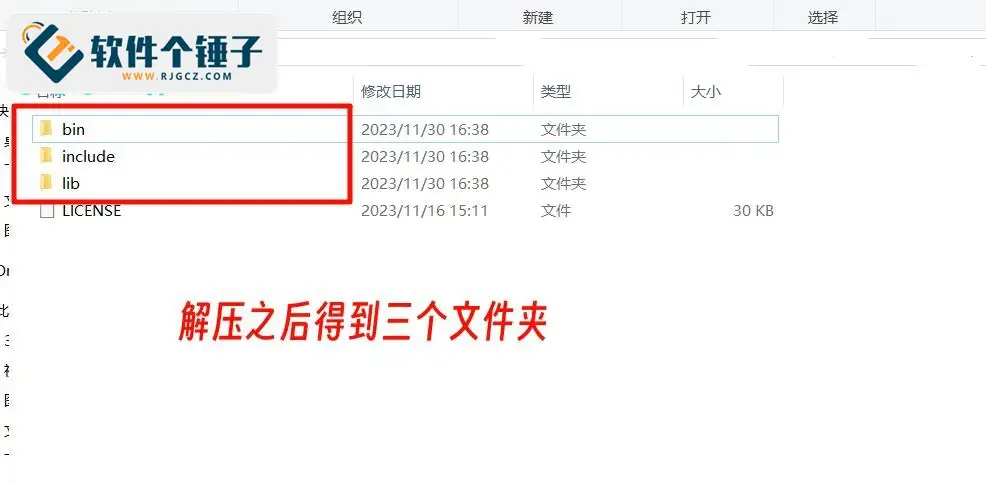
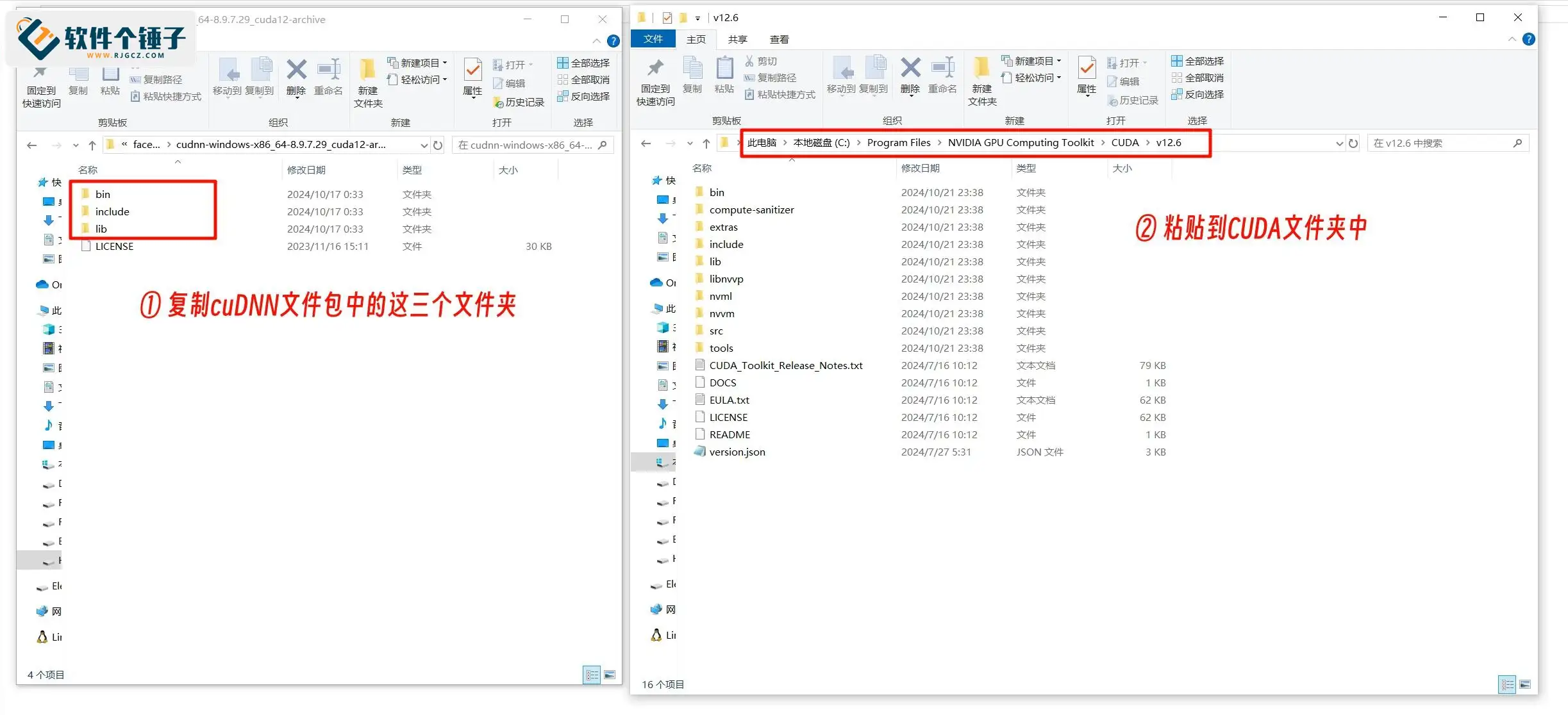
① Распакуйце спампаваны архіў – пасля распакоўкі атрымаеце тры тэчкі.


② Скапіруйце тры тэчкі і ўстаўце іх у каталог CUDA. Пры ўстаўцы вы ўбачыце, што ў каталогу ўсталёўкі CUDA ўжо ёсць тэчкі з такімі ж назвамі, як у распакаванага cuDNN. Не хвалюйцеся – проста скапіруйце з заменай.

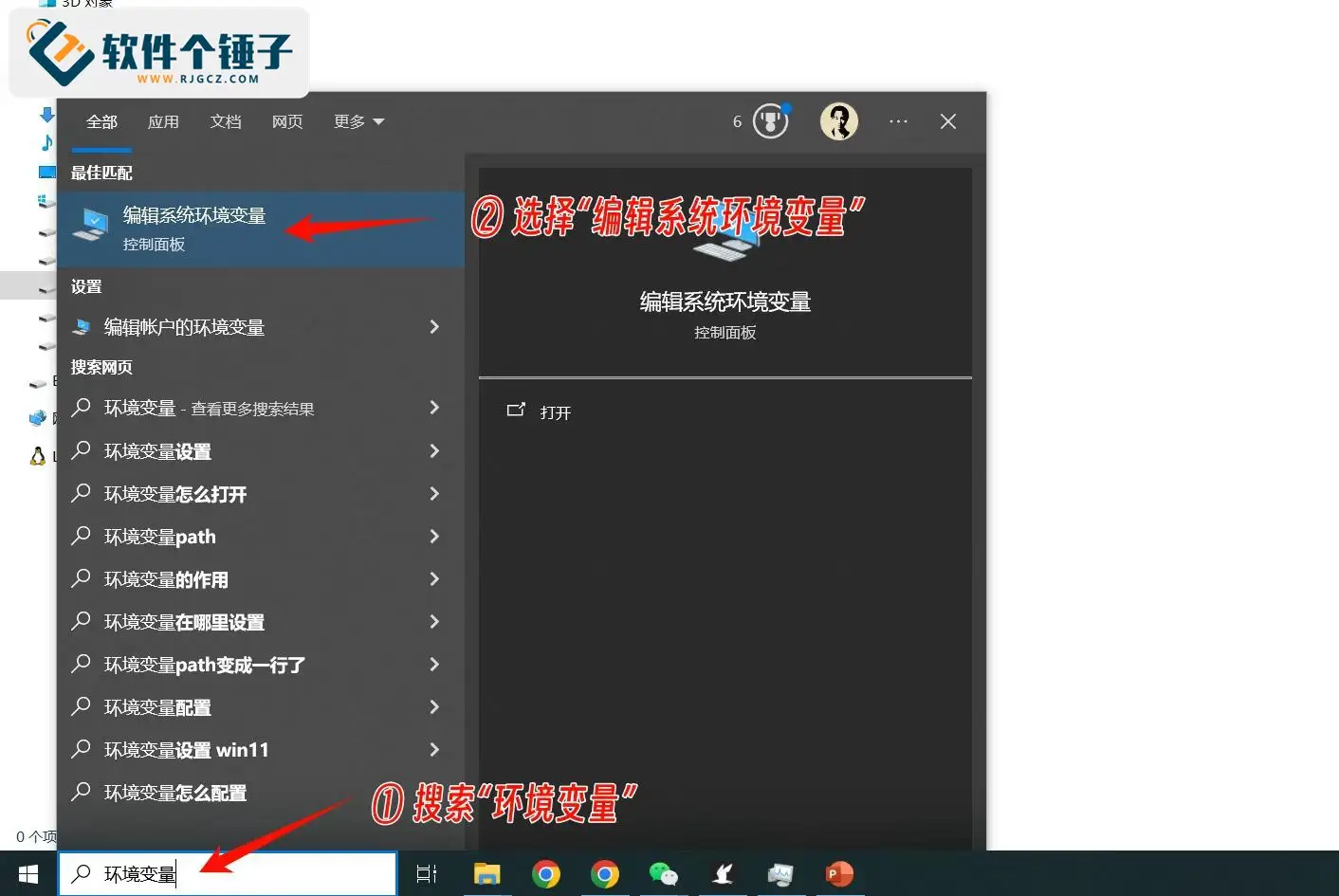
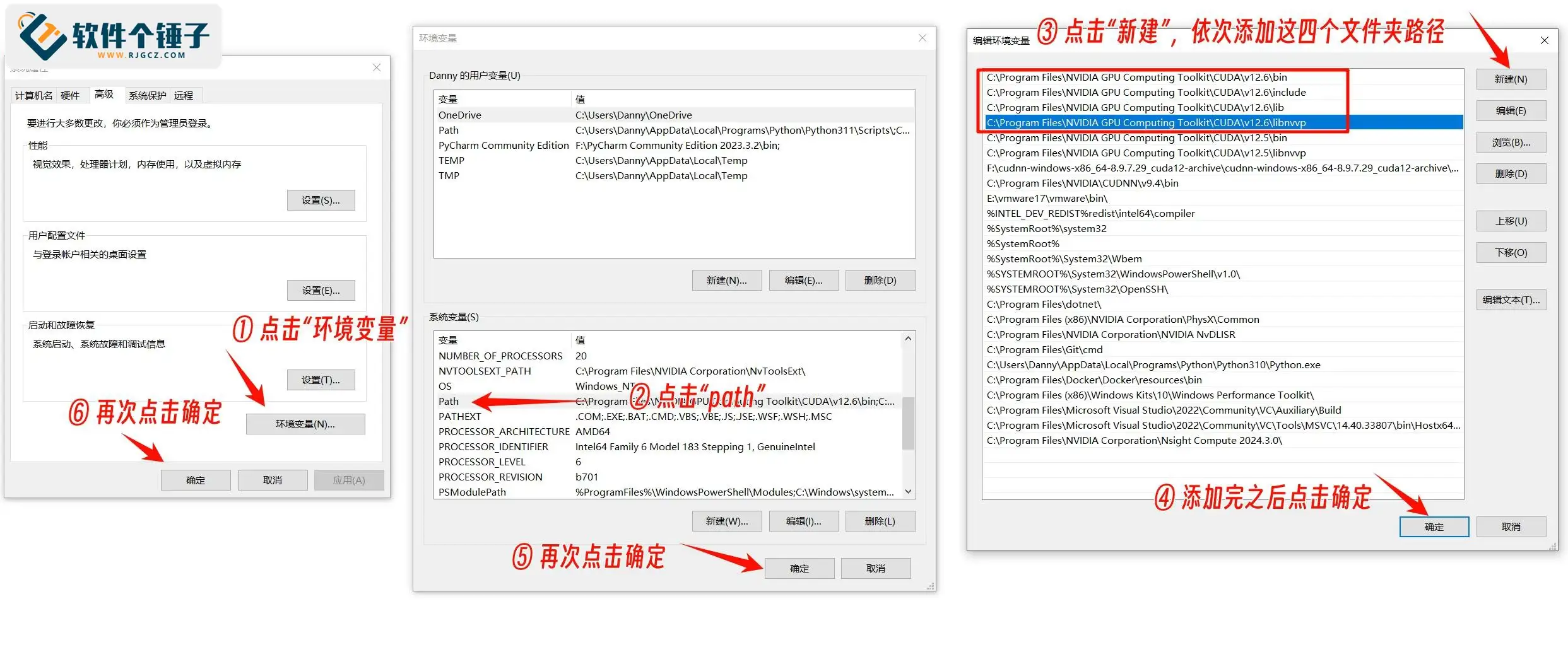
③ Паслядоўна дадайце ў пераменныя асяроддзя наступныя шляхі:
C:\Program Files\NVIDIA GPU Computing Toolkit\CUDA\v12.6\bin
C:\Program Files\NVIDIA GPU Computing Toolkit\CUDA\v12.6\include
C:\Program Files\NVIDIA GPU Computing Toolkit\CUDA\v12.6\lib
C:\Program Files\NVIDIA GPU Computing Toolkit\CUDA\v12.6\libnvvp


3. Праверце, ці ўсталяваўся cuDNN
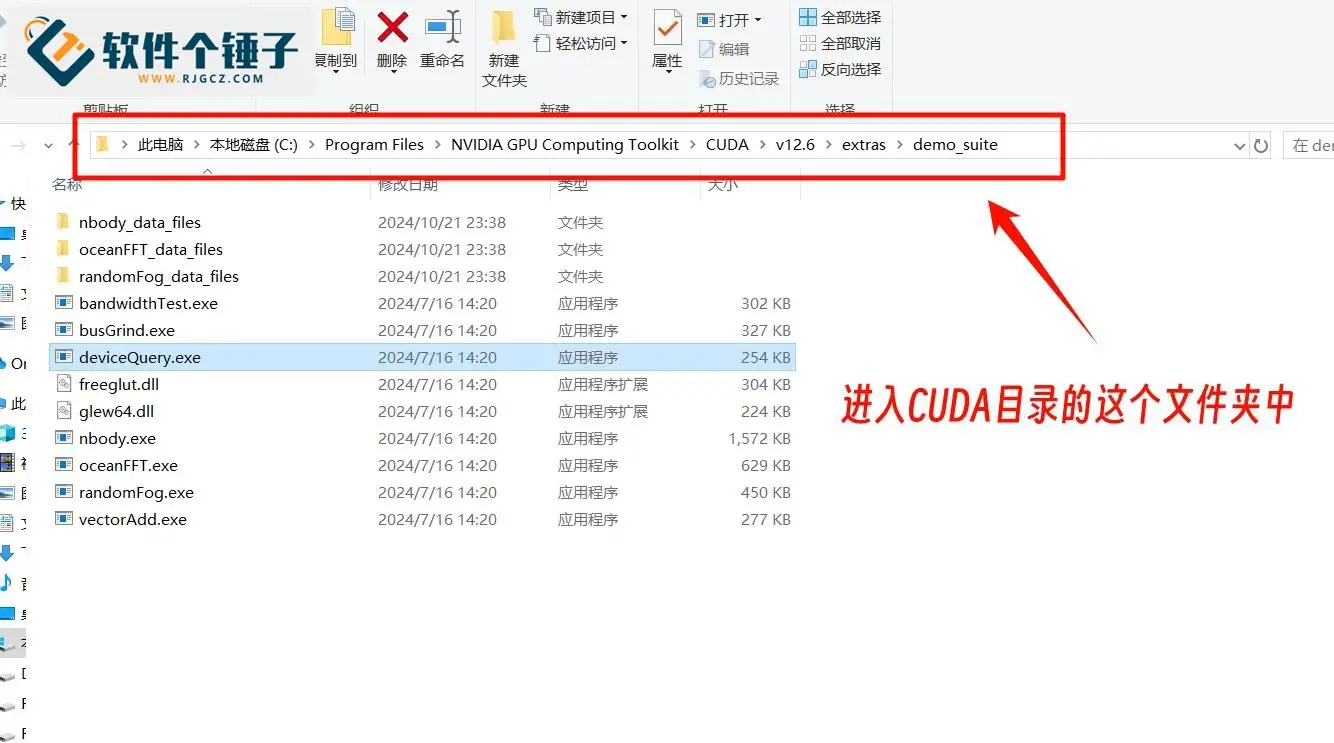
① Перайдзіце ў тэчку «demo_suite» у каталогу файлаў CUDA.
C:\Program Files\NVIDIA GPU Computing Toolkit\CUDA\v12.6\extras\demo_suite

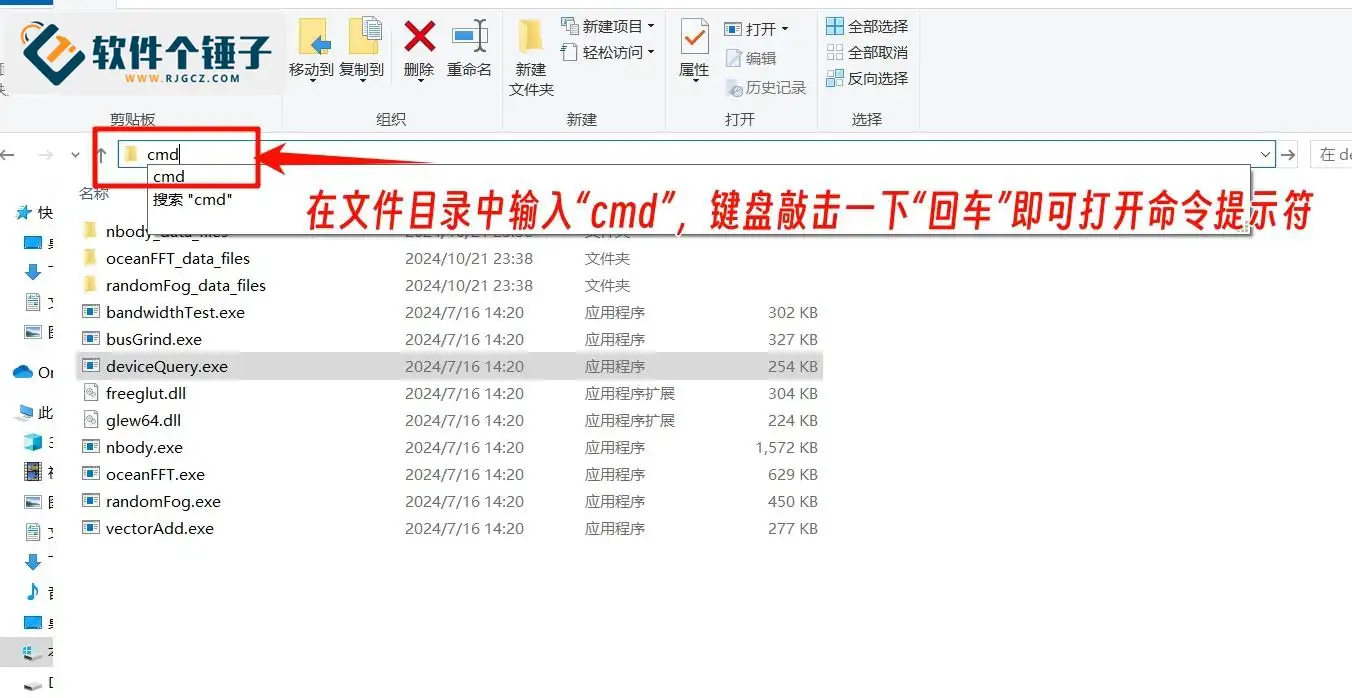
② У каталогу тэчкі ўвядзіце «cmd» і націсніце «Enter», каб адкрыць камандны радок.

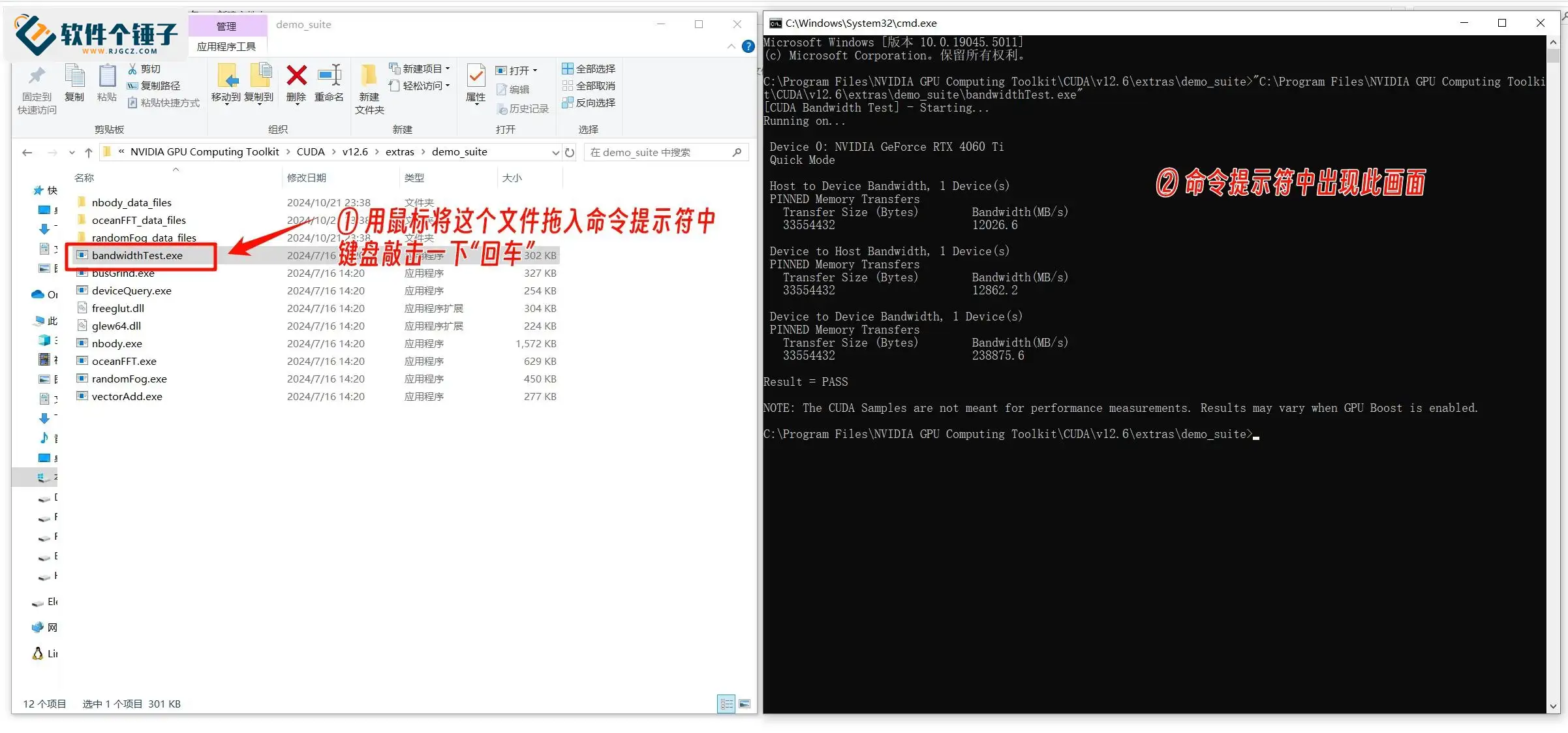
③ Мышшу перацягніце «bandwidthTest.exe» з тэчкі ў камандны радок і націсніце «Enter»; паглядзіце, ці з'явіцца ў камандным радку адпаведная выява. Калі з'явіцца – пераходзьце да наступнага кроку, інакш cuDNN усталяваўся няўдала.

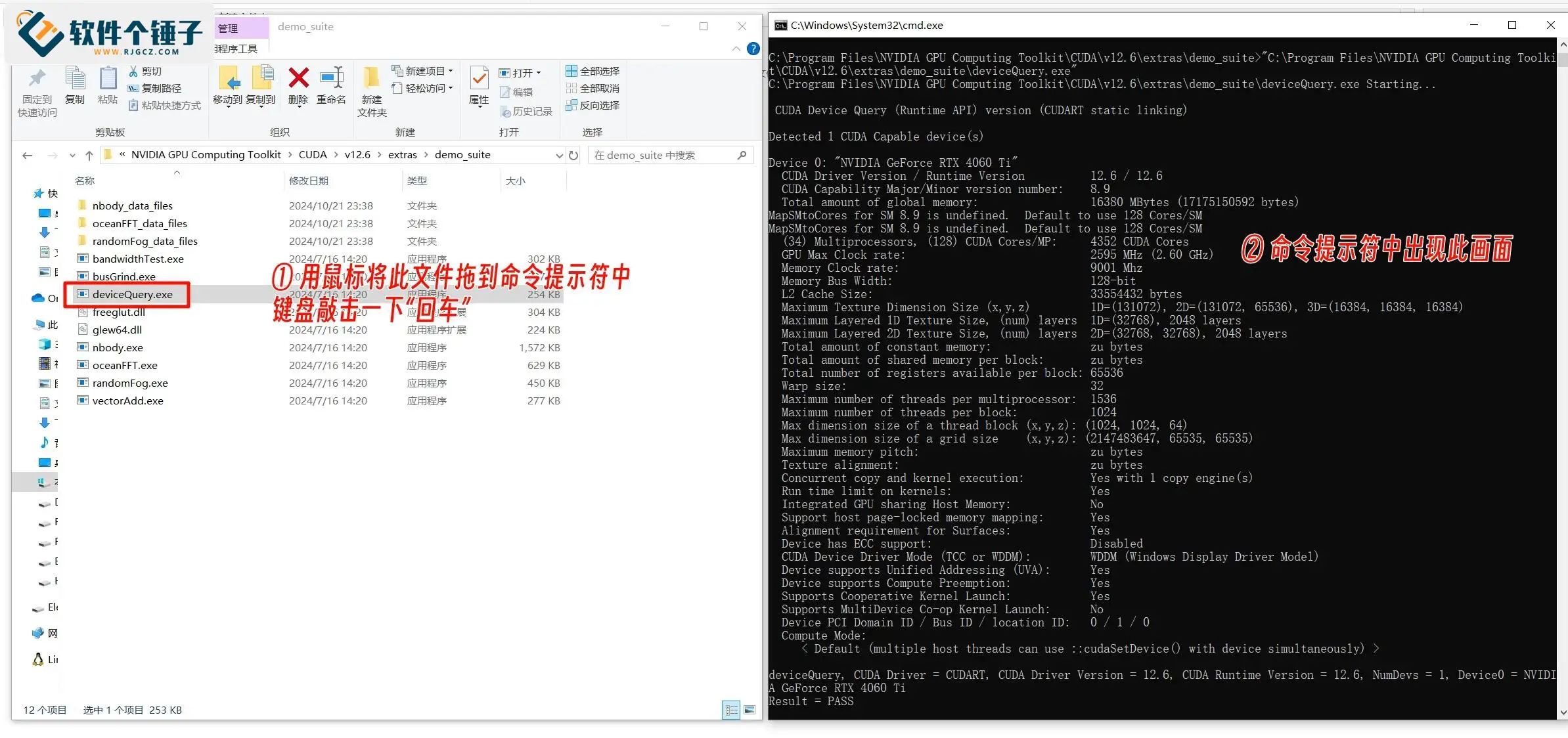
④ Затым мышшу перацягніце «deviceQuery.exe» з тэчкі ў камандны радок і націсніце «Enter»; калі з'явіцца адпаведная выява, гэта значыць, што cuDNN усталяваўся паспяхова.

Падрабязная інструкцыя па ўсталёўцы CUDA з выявамі
Падрабязная інструкцыя па ўсталёўцы FFmpeg з выявамі
Падобныя курсы




Новейший загрузчик учебных материалов K-12: пакетная загрузка всего класса, курсы, видео и аудио в один клик

HuyanBao: бясплатная праграма для вачэй з напамінамі-хатнімі жывёламі

Windows таксама можа мець дынамічны востраў на працоўным стале! Сучасны цэнтр кіравання сістэмай, дадайце камп'ютару чорную ўпадзіну — PyIsland

Стварэнне 3D-рэалістычнай комікс-драмы: Поўны практычны курс Seedance2.0

Win и Mac! Последняя бессрочная «пожизненная» версия, реставрация старых фото, апскейл без потери качества — Aiarty Image Enhancer

Онлайн-курс: Github інструмент для спампоўкі відэа з Bilibili з адкрытым зыходным кодам! Падтрымлівае 8K і Dolby Vision, просты ў выкарыстанні Bilidown


