


生成AIに必須のプログラム: cuDNN 詳細図解インストールチュートリアル
-

热門游戏全自動搬砖、日入500+、无需経験操作簡単、目前最稳定的長期搬砖副業「揭秘」
会員向け参考学習資料 会員になる






-
PC版 動画編集処理ソフト Aiseesoft Filmai v1.0.18
会員向け参考学習資料 会員になる -
Microsoft To Do v2.147 公式無料版
会員向け参考学習資料 会員になる





在软件个锤子站,你会发现许多生成式AI工具的整合包。这些整合包通常会打包好所需的运行环境,安装后即可使用。不过,也有不少朋友更喜欢亲自部署工具,自己动手更有成就感!但难免会遇到运行报错的问题。其实,很多时候问题的根源在于没有安装好必备的运行环境。
皆さんが遠回りしないよう、生成AIを使いこなすために必須のツール、フレームワーク、プラグインを整理しました。今回から、これらのツールの機能や特徴、インストール方法を1つずつ紹介していきます。初心者の方でも簡単にできる内容です!
基礎ツール編: 3つの重要なコンポーネント
1. CUDA: グラフィックボード高速化の中核技術
CUDA(正式名称 Compute Unified Device Architecture)は、NVIDIAが提供する並列コンピューティングプラットフォームです。グラフィックボードに複雑な計算処理を手伝わせ、本来CPUが担っていた作業の一部をGPUに移すことで、計算効率を大幅に高めることができます。生成AIにおいて、CUDAは大規模データ計算や複雑なアルゴリズムを高速化するための基盤ツールです。
2. cuDNN: 深層学習を高速化する神器
cuDNN (CUDA Deep Neural Network) もNVIDIAが開発したツールで、深層ニューラルネットワーク専用に最適化されています。CUDA技術の上に構築され、畳み込み、プーリング、活性化関数といった中核操作に高度に最適化された計算能力を提供します。この高速化ライブラリはTensorFlow、PyTorch、MXNetなどの主要な深層学習フレームワークで広く利用され、学習と推論の速度を大幅に向上させます。簡単に言えば、cuDNNは深層学習分野の「高速化神器」です。
3. FFmpeg: マルチメディア処理の万能王
生成AIの応用では、動画生成と音声処理がよくある2つの場面であり、FFmpegはその中で欠かせないツールです。強力なマルチメディア処理ツールとして、音声・動画のエンコード、デコード、変換を効率よくこなし、多くのAIツールを支える縁の下の力持ちです。
続いて、詳しいインストールチュートリアルをお届けします。CUDAとcuDNNの導入を一歩ずつ進められるようサポートします (注意: NVIDIAのグラフィックボードユーザー限定です!)。
cuDNNインストールチュートリアル
(cuDNNはCUDAの補助であり、cuDNNをインストールする前に、まずCUDAのインストールが成功していることを確認してください)
1. CUDAに対応するcuDNNバージョンをダウンロードする
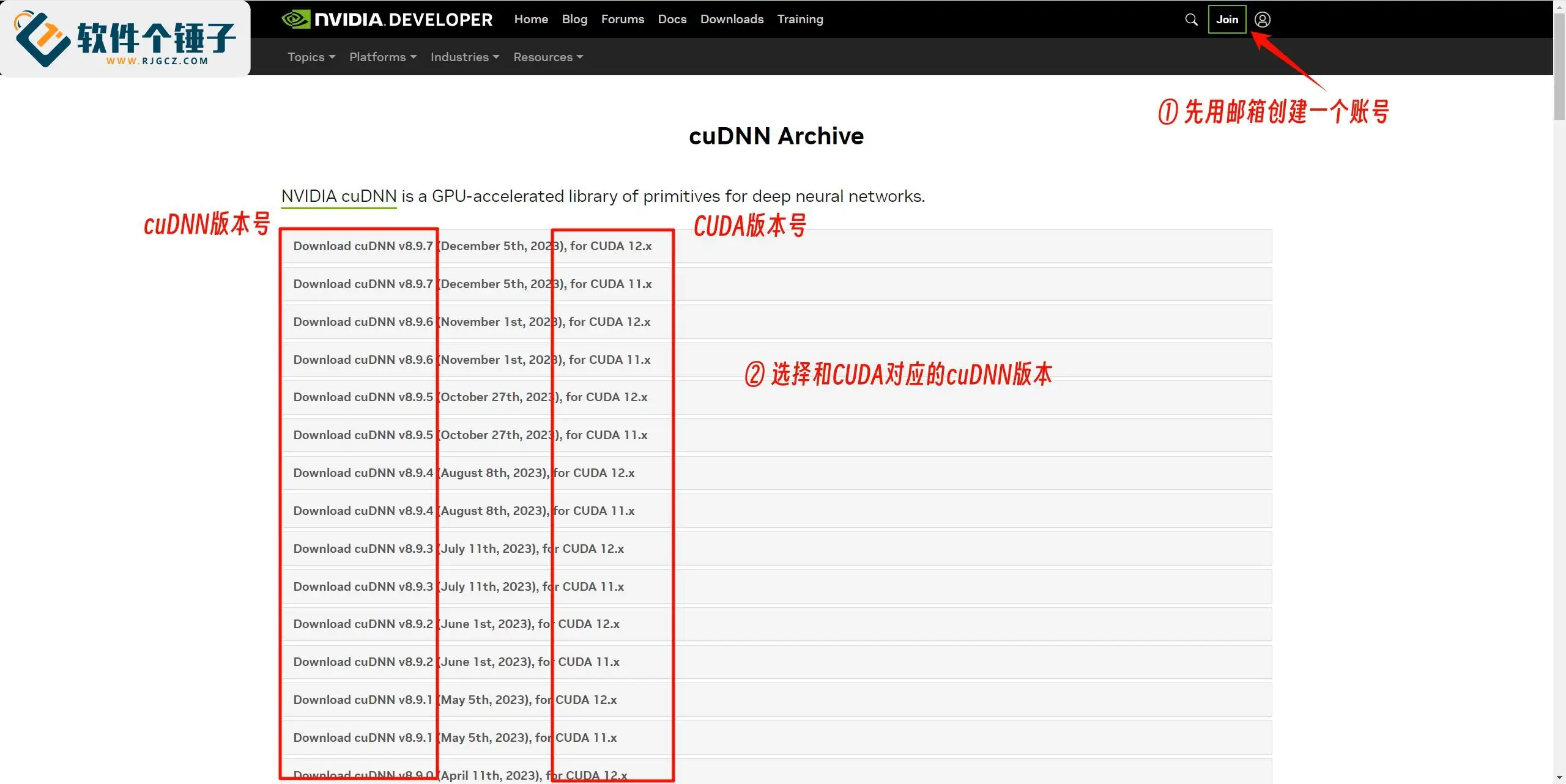
① 下のリンクの公式ダウンロードサイトにアクセスし、メールアドレスでアカウントを作成してから、CUDAのバージョンに対応するcuDNNのバージョンを選択します。
CUDAのバージョンに対応するcuDNNバージョンをダウンロード:https://developer.nvidia.com/rdp/cudnn-archive

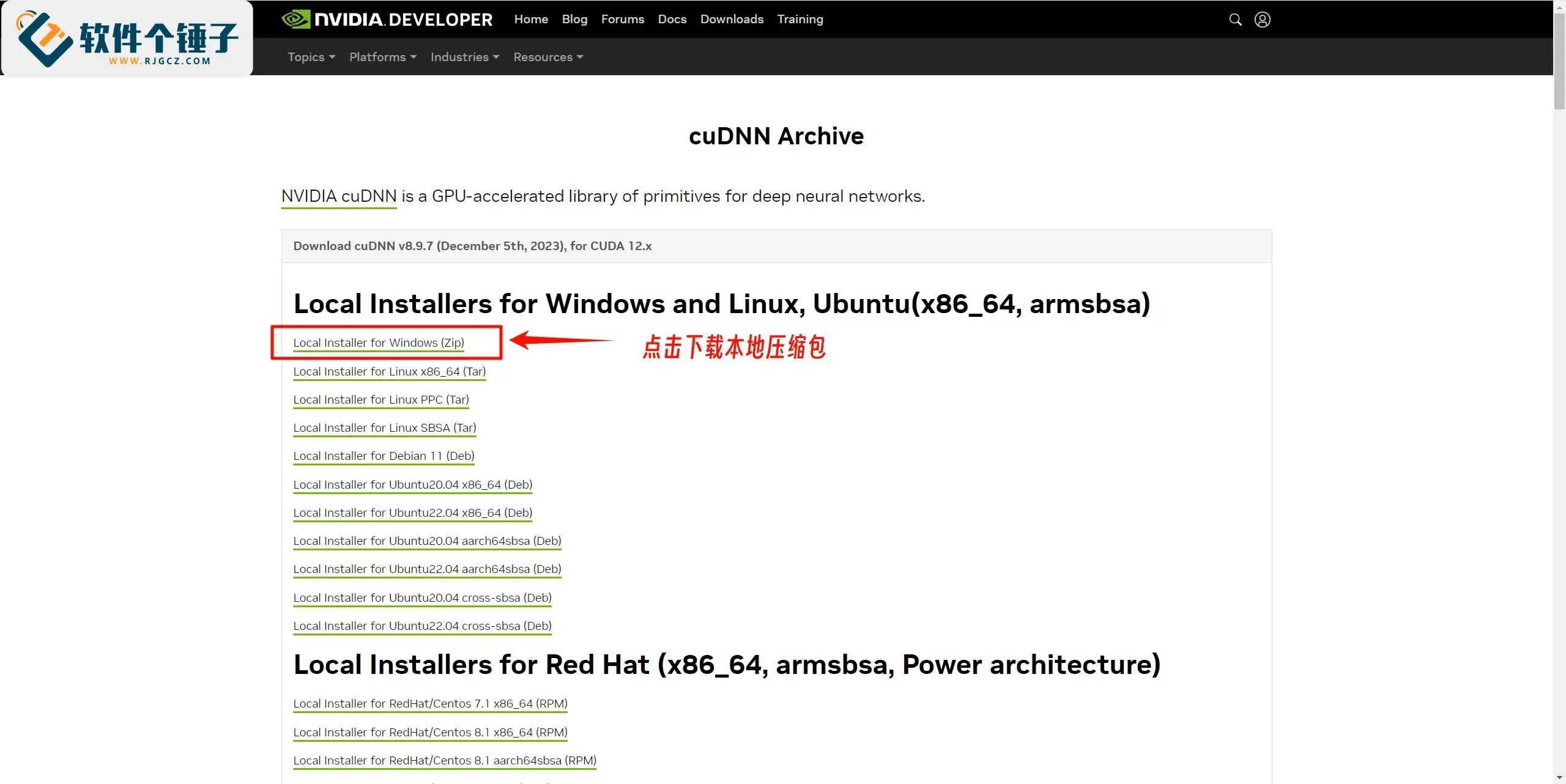
② 「Local Installer for Windows (Zip)」をクリックして、ローカル圧縮ファイルをダウンロードします。

2. cuDNNをインストールする
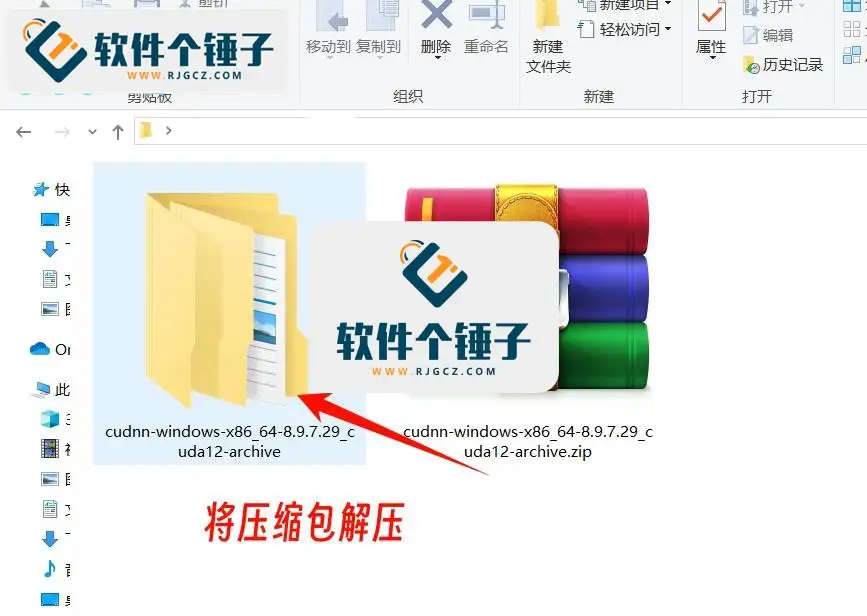
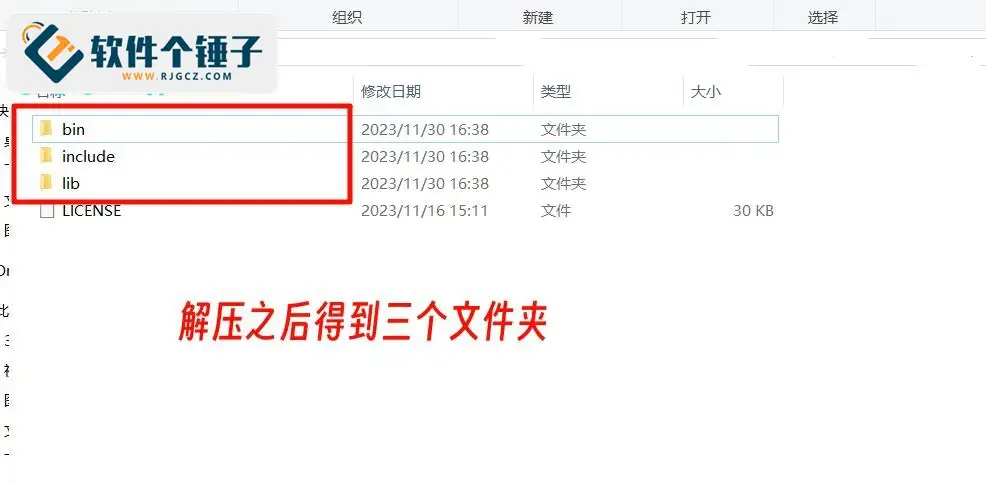
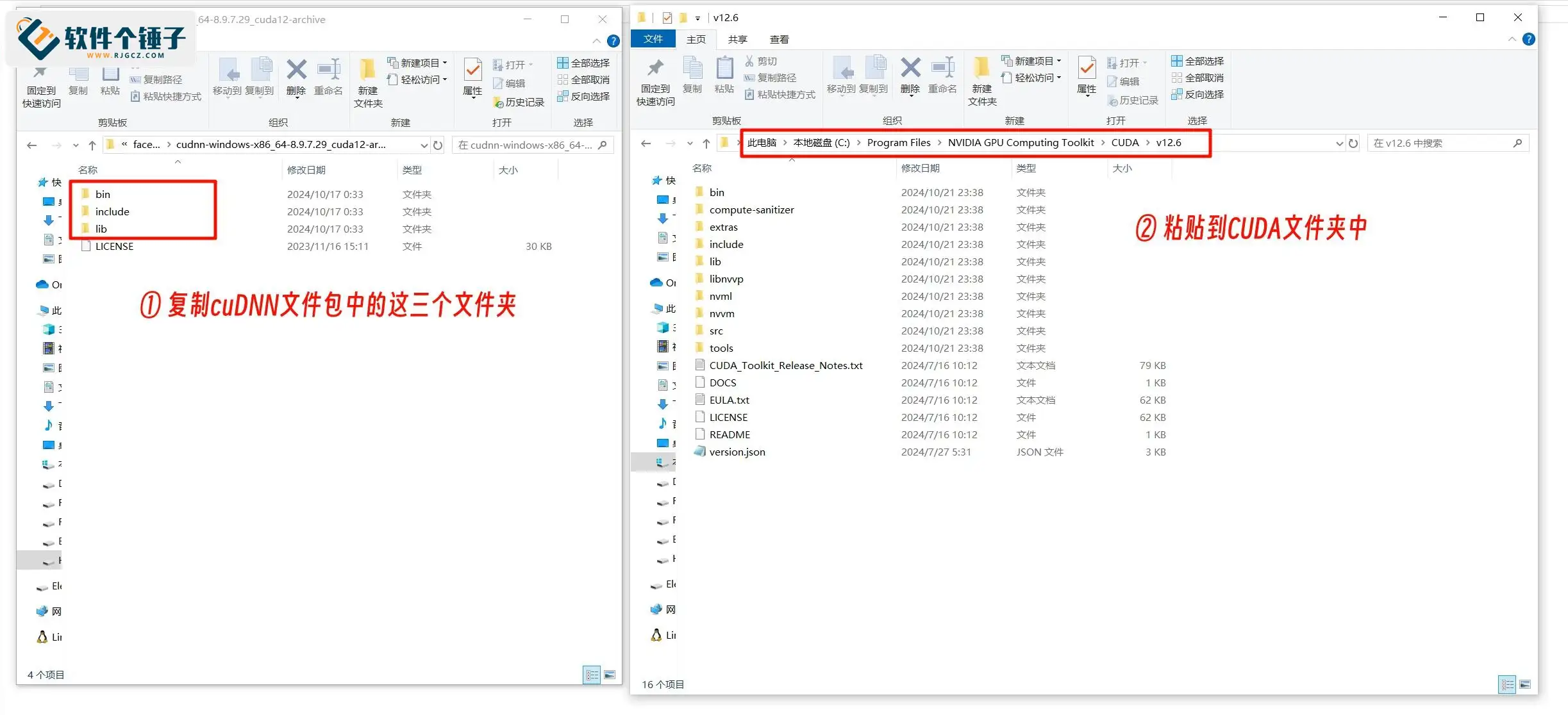
① ダウンロードした圧縮ファイルを解凍すると、3つのフォルダができます。


② 3つのフォルダをコピーし、CUDAのフォルダディレクトリに貼り付けます。貼り付け時に、CUDAのインストールディレクトリにcuDNN解凍後の同名フォルダがある場合がありますが、心配せずそのままコピーして上書きすれば問題ありません。

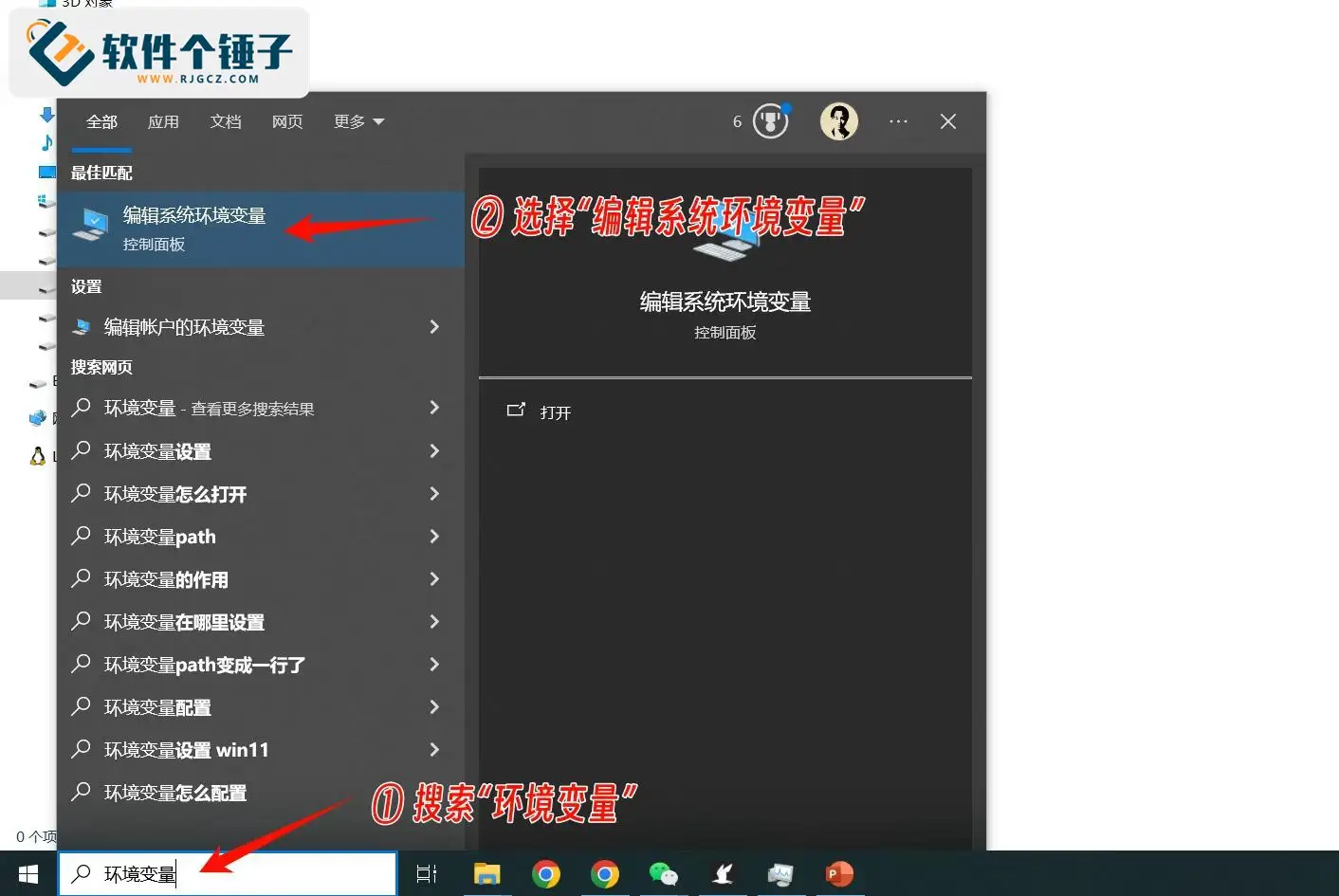
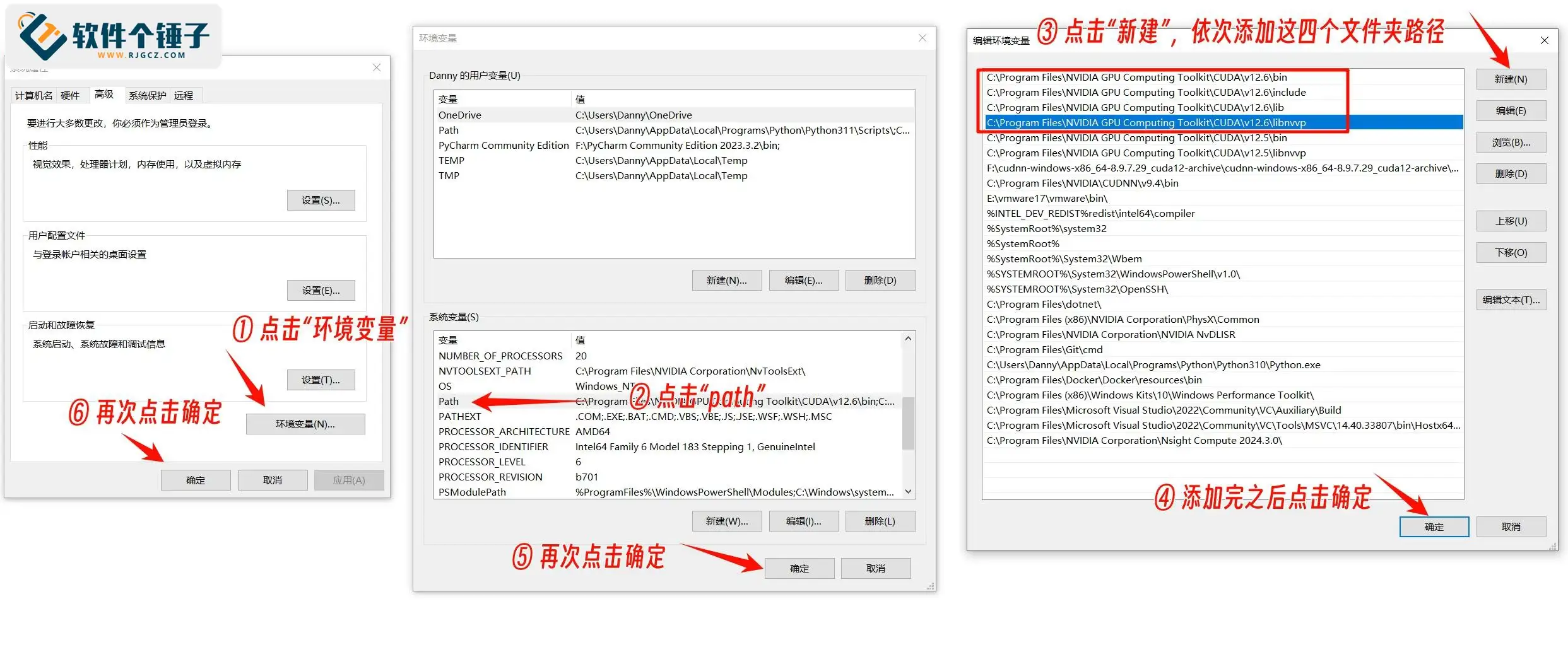
③ 環境変数に次のパスを順に追加します。
C:\Program Files\NVIDIA GPU Computing Toolkit\CUDA\v12.6\bin
C:\Program Files\NVIDIA GPU Computing Toolkit\CUDA\v12.6\include
C:\Program Files\NVIDIA GPU Computing Toolkit\CUDA\v12.6\lib
C:\Program Files\NVIDIA GPU Computing Toolkit\CUDA\v12.6\libnvvp


3. cuDNNが正常にインストールされたかを確認する
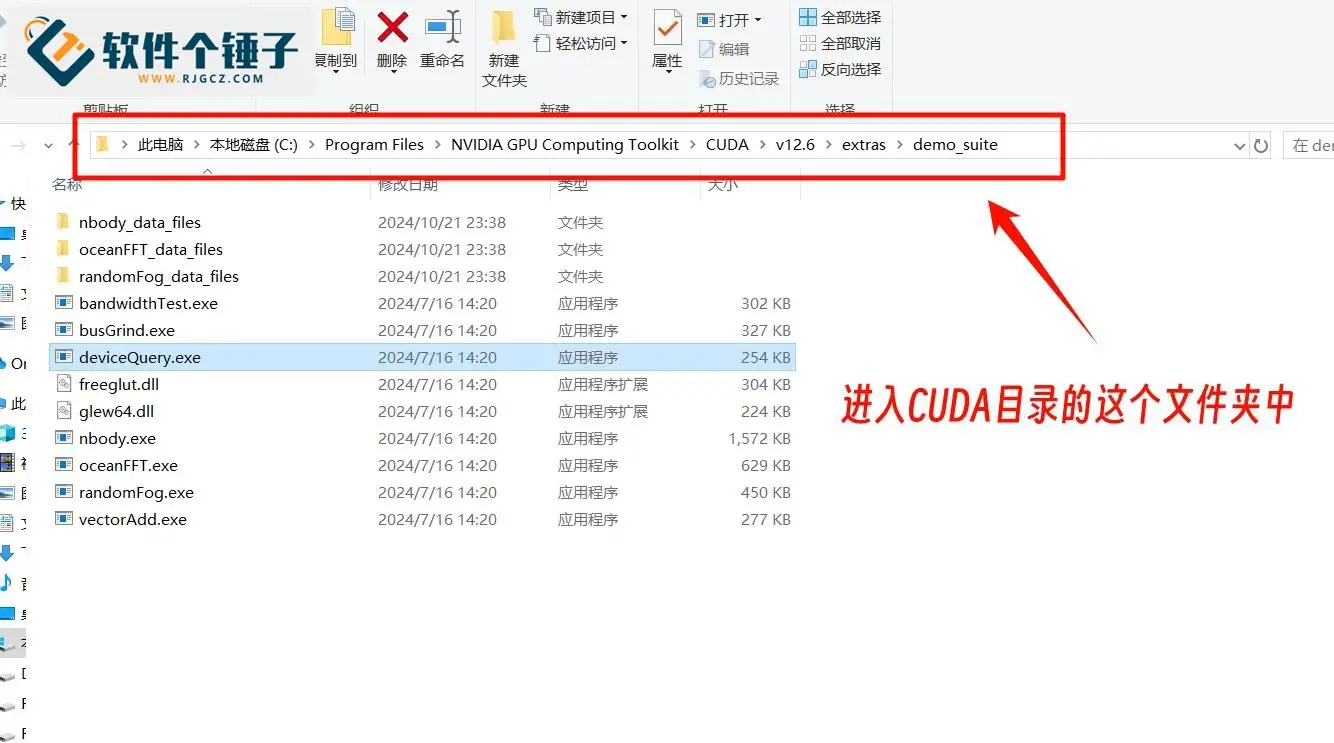
① CUDAファイルディレクトリの「demo_suite」フォルダに移動します。
C:\Program Files\NVIDIA GPU Computing Toolkit\CUDA\v12.6\extras\demo_suite

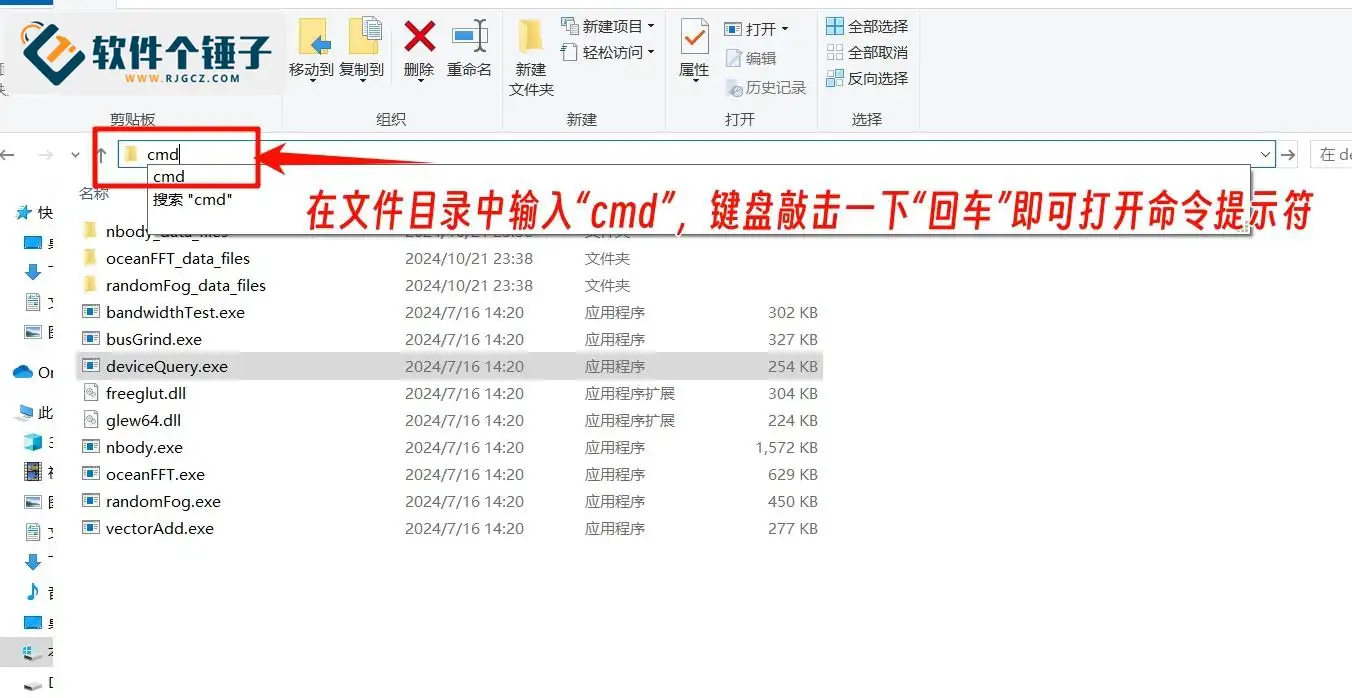
② フォルダのディレクトリで「cmd」と入力し、「Enter」を1回押すとコマンドプロンプトが開きます。

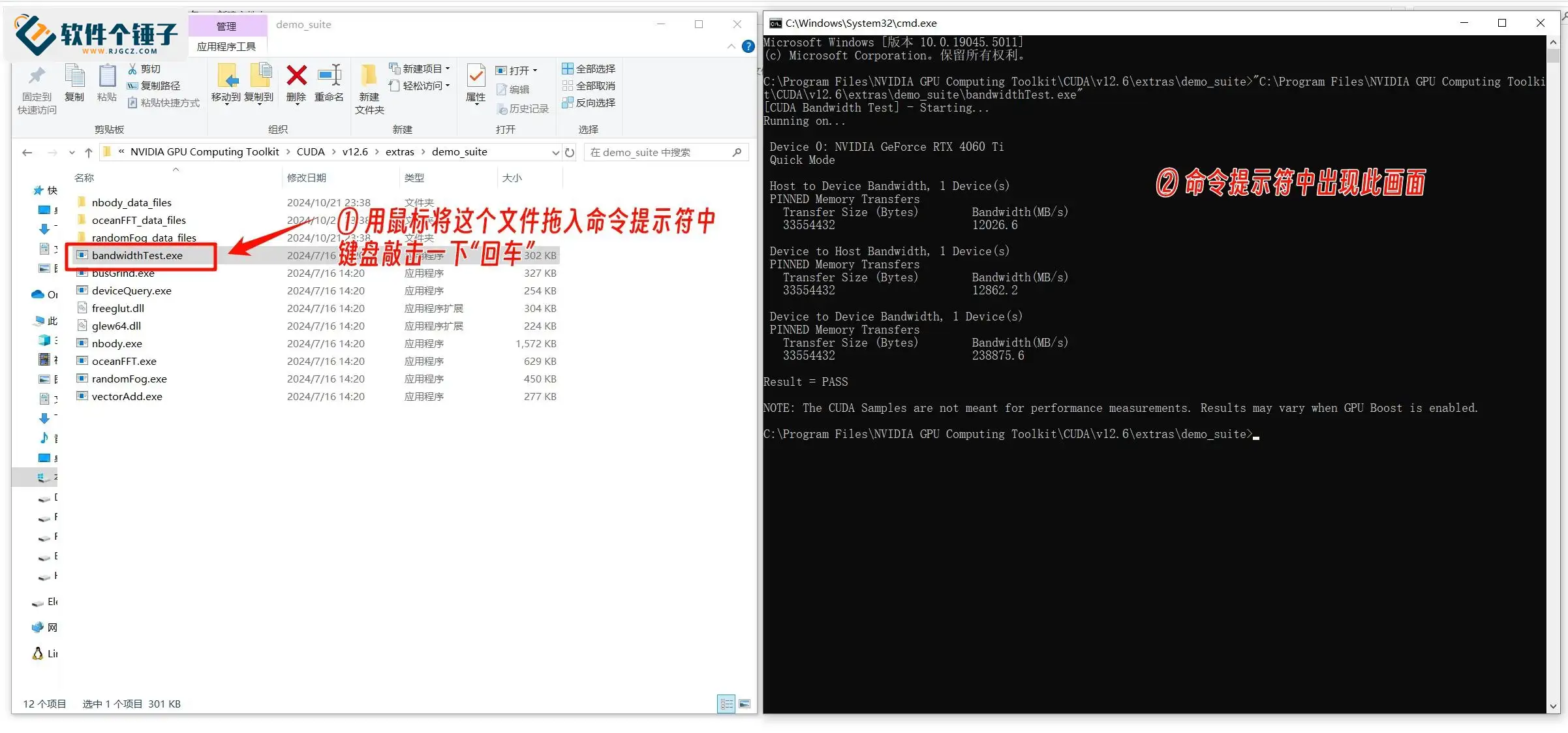
③ マウスでフォルダ内の「bandwidthTest.exe」をコマンドプロンプトにドラッグし、キーボードで「Enter」を1回押します。コマンドプロンプトに次の画面がそれぞれ表示されるかを確認し、表示されれば次のステップに進みます。表示されなければ、cuDNNのインストールが成功していません。

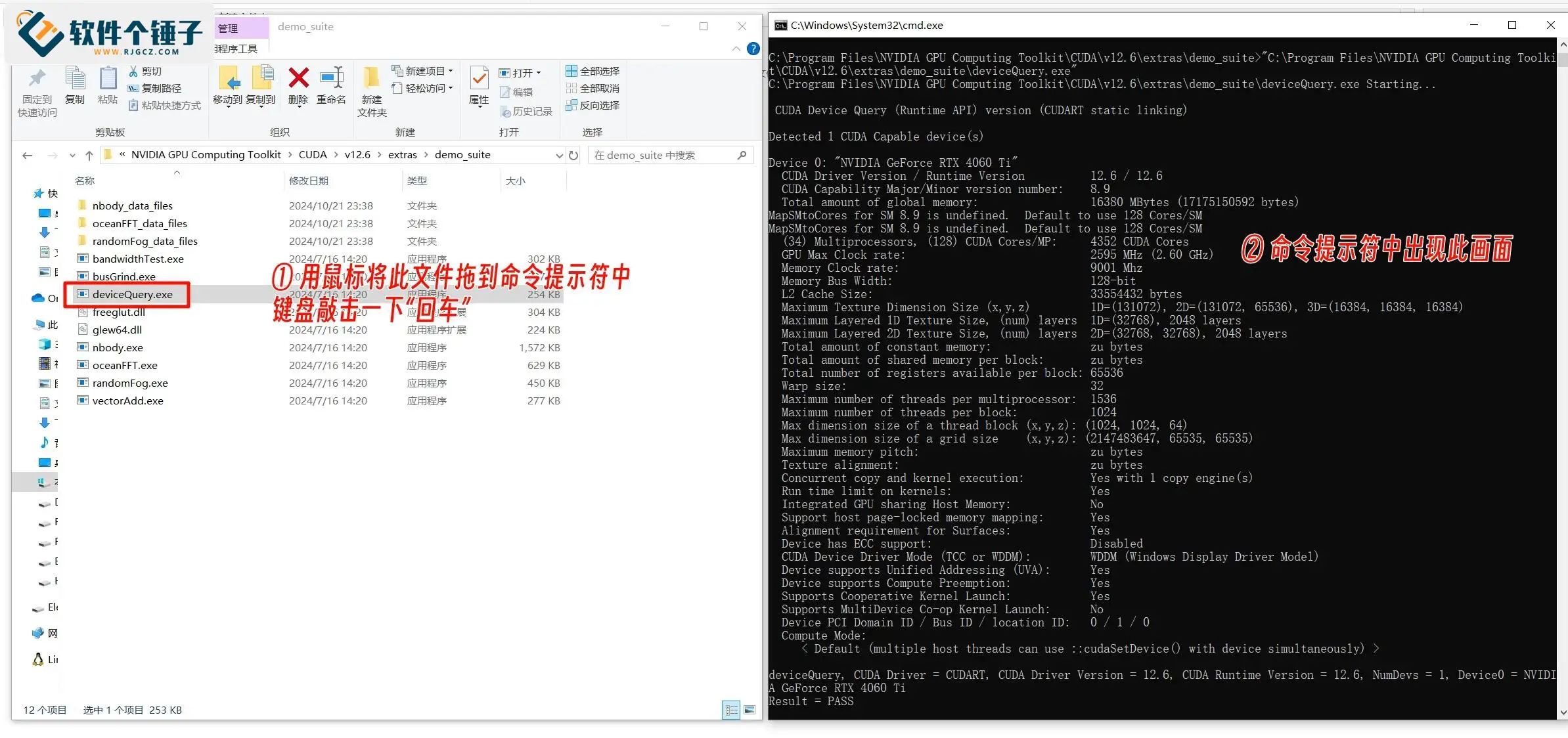
④ さらにマウスでフォルダ内の「deviceQuery.exe」をコマンドプロンプトにドラッグし、キーボードで「Enter」を1回押します。次の画面が表示されれば、cuDNNのインストールは成功です。

CUDA 詳細図解インストールチュートリアル
FFmpeg 詳細図解インストールチュートリアル
関連コース











