생성형 AI 필수 프로그램: FFmpeg 상세 설치 설명서 (이미지 포함)
-

선착순 게임 노가다 돈벌기 계획, 일 1k+, 일반인 한가한 시간에 가능! (공개)
회원 참고 학습 자료 멤버십 가입











在软件个锤子站,生成式AI工具整合包多得让人眼花缭乱。大部分整合包都贴心地将运行环境打包在内,下载安装后就能直接开用。不过,有些小伙伴更喜欢自己动手部署,但在操作过程中可能会遇到报错问题。实际上,这些问题大多源于运行环境没配置好。
이 문제를 해결하는 데 도움이 되고자 이번 호부터 생성형 AI에 필수적인 도구, 프레임워크, 플러그인을 자세히 소개합니다. 초보자도 빠르게 시작할 수 있습니다!
필수 도구 총정리
1. CUDA: 그래픽카드를 작동시키자!
CUDA는 NVIDIA가 선보인 병렬 컴퓨팅 플랫폼으로, 주로 GPU가 계산 집약적인 작업을 담당하게 하여 CPU의 부담을 줄이는 데 사용됩니다. 생성형 AI에서 CUDA는 없어서는 안 될 가속 도구이며, 특히 대량의 데이터를 처리할 때 연산 효율을 크게 높여 줍니다.
2. cuDNN: 딥러닝 가속 도우미
cuDNN은 NVIDIA가 딥러닝을 위해 특별히 최적화한 가속 라이브러리로, 신경망의 학습과 추론을 강력하게 지원합니다. 합성곱 연산이든 활성화 함수든 이 도구는 AI 프로젝트를 더 빠르고 원활하게 실행해 줍니다.
3. FFmpeg: 오디오·영상 처리 만능 도구
생성형 AI 도구가 오디오나 영상 파일을 처리해야 한다면 FFmpeg가 필수 도구입니다. 이 크로스 플랫폼 도구는 거의 모든 오디오·영상 형식을 지원하며 형식 변환, 편집, 병합 등의 작업을 손쉽게 완료합니다. 또한 강력한 명령줄 기능을 제공하여 오디오·영상 처리 자동화를 구현하는 최적의 선택입니다.
FFmpeg 설치 설명서
1. FFmpeg 다운로드
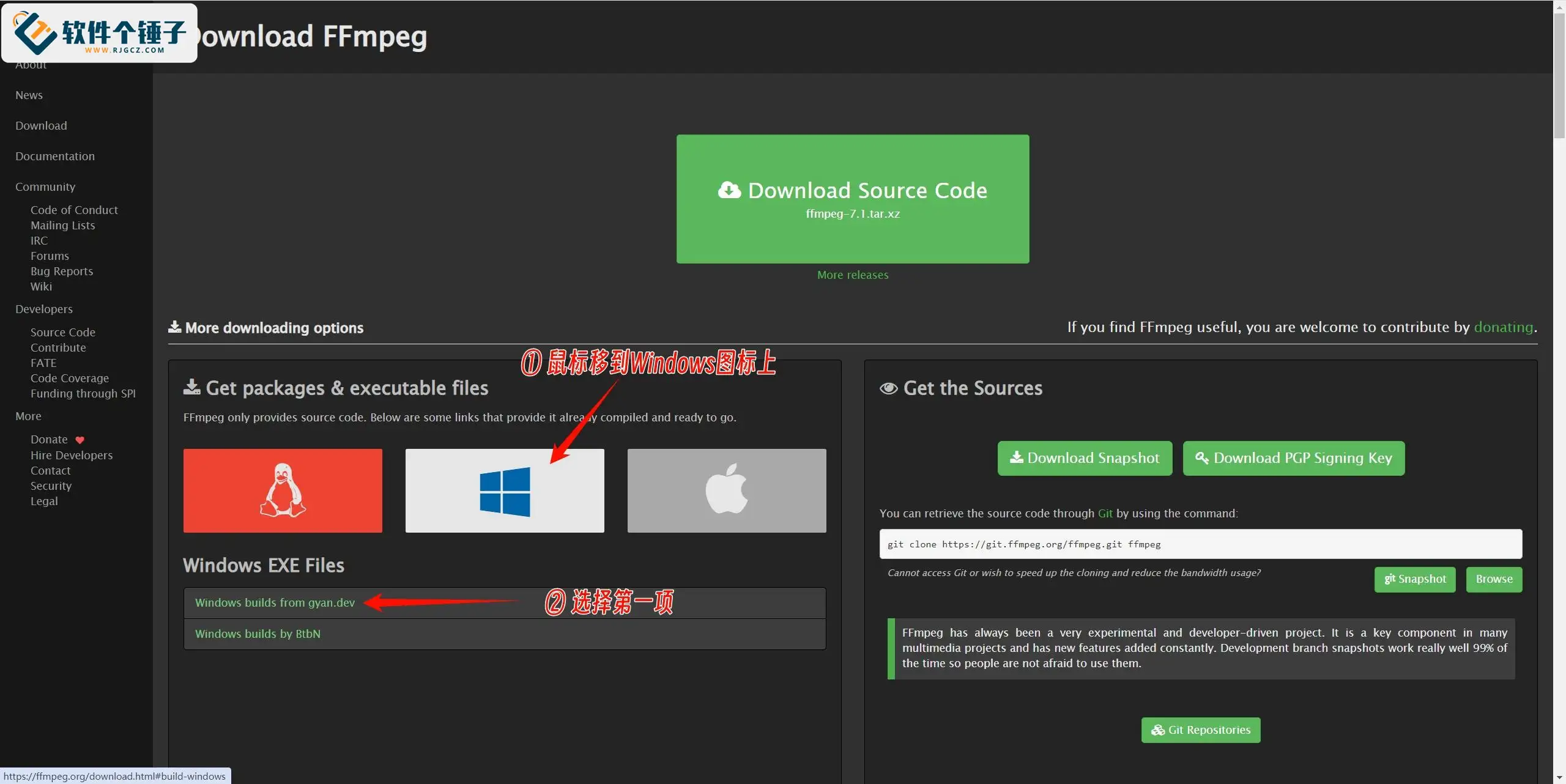
FFmpeg 다운로드 주소:https://ffmpeg.org/download.html
① 아래 주소에 접속하여 마우스를 Windows 아이콘 위로 이동한 뒤, 아래에서 첫 번째 항목을 선택합니다.

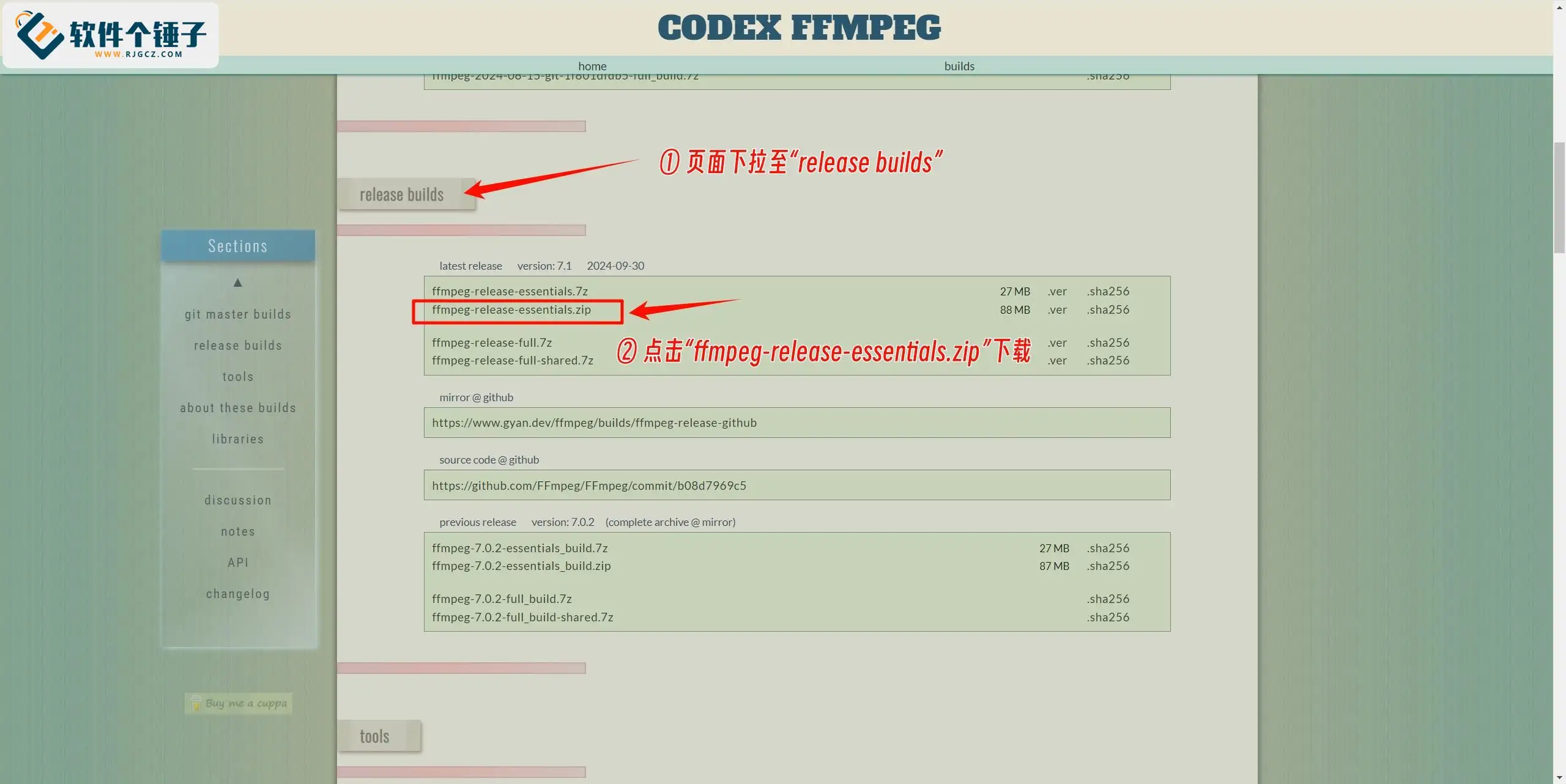
② 이동한 페이지에서 "release builds"까지 아래로 스크롤하여 "ffmpeg-release-essentials.zip"을 선택하면 다운로드할 수 있습니다.

2. FFmpeg 설치
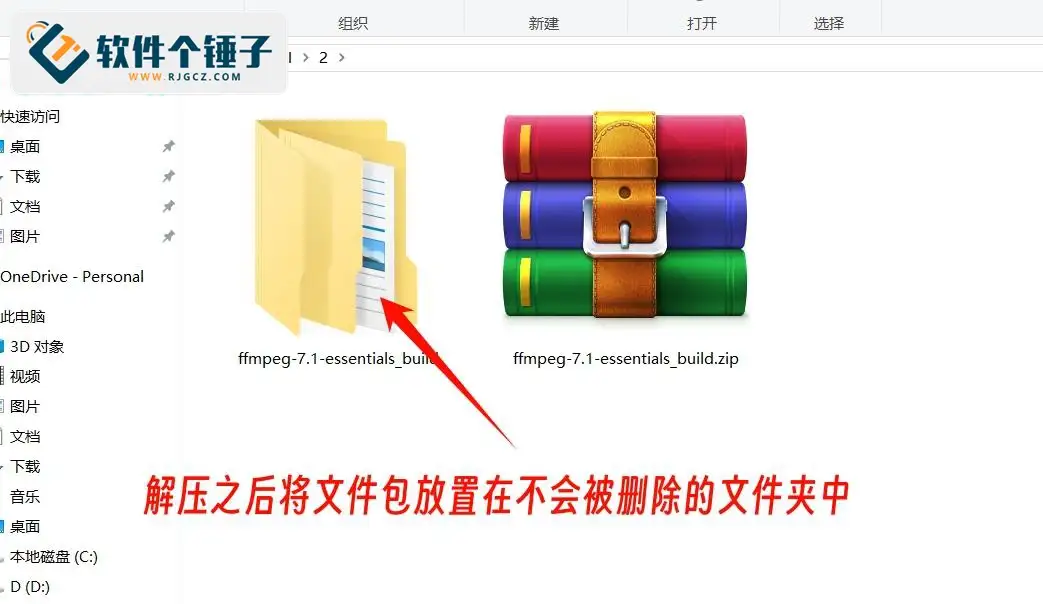
③ 다운로드한 압축 파일의 압축을 풀고 삭제되지 않을 폴더에 넣습니다(실수로 삭제되지 않을 폴더에 넣어야 합니다. 나중에 삭제되면 작동하지 않습니다).

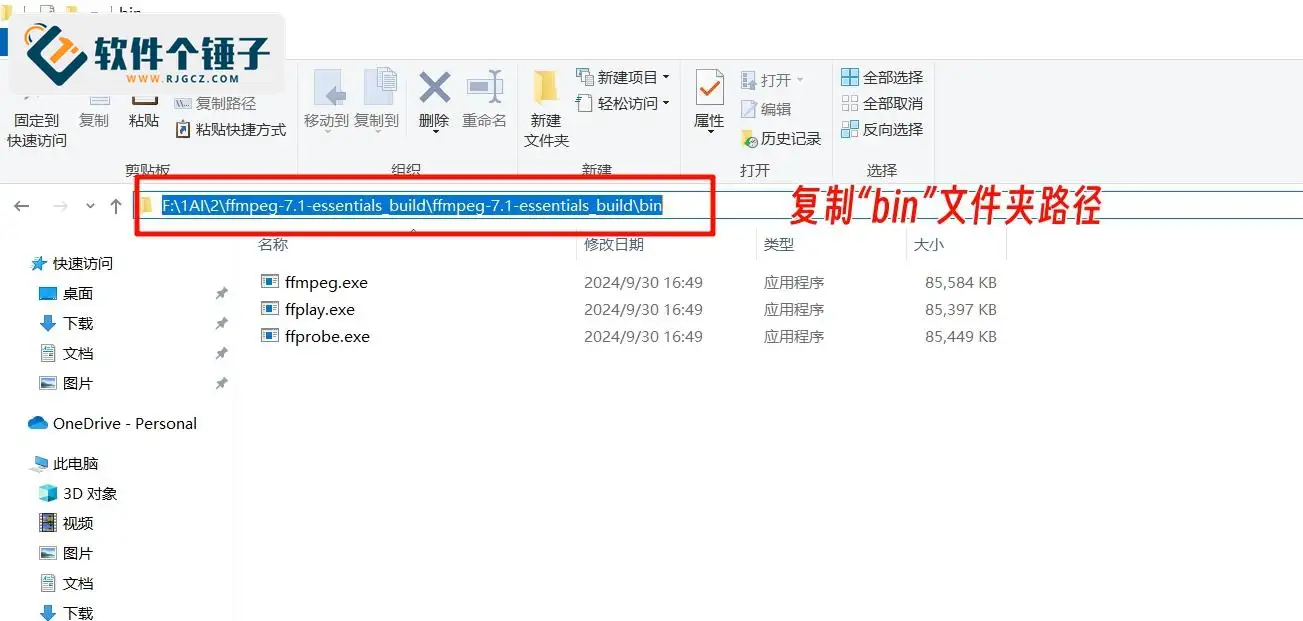
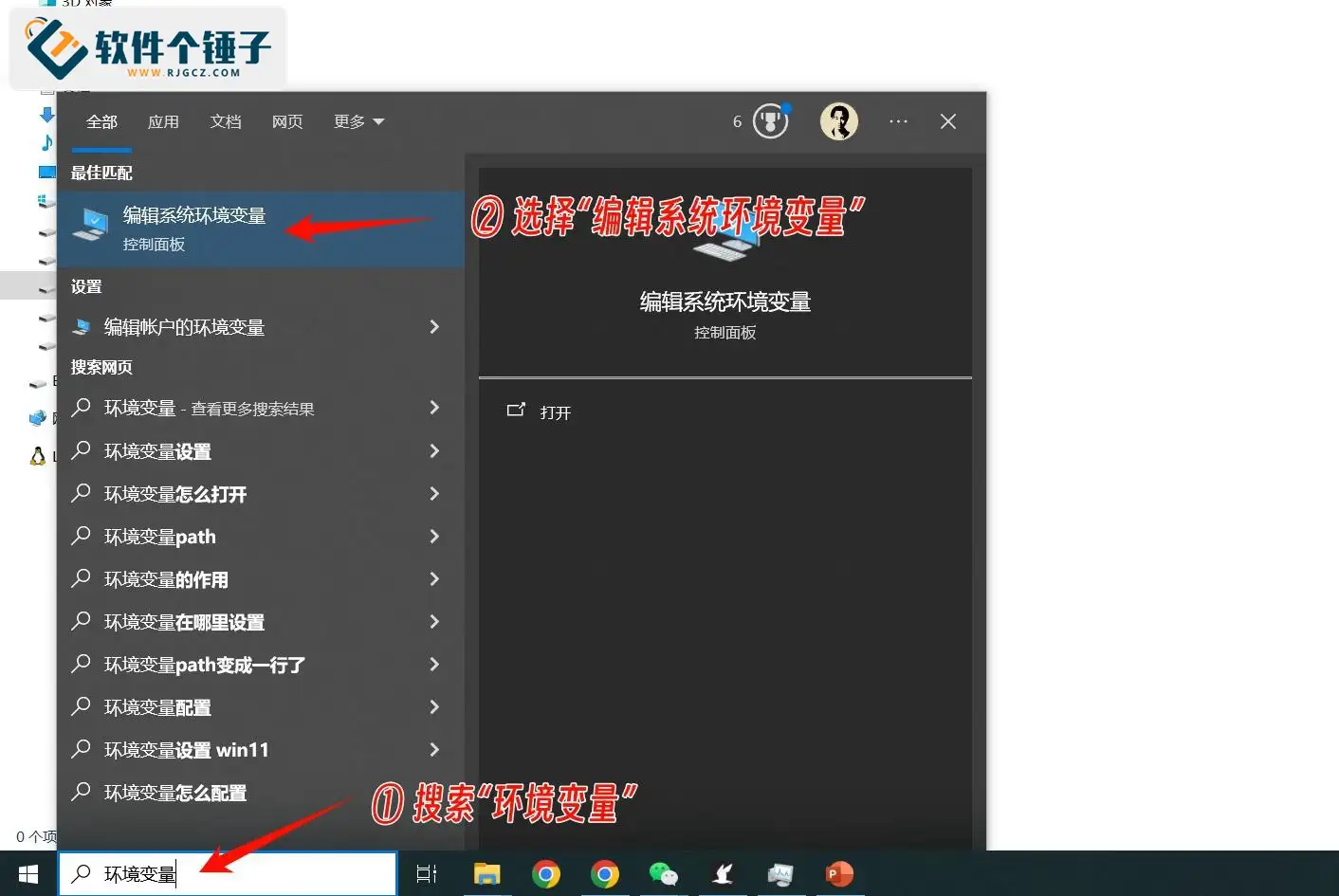
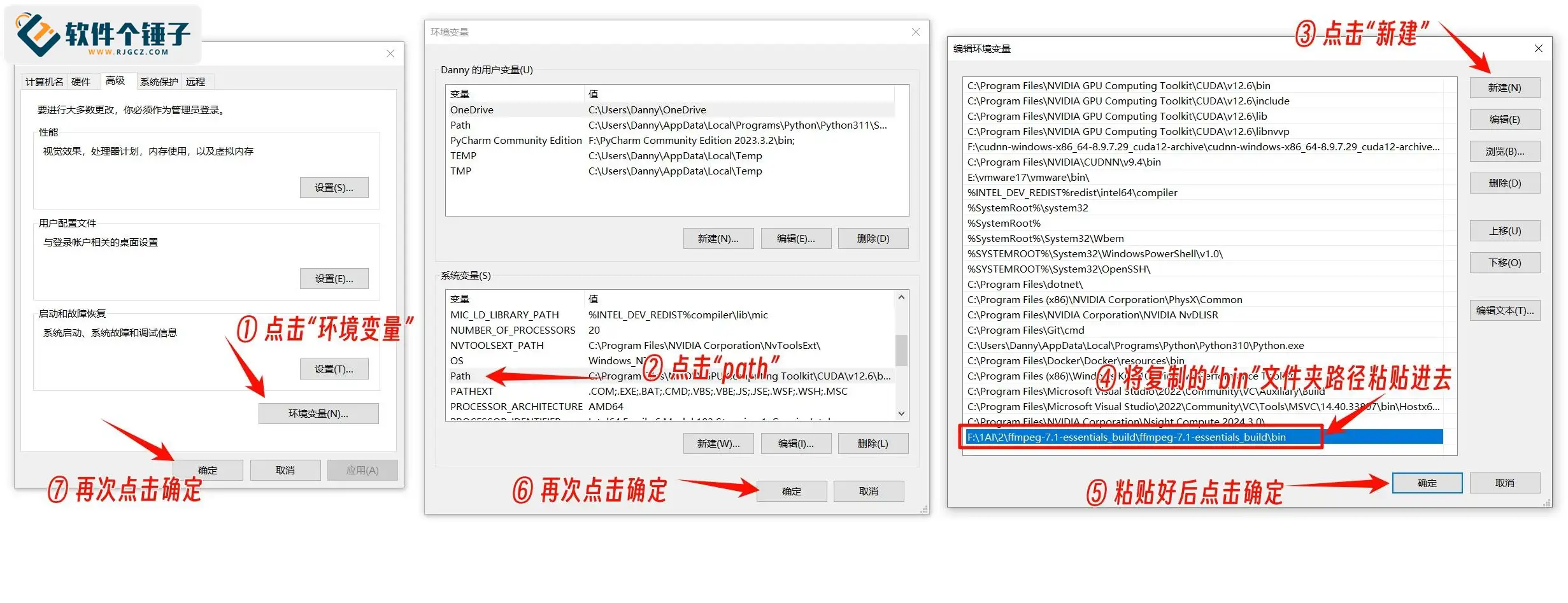
④ 그런 다음 파일 패키지 안의 "bin" 폴더를 열고 폴더 경로를 복사하여 환경 변수에 추가한 뒤, 추가가 끝나면 컴퓨터를 다시 시작합니다.



3. FFmpeg 설치 성공 여부 확인
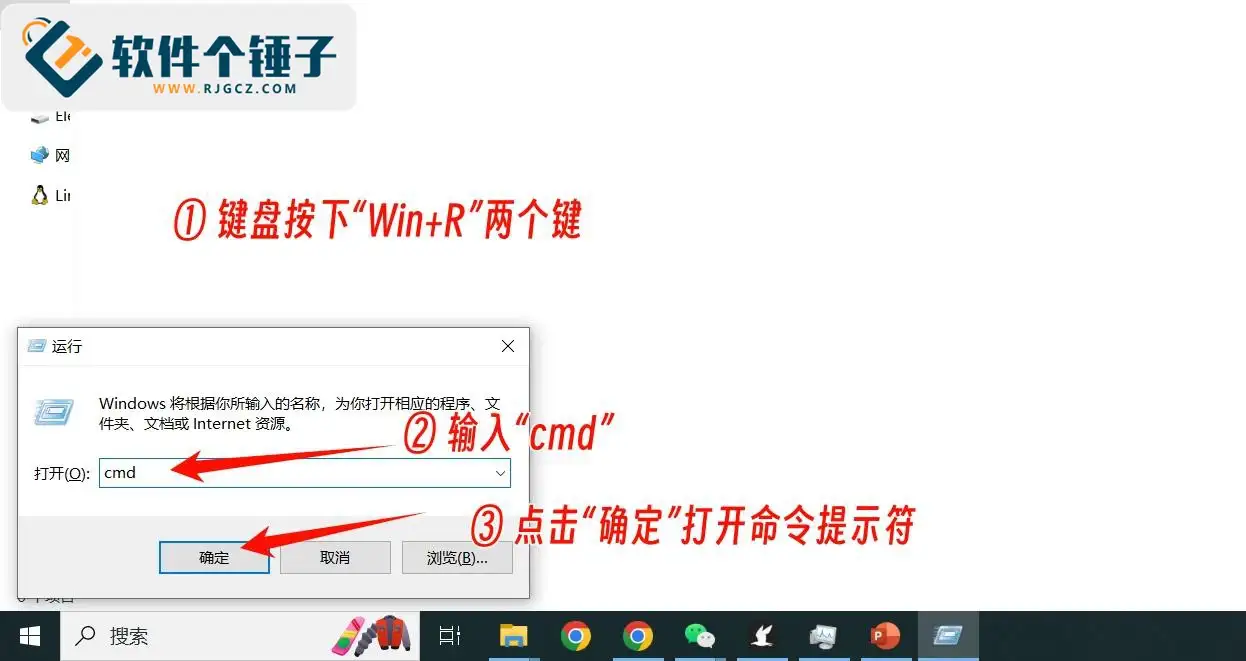
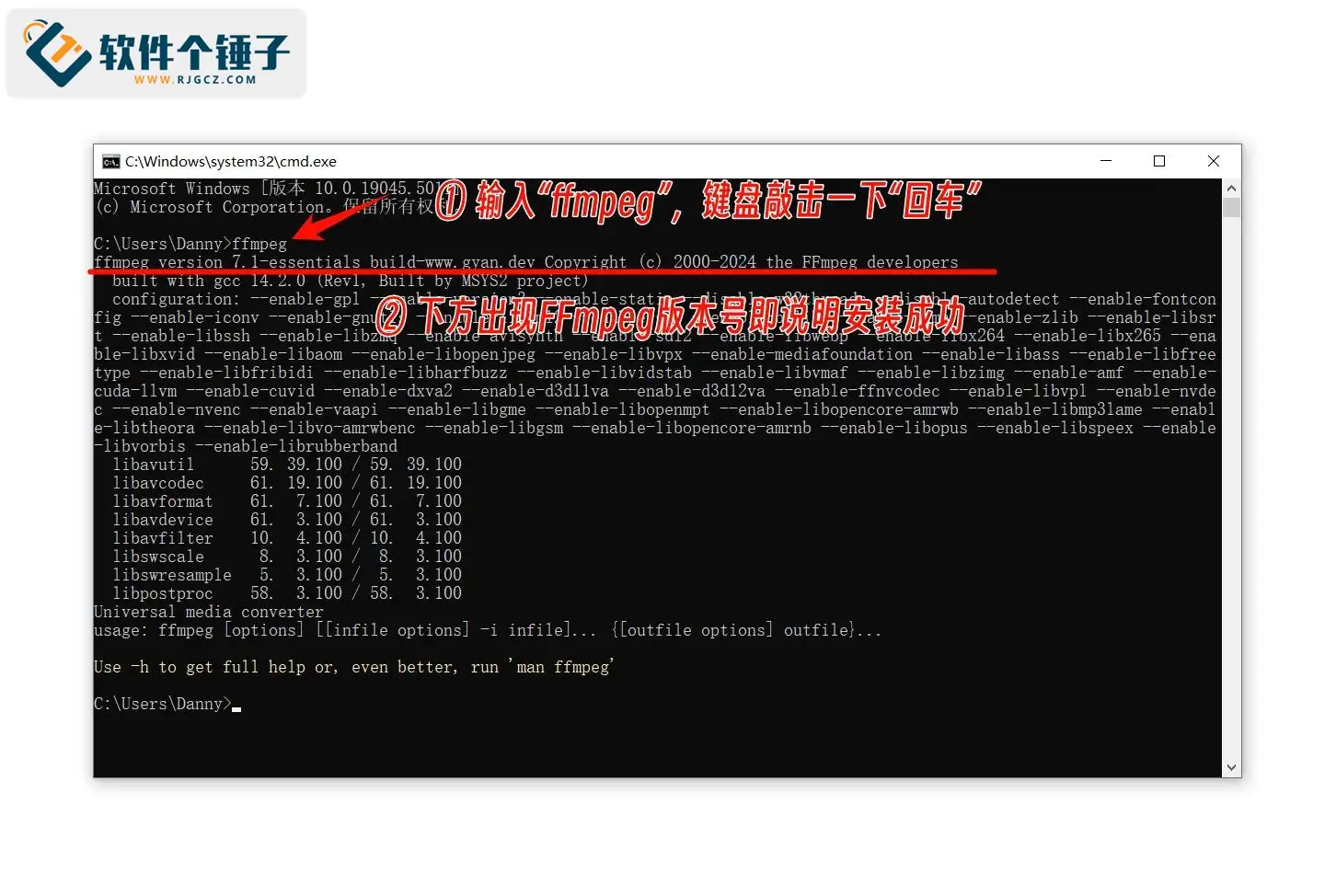
① 컴퓨터를 다시 시작한 후 키보드에서 "Win" 키를 누른 상태에서 "R" 키를 누르고, 실행 상자에 "cmd"를 입력한 뒤 "확인"을 클릭하여 명령 프롬프트(검은색 코드 창)를 엽니다.

② 명령 프롬프트에 "ffmpeg"를 입력하고 키보드에서 "Enter"를 누른 뒤 버전 정보가 나타나면 FFmpeg 설치가 성공한 것입니다.

CUDA 상세 설치 설명서 (이미지 포함)
cuDNN 상세 설치 설명서 (이미지 포함)
관련 강의





후옌바오: 반려동물 휴식 알림이 있는 무료 블루라이트 눈보호 앱