


-
Курсы для прадпрымальнікаў
-
 Іншае
-
Замежныя навучальныя дапаможнікі
-
Фатаграфія і мантаж
-
Упраўленне супольнасцю і прыватны домен
-
Напісанне для медыя і капірайтынг
-
Праекты дадатковага даходу
-
Электронная камерцыя
-
Кароткія відэа і жывыя трансляцыі
-
Штучны інтэлект (AI)
-
Праграмы і інструменты
-
Аперацыйныя сістэмы
-
Плагіны і скрыпты
-
Праграмы MacOS
-
Праграмы Android
-
Праграмы Windows
Абавязковыя праграмы для генератыўнага AI: падрабязная інструкцыя па ўсталёўцы FFmpeg з выявамі
-
План заробку на фармінгу гульнявой валюты: 1k+ у дзень, стабільны праект на тры гады, звычайны чалавек можа займацца ў вольны час!【раскрыццё】
Даведачны матэрыял — уключаны ў членства Стаць членам -
Учебный лагерь по продажам в Douyin с сопровождением: камера не нужна, новичок по шагам делает продающие короткие ролики
Даведачны матэрыял — уключаны ў членства Стаць членам -
План зарабатку на гульнявой здабычы золата пры першым выпуску: 1000+ у дзень, звычайныя людзі ў вольны час [Раскрыццё]
Даведачны матэрыял — уключаны ў членства Стаць членам






-
Master Lu v6.1024.4105.1121 палегчаная аднафайлавая версія [Праграмны молат·R1880]
Даведачны матэрыял — уключаны ў членства Стаць членам -
Праграма для стварэння двухмернай мультыплікацыйнай анімацыі Moho Pro v14.3 [Праграма-малаток·R2355]
Даведачны матэрыял — уключаны ў членства Стаць членам -
Праграма для рэдагавання і апрацоўкі відэа на камп'ютары Aiseesoft Filmai v1.0.18 【Праграмны молат·R2470】
Даведачны матэрыял — уключаны ў членства Стаць членам -
Microsoft To Do v2.147 афіцыйная бясплатная версія
Даведачны матэрыял — уключаны ў членства Стаць членам -
Плагін-асцылограф для карэкцыі колеру відэа PR/AE/DaVinci/FCPX Nobe OmniScope Win1.11.15 / Mac1.10.138【Праграмнае забеспячэнне·R2748】
Даведачны матэрыял — уключаны ў членства Стаць членам





在软件个锤子站,生成式AI工具整合包多得让人眼花缭乱。大部分整合包都贴心地将运行环境打包在内,下载安装后就能直接开用。不过,有些小伙伴更喜欢自己动手部署,但在操作过程中可能会遇到报错问题。实际上,这些问题大多源于运行环境没配置好。
Каб дапамагчы ўсім вырашыць гэтую праблему, пачынаючы з гэтага выпуску мы падрабязна раскажам пра неабходныя для генератыўнага AI інструменты, фрэймворкі і плагіны. Нават калі вы пачатковец, вы зможаце хутка асвоіць асновы!
Агляд неабходных інструментаў
1. CUDA: прымусьце відэакарту працаваць!
CUDA – гэта платформа паралельных вылічэнняў ад NVIDIA, прызначаная галоўным чынам для таго, каб GPU браў на сябе вылічальна ёмістыя задачы і зніжаў нагрузку на CPU. Для генератыўнага AI CUDA – незаменны інструмент паскарэння, асабліва пры апрацоўцы велізарных аб'ёмаў даных ён істотна павышае эфектыўнасць вылічэнняў.
2. cuDNN: памочнік паскарэння глыбокага навучання
cuDNN – гэта бібліятэка паскарэння ад NVIDIA, спецыяльна аптымізаваная для глыбокага навучання, якая моцна падтрымлівае навучанне і вывад нейронных сетак. Няхай гэта аперацыя згорткі ці функцыя актывацыі – гэты інструмент дапаможа вашаму AI-праекту працаваць хутчэй і плыўней.
3. FFmpeg: універсальны інструмент апрацоўкі аўдыя і відэа
Калі вашаму інструменту генератыўнага AI трэба апрацоўваць аўдыя- або відэафайлы, то FFmpeg – ваш абавязковы памочнік. Гэты кросплатформенны інструмент падтрымлівае амаль усе аўдыя- і відэафарматы і лёгка выконвае канвертацыю фармату, мантаж, аб'яднанне і іншыя задачы. Ён таксама прапануе магутныя функцыі каманднага радка і з'яўляецца выдатным выбарам для аўтаматызацыі апрацоўкі аўдыя і відэа.
Інструкцыя па ўсталёўцы FFmpeg
1. Спампуйце FFmpeg
Спасылка для спампоўкі FFmpeg:https://ffmpeg.org/download.html
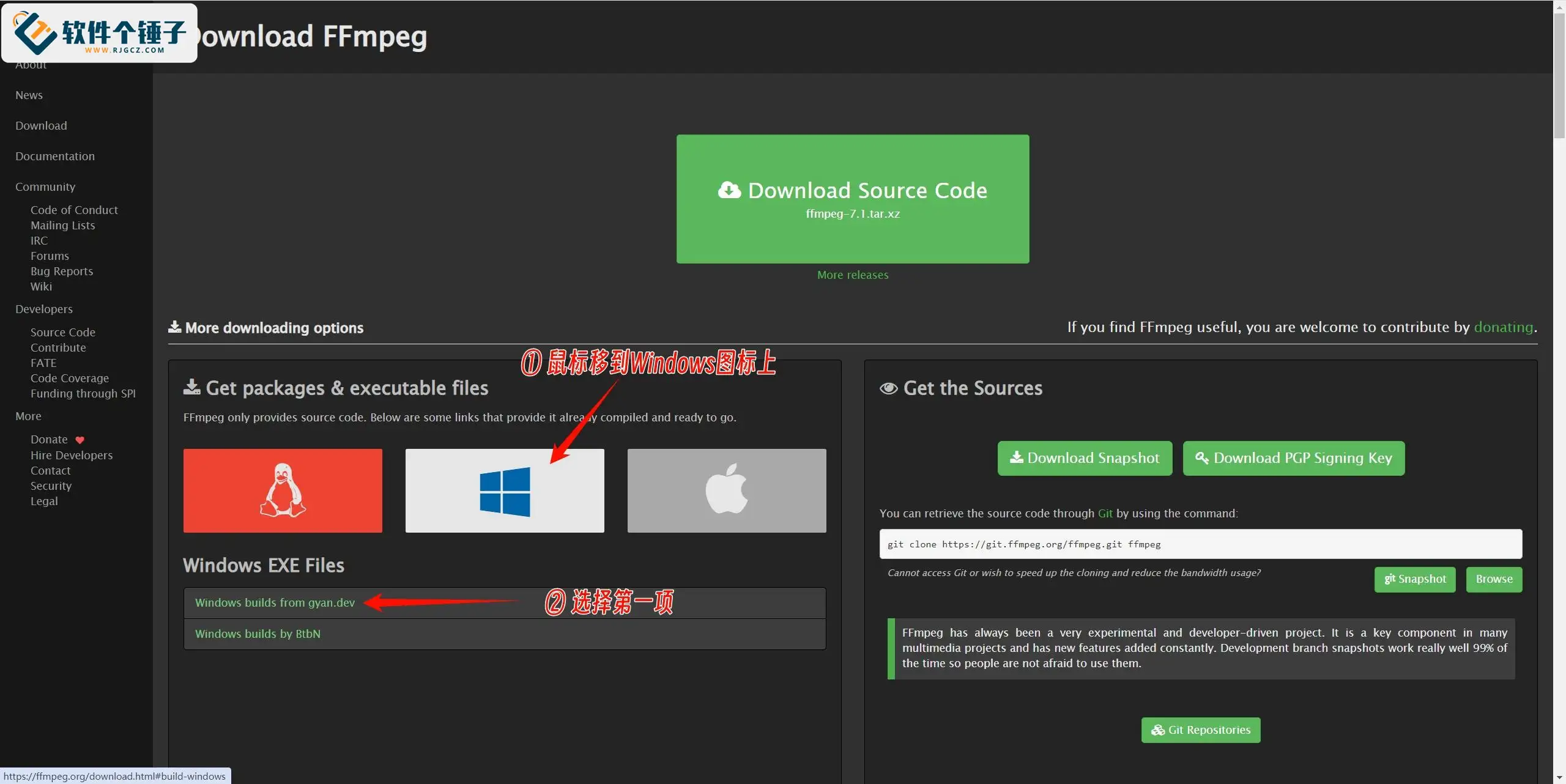
① Перайдзіце па спасылцы ніжэй, навядзіце курсор на значок Windows і выберыце першы пункт унізе.

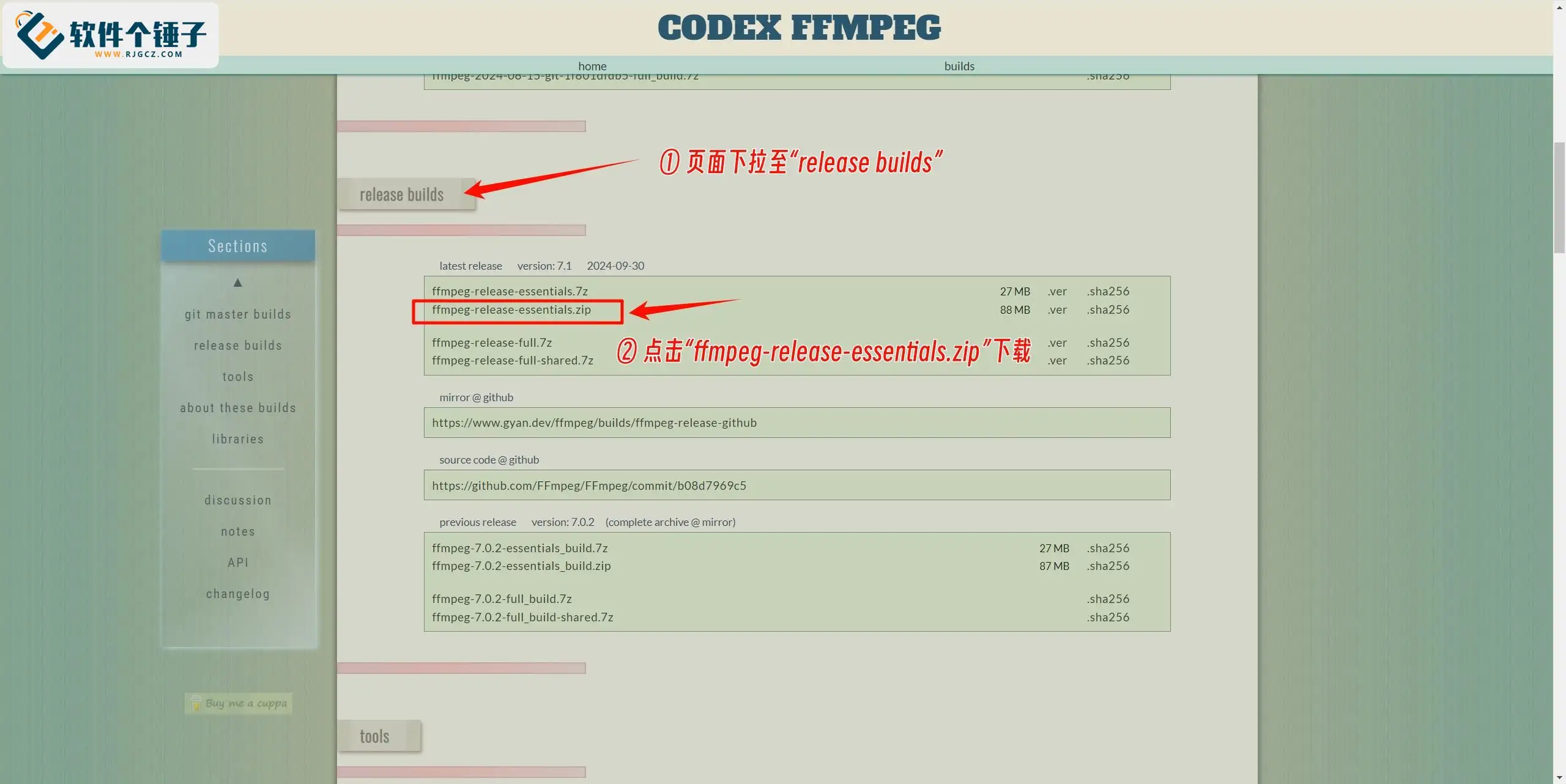
② На старонцы, якая адкрылася, пракруціце ўніз да «release builds» і выберыце «ffmpeg-release-essentials.zip» для спампоўкі.

2. Усталюйце FFmpeg
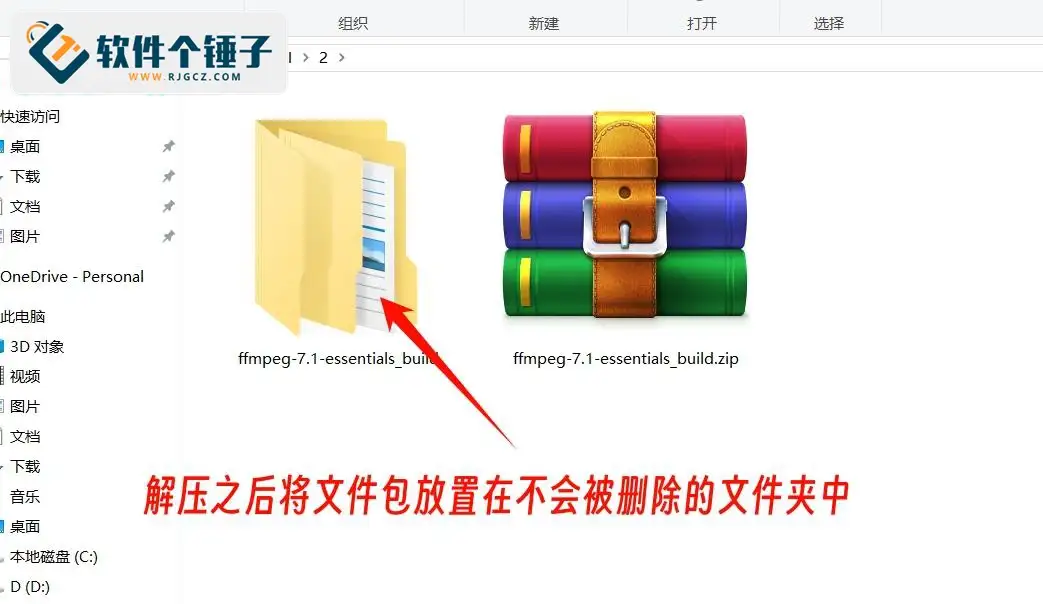
③ Распакуйце спампаваны архіў і змясціце яго ў тэчку, якую не выдаляюць (абавязкова пакладзіце ў тэчку, якую не выдаляць выпадкова, інакш пасля выдалення ён перастане дзейнічаць).

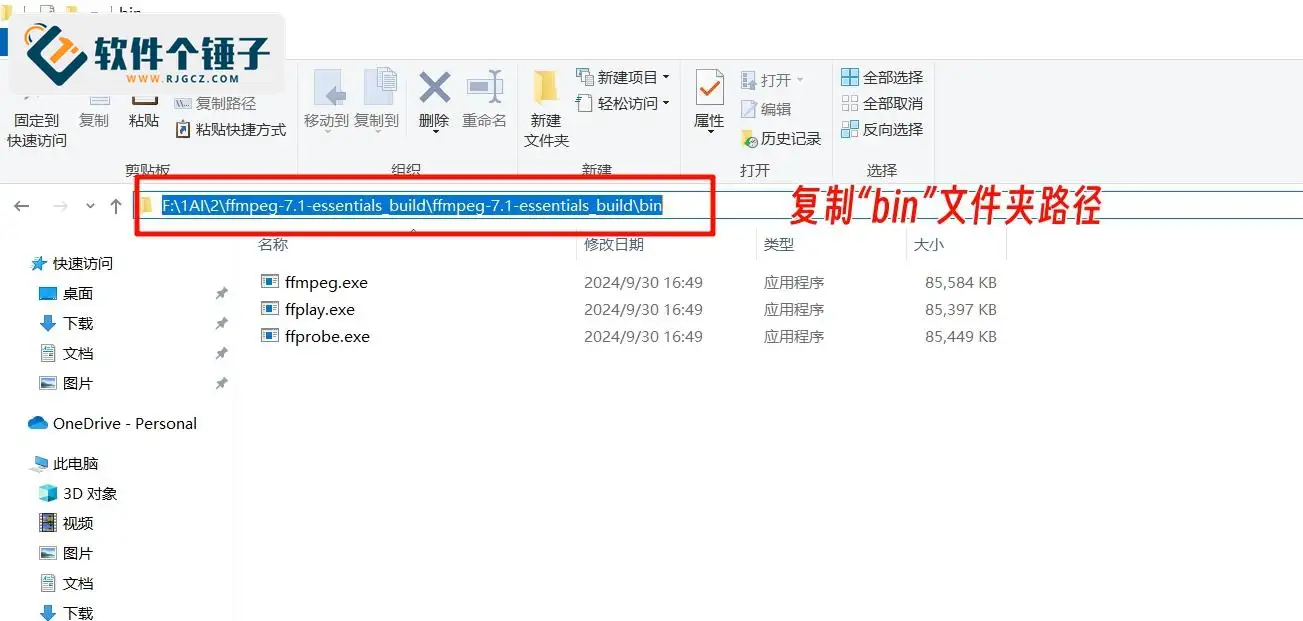
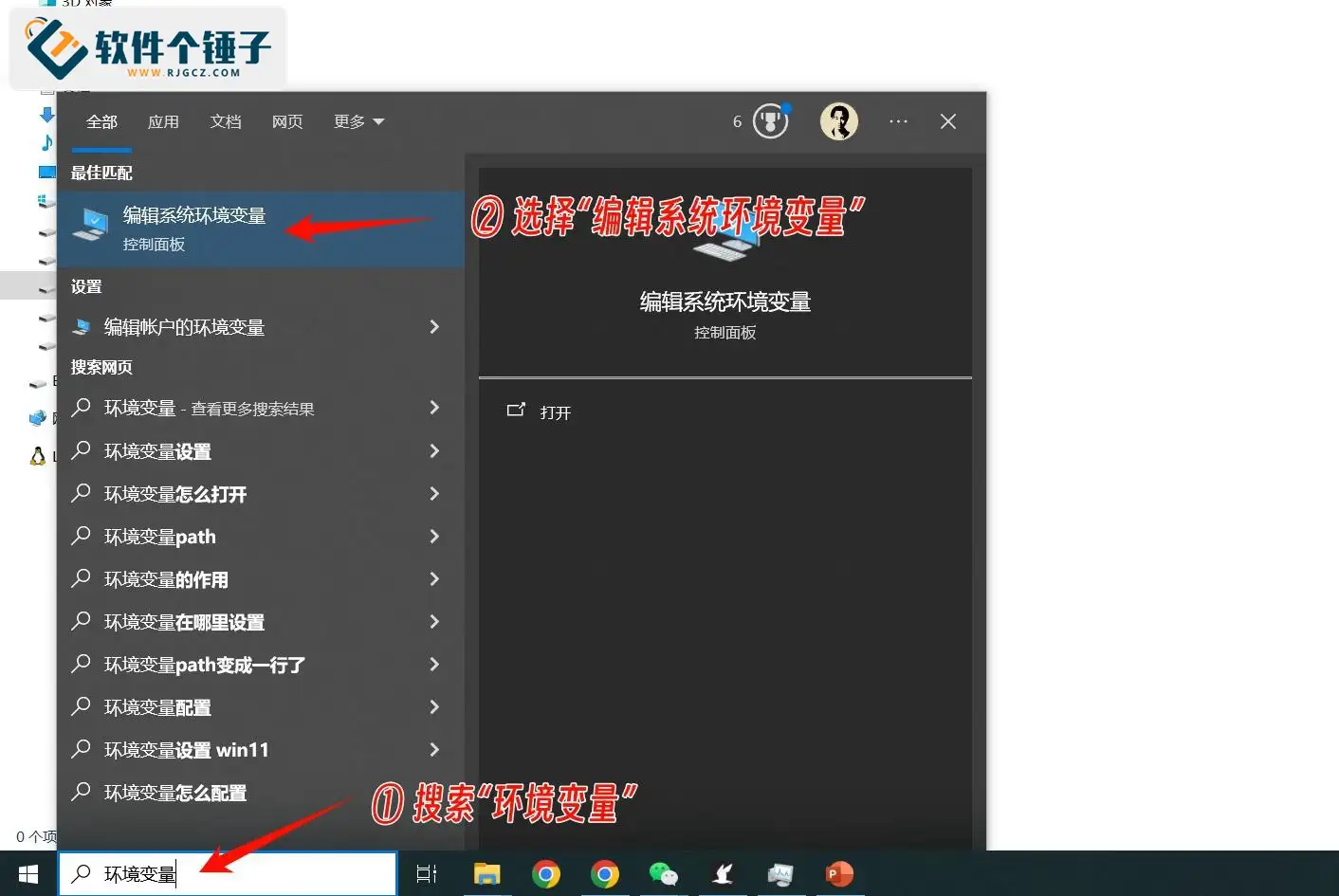
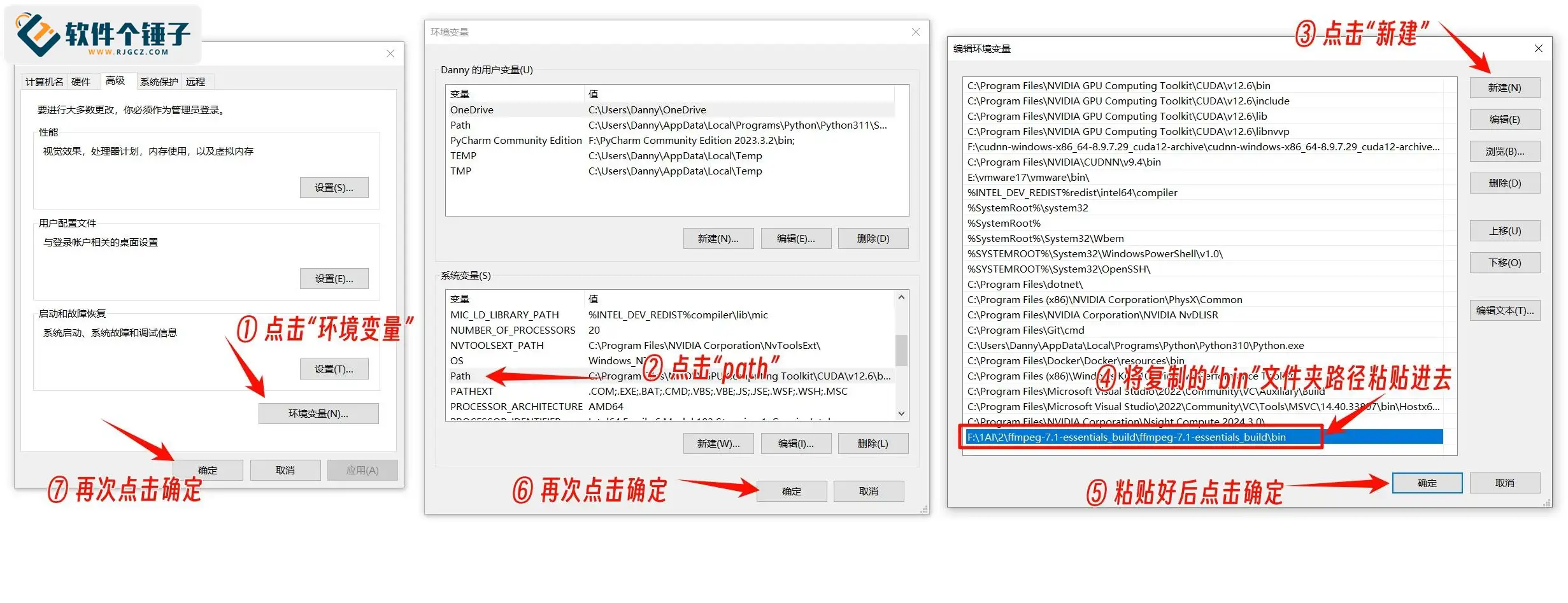
④ Затым адкрыйце тэчку «bin» у пакеце, скапіруйце шлях да тэчкі і дадайце яго ў пераменныя асяроддзя; пасля дадання перазагрузіце камп'ютар.



3. Праверце, ці паспяхова ўсталяваўся FFmpeg
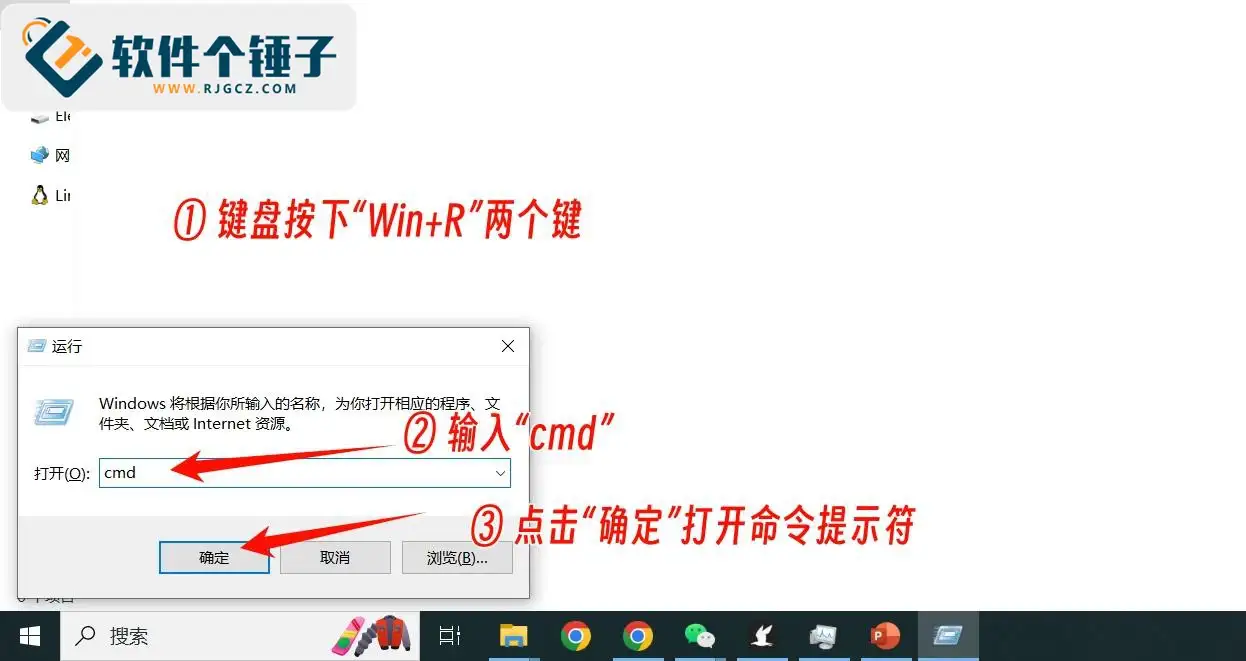
① Пасля перазагрузкі камп'ютара ўтрымліваючы клавішу «Win», націсніце клавішу «R», у акне «Выканаць» увядзіце «cmd» і націсніце «ОК», каб адкрыць камандны радок (чорнае акно з кодам).

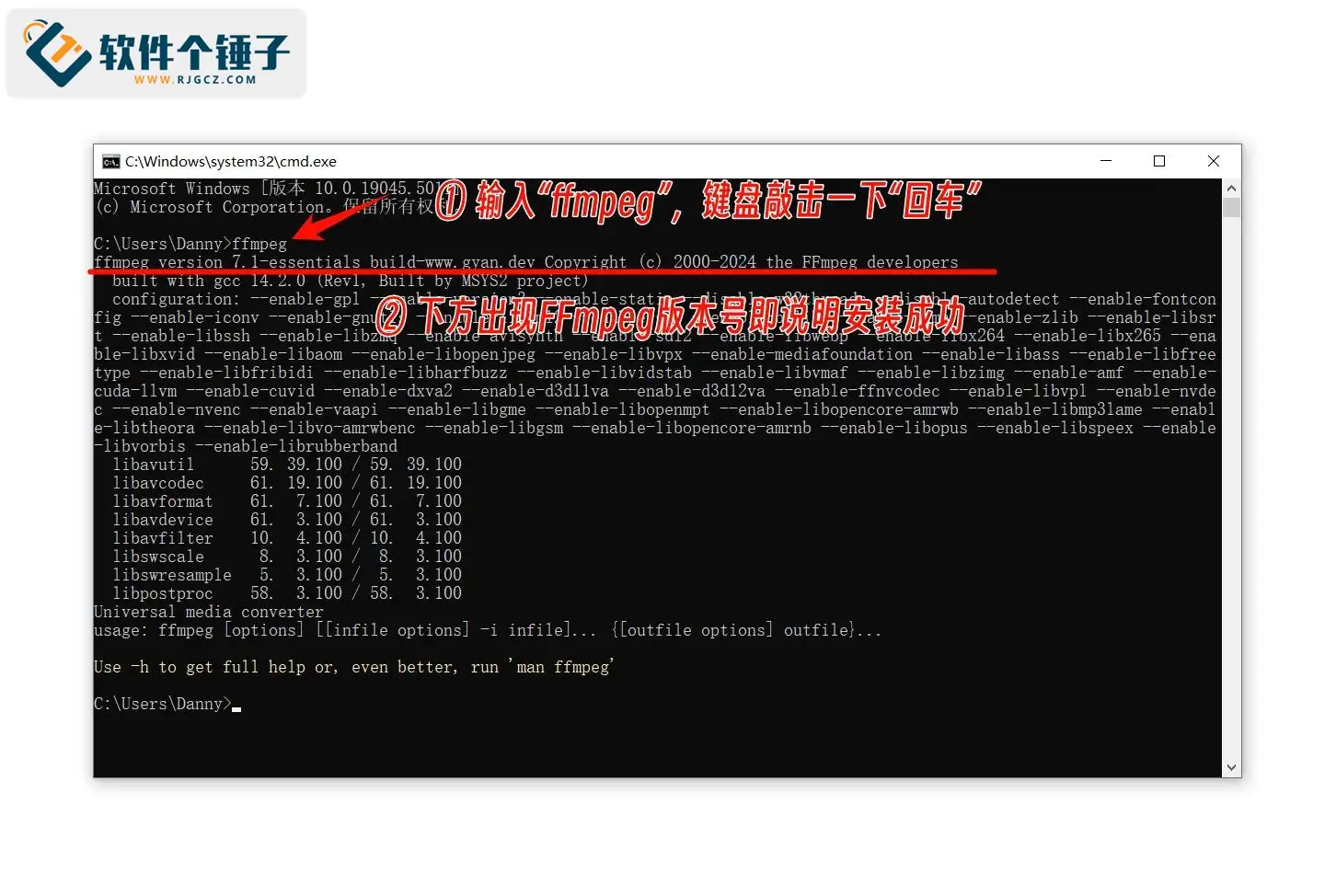
② У камандным радку ўвядзіце «ffmpeg» і націсніце «Enter»; калі з'явіцца інфармацыя пра версію, гэта значыць, што FFmpeg усталяваўся паспяхова.

Падрабязная інструкцыя па ўсталёўцы CUDA з выявамі
Падрабязная інструкцыя па ўсталёўцы cuDNN з выявамі
Падобныя курсы




Новейший загрузчик учебных материалов K-12: пакетная загрузка всего класса, курсы, видео и аудио в один клик

HuyanBao: бясплатная праграма для вачэй з напамінамі-хатнімі жывёламі

Windows таксама можа мець дынамічны востраў на працоўным стале! Сучасны цэнтр кіравання сістэмай, дадайце камп'ютару чорную ўпадзіну — PyIsland

Стварэнне 3D-рэалістычнай комікс-драмы: Поўны практычны курс Seedance2.0

Win и Mac! Последняя бессрочная «пожизненная» версия, реставрация старых фото, апскейл без потери качества — Aiarty Image Enhancer

Онлайн-курс: Github інструмент для спампоўкі відэа з Bilibili з адкрытым зыходным кодам! Падтрымлівае 8K і Dolby Vision, просты ў выкарыстанні Bilidown


