


-
دورات ريادة الأعمال
-
 أخرى
-
دروس من الخارج
-
التصوير والتحرير
-
إدارة المجتمع والنطاق الخاص
-
كتابة المحتوى وكتابة الإعلانات
-
مشاريع الدخل الجانبي
-
التجارة الإلكترونية
-
الفيديو القصير والبث المباشر
-
الذكاء الاصطناعي (AI)
-
البرمجيات والأدوات
-
أنظمة التشغيل
-
الإضافات والسكربتات
-
برمجيات MacOS
-
برمجيات Android
-
برمجيات Windows
برنامج ضروري للذكاء الاصطناعي التوليدي: دليل تفصيلي بالصور لتثبيت FFmpeg
-
خطة كسب المال من زراعة الذهب في الألعاب: اكسب أكثر من ألف يومياً، مشروع مستقر منذ ثلاث سنوات، يمكن لأي شخص فعله في وقت الفراغ
مادة دراسية مرجعية — مشمولة بالعضوية اشترك الآن -
العمل التلقائي الكامل داخل الألعاب الرائجة: ربح يومي 500+، دون خبرة وتشغيل بسيط، وهو حالياً أكثر الأعمال الجانبية طويلة الأجل استقراراً كشف
مادة دراسية مرجعية — مشمولة بالعضوية اشترك الآن -
معسكر تدريب مشروع بيع المنتجات على دوين: لا حاجة للظهور أمام الكاميرا، المبتدئون ينتجون فيديوهات بيع المنتجات باتباع الخطوات
مادة دراسية مرجعية — مشمولة بالعضوية اشترك الآن -
خطة العمل داخل الألعاب الأولى لكسب المال: ربح يومي 1000+، ويستطيع الشخص العادي القيام بها في وقت فراغه كشف
مادة دراسية مرجعية — مشمولة بالعضوية اشترك الآن






-
Lu Master v6.1024.4105.1121 نسخة مبسطة بملف واحد [Ge Chuzi Software · R1880]
مادة دراسية مرجعية — مشمولة بالعضوية اشترك الآن -
برنامج إنشاء رسوم متحركة كرتونية ثنائية الأبعاد Moho Pro v14.3 [برنامج جي تشويزي · R2355]
مادة دراسية مرجعية — مشمولة بالعضوية اشترك الآن -
برنامج تحرير ومعالجة الفيديو للحاسوب Aiseesoft Filmai v1.0.18
مادة دراسية مرجعية — مشمولة بالعضوية اشترك الآن -
Microsoft To Do v2.147 النسخة الرسمية المجانية
مادة دراسية مرجعية — مشمولة بالعضوية اشترك الآن -
PR/AE/DaVinci/FCPX إضافة راسم إشارة تدريج ألوان الفيديو Nobe OmniScope Win1.11.15 / Mac1.10.138【البرمجيات·R2748】
مادة دراسية مرجعية — مشمولة بالعضوية اشترك الآن





在软件个锤子站,生成式AI工具整合包多得让人眼花缭乱。大部分整合包都贴心地将运行环境打包在内,下载安装后就能直接开用。不过,有些小伙伴更喜欢自己动手部署,但在操作过程中可能会遇到报错问题。实际上,这些问题大多源于运行环境没配置好。
لمساعدتكم في حل هذه المشكلة، سنقدّم ابتداءً من هذه الحلقة شرحًا تفصيليًا للأدوات والأطر والإضافات الضرورية للذكاء الاصطناعي التوليدي. وحتى لو كنت مبتدئًا تمامًا، يمكنك البدء بسرعة!
جولة شاملة على الأدوات الضرورية
1. CUDA: لنجعل كرت الرسوميات يعمل!
CUDA هي منصة حوسبة متوازية أطلقتها NVIDIA، وتُستخدم أساسًا لجعل GPU يتولى المهام كثيفة الحساب وتخفيف الضغط عن CPU. وبالنسبة للذكاء الاصطناعي التوليدي، تُعد CUDA سلاح تسريع لا غنى عنه، لا سيما عند معالجة كميات هائلة من البيانات، إذ ترفع كفاءة العمليات بشكل ملحوظ.
2. cuDNN: مساعد تسريع التعلم العميق
cuDNN هي مكتبة تسريع طوّرتها NVIDIA خصيصًا لتحسين التعلم العميق، وتقدّم دعمًا قويًا لتدريب الشبكات العصبية واستدلالها. وسواء كانت عمليات الالتفاف أو دوال التنشيط، تتيح لك هذه الأداة تشغيل مشاريع الذكاء الاصطناعي بسرعة وسلاسة أكبر.
3. FFmpeg: ملك معالجة الصوت والفيديو الشامل
إذا كانت أدوات الذكاء الاصطناعي التوليدي لديك تحتاج إلى معالجة ملفات صوتية أو مرئية، فإن FFmpeg هي أداتك السحرية الضرورية. تدعم هذه الأداة متعددة المنصات جميع صيغ الصوت والفيديو تقريبًا، ويمكنها بسهولة إنجاز مهام تحويل الصيغ والقص والدمج. كما توفّر وظائف قوية لسطر الأوامر، ما يجعلها الخيار الأمثل لأتمتة معالجة الصوت والفيديو.
دليل تثبيت FFmpeg
1. تنزيل FFmpeg
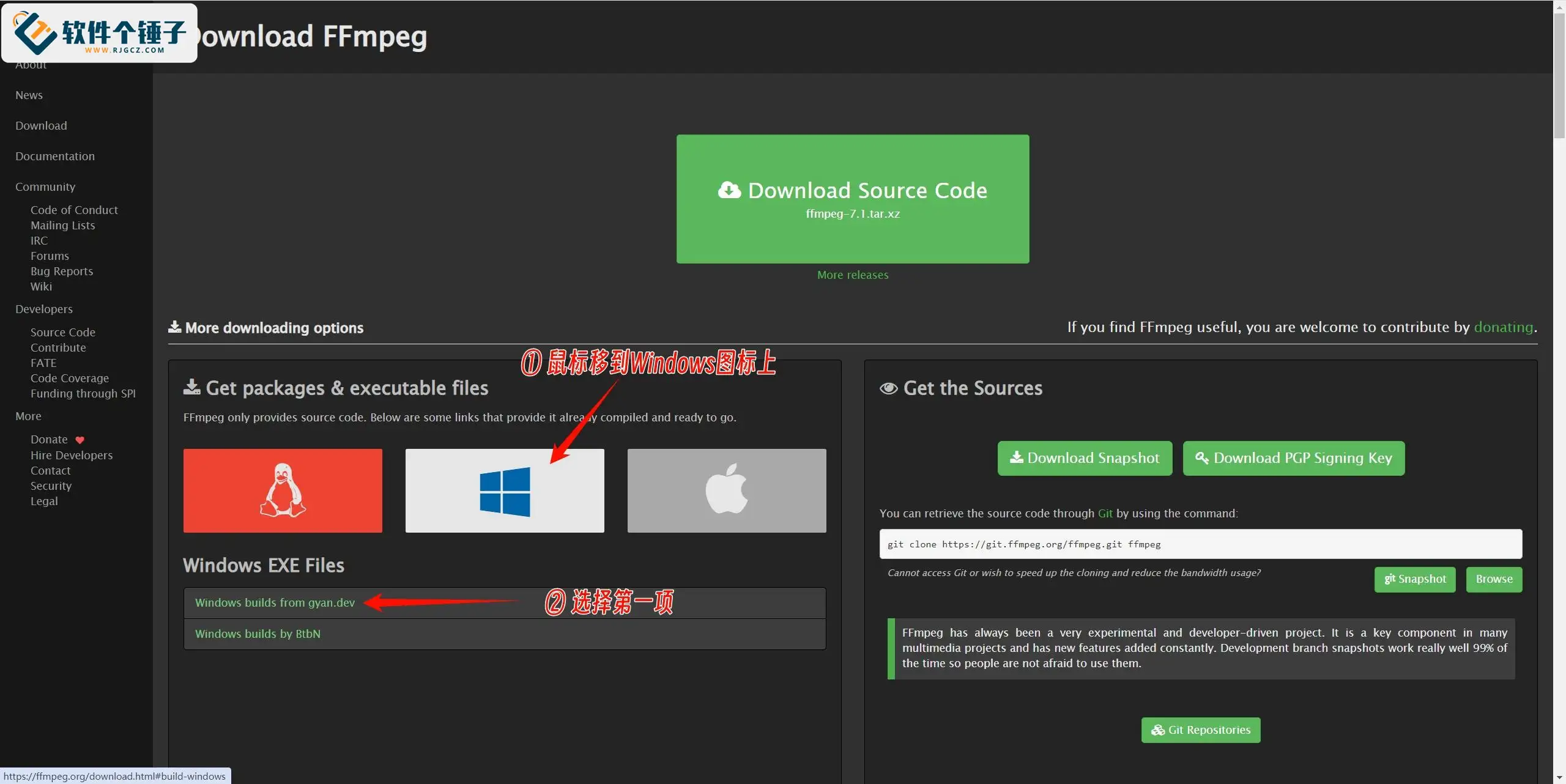
رابط تنزيل FFmpeg:https://ffmpeg.org/download.html
① ادخل إلى الرابط أدناه، وحرّك الماوس فوق أيقونة Windows، ثم اختر البند الأول في الأسفل

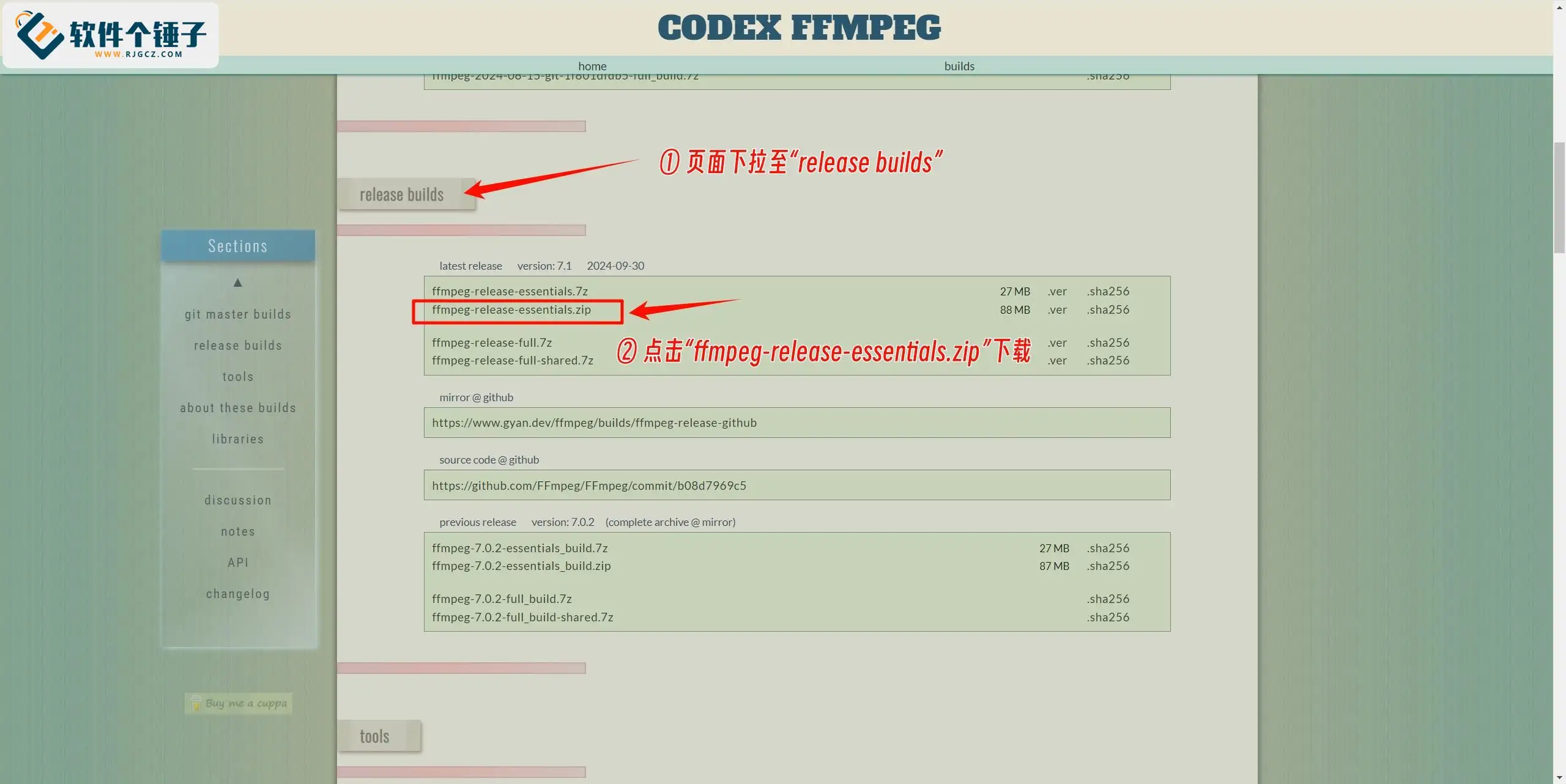
② في الصفحة التي تنتقل إليها، مرّر لأسفل إلى "release builds" واختر "ffmpeg-release-essentials.zip" للتنزيل

2. تثبيت FFmpeg
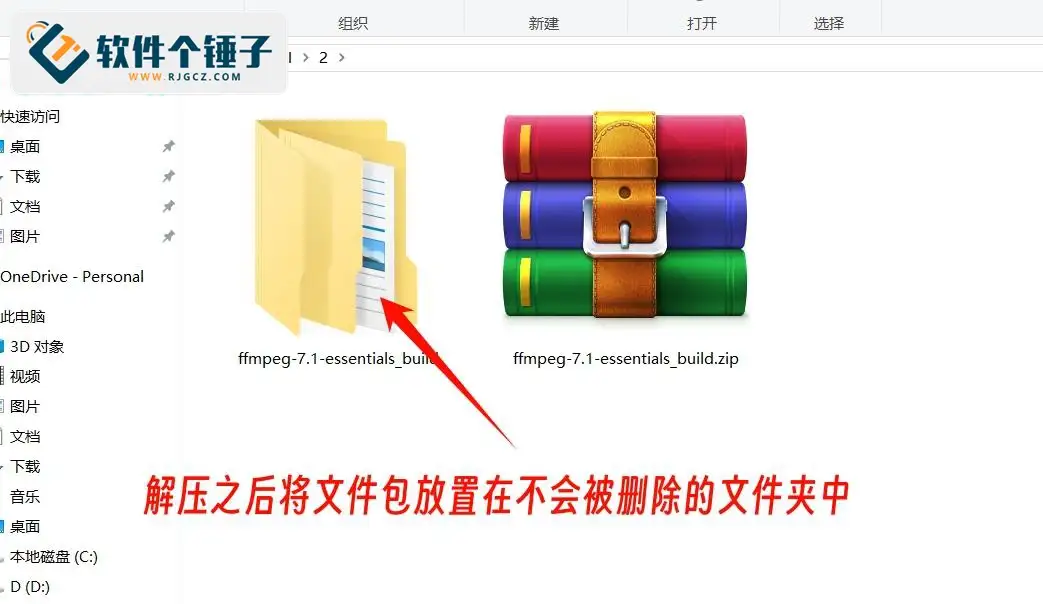
③ فُكّ ضغط الحزمة التي نزّلتها وضعها في مجلد لن يُحذف (احرص على وضعها في مجلد لا يُحذف بالخطأ، لأنه إذا حُذف لاحقًا فلن تعمل)

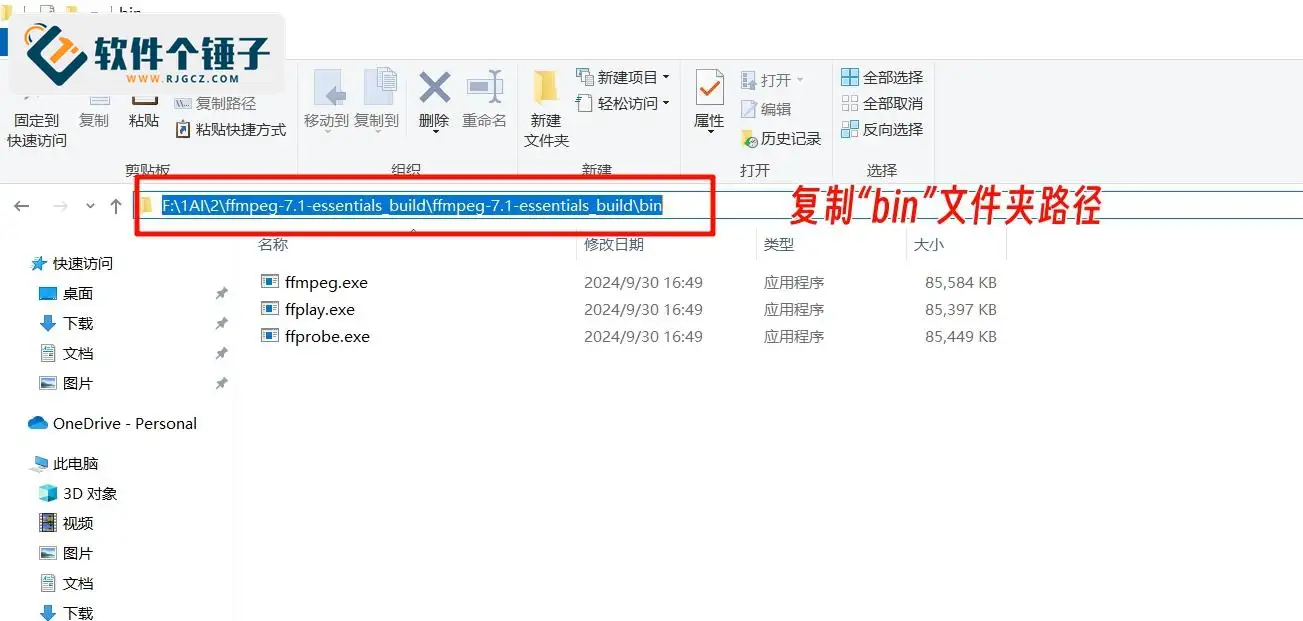
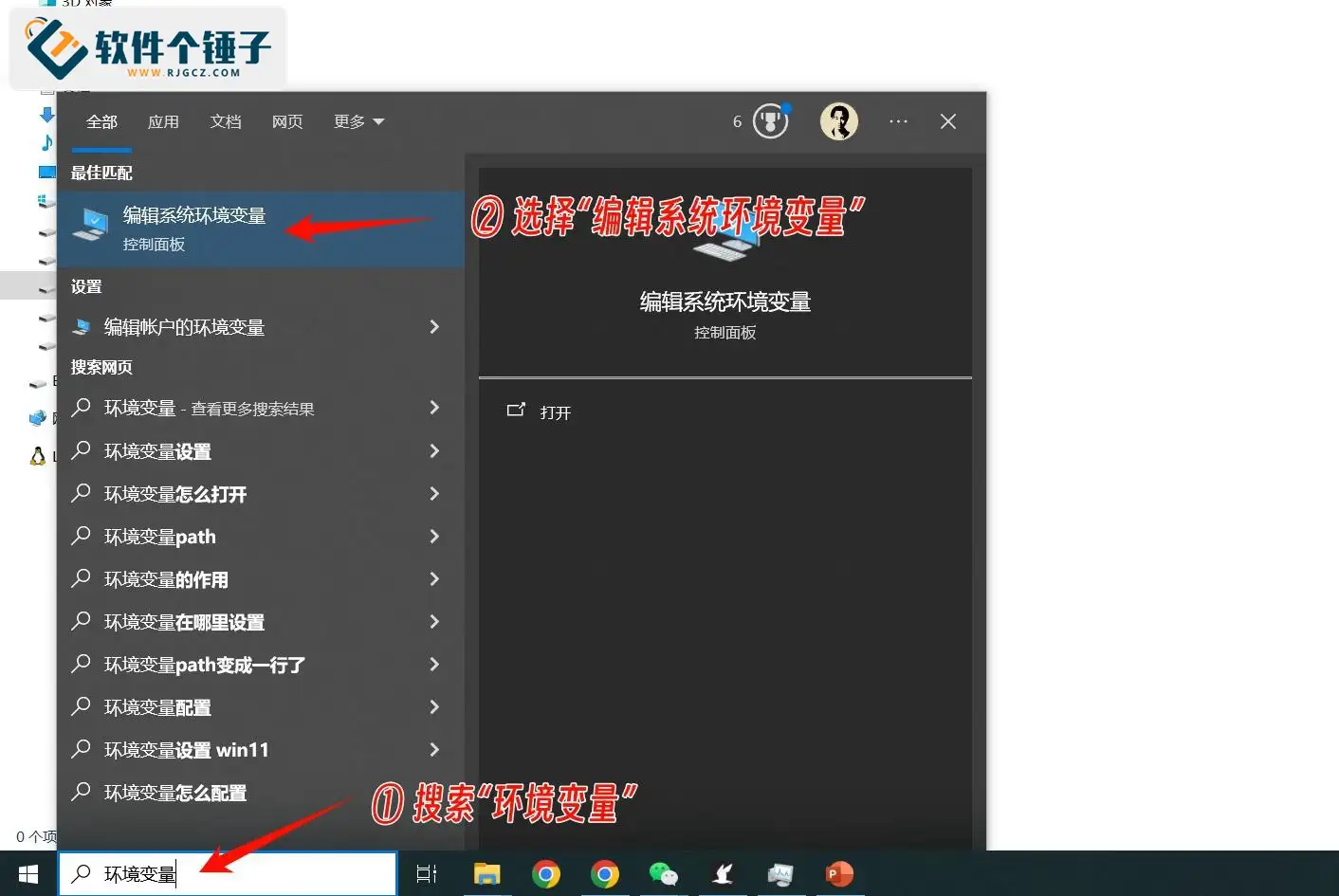
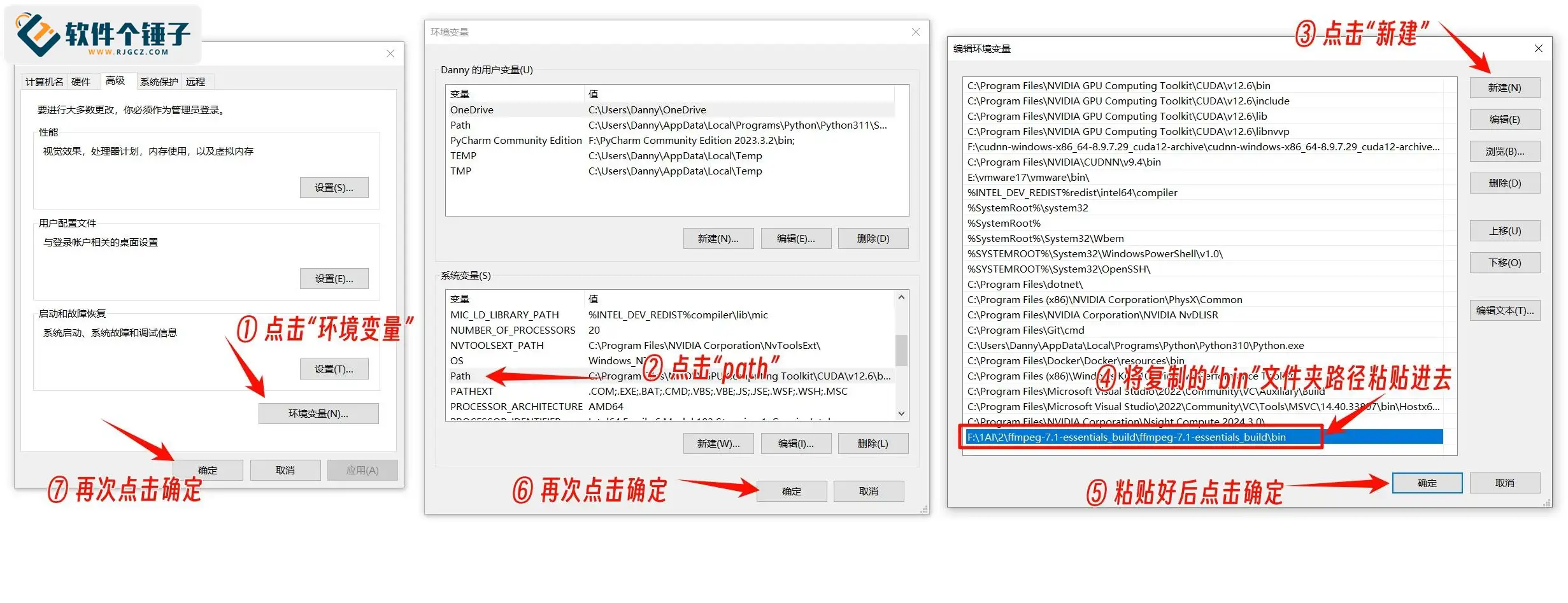
④ ثم افتح مجلد "bin" داخل الحزمة، وانسخ مسار المجلد وأضفه إلى متغيرات البيئة، وبعد الإضافة أعد تشغيل الكمبيوتر



3. التحقق من نجاح تثبيت FFmpeg
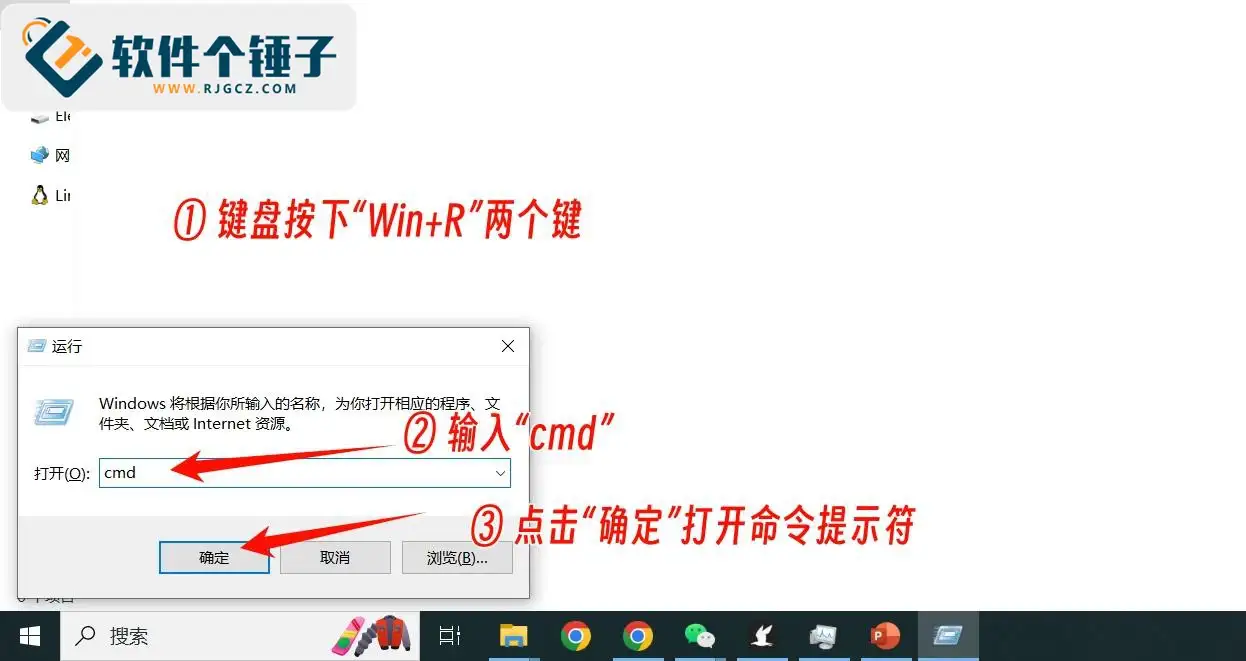
① بعد إعادة تشغيل الكمبيوتر، اضغط مع الاستمرار على مفتاح "Win" في لوحة المفاتيح، ثم اضغط على مفتاح "R"، واكتب "cmd" في مربع التشغيل، وانقر على "موافق" لفتح موجه الأوامر (مربع أوامر أسود)

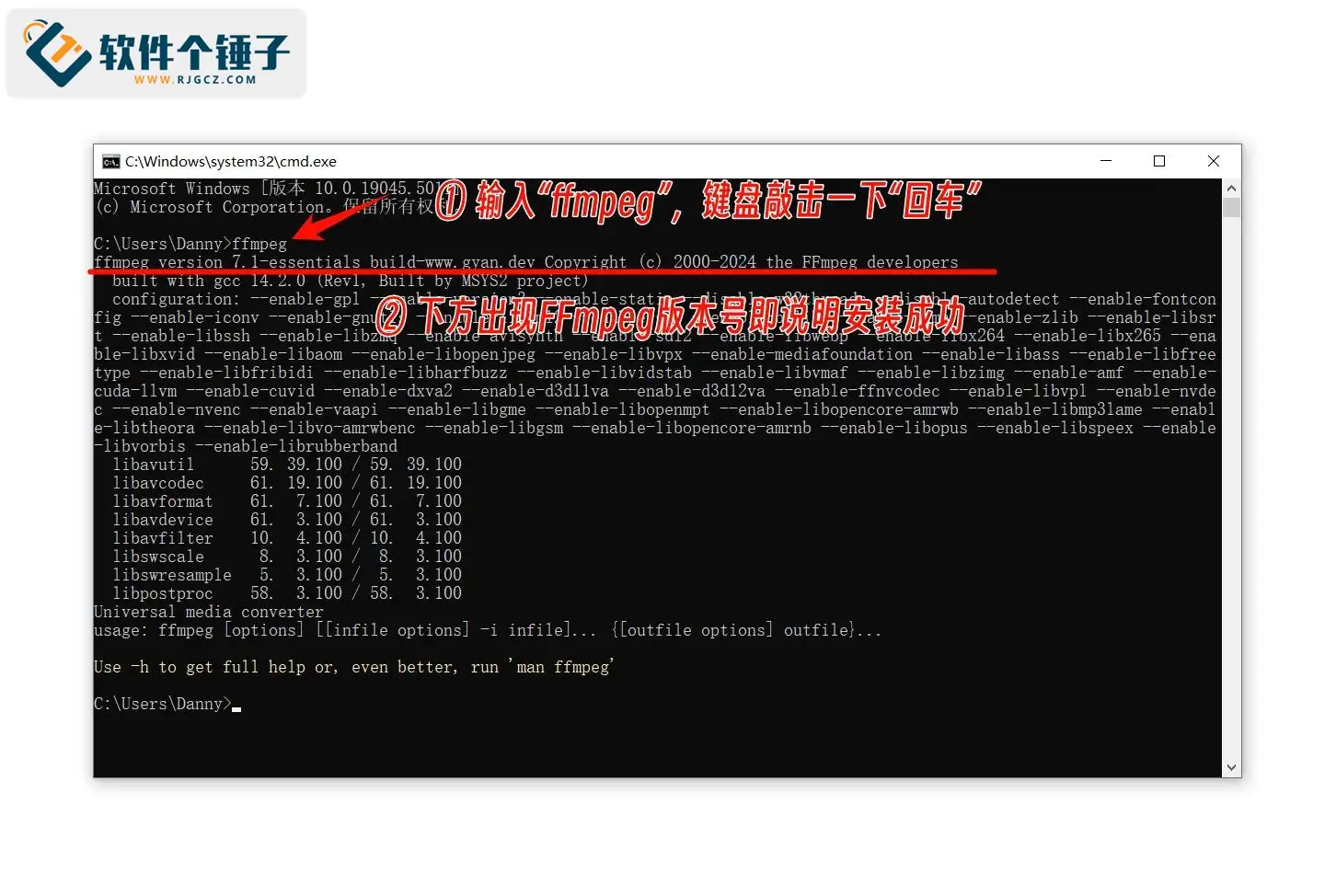
② اكتب "ffmpeg" في موجه الأوامر واضغط على "Enter" في لوحة المفاتيح؛ فظهور معلومات الإصدار يعني أن FFmpeg ثُبِّت بنجاح

دليل تفصيلي بالصور لتثبيت CUDA
دليل تفصيلي بالصور لتثبيت cuDNN
دورات ذات صلة

صندوق أدوات محلي خارق: يتضمن تسجيل الشاشة وقص ودمج الصوت والفيديو وضغط الفيديو واستخراجه مجاناً للأبد، تحويل الفيديو

أداة مجانية مثالية 100%: برنامج PDF متعدد الوظائف من مكان واحد، تحويل وضغط وتحرير PDF وغيرها، بسيط بلا إعلانات، JOPDF

أداة سطح المكتب البعيد مفتوحة المصدر، تتفوق على النسخ المدفوعة! مجاني للاستخدام الشخصي والتجاري بلا حدود، تدعم جميع المنصات، HopToDesk

أحدث أداة تنزيل كتب المرحلة المدرسية: تنزيل دفعي لصف دراسي كامل، والوسائط التعليمية والفيديوهات والصوتيات بنقرة واحدة

هويان باو: تطبيق حماية العين من الضوء الأزرق مجاناً مع تذكيرات استراحة بالحيوانات

ويندوز يمكنه الحصول على جزيرة ديناميكية على سطح المكتب! مركز تحكم حديث يضيف نتوءاً أسود لجهازك — PyIsland

إنتاج دراما مصورة ثلاثية الأبعاد واقعية: دورة Seedance2.0 العملية الكاملة من الصفر إلى إنشاء محتوى عالي الجودة

يدعم ويندوز وماك! أحدث إصدار دائم مدى الحياة، إصلاح الصور القديمة، تكبير الصور بلا فقدان الجودة Aiarty Image Enhancer

دورة تدريبية عبر الإنترنت: أداة Github مفتوحة المصدر لتنزيل فيديوهات Bilibili / تدعم 8K وDolby Vision / Bilidown


