


カテゴリ
すべてを見る >



PC版 マイクロソフトTTS音声合成(テキスト読み上げ)ツール Edge-TTS デプロイ・ライセンス不要 ワンクリック起動 完全無料【ソフト個ハンマー・R2245】
会員向け参考学習資料
会員登録でコースを解放
🔓
会員登録でこのコースを参考学習として利用できます
📦
会員登録で全 16742 コースとソフトウェアツールを参考学習
🔄
コースは随時更新 — 会員は新しい教材をすぐに参考学習できます
シェア:
人気のコース
-

热門游戏全自動搬砖、日入500+、无需経験操作簡単、目前最稳定的長期搬砖副業「揭秘」
会員向け参考学習資料 会員になる






人気のソフトウェアツール
-
PC版 動画編集処理ソフト Aiseesoft Filmai v1.0.18
会員向け参考学習資料 会員になる -
Microsoft To Do v2.147 公式無料版
会員向け参考学習資料 会員になる





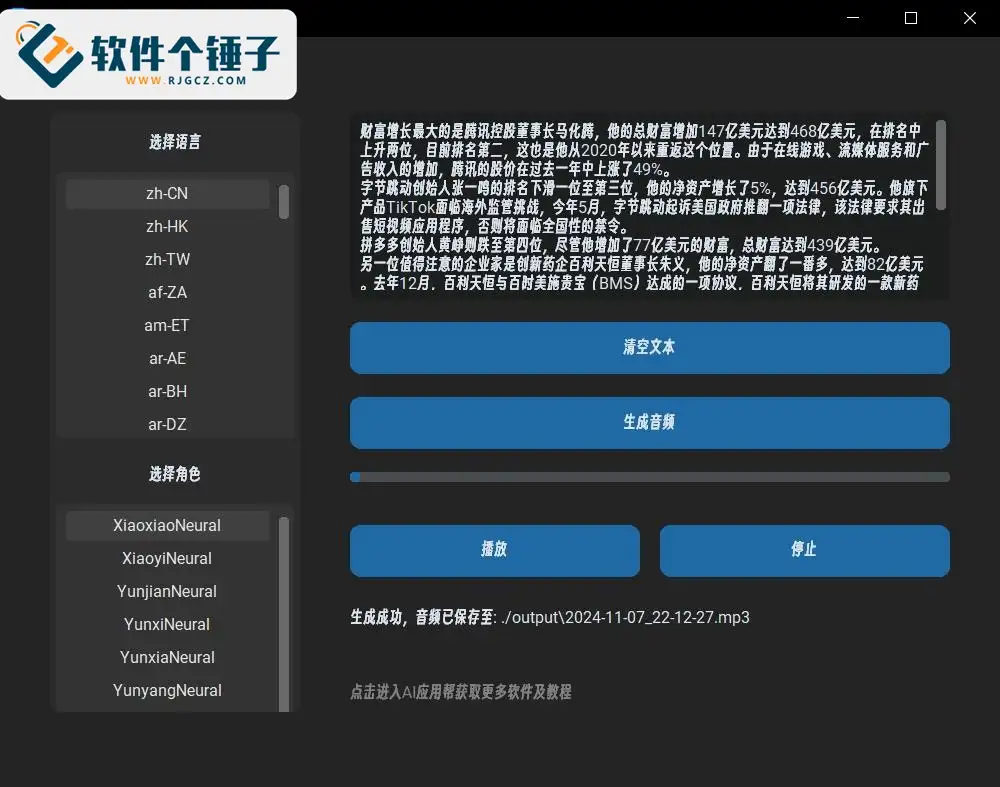
これは便利で手軽な音声生成ツールで、マイクロソフトのモデルをベースにしています。目を見張る機能はないものの、日常のナレーションには十分対応できます。マイクロソフトが最近一部のインターフェースを閉鎖したため、開発者がオープンソースプロジェクトを統合し、簡単なユーザーインターフェースを作成しました。使用するのは通常モデル(ニューラルネットワークではない)で、27言語と103のキャラクターに対応し、基本的な音声生成タスクに最適です。
動作環境
- オペレーティングシステム:Windows 10/11 64ビット
- ストレージ容量:解凍後は約800MBを使用するため、ハードディスクに十分な空き容量を確保してください。

使用チュートリアル
- ツールパッケージをダウンロードして解凍
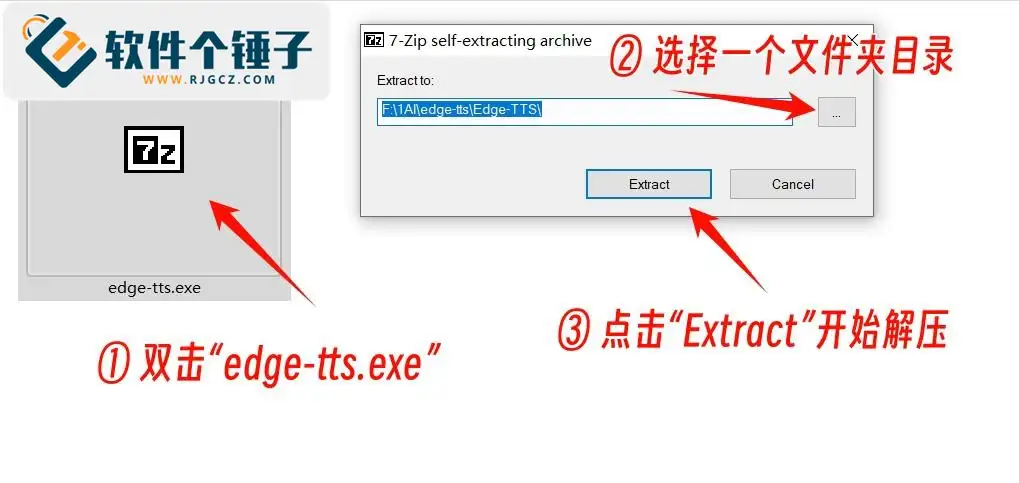
- ダウンロードした「edge-tts.exe」をダブルクリックして実行します。
- ファイルの保存先フォルダを選択し、「Extract」ボタンをクリックして解凍を開始します。
- 注意:フォルダのパスとファイル名に中国語の文字を含めないでください。一部のソフトが認識できずエラーになる場合があります。英語か数字での命名を推奨します。


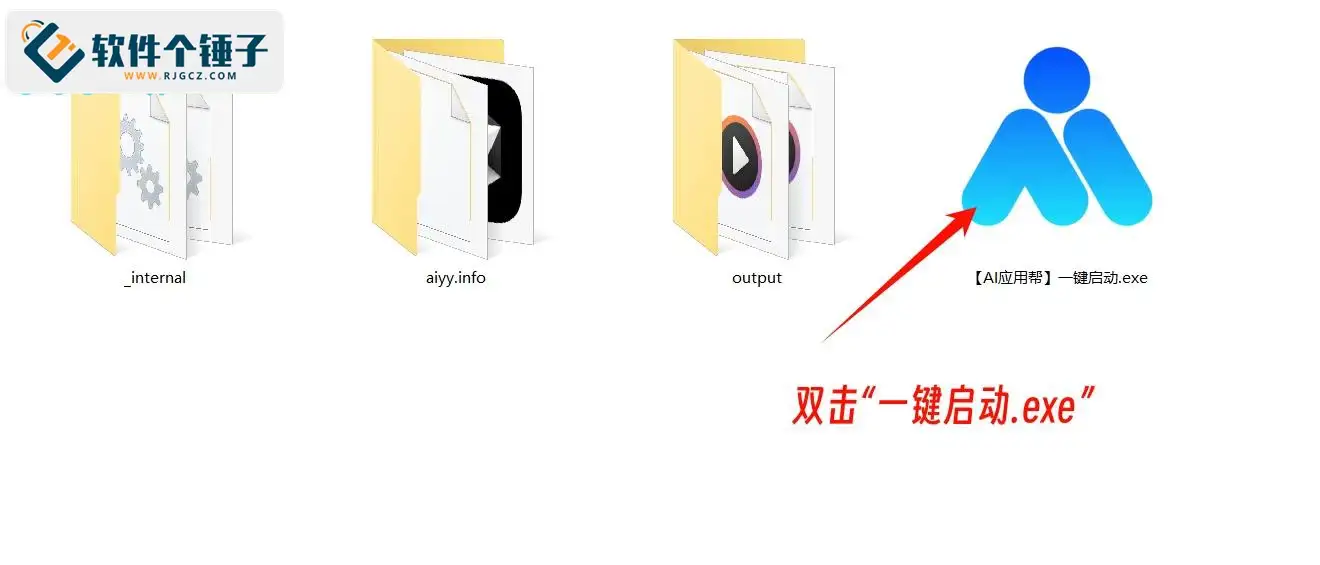
- ツールの起動解凍が完了したら、「ワンクリック起動.exe」をダブルクリックし、少し待つと操作画面が自動的に開きます。

- 操作手順
- 言語とキャラクターを選択します。
- 変換したいテキスト内容を入力します。

- 「音声を生成」をクリックし、生成が完了するまで待ちます。
- 再生と保存
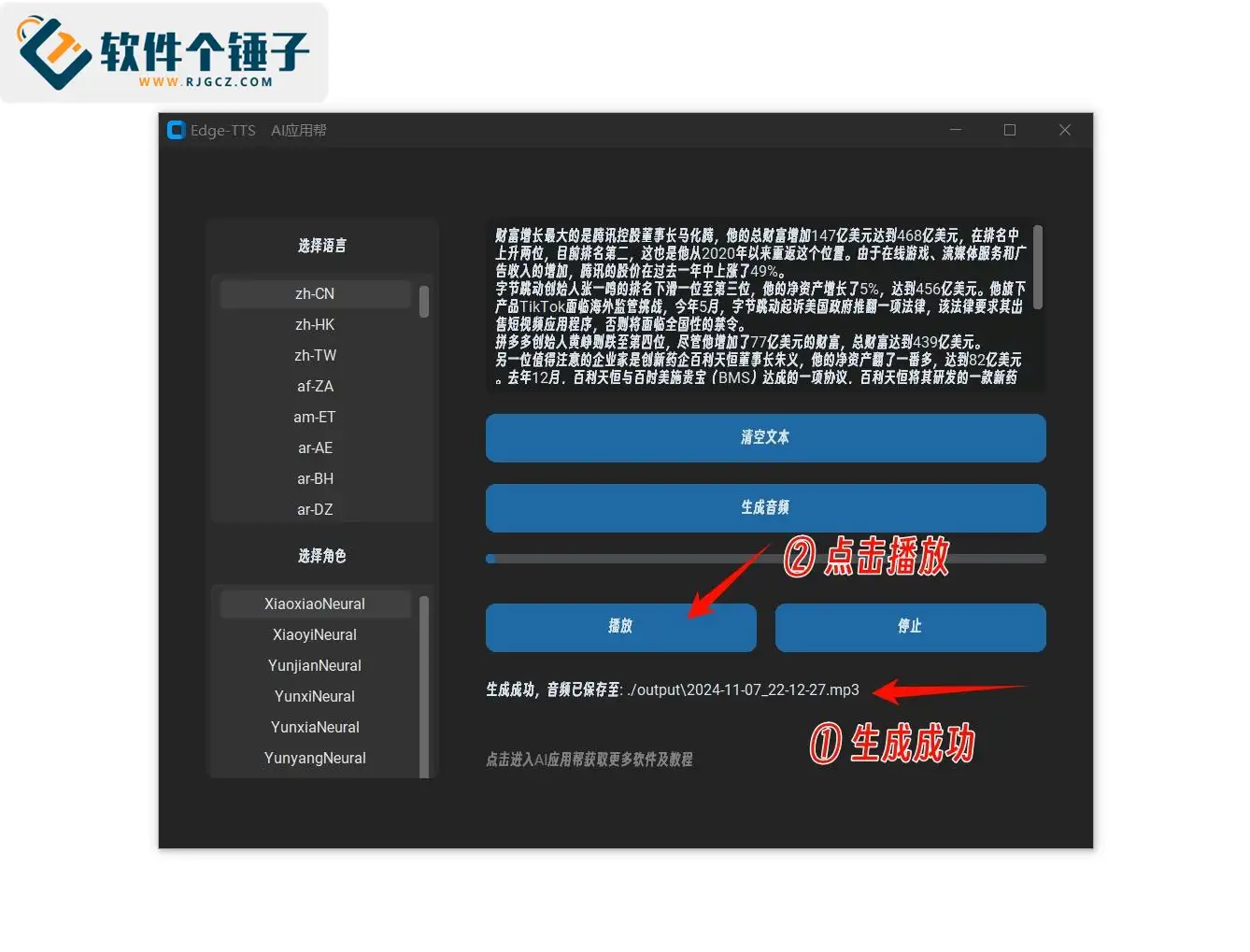
- 下部に「生成成功」と表示されたら、「再生」ボタンをクリックして効果を試聴できます。

- 生成されたすべての音声ファイルは、ツールパッケージ内の「output」フォルダに保存されます。

- 下部に「生成成功」と表示されたら、「再生」ボタンをクリックして効果を試聴できます。
- 生成に失敗した場合の対処法
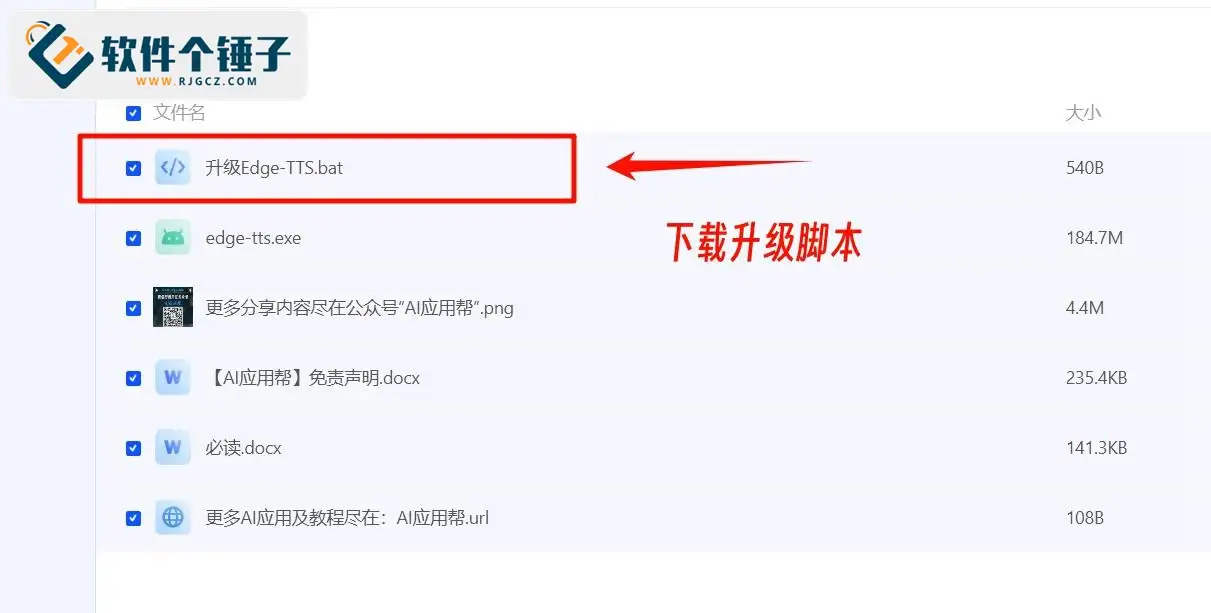
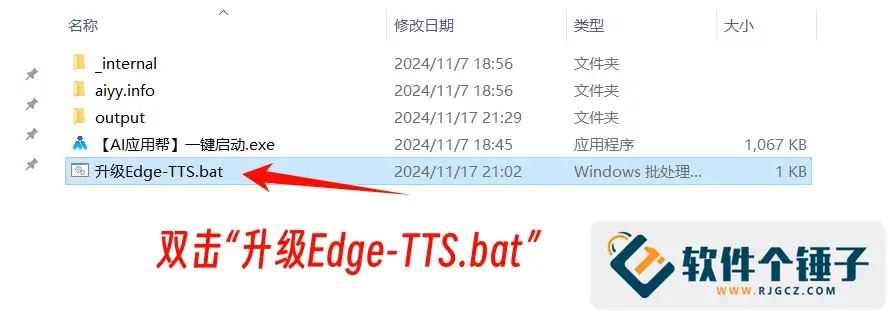
- ツールパッケージ内の「Edge-TTSアップグレード.bat」ファイルを見つけ、解凍後のフォルダに配置します。
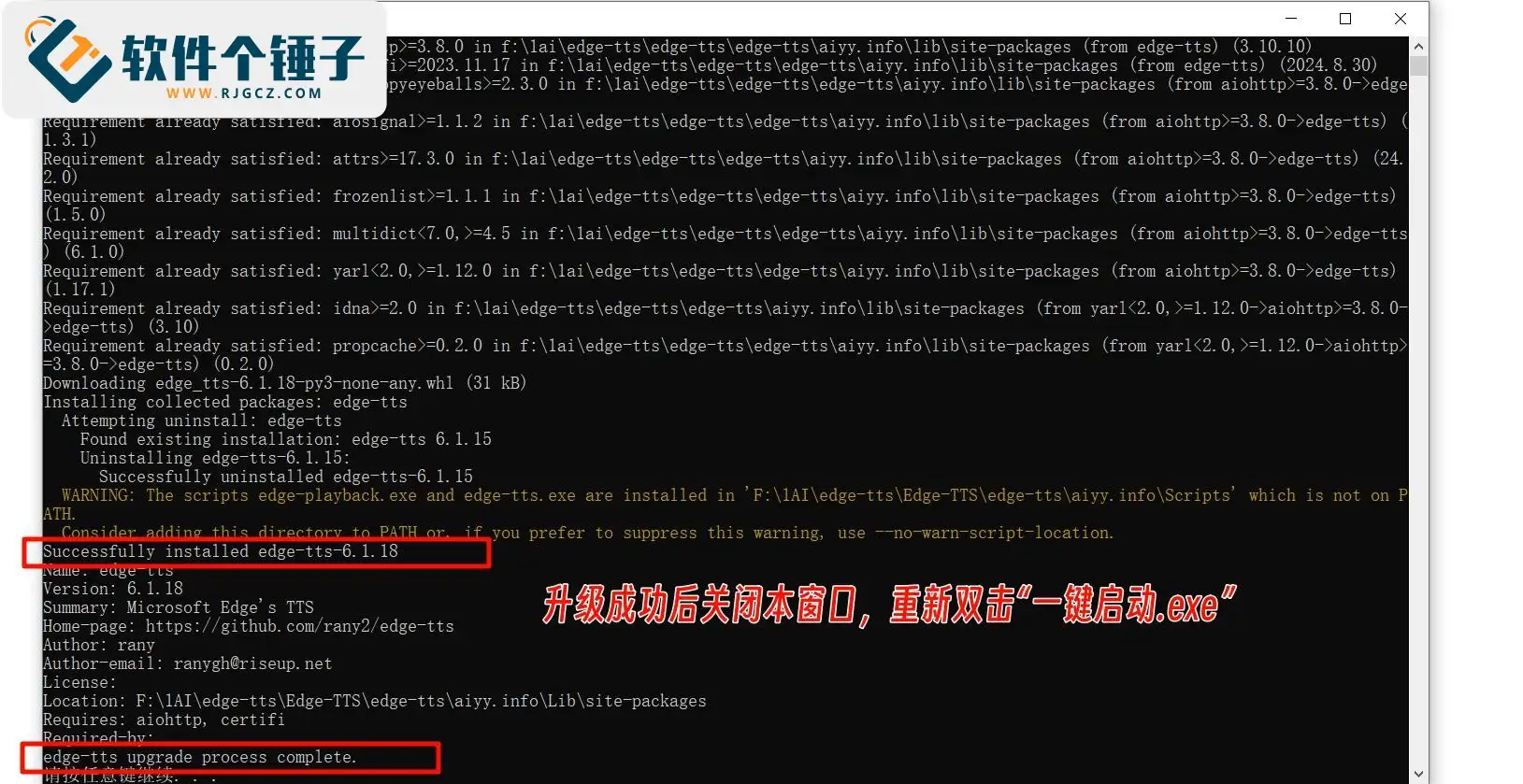
- 「Edge-TTSアップグレード.bat」をダブルクリックし、アップグレードの完了を待ちます。
- アップグレード後、再度「ワンクリック起動.exe」をダブルクリックしてツールを起動します。



オープンソースアドレス:GitHubプロジェクトのアドレス
関連コース











China Projects — 一人でも会社を築けます。チームも中間業者も不要。ここにある各モデルは中国市場で実証済み。会員に登録して参考学習し、現地に合う形で一緒に展開しましょう。
