


カテゴリ
すべてを見る >



テキストから動画を生成するモデル統合パッケージ Mochi1 デプロイ不要 認証不要 ワンクリック起動 完全無料【ソフトのハンマー・R2251】
会員向け参考学習資料
会員登録でコースを解放
🔓
会員登録でこのコースを参考学習として利用できます
📦
会員登録で全 16742 コースとソフトウェアツールを参考学習
🔄
コースは随時更新 — 会員は新しい教材をすぐに参考学習できます
シェア:
人気のコース
-

热門游戏全自動搬砖、日入500+、无需経験操作簡単、目前最稳定的長期搬砖副業「揭秘」
会員向け参考学習資料 会員になる






人気のソフトウェアツール
-
PC版 動画編集処理ソフト Aiseesoft Filmai v1.0.18
会員向け参考学習資料 会員になる -
Microsoft To Do v2.147 公式無料版
会員向け参考学習資料 会員になる





Mochi1は、スタートアップチームGenmoが開発しオープンソース化した新しいテキストto動画モデルで、モーション効果とプロンプト理解能力が大幅に向上しています。ただし、元のモデルは4基のH100 GPUが必要で、一般ユーザーが試すのは困難です。今回紹介するのはK氏による量子化バージョンで、ビデオメモリ24G以下のグラフィックボードでも動作します。品質はオリジナルに及びませんが、試用や娯楽には十分です。

動作環境
Mochi1を実行するには、お使いのパソコンが以下の要件を満たしていることを確認してください:
- オペレーティングシステム:Windows 10または11、64ビット版;
- グラフィックカード:
- FB16精度モデル:ビデオメモリ24GのNVIDIAグラフィックボードを推奨;
- FP8精度モデル:ビデオメモリ16GのNVIDIAグラフィックボードを推奨;
- ビデオメモリ16G未満のNVIDIAグラフィックボードはGGUFモデルを選択できます;
- CUDA:バージョンは12.4以上である必要があります;
- ハードディスク容量:解凍後のファイルは約54.8Gを占めるため、十分なストレージ容量を確保してください。
CUDAがインストールされていない場合は、次のチュートリアルを参照してください:CUDA インストールガイドできます。
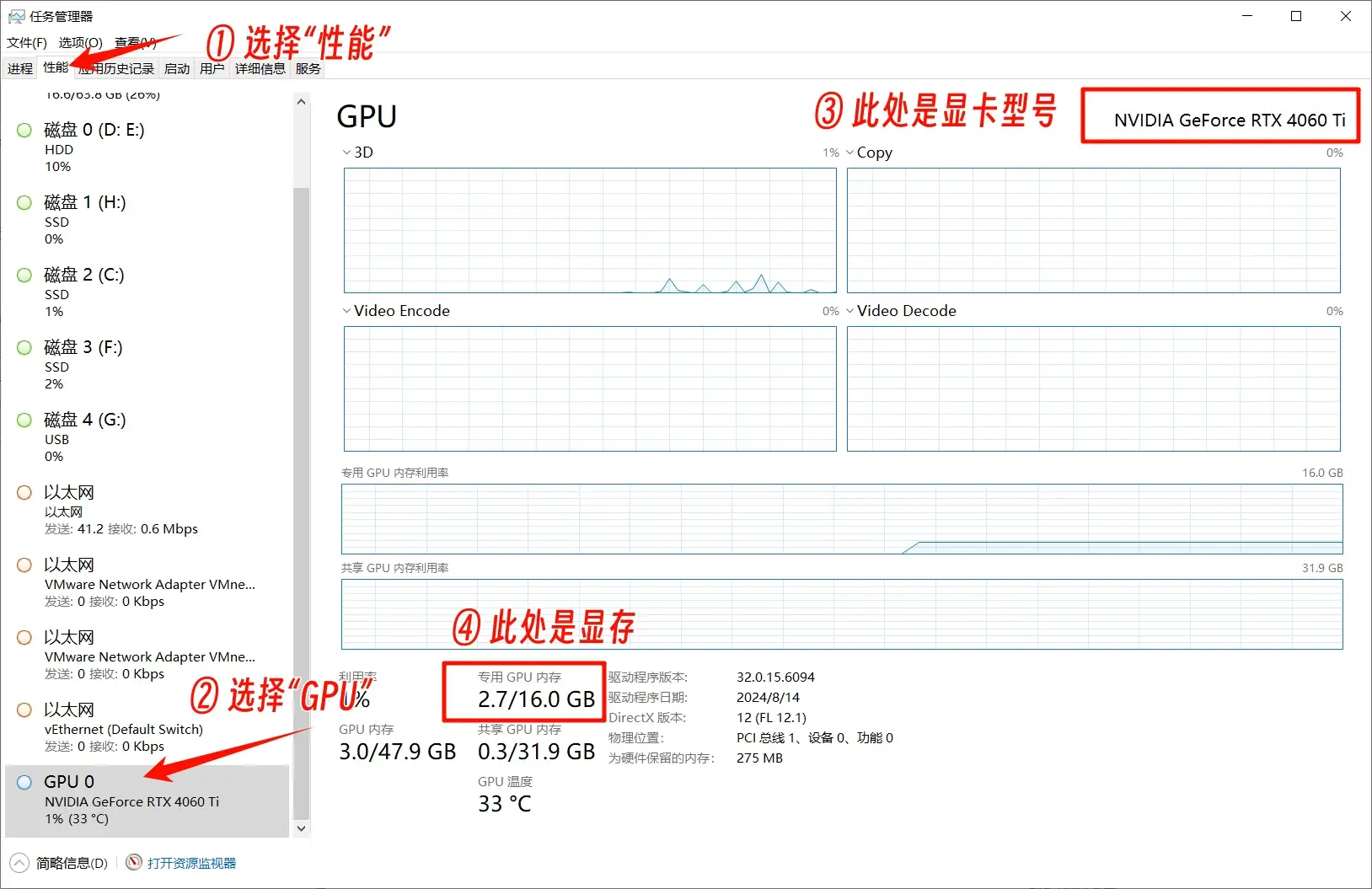
グラフィックボードの型番とビデオメモリを確認する方法は?
- タスクマネージャーを開きます;
- 次の場所に切り替えます パフォーマンス タブ;
- を見つけます GPU、右上にグラフィックボードの型番が表示され、下にビデオメモリのサイズが表示されます。

使用チュートリアル
- ファイルパッケージを解凍します
統合パッケージをダウンロードして解凍します。フォルダのパスやファイル名に中国語の文字を含めないでください。一部のソフトが認識できずエラーになることがあります。
- プログラムを起動
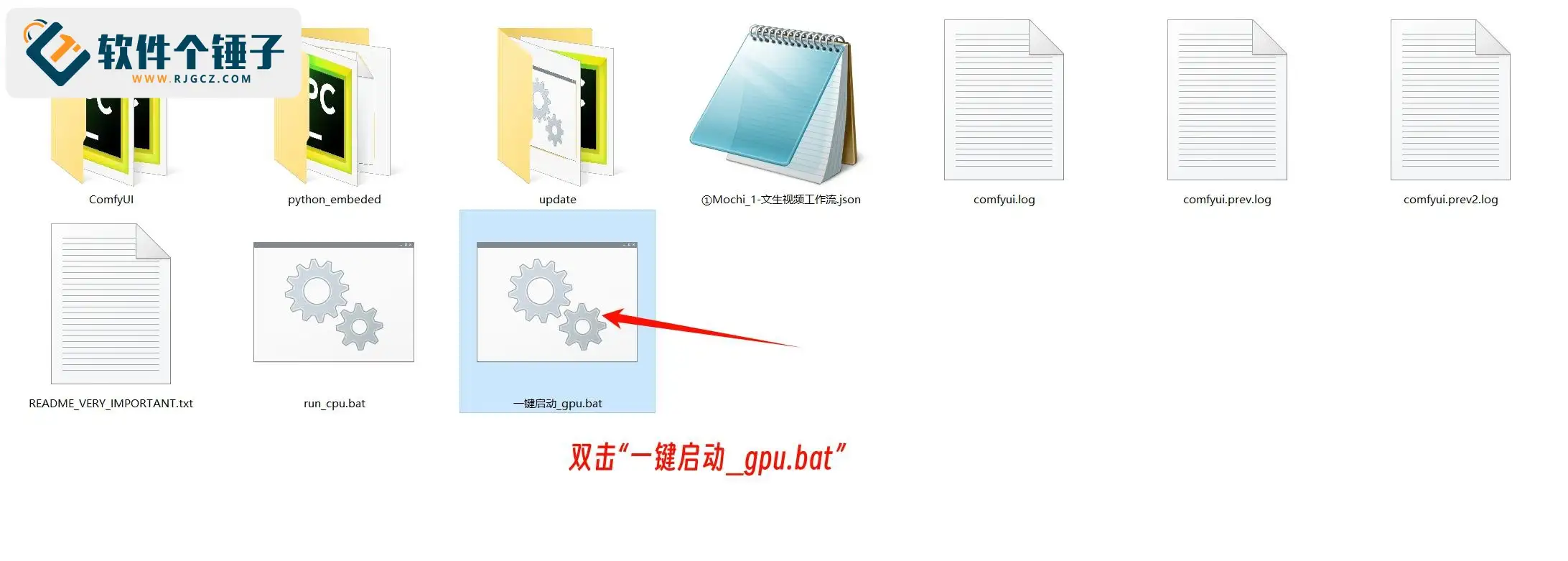
ダブルクリックしますワンクリック起動_gpu.batファイルを開くと、しばらくしてブラウザが自動的に操作画面を開きます。
- ワークフローを読み込みます
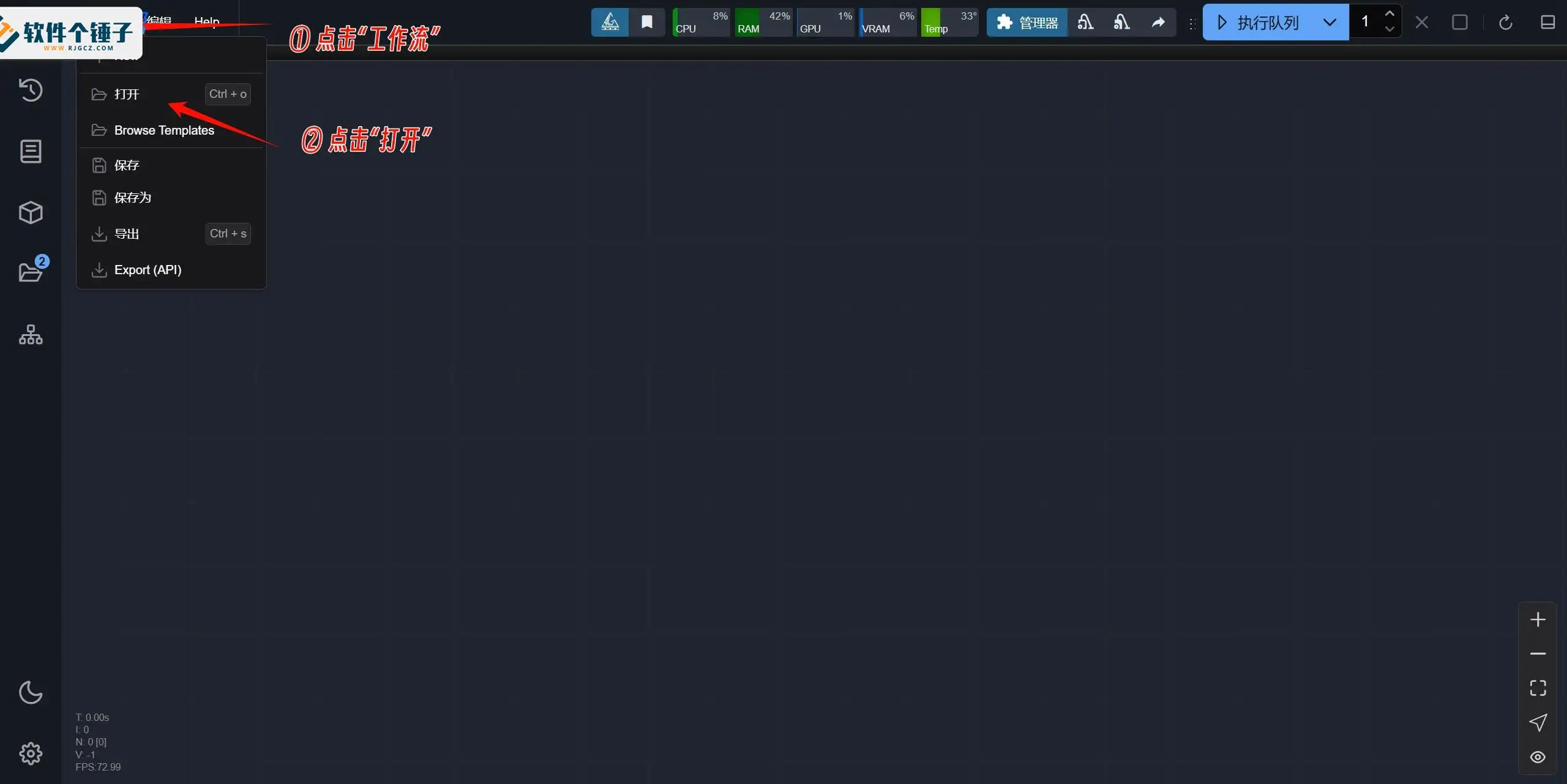
左上をクリックします 「ワークフロー」を選択し 「開く」できます。
- 設定ファイルを読み込みます
表示されたウィンドウで、次を選択します 「Mochi_1-テキストto動画ワークフロー.json」 ファイルを選んで開きます。
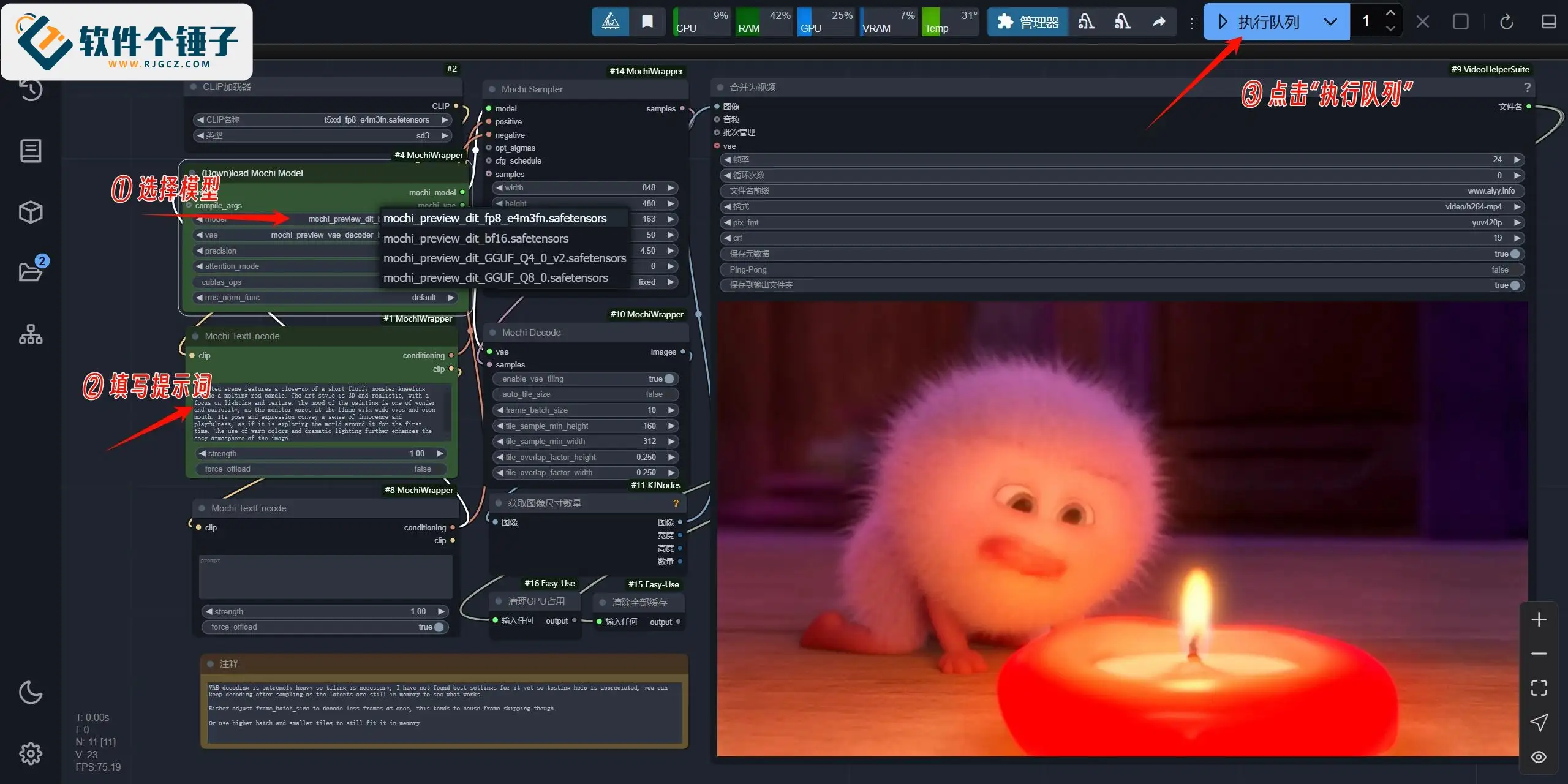
- モデルとパラメータを設定します
モデルを選択:- FB16精度:ビデオメモリ24GのNVIDIAグラフィックボードに適しています。
- FP8精度:ビデオメモリ16GのNVIDIAグラフィックボードに適しています。
- GGUFモデル:ビデオメモリ16G未満のNVIDIAグラフィックボードに適しています。
プロンプトを入力し、その他のパラメータはデフォルトのままで、次をクリックします 「実行キュー」できます。

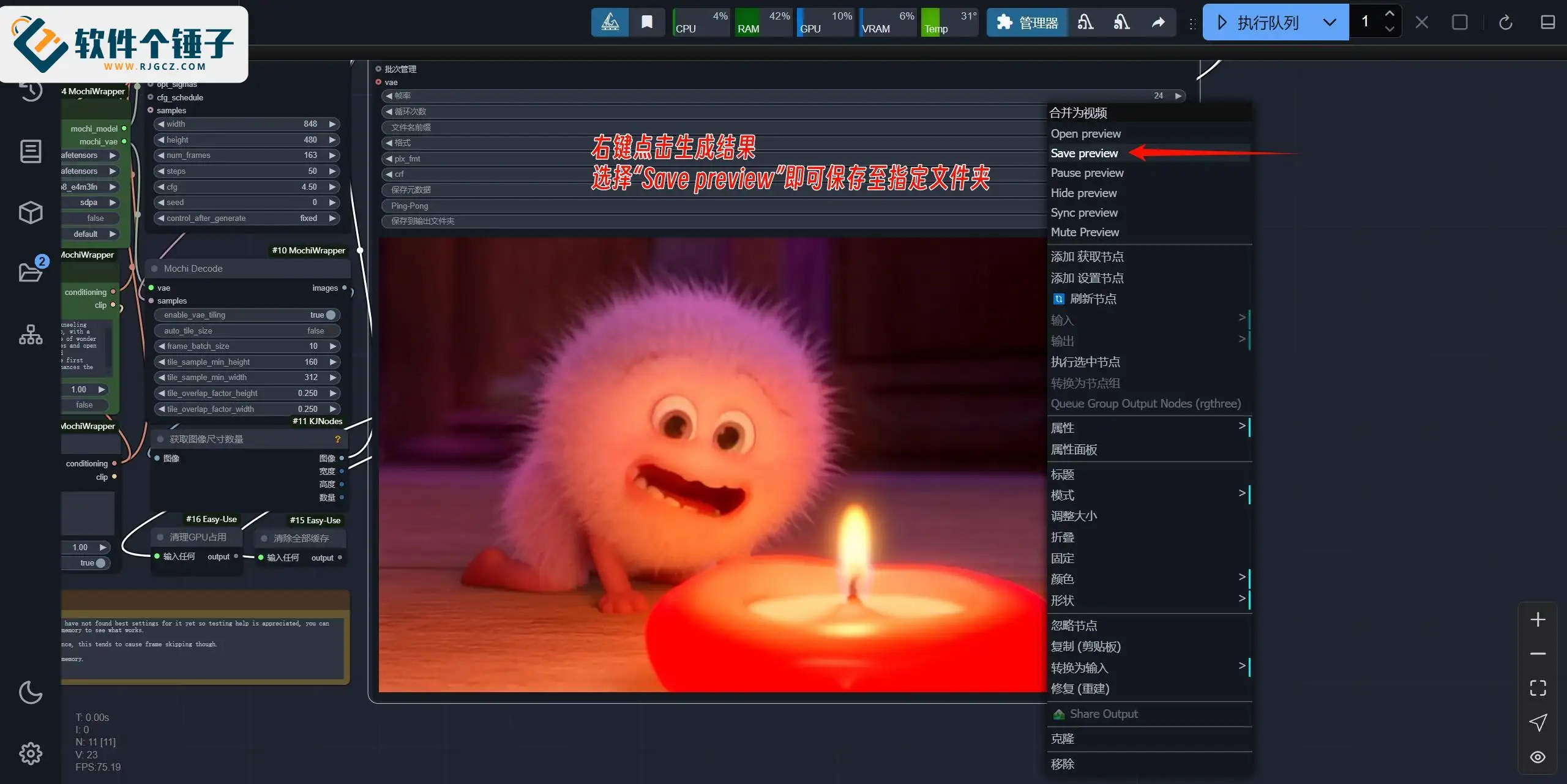
- 生成結果を保存する
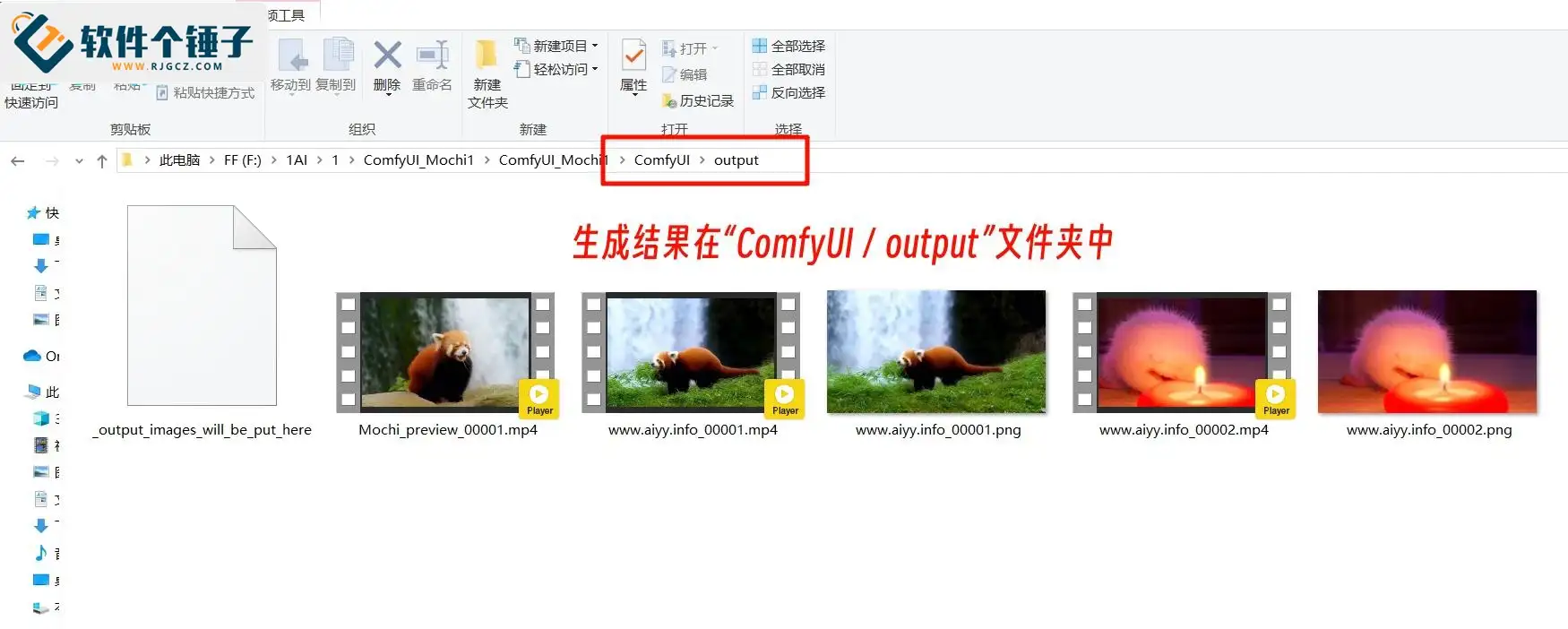
生成後、右クリックして次を選択します "save preview" 指定した場所に保存します。 または直接フォルダへ移動します
ComfyUI/output結果ファイルを探します。
オープンソースリポジトリ
プロジェクトのコードはGitHubで公開されています。アクセスリンク:MochiWrapper オープンソースプロジェクトできます。
関連コース











China Projects — 一人でも会社を築けます。チームも中間業者も不要。ここにある各モデルは中国市場で実証済み。会員に登録して参考学習し、現地に合う形で一緒に展開しましょう。
