


Office 다운로드 및 설치 도구 OInstall Office 2013-2024 C2R Install v7.7.7.7 r27 【소프트웨어 해머·R1949】
회원 참고 학습 자료
멤버십으로 강의 잠금 해제
🔓
멤버십으로 이 강의를 참고 학습으로 이용하세요
📦
멤버십 가입 — 16741개 강의와 소프트웨어 도구를 참고 학습
🔄
강의는 계속 업데이트 — 회원은 새 자료가 도착하면 바로 참고 학습
공유:
인기 강의
-

선착순 게임 노가다 돈벌기 계획, 일 1k+, 일반인 한가한 시간에 가능! (공개)
회원 참고 학습 자료 멤버십 가입






인기 소프트웨어 도구





사무용 소프트웨어라고 하면 Office는 누구나 아는 이름으로, Word, Excel, PowerPoint 모두 각종 사용자의 사랑을 받고 있습니다. 하지만 많은 사람이 Office를 설치한 뒤 겪는 가장 큰 문제는 정품 인증이 번거롭다는 점, 특히 최신 2019 버전은 인증 방식이 사람을 미치게 합니다. 오늘은 해결책을 하나 추천합니다. Office는 2013, 2016, 2019 및 2021-2024 버전 Office의 다운로드, 설치 및 인증을 통합했으며 몇 단계만 거치면 쉽게 해결할 수 있습니다! 32비트와 64비트 시스템 버전을 지원하고 조작이 매우 간단하며 복잡한 인증 과정을 전혀 걱정할 필요가 없습니다.

Office의 주요 기능
- 전 버전 지원:Office 2013, 2016, 2019 및 2021-2024 버전을 통합하여 다양한 사용자 요구를 충족합니다.
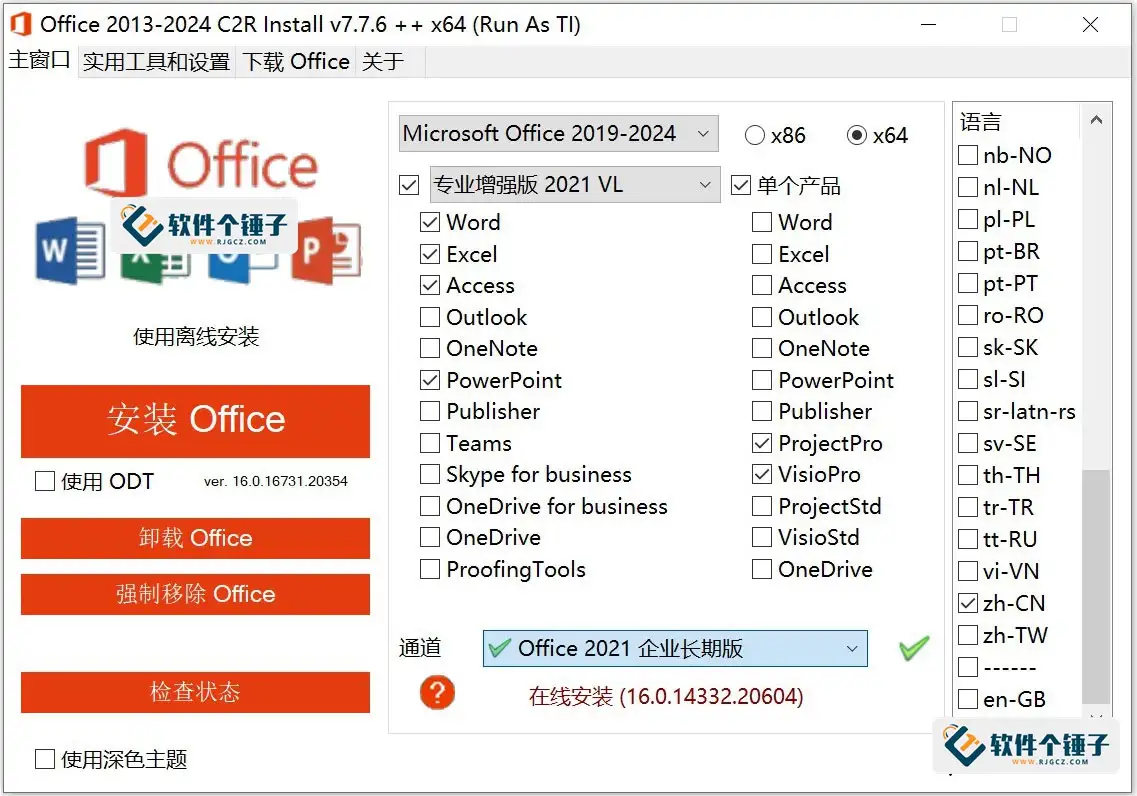
- 간편한 다운로드 및 설치:온라인과 오프라인 두 가지 설치 방식을 제공하고 시스템 버전(32비트/64비트)을 자동 인식하며 복잡한 설정 없이 조작이 간단합니다.
- Office 도구 전면 지원:Word, Excel, PowerPoint, Access, OneNote, Outlook 등 10여 개의 자주 쓰는 사무용 소프트웨어를 포함합니다.
- 언어 선택:설치 언어 선택을 지원하며 중국어 간체 버전(zh-CN) 등 여러 언어를 선택할 수 있어 사용자가 자유롭게 고를 수 있습니다.

Office는 어떻게 사용하나요?
- 이 글 하단의 다운로드 링크를 클릭하여 관련 설치 패키지를 받습니다.
- 다운로드 후 압축을 풀면 영문판과 중국어판이 보입니다. 이 글은 중국어판을 예로 듭니다.
- 중국어판 폴더 안의 다음 파일을 더블 클릭하여 실행합니다.
OInstall.exe. - 도구 화면에서 설치하려는 Office 버전(예: 2013, 2016, 2019, 2021 또는 2024)을 선택합니다.
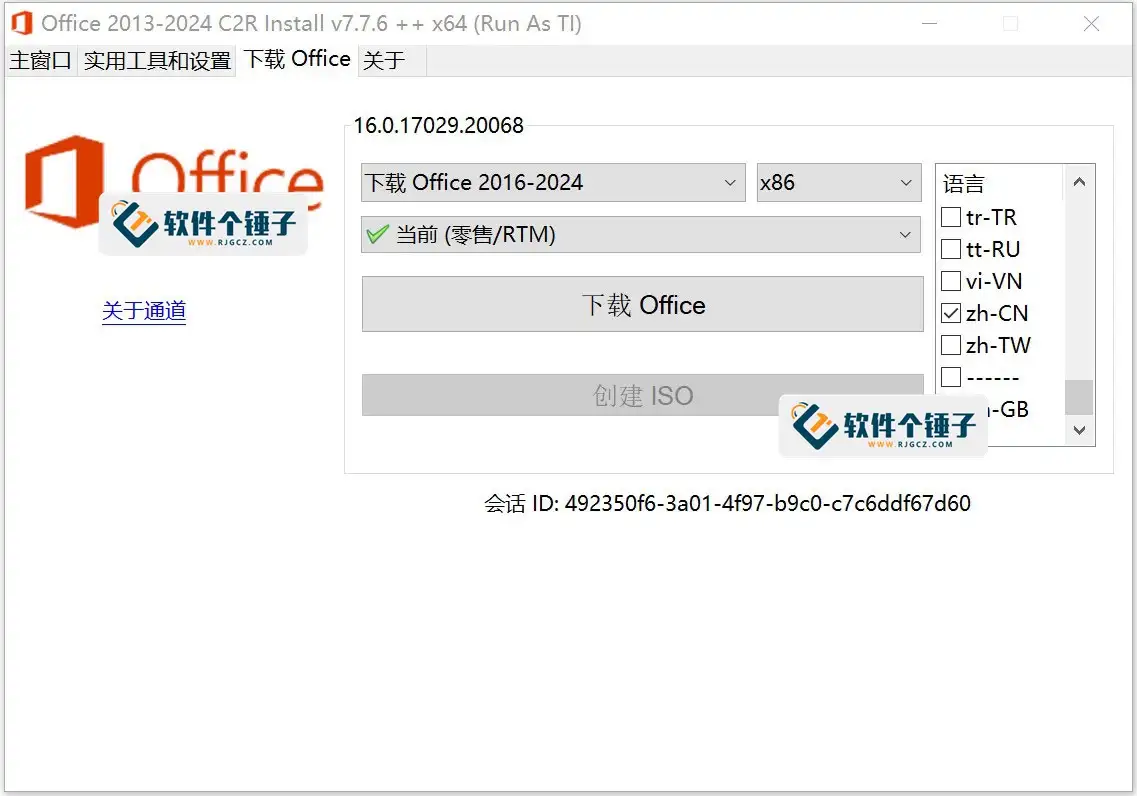
- 시스템 버전에 따라 x86(32비트) 또는 x64(64비트)를 선택하여 다운로드합니다.
- 설치할 Office 도구를 체크합니다. Word, Excel, PowerPoint 같은 자주 쓰는 것만으로 충분하며 다른 도구는 필요에 따라 선택합니다.
- 설치 언어로 중국어 간체(zh-CN)를 선택합니다.
- 'Office 설치' 버튼을 클릭하면 소프트웨어가 자동으로 Office를 다운로드하고 설치합니다.
- 설치가 완료되면 '유틸리티' 옵션을 클릭하고 'Office 정품 인증'을 선택하면 자동으로 인증이 완료됩니다.
인증 과정에서 문제가 발생하면 인증 방식을 리테일 버전에서 볼륨 버전으로 전환한 뒤 다시 인증하면 됩니다.
관련 강의





회원 참고 학습 자료
멤버십 가입
후옌바오: 반려동물 휴식 알림이 있는 무료 블루라이트 눈보호 앱






솔로 파운더 네트워크 — 혼자서도 회사를 만들 수 있습니다. 팀도 중개인도 필요 없습니다. 여기의 모든 모델은 중국 시장에서 검증되었습니다. 멤버십에 가입해 참고 학습하고, 현지에 맞게 함께 펼쳐 보세요.
