


システム復元ソフト 冰点还原 DeepFreeze Standard v8.71.020.5734
-

热門游戏全自動搬砖、日入500+、无需経験操作簡単、目前最稳定的長期搬砖副業「揭秘」
会員向け参考学習資料 会員になる






-
PC版 動画編集処理ソフト Aiseesoft Filmai v1.0.18
会員向け参考学習資料 会員になる -
Microsoft To Do v2.147 公式無料版
会員向け参考学習資料 会員になる





DeepFreezeはITプロフェッショナルと家庭ユーザー向けに設計されたパソコン保護ツールで、常識を覆すパソコン保護方式を提供し、パソコンを常に初期状態に保つことができます。設定が完了したら、DeepFreezeの凍結機能を有効にするだけで、どんな複雑なシステム変更や予期せぬエラーも次回起動時に自動的に消え、パソコンは最適な動作状態を維持します。

シンプルで効率的な保護ソリューション
DeepFreezeは小規模な作業環境に簡便で経済的なソリューションを提供し、最大5台のワークステーション構成に適しています。一度インストールすれば、再起動のたびにワークステーションが完全に元の状態へ復元され、パソコンの安全性と安定性が大幅に向上します。

保護の特徴
- マルウェアやシステム障害に効果的に対抗し、パソコンが起動のたびに新品同様であることを保証します。
- 面倒なトラブルシューティングに時間を費やしたり、外部の助けを求めたりする必要はなく、簡単に再起動するだけで問題を解決できます。
DeepFreezeは日々の技術メンテナンスの負担から解放するだけでなく、システム障害による不便さを大幅に減らします。パソコンを最適な状態に保つ理想的な選択です。
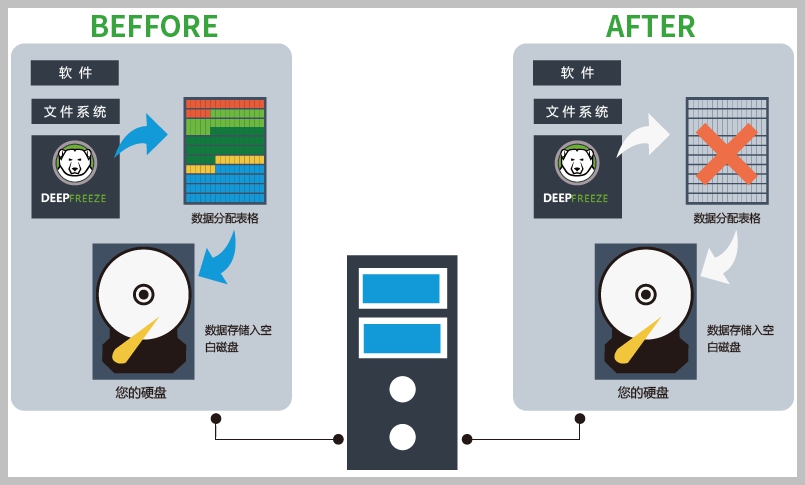
Deep Freeze 冰点还原の動作原理

【インストールと設定の説明】
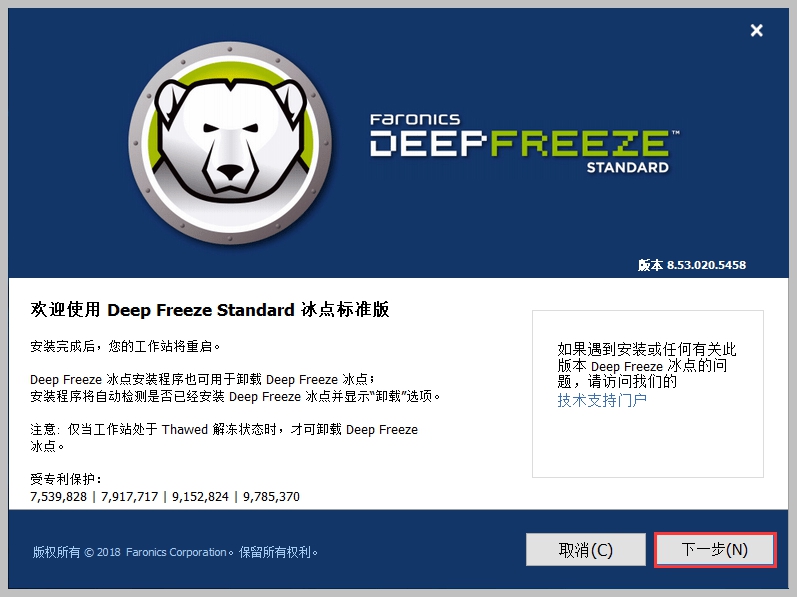
まず、ソフトのインストール時に、ライセンスキー画面で何も入力せずに評価版を使用することを選択し、インストールが完了してパソコンが再起動するまで次へをクリックし続けます。
【解凍とコンソールの呼び出し方法】
再起動後、キーボードのShiftキーを押しながら、マウスでシステムトレイのDeepFreezeアイコンをクリックしてコンソールを呼び出します。コンソールで「起動後に解凍」オプションを選択し、適用をクリックして再度再起動します。
【ドライバーファイル】
PC Hunterソフトを使い、ファイル、マイコンピュータ、Cドライブの順に開き、Persi0.sysドライバーファイルを見つけます。そのファイルを右クリックし、すべてのロックを確認して解除します。この操作は360安全衛士やHuorongセキュリティソフトでも実行でき、ファイルハンドルを完全に解放してファイルのコピーと置換を行えるようにします。
【パッチの適用】
パッチを適用してPersi0.sysドライバーファイルを変更し、その後パソコンを再起動して更新を完了します。
【簡略化したパッチ方法】
もう一つのより効果的な方法は、ローカルのパソコンに直接PEをインストールし、再起動後にPEツールボックスに入り、PE環境でPersi0.sysドライバーファイルを修復することです。これにより面倒な手順を避けられます。
【冰点还原Deep Freezeについて】
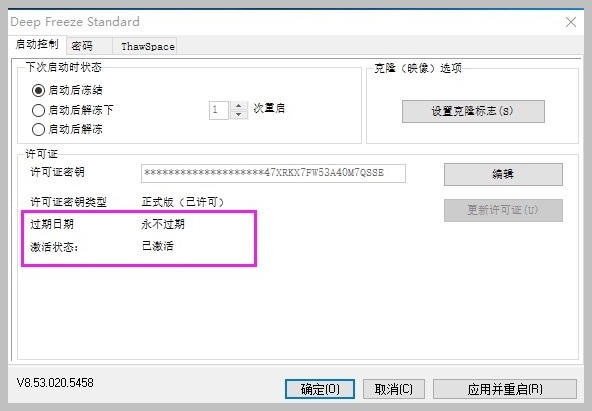
バージョンv8.30以降、Deep Freezeは海賊版対策を強化しており、やや複雑です。v8.30は公式ライセンスキーによる直接オンライン認証をサポートする最後のバージョンですが、以降のバージョンは機能を実現するために特定のパッチで変更する必要があります。そのため、特に必要がなければ、より簡単に認証・使用できるv8.30以前のバージョンを使うことをおすすめします。
関連コース











