


PC용 이미지에 RAR 파일 숨기기
회원 참고 학습 자료
멤버십으로 강의 잠금 해제
🔓
멤버십으로 이 강의를 참고 학습으로 이용하세요
📦
멤버십 가입 — 16742개 강의와 소프트웨어 도구를 참고 학습
🔄
강의는 계속 업데이트 — 회원은 새 자료가 도착하면 바로 참고 학습
공유:
인기 강의
-

선착순 게임 노가다 돈벌기 계획, 일 1k+, 일반인 한가한 시간에 가능! (공개)
회원 참고 학습 자료 멤버십 가입






인기 소프트웨어 도구





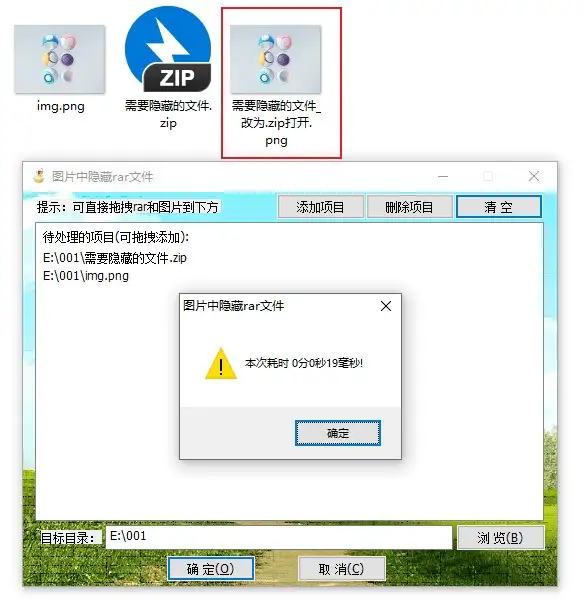
이 도구를 사용하면 파일을 이미지 안에 숨겨 파일의 은밀성을 높일 수 있습니다. 이 기능을 통해 모든 파일을 평범한 이미지에 삽입할 수 있어, 이미지가 공유되거나 저장되더라도 파일은 안전하게 그 안에 숨겨져 외부인이 쉽게 알아차릴 수 없습니다.

사용 방법
- 파일과 이미지 준비
먼저 두 가지를 준비해야 합니다: 이미지 한 장과 숨기려는 파일입니다. 문서, 동영상, 오디오 또는 기타 유형의 파일 모두 이 도구로 숨길 수 있습니다. - 드래그 앤 드롭
파일과 이미지를 동시에 프로그램 인터페이스로 드래그하면 프로그램이 자동으로 인식하여 파일과 이미지를 불러옵니다. - 대상 디렉터리 선택
프로그램 인터페이스에서 파일을 저장할 대상 디렉터리를 지정해야 합니다. 대상 디렉터리를 선택한 후 저장 경로가 올바른지 확인하면 파일이 숨겨진 이미지가 지정한 위치에 저장됩니다. - "확인" 버튼 클릭
위 단계를 완료한 후 프로그램의 "확인" 버튼을 클릭하기만 하면 됩니다. 프로그램이 백그라운드에서 처리하여 파일을 이미지에 자동으로 삽입하고 새 이미지를 생성합니다. 이 이미지는 원본과 똑같아 보이지만 파일이 숨겨져 있습니다. - 완료!
생성된 이미지를 다른 사람과 공유하거나 자신의 저장 장치에 보관할 수 있으며, 파일은 여전히 이미지 안에 안전하게 숨겨져 외부인이 쉽게 알아차릴 수 없습니다. 파일을 추출할 때는 이 도구로 역방향 작업을 하여 압축을 풀고 파일을 복원하면 됩니다.
주의 사항
- 사용하는 이미지와 파일 크기가 적당한지 확인하세요. 파일이 너무 크면 이미지에 문제가 생기거나 정상적으로 처리되지 않을 수 있습니다.
- 이 도구는 JPG, PNG 등 모든 일반적인 이미지 형식을 지원하므로 이미지가 형식 요구 사항을 충족하는지 확인하세요.
- 파일을 숨긴 후에도 이미지의 외관은 변하지 않으므로 안심하고 이 이미지를 공유하거나 저장할 수 있으며 파일도 안전하게 유지됩니다.
이 도구를 통해 파일을 이미지 안에 손쉽게 숨겨 더 높은 파일 프라이버시 보호를 실현할 수 있습니다.
관련 강의




회원 참고 학습 자료
멤버십 가입
EasyRC: USB 없이 원클릭 윈도 재설치, 백업·복원 포함

회원 참고 학습 자료
멤버십 가입
윈도우10/11 업데이트 영구 차단! 화웨이 제공 소도구


회원 참고 학습 자료
멤버십 가입
온라인 비디오 강좌: C드라이브 / Windows / macOS




솔로 파운더 네트워크 — 혼자서도 회사를 만들 수 있습니다. 팀도 중개인도 필요 없습니다. 여기의 모든 모델은 중국 시장에서 검증되었습니다. 멤버십에 가입해 참고 학습하고, 현지에 맞게 함께 펼쳐 보세요.
