


워터마크 없는 화면 녹화 소프트웨어 녹화 도우미 POLYV v1.0.2 【소프트웨어 개망치·R2317】
-

선착순 게임 노가다 돈벌기 계획, 일 1k+, 일반인 한가한 시간에 가능! (공개)
회원 참고 학습 자료 멤버십 가입











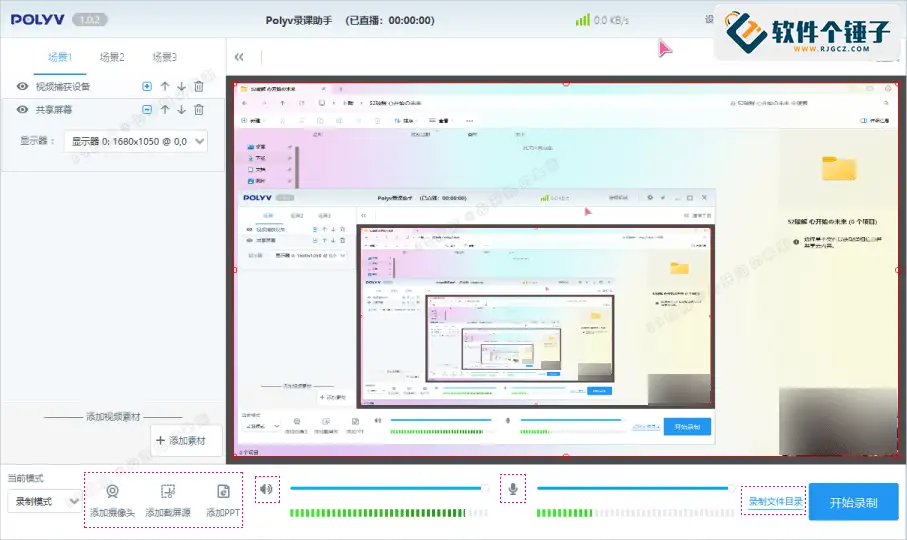
Polyv 녹화 도우미는 녹화, 펜 편집 등 여러 실용적인 도구를 통합한 다기능 화면 녹화 소프트웨어로, 다양한 녹화 방식을 지원합니다. 임의 영역과 카메라 동시 녹화 모드로 녹화할 수 있으며, 텍스트와 이미지 소재를 추가할 수 있고, 펜 도구로 주석을 달 수 있어 교육용 영상과 온라인 강의 제작에 매우 적합합니다. 가장 중요한 점은 완전 무료이고 워터마크가 없으며, 조작이 간단하고 로그인이 필요 없고, 녹화 시간 제한도 없으며, Windows 7부터 Windows 11까지 호환됩니다.
왜 Polyv 녹화 도우미를 선택해야 할까요?
현재 시중에는 화면 녹화 소프트웨어가 많지만 대부분 유료이거나 로그인이 필요하고 다양한 기능 제한이 있습니다. 오픈 소스 소프트웨어인 OBS가 어느 정도 인지도가 있지만 초보자에게는 친화적이지 않고 학습 비용이 높습니다. 반면 Polyv 녹화 도우미는 인터페이스가 간결하고 조작이 쉬운 무료 화면 녹화 도구로, OBS보다 더 편안한 사용 경험을 제공하여 복잡한 조작을 배우기 싫은 사용자에게 적합합니다.

기능 특징
- 화면 녹화
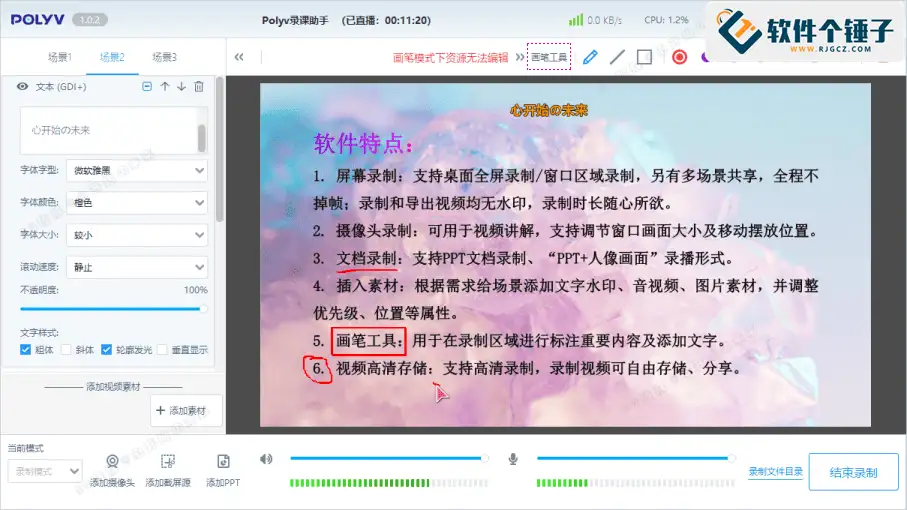
Polyv 녹화 도우미는 데스크톱 전체 화면 녹화와 창 영역 녹화를 지원하며, 다중 장면 녹화도 지원하여 녹화 과정에서 끊김이나 프레임 드롭이 없고, 내보낸 영상에 워터마크가 없으며, 녹화 시간 제한도 없습니다. - 카메라 녹화
영상 설명에 적합하며, 카메라 화면 크기 조절과 자유로운 이동 배치를 지원합니다. - 문서 녹화
PPT 문서 녹화를 지원하며, PPT와 인물 화면을 동시에 녹화할 수도 있어 교육 필요에 완벽하게 부합합니다. - 소재 삽입
필요에 따라 녹화 화면에 텍스트, 이미지, 오디오 또는 영상 소재를 추가하고 위치와 레이어를 조정할 수 있습니다. - 펜 도구
펜 도구를 제공하여 녹화 과정에서 주석과 설명을 달 수 있어 내용을 더 잘 전달할 수 있습니다. - 고화질 영상 저장
Polyv 녹화 도우미는 고화질 녹화를 지원하며, 내보낸 영상을 자유롭게 저장하고 공유할 수 있어 이후 사용에 편리합니다.
사용 설명
설치 및 실행
설치 버전은 안내에 따라 설치할 수 있으며, 압축을 푼 후 launch.exe 를 더블클릭하면 실행됩니다. 소프트웨어의 주요 기능은 녹화이며, 녹화가 완료되면 자동으로 비디오 파일이 생성됩니다.
설정 및 조정
메인 창에서 사용자는 임의의 영역 또는 전체 화면을 선택하여 녹화할 수 있으며, 여러 장면을 선택하여 전환할 수도 있습니다. 오른쪽 상단의 톱니바퀴 아이콘을 통해 녹화 화면의 해상도, 비트레이트, 프레임 레이트 등의 파라미터를 조정하여 비디오 품질을 보장할 수 있습니다.
오디오 설정
스피커와 마이크의 오디오 수집을 조절할 수 있으며, 오른쪽 상단의 "장치 테스트" 버튼을 클릭하면 오디오 장치가 정상인지 확인할 수 있습니다.
자주 묻는 질문과 해결 방법
화면 캡처 소스를 추가한 후 검은 화면이 나오는 경우, 일반적으로 듀얼 그래픽 카드 장치의 드라이버 충돌로 인해 발생합니다. 해결 방법은 그래픽 카드 중 하나를 비활성화하는 것이며, "장치 관리자"를 통해 필요 없는 그래픽 카드를 비활성화할 수 있습니다.
팁
- 프로그램은 디지털 서명 인증을 통과했으며 바이러스 위험이 없습니다. 보안에 우려가 있으시면 먼저 가상 환경에서 실행해 보시기 바랍니다.
- 더 전문적인 경험을 원하신다면 유료 소프트웨어를 고려할 수 있지만, Polyv 녹화 도우미도 대부분의 일상적인 요구를 충분히 충족할 수 있습니다.
관련 강의





후옌바오: 반려동물 휴식 알림이 있는 무료 블루라이트 눈보호 앱






