












Das Videoformat passt nicht und lässt sich nicht öffnen - ist Ihnen das schon passiert?
Sie haben einen Film aus dem Internet heruntergeladen, aber der Player erkennt ihn nicht; Sie haben eine Menge Handyvideos aufgenommen und wollen sie zum Schneiden auf den Computer übertragen, stellen aber fest, dass die Formate nicht kompatibel sind; oder Sie möchten ein großes Video komprimieren, um es bequem an andere weiterzugeben - bei solchen Problemen muss man jedes Mal eigens ein Konvertierungswerkzeug suchen. Doch die Transkodierungssoftware auf dem Markt ist entweder kostenpflichtig, kompliziert zu bedienen oder voller Werbung. Tatsächlich gibt es einen kostenlosen Open-Source-Kandidaten, der all das erledigen kann.
Er ist wie ein "Übersetzer" für Videoformate
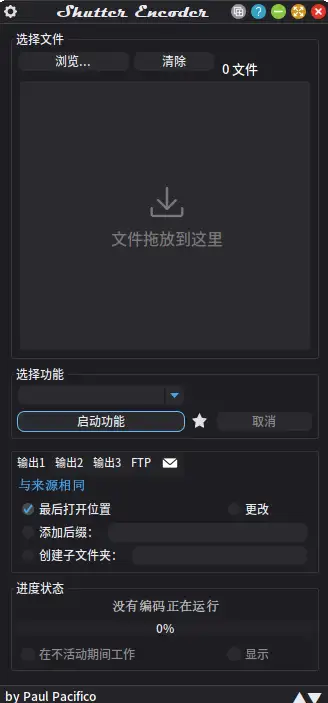
Shutter Encoder ist, einfach gesagt, eine universelle Werkzeugkiste für Video- und Audiokonvertierung. Sie müssen die Datei nur hineinziehen, das gewünschte Zielformat auswählen und einmal klicken, um die Konvertierung zu starten. Neben der Formatkonvertierung kann es Ihnen nebenbei unerwünschte Abschnitte herausschneiden, mehrere Videos aneinanderfügen und sogar Untertitel und Wasserzeichen hinzufügen. Und das völlig kostenlos, ohne Werbung, nutzbar auf Windows, Mac und Linux.
Welche konkreten Aufgaben kann es erledigen?
① Videos in das benötigte Format konvertieren
Ob gängige Formate wie MP4 und MOV oder professionellere wie H.264, H.265 und VP9 - es kann fast alles konvertieren. Sie müssen ihm nur sagen, "welches Format ich ausgeben möchte", den Rest erledigt es selbst. Auch die Stapelauswahl von einem Dutzend Dateien zur gleichzeitigen Konvertierung ist möglich, ohne sie einzeln bearbeiten zu müssen.
② Nebenbei schneiden und zusammenfügen
Manche Videowerkzeuge sind zu funktionsarm und können nur konvertieren, aber nicht schneiden. In Shutter Encoder sind einfache Schnitt- und Zusammenfügefunktionen direkt integriert. Sie können Ein- und Ausstiegspunkte festlegen, um nur den gewünschten Abschnitt herauszuschneiden; Sie können auch mehrere Videoclips der Reihe nach zu einer vollständigen Datei zusammenfügen.
③ Untertitel und Wasserzeichen hinzufügen, in einem Schritt
Untertiteldateien zu Videos hinzufügen oder eigene Wasserzeichen auf Werke setzen - all das kann es gleichzeitig mit der Transkodierung erledigen. Man muss das Video nicht erst konvertieren und dann andere Software suchen, um Untertitel hinzuzufügen - das spart einen Arbeitsschritt.
Wer braucht es besonders?
Wenn du im Alltag viel mit Videos zu tun hast - zum Beispiel als Content-Creator, Videoeditor, Selbstmedien-Macher - oder nur gelegentlich ein mit dem Handy aufgenommenes Video in ein Format umwandeln musst, das der Computer öffnen kann, dann ist es nützlich. Für diejenigen, die nicht für eine nur gelegentlich genutzte Funktion Software kaufen wollen, ist dieses kostenlose Open-Source-Tool gut geeignet. Die Oberfläche ist auf Englisch, aber die Bedienlogik ist intuitiv, mit ein wenig Herumprobieren hat man es schnell drauf.
Zusammenfassung
Inkompatible Videoformate, Schneiden und Zusammenfügen, Untertitel und Wasserzeichen hinzufügen - ein kostenloses Tool erledigt das alles, ohne Herumgefummel.