
















Il formato del video non è corretto e non si apre, ti è mai capitato?
Ho scaricato un film da internet, ma il lettore non lo riconosce; ho girato un mucchio di video con il telefono e volevo trasferirli sul computer per montarli, ma ho scoperto che il formato non è compatibile; oppure volevo comprimere un video grande per inviarlo più facilmente a qualcuno: ogni volta che capita un problema del genere, bisogna sempre cercare appositamente uno strumento di conversione. Ma i software di transcodifica sul mercato o sono a pagamento, o sono complicati da usare, o sono pieni di pubblicità. In realtà, c'è un programma gratuito e open source che può risolvere proprio queste cose.
È come un "traduttore" per i formati video
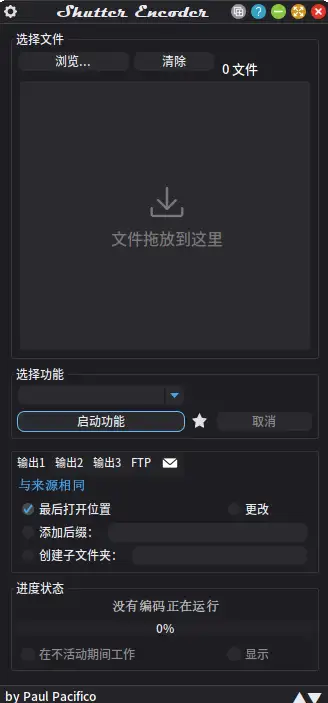
Shutter Encoder, in parole povere, è una cassetta degli attrezzi universale per la conversione di video e audio. Ti basta trascinare dentro il file, scegliere il formato di destinazione desiderato e con un clic la conversione inizia. Oltre a convertire i formati, ti aiuta anche a tagliare le parti indesiderate, unire più video insieme e persino aggiungere sottotitoli e filigrane. Ed è completamente gratuito, senza pubblicità, utilizzabile su Windows, Mac e Linux.
Cosa si può fare concretamente con esso?
① Converti il video nel formato che ti serve
Che si tratti dei comuni MP4, MOV, o dei più professionali H.264, H.265, VP9, riesce a convertirli quasi tutti. Devi solo dirgli "in quale formato voglio l'output", e al resto pensa da solo. Puoi anche selezionare una dozzina di file in blocco e convertirli tutti insieme, senza doverli elaborare uno per uno.
② Taglia e incolla al volo
Alcuni strumenti video hanno funzioni troppo limitate: possono solo convertire formati ma non montare. Shutter Encoder integra direttamente semplici funzioni di taglio e unione. Puoi impostare il punto di inizio e il punto di fine per estrarre solo il segmento desiderato; oppure puoi unire più clip video in sequenza in un unico file completo.
③ Aggiungi sottotitoli e filigrana, tutto in un solo passaggio
Aggiungere un file di sottotitoli al video, oppure applicare la propria filigrana all'opera: tutte queste operazioni possono essere eseguite contemporaneamente alla transcodifica. Non serve prima esportare il video e poi cercare un altro software per aggiungere i sottotitoli, si risparmia un passaggio.
Chi ne ha più bisogno?
Se hai spesso a che fare con i video, ad esempio se ti occupi di creazione di contenuti, montaggio video, media personali, o semplicemente se ogni tanto devi convertire un video girato con il telefono in un formato apribile sul computer, questo strumento ti sarà utile. È adatto a chi non vuole pagare per un software solo per usare una funzione occasionalmente: questo strumento gratuito e open source è piuttosto adatto. L'interfaccia è in inglese, ma la logica di funzionamento è molto intuitiva e con un po' di pratica si impara subito.
In sintesi
Formati video incompatibili, voglia di montare e unire, aggiungere sottotitoli e filigrane: un solo strumento gratuito può risolvere tutto, senza complicazioni.










