
















Неправильный формат видео, не открывается - с таким сталкивались, верно?
Скачал фильм из интернета, а плеер его не распознаёт; наснимал кучу видео на телефон, хочешь перенести на компьютер для монтажа, а формат несовместим; или хочешь сжать большое видео, чтобы удобно отправить кому-то - каждый раз при возникновении такой проблемы приходится специально искать инструмент для конвертации. Но программы для транскодирования на рынке либо платные, либо сложные в использовании, либо с кучей рекламы. На самом деле, есть один бесплатный инструмент с открытым исходным кодом, который справится со всем этим.
Он как "переводчик" для форматов видео
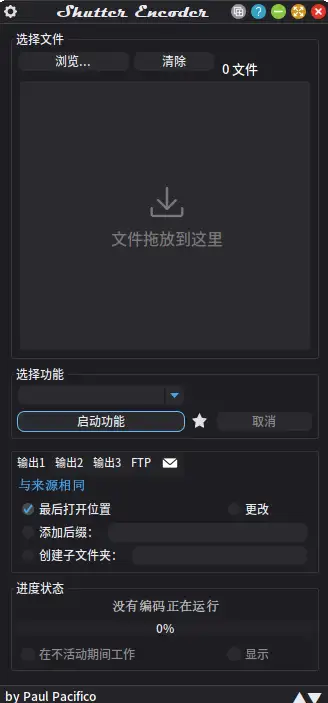
Shutter Encoder, попросту говоря, это универсальный ящик инструментов для конвертации видео и аудио. Вам нужно просто перетащить файл внутрь, выбрать нужный целевой формат, нажать один раз и начнётся конвертация. Помимо смены формата, он заодно поможет вам вырезать ненужные фрагменты, склеить несколько видео вместе, даже добавить субтитры и водяные знаки. И при этом полностью бесплатный, без рекламы, работает на Windows, Mac, Linux.
Какие реальные задачи он может выполнять?
① Конвертировать видео в нужный вам формат
Будь то распространённые MP4, MOV или более профессиональные H.264, H.265, VP9 - он умеет конвертировать почти всё. Вам нужно только указать ему "в каком формате я хочу вывод", остальное он обработает сам. Можно выбрать для пакетной конвертации сразу десяток файлов, не нужно делать это по одному.
② Заодно обрезать и склеить
Некоторые видеониструменты слишком узкофункциональны - умеют только конвертировать формат, но не умеют редактировать. В Shutter Encoder встроены простые функции обрезки и объединения. Вы можете задать точки входа и выхода, чтобы вырезать только нужный фрагмент; также можете соединить несколько видеоклипов по порядку в один цельный файл.
③ Добавить субтитры, добавить водяной знак - всё за один шаг
Добавить к видео файл субтитров или поставить на свою работу собственный водяной знак - всё это программа может сделать одновременно с транскодированием. Не нужно сначала экспортировать видео, а потом искать другое ПО для добавления субтитров - экономится целый этап.
Кому это особенно нужно?
Если вы часто имеете дело с видео - например, занимаетесь созданием контента, монтажом видео, ведёте собственные медиа, или просто время от времени вам нужно преобразовать снятое на телефон видео в формат, который открывается на компьютере, - этот инструмент вам пригодится. Для тех, кто не хочет платить за ПО ради функции, которая нужна лишь изредка, этот бесплатный инструмент с открытым исходным кодом вполне подойдёт. Интерфейс на английском, но логика работы очень интуитивна - немного разберётесь, и всё получится.
Подведём итог
Несовместимые форматы видео, желание смонтировать и объединить, добавить субтитры и водяные знаки - всё это решается одним бесплатным инструментом, без лишних хлопот.










