
















รูปแบบวิดีโอไม่ถูกต้องเปิดไม่ได้ คุณเคยเจอแบบนี้ไหม?
ดาวน์โหลดหนังมาจากอินเทอร์เน็ต แต่โปรแกรมเล่นกลับไม่รู้จัก ถ่ายวิดีโอจากมือถือมาเยอะแยะอยากส่งไปตัดต่อบนคอมพิวเตอร์ กลับพบว่ารูปแบบไม่เข้ากัน หรืออยากบีบอัดวิดีโอใหญ่ๆ ให้ส่งให้คนอื่นได้สะดวก ทุกครั้งที่เจอปัญหาแบบนี้ ก็ต้องไปหาเครื่องมือแปลงโดยเฉพาะ แต่ซอฟต์แวร์แปลงรหัสในท้องตลาดไม่ว่าจะเสียค่าใช้จ่าย ก็ใช้งานซับซ้อน หรือมีโฆษณาเต็มไปหมด จริงๆ แล้วมีตัวหนึ่งที่เป็นฟรีและโอเพนซอร์สที่จัดการเรื่องพวกนี้ได้
มันเหมือน "ล่าม" ของรูปแบบวิดีโอ
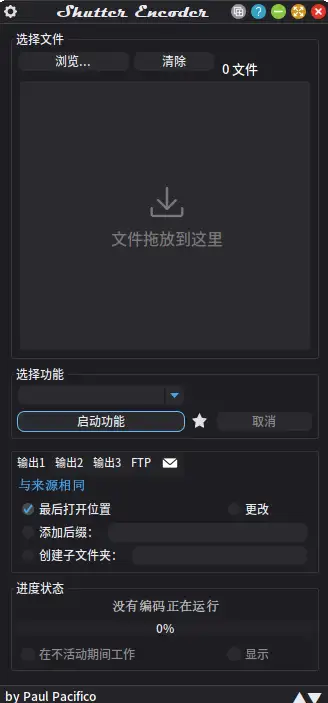
Shutter Encoder พูดง่ายๆ ก็คือกล่องเครื่องมือแปลงวิดีโอและเสียงแบบอเนกประสงค์ คุณเพียงแค่ลากไฟล์เข้าไป เลือกรูปแบบเป้าหมายที่ต้องการ คลิกเดียวก็เริ่มแปลงได้ นอกจากแปลงรูปแบบแล้ว ยังช่วยตัดคลิปที่ไม่ต้องการออก รวมวิดีโอหลายตัวเข้าด้วยกัน หรือแม้แต่เพิ่มคำบรรยายและลายน้ำได้อีกด้วย แถมฟรีทั้งหมด ไม่มีโฆษณา ใช้ได้บน Windows, Mac, Linux
เอาไปใช้งานจริงอะไรได้บ้าง?
① แปลงวิดีโอเป็นรูปแบบที่คุณต้องการ
ไม่ว่าจะเป็น MP4, MOV ที่พบเห็นทั่วไป หรือ H.264, H.265, VP9 ที่เป็นมืออาชีพมากขึ้น มันแปลงได้เกือบทั้งหมด คุณเพียงแค่บอกมันว่า "ฉันต้องการรูปแบบเอาต์พุตอะไร" ที่เหลือมันจัดการเอง จะเลือกหลายสิบไฟล์แปลงพร้อมกันก็ได้ ไม่ต้องทำทีละไฟล์
② ตัดต่อและรวมเข้าด้วยกันไปในตัว
เครื่องมือวิดีโอบางตัวมีฟังก์ชันน้อยเกินไป แปลงรูปแบบได้แต่ตัดต่อไม่ได้ Shutter Encoder มีฟังก์ชันตัดต่อและรวมในตัวเลย คุณสามารถตั้งจุดเข้าและจุดออก ตัดเอาเฉพาะช่วงที่ต้องการ หรือจะรวมคลิปวิดีโอหลายชิ้นตามลำดับเป็นไฟล์เดียวที่สมบูรณ์ก็ได้
③ เพิ่มคำบรรยาย เพิ่มลายน้ำ จบในขั้นตอนเดียว
การเพิ่มไฟล์คำบรรยายให้กับวิดีโอ หรือการใส่ลายน้ำของตัวเองลงในผลงาน ทั้งหมดนี้สามารถทำได้พร้อมกับการแปลงไฟล์ในคราวเดียว ไม่ต้องแปลงวิดีโอออกมาก่อนแล้วค่อยหาซอฟต์แวร์อื่นมาใส่คำบรรยาย ประหยัดขั้นตอนไปได้หนึ่งขั้น
ใครบ้างที่ต้องการมันเป็นพิเศษ?
ถ้าคุณทำงานกับวิดีโอค่อนข้างบ่อย เช่น ทำคอนเทนต์ ตัดต่อวิดีโอ ทำสื่อส่วนตัว หรือแค่บางครั้งต้องการแปลงวิดีโอที่ถ่ายจากมือถือให้เป็นรูปแบบที่เปิดบนคอมพิวเตอร์ได้ มันก็มีประโยชน์ทั้งนั้น สำหรับคนที่ไม่ต้องการจ่ายเงินซื้อซอฟต์แวร์เพื่อใช้ฟีเจอร์แค่ครั้งคราว เครื่องมือฟรีโอเพนซอร์สนี้ก็เหมาะมาก อินเทอร์เฟซเป็นภาษาอังกฤษ แต่ตรรกะการใช้งานตรงไปตรงมา ลองคลำๆ หน่อยก็ใช้เป็นแล้ว
สรุปสั้น ๆ
รูปแบบวิดีโอไม่เข้ากัน อยากตัดต่อรวมไฟล์ ใส่คำบรรยายลายน้ำ เครื่องมือฟรีตัวเดียวก็จัดการได้ ไม่ต้องยุ่งยาก










