
















সিস্টেম ইনস্টল করার সময় আপনি কি এমন ঝামেলার মুখোমুখি হয়েছেন?
একটি Windows বা Linux ISO ইমেজ ডাউনলোড করে সিস্টেম ইনস্টল করার পরিকল্পনা করলেন, কিন্তু দেখলেন কম্পিউটারে অপটিক্যাল ড্রাইভ নেই, তাই USB ড্রাইভ দিয়েই ইনস্টল করতে হবে। সাধারণ পদ্ধতিতে ফাইল USB ড্রাইভে কপি করলে বুট হওয়ার সময় চিনতে পারে কিন্তু বুট ফাইল খুঁজে পাওয়া যাচ্ছে না বলে জানায়।
অথবা আপনার হাতে কেবল একটি USB ড্রাইভ আছে, কিন্তু একই সাথে Windows, Linux ও কয়েকটি PE টুল রাখতে চান, যাতে বিভিন্ন কম্পিউটারে সিস্টেম ইনস্টল করা সুবিধাজনক হয়। কয়েকবার চেষ্টা করে দেখলেন হয় ফাইল খুব বড় তাই ধরে না, নয়তো বুটের সময় কেবল একটি চেনে, বাকিগুলোর জন্য বুট মেনু থাকে না।
আপনি এদের "USB সিস্টেম টুলবক্স" হিসেবে কল্পনা করতে পারেন
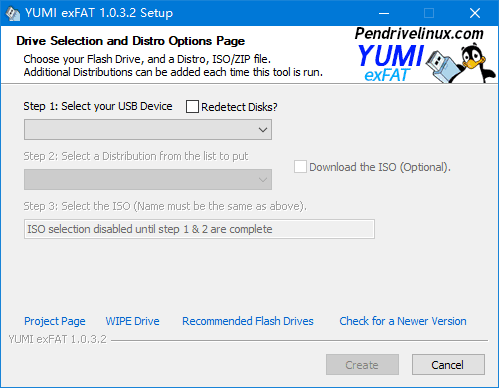
Universal USB Installer ও YUMI exFAT দুটোই আপনাকে ISO ইমেজ USB ড্রাইভে "ঢুকিয়ে" দিতে সাহায্য করতে পারে, যাতে এটি সিস্টেম ইনস্টল করার বুটযোগ্য টুল ডিস্ক হয়ে যায়। আর YUMI একটি USB ড্রাইভে একাধিক ভিন্ন সিস্টেম ইমেজও ভরে দিতে পারে, বুটের সময় কোনটি চালু করবেন তা বেছে নিতে দেয়, যারা সিস্টেম ইনস্টল করেন তাদের সাথে বহন করার উপযোগী।
এগুলো দিয়ে আপনি এই কাজগুলো করতে পারবেন
① একটি একক ISO দিয়ে বুট ডিস্ক তৈরি করা
Universal USB Installer কেবল একটি সিস্টেম ইনস্টল করার সময় উপযোগী। ISO ফাইল নির্বাচন করুন, USB ড্রাইভ বাছুন, শুরু ক্লিক করুন, এটিই আপনার বুট তৈরি করে দেবে। বিভিন্ন Linux ডিস্ট্রো এবং Windows ইমেজও সমর্থন করে।
② একটি USB ড্রাইভে একাধিক সিস্টেম, বুটের সময় নিজে বেছে নেওয়ার মেনু
YUMI exFAT ব্যবহার করে আপনি Windows, Ubuntu, PE টুলবক্স এমনকি অ্যান্টিভাইরাস রেস্কিউ ডিস্ক ইমেজও একই USB ড্রাইভে রাখতে পারেন। বুটের সময় একটি মেনু আসে, যেখানে কোন সিস্টেম ইনস্টল করবেন বা কোন টুল চালাবেন তা বেছে নিতে পারেন। আর exFAT ফরম্যাটের ভিত্তিতে 4GB-এর বেশি বড় ইমেজও স্বাভাবিকভাবে ধরে।
③ পুরনো ও নতুন কম্পিউটারের সাথে সামঞ্জস্য, সাধারণ USB ড্রাইভ হিসেবেও ব্যবহার করা যায়
একই সাথে পুরনো কম্পিউটারের BIOS ও নতুন কম্পিউটারের UEFI বুট সমর্থন করে। USB ড্রাইভের বাকি জায়গায় স্বাভাবিকভাবে ফাইল রাখা যায়, বুট ফাইল রাখার জন্য আলাদা পার্টিশন করার দরকার নেই, ব্যবহার শেষে সাথে সাথে নিয়ে যাওয়া যায়।
কোন পরিস্থিতিতে ব্যবহার উপযোগী?
যদি আপনার প্রায়ই সিস্টেম ইনস্টল করার দরকার হয়, নিজের জন্য হোক বা বন্ধুকে সাহায্য করার জন্য; অথবা আপনি Linux নিয়ে পরীক্ষা-নিরীক্ষা করতে ভালোবাসেন, বিভিন্ন ডিস্ট্রো চেষ্টা করতে চান; কিংবা আপনি একজন IT অপারেশন কর্মী, যিনি সাথে একটি USB ড্রাইভ নিয়ে বিভিন্ন সিস্টেম ইনস্টল ও রেস্কিউ পরিস্থিতি সামলাতে চান - তাহলে এই দুটি টুল খুবই কার্যকর। YUMI-তে শ্রেণীবদ্ধ ফোল্ডার ম্যানেজমেন্ট আছে, লেখা হয়ে যাওয়া ইমেজ আলাদাভাবে আনইনস্টলও করা যায়, অন্য কনটেন্টে বাধা দেয় না।
একটু সারসংক্ষেপ করি
যদি আপনার একটি নির্ভরযোগ্য USB বুট ডিস্ক তৈরির টুল দরকার হয়, Universal USB Installer একক সিস্টেমের জন্য উপযোগী, YUMI exFAT একাধিক সিস্টেম একত্রিত করার চাহিদার জন্য উপযোগী, দুটোই বিনামূল্যের বিকল্প, সিস্টেম ইনস্টল করার নানা ঝামেলা থেকে আপনাকে রেহাই দিতে পারে।










