
















想装系统的时候,你是不是也遇到过这些麻烦?
下载好了一个Windows或Linux的ISO镜像,打算装系统,结果发现电脑没有光驱,只能用U盘来装。用常规方法复制文件到U盘,开机能识别反而提示找不到引导。
或者你手上只有一个U盘,但想同时放上Windows、Linux和几个PE工具进去,方便给不同电脑装系统。试了几次发现要么文件太大放不下,要么就是启动的时候只认其中一个,其他的没有启动菜单。
你可以把它们想象成“U盘系统工具箱”
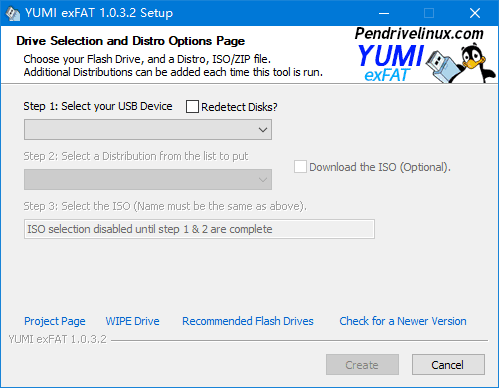
Universal USB Installer 和 YUMI exFAT 都能帮你把ISO镜像“装进”U盘,让它变成一个可以启动安装系统的工具盘。而且YUMI还能在一个U盘里塞进多个不同的系统镜像,开机时让你选要启动哪一个,适合装机人随身带着。
用它们你能做到这些事
① 把单个ISO做成启动盘
Universal USB Installer 适合只装一个系统的时候用。选择ISO文件,选中U盘,点击开始,它就帮你做好引导。支持各种Linux发行版,也支持Windows镜像。
② 一个U盘塞进多个系统,开机自选菜单
用 YUMI exFAT,你可以把Windows、Ubuntu、PE工具箱甚至杀毒救援盘镜像都放到同一个U盘里。启动时会出现一个菜单,让你选装哪个系统或者运行哪个工具。而且基于exFAT格式,超过4GB的大镜像也能正常放下。
③ 兼容新旧电脑,还能当普通U盘用
同时支持老电脑的BIOS和新电脑的UEFI启动。U盘剩余空间还能正常存文件,不需要专门分一个区来放启动文件,用完即走。
适合什么情况用?
如果你需要经常装系统,不管是给自己还是帮朋友;或者你是个喜欢折腾Linux、想试试不同发行版的爱好者;又或者你是一个IT运维,希望随身带一个U盘就能应对各种系统安装和救援场景——那这两个工具就很实用。YUMI有分类文件夹管理,写入过的镜像也支持单独卸载,不干扰其他内容。
总结一下
如果你需要一个可靠的U盘启动盘制作工具,Universal USB Installer 适合单个系统,YUMI exFAT 适合多系统合一需求,它们都是免费的选择,能帮你省去装系统的各种麻烦。










