
















想裝系統的時候,你是不是也遇到過這些麻煩?
下載好了一個Windows或Linux的ISO鏡像,打算裝系統,結果發現電腦沒有光驅,只能用U盤來裝。用常規方法複製文件到U盤,開機能識別反而提示找不到引導。
或者你手上只有一個U盤,但想同時放上Windows、Linux和幾個PE工具進去,方便給不同電腦裝系統。試了幾次發現要麼文件太大放不下,要麼就是啓動的時候只認其中一個,其他的沒有啓動菜單。
你可以把它們想象成「U盤系統工具箱」
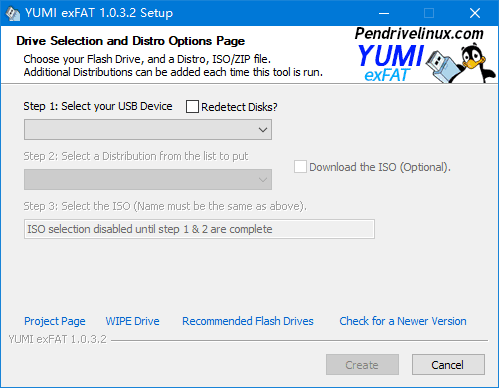
Universal USB Installer 和 YUMI exFAT 都能幫你把ISO鏡像「裝進」U盤,讓它變成一個可以啓動安裝系統的工具盤。而且YUMI還能在一個U盤裡塞進多個不同的系統鏡像,開機時讓你選要啓動哪一個,適合裝機人隨身帶着。
用它們你能做到這些事
① 把單個ISO做成啓動盤
Universal USB Installer 適合只裝一個系統的時候用。選擇ISO文件,選中U盤,點擊開始,它就幫你做好引導。支持各種Linux發行版,也支持Windows鏡像。
② 一個U盤塞進多個系統,開機自選菜單
用 YUMI exFAT,你可以把Windows、Ubuntu、PE工具箱甚至殺毒救援盤鏡像都放到同一個U盤裡。啓動時會出現一個菜單,讓你選裝哪個系統或者運行哪個工具。而且基於exFAT格式,超過4GB的大鏡像也能正常放下。
③ 兼容新舊電腦,還能當普通U盤用
同時支持老電腦的BIOS和新電腦的UEFI啓動。U盤剩餘空間還能正常存文件,不需要專門分一個區來放啓動文件,用完即走。
適合什麼情況用?
如果你需要經常裝系統,不管是給自己還是幫朋友;或者你是個喜歡折騰Linux、想試試不同發行版的愛好者;又或者你是一個IT運維,希望隨身帶一個U盤就能應對各種系統安裝和救援場景——那這兩個工具就很實用。YUMI有分類文件夾管理,寫入過的鏡像也支持單獨卸載,不幹擾其他內容。
總結一下
如果你需要一個可靠的U盤啓動盤製作工具,Universal USB Installer 適合單個系統,YUMI exFAT 適合多系統合一需求,它們都是免費的選擇,能幫你省去裝系統的各種麻煩。










