
















OSをインストールしようとするとき、あなたもこんな面倒に遭遇したことはありませんか?
WindowsやLinuxのISOイメージをダウンロードしてOSをインストールしようとしたら、パソコンに光学ドライブがなく、USBメモリでしかインストールできないことが判明。通常の方法でファイルをUSBメモリにコピーしても、起動時に認識はするものの、ブートが見つからないと表示されてしまう
あるいは、手元にUSBメモリが1つしかないのに、Windows、Linux、いくつかのPEツールを同時に入れておき、さまざまなパソコンにOSをインストールできるようにしたい。何度か試してみたが、ファイルが大きすぎて入りきらないか、起動時にそのうちの1つしか認識されず、他のは起動メニューに出てこない
これらは「USBメモリのシステムツールボックス」と想像してみてください
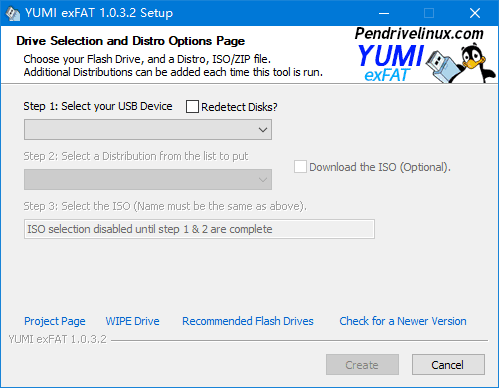
Universal USB Installer と YUMI exFAT はどちらも、ISOイメージをUSBメモリに「インストール」し、システムを起動してインストールできるツールディスクに変えることができます。さらにYUMIは、1つのUSBメモリに複数の異なるシステムイメージを詰め込むことができ、起動時にどれを起動するか選べるので、組み立て作業をする人が持ち歩くのに適しています
これらを使えばこんなことができます
① 単一のISOを起動ディスクにする
Universal USB Installer は、1つのシステムだけをインストールする場合に適しています。ISOファイルを選択し、USBメモリを選び、開始をクリックすると、ブート可能なドライブを作成してくれます。さまざまなLinuxディストリビューションに対応し、Windowsイメージにも対応しています
② 1つのUSBメモリに複数のシステムを入れ 起動時にメニューから選択
YUMI exFATを使えば、Windows、Ubuntu、PEツールキット、さらにはウイルス対策レスキューディスクのイメージまで、同じUSBメモリに入れることができます。起動時にメニューが表示され、どのシステムをインストールするか、どのツールを実行するかを選べます。しかもexFAT形式ベースなので、4GBを超える大きなイメージも問題なく収まります
③ 新旧のパソコンに対応し、通常のUSBメモリとしても使える
古いパソコンのBIOSと新しいパソコンのUEFI起動の両方に対応しています。USBメモリの残りの容量は通常どおりファイルの保存に使え、ブートファイル用に専用のパーティションを分ける必要もなく、使い終わったらそのまま抜けます
どんな場合に使うと良いですか?
OSを頻繁にインストールする必要がある場合 自分用でも友人の手伝いでも あるいはLinuxをいじるのが好きで いろいろなディストリビューションを試してみたい愛好家の方 またはIT運用担当者で USBメモリを1本持ち歩くだけでさまざまなシステムインストールやレスキュー場面に対応したい方 そんな方にはこの2つのツールがとても実用的です YUMIは分類フォルダ管理があり 書き込んだイメージも個別にアンインストールでき 他の内容に干渉しません
まとめ
信頼できるUSBブートドライブ作成ツールが必要なら Universal USB Installerは単一システム向け YUMI exFATはマルチシステム統合のニーズ向けで どちらも無料の選択肢であり OSインストールのさまざまな手間を省いてくれます










