
















시스템을 설치하려 할 때, 이런 번거로움을 겪은 적 있으신가요?
Windows나 Linux ISO 이미지를 다운로드해서 시스템을 설치하려는데, 컴퓨터에 광학 드라이브가 없어서 USB로만 설치해야 하는 상황. 일반적인 방법으로 파일을 USB에 복사하면 부팅 시 인식은 되지만 부트로더를 찾을 수 없다는 메시지가 뜹니다.
또는 USB 하나만 가지고 있지만 Windows, Linux, 그리고 몇 가지 PE 도구를 동시에 넣어서 여러 컴퓨터에 시스템을 설치하고 싶은 경우. 몇 번 시도해보면 파일이 너무 커서 안 들어가거나, 부팅할 때 하나만 인식되고 나머지는 부팅 메뉴가 없는 문제가 발생합니다.
이것들을 "USB 시스템 도구 상자"라고 상상해 보세요
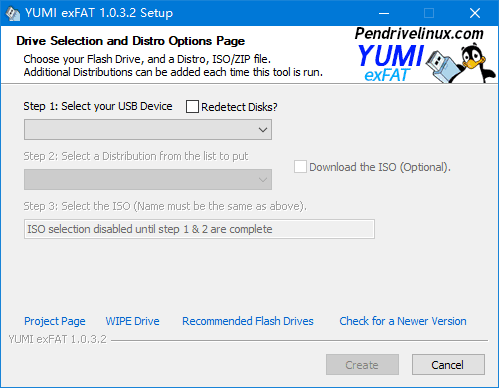
Universal USB Installer와 YUMI exFAT 모두 ISO 이미지를 USB에 "넣어" 시스템을 부팅 설치할 수 있는 도구 디스크로 만들어 줍니다. 게다가 YUMI는 하나의 USB에 여러 가지 다른 시스템 이미지를 넣을 수 있어, 부팅 시 어떤 것을 시작할지 선택할 수 있으므로 시스템 설치하는 사람이 휴대하기 좋습니다.
이것들로 할 수 있는 일
① 단일 ISO를 부팅 디스크로 만들기
Universal USB Installer는 운영체제를 하나만 설치할 때 사용하기 적합합니다. ISO 파일을 선택하고 USB 드라이브를 고른 뒤 시작을 클릭하면 부팅을 알아서 만들어 줍니다. 다양한 Linux 배포판을 지원하고 Windows 이미지도 지원합니다.
② USB 하나에 여러 운영체제를 넣고, 부팅 시 메뉴에서 선택
YUMI exFAT를 사용하면 Windows, Ubuntu, PE 도구 모음, 심지어 바이러스 백신 복구 디스크 이미지까지 모두 같은 USB에 넣을 수 있습니다. 부팅할 때 메뉴가 나타나서 어떤 운영체제를 설치하거나 어떤 도구를 실행할지 선택할 수 있습니다. 게다가 exFAT 포맷 기반이라 4GB를 넘는 큰 이미지도 문제없이 들어갑니다.
③ 구형과 신형 컴퓨터 모두 호환되고, 일반 USB로도 사용 가능
구형 컴퓨터의 BIOS와 신형 컴퓨터의 UEFI 부팅을 동시에 지원합니다. USB의 남은 공간에 파일을 정상적으로 저장할 수 있고, 부팅 파일을 넣기 위해 별도로 파티션을 나눌 필요가 없으며, 쓰고 나면 바로 뺄 수 있습니다.
어떤 상황에 쓰면 좋을까?
시스템을 자주 설치해야 한다면, 자기 자신이든 친구를 도와주든; 또는 Linux를 이것저것 만져보며 여러 배포판을 시험해 보고 싶은 애호가라면; 혹은 IT 운영 담당자로서 USB 하나만 들고 다니면 각종 시스템 설치와 복구 상황에 대응하고 싶다면 - 그렇다면 이 두 도구가 매우 실용적이다. YUMI는 분류 폴더 관리 기능이 있고, 한번 기록한 이미지도 개별적으로 제거할 수 있어 다른 내용에 영향을 주지 않는다.
정리해 보겠습니다
믿을 만한 USB 부팅 디스크 제작 도구가 필요하다면, Universal USB Installer는 단일 시스템에 적합하고 YUMI exFAT는 다중 시스템 통합 요구에 적합하며, 둘 다 무료 선택지로서 시스템 설치의 여러 번거로움을 덜어준다.










