


ドライバ管理ツール マルチスレッド版 Drvinstall v9.2026.10.101
-

热門游戏全自動搬砖、日入500+、无需経験操作簡単、目前最稳定的長期搬砖副業「揭秘」
会員向け参考学習資料 会員になる






-
PC版 動画編集処理ソフト Aiseesoft Filmai v1.0.18
会員向け参考学習資料 会員になる -
Microsoft To Do v2.147 公式無料版
会員向け参考学習資料 会員になる





Drvinstall ドライバ管理ツールのダウンロード
PE でのマルチスレッドドライバインストール完全チュートリアル
📦 多形式ドライバパッケージ
📶 インストール後すぐにネット接続
PE でパソコンを修理するとき、最も困るのはシステムがインストールできないことではなく、インストール後に画面が引き伸ばされる、ネットワークカードのドライバがない、ネットに接続できず資料を調べられないことです。PE で手動でドライバをインストールしようとすると、圧縮ファイルを探し、ハードウェア ID を照合し、インストールウィザードを一つずつクリックする必要があり、時間がすべて待機に費やされます。Drvinstall は、こうした場面のために設計された PE ドライバインストールツールで、マルチスレッド同時インストール機構を採用し、PE 環境と通常のデスクトップシステムの両方をサポートし、ドライバの展開を「一つずつ手動でクリック」から「一度に一括で完了」に変えます。
Drvinstall とは?ドライバ管理ツールの完全解説
Drvinstall はマルチスレッドハードウェアドライバインストールツールであり、元の drvindex ツールのアップグレード版です。基盤となる開発言語のアーキテクチャ調整により、新旧バージョンのコマンドラインパラメータと内部呼び出しロジックに互換性がないため、混乱を避けるために開発元はツールを Drvinstall と改名し、従来の drvindex は機能の更新を停止しました。簡単に言えば、ドライバインストール過程における「仕分け+配送センター」のようなものです。あなたがドライバパッケージを提供すれば、ハードウェア ID の読み取り、正確なマッチング、マルチスレッドでの解凍とインストールを担当し、一連の流れでドライバの型番を調べる必要はありません。
Drvinstall の適用シーン一覧
- PE 環境でのネットワークカードドライバ展開 — ネットワークカードドライバをインストールした後、オフラインシステムに保存された Wi-Fi 情報を自動的に読み取り、直接ネットに接続して資料をダウンロード
- PE 環境でのグラフィックスドライバーインストール — PE の表示効果を改善し、解像度の引き伸ばしによる操作の不快感を回避
- 一括インストール時のドライバー展開 - コマンドラインのサイレントパラメータと連携し PE 起動フローに統合して全自動インストールを実現
- ドライバーパッケージがない場合の応急策 — ローカルハードディスク上の既存システムのドライバーライブラリをスキャンし、システムバージョンの優先順位に従ってマッチングしてインストール
- リモートメンテナンスとトラブルシューティング — デスクトップシステムにアクセスできないマシンでドライバーの追加インストールを完了し、基本的な使用可能状態を回復
Drvinstall と同種ドライバーツールの比較
| 比較項目 | Drvinstall | 万能ドライバーアシスタント | ドライバーエルフ |
|---|---|---|---|
| PE 環境サポート | ⭐⭐⭐⭐⭐ PE とデスクトップの両環境 | ⭐⭐⭐⭐⭐ PE シーンが主体 | ⭐ デスクトップシステム寄り |
| ドライバーパッケージ形式のサポート | ⭐⭐⭐⭐⭐ 7Z/ZIP/CAB/RAR/WIM/ESD/ISO | ⭐⭐⭐ 一般的な圧縮形式 | ⭐⭐ クラウドドライバーライブラリに依存 |
| インストールメカニズム | リアルタイムハードウェア ID マッチング+マルチスレッド | ドライバーライブラリのマッチング | ネット接続識別+クラウドダウンロード |
| コマンドラインサイレント | ⭐⭐⭐⭐⭐ パラメータ呼び出しに対応 | ⭐⭐⭐ 一部対応 | ⭐ GUI 中心 |
Drvinstall の5大コア機能の詳細解説
1️⃣ マルチスレッド並列インストール
ドライバーの解凍とインストールはマルチスレッド並列処理を採用しており、PE のようなリソース制限のある環境でも全体の展開時間を大幅に短縮でき、1つのドライバーをインストールし終えてから次に進むという直列待ちを避けられます。操作例:ツールを起動 → ドライバーパッケージを選択 → 自動並列インストール → プログレスバーを確認
2️⃣ 主要な圧縮・イメージ形式の直接読み込み
手動で解凍する必要がなく、ツールは 7Z、ZIP、CAB、RAR、WIM、ESD、ISO などの形式のドライバーパッケージを直接読み込めるため、"まず解凍してからディレクトリを指定する"という中間ステップを省けます。操作例:.7z または .iso のドライバーパッケージを選択 → そのままインストール開始
3️⃣ デュアルモードのドライバーソース
モード1:ドライバーパッケージをプログラムのあるディレクトリまたはその任意のサブフォルダに置くと、起動後に自動で検索してマッチングします。モード2:ローカルハードディスクにインストール済みの Windows システムドライバーライブラリをスキャンし、システムバージョンの高い順から低い順の優先度で現在のシステムにドライバーをマッチングします。操作例:ドライバーパッケージをサブディレクトリに配置 → 起動時に自動認識 / または ローカルドライバーライブラリをスキャン を選択
4️⃣ ハードウェア ID による高精度マッチング
デバイスのハードウェア ID を直接読み取り、対応するドライバーを正確に特定します。事前に巨大なドライバー検索ライブラリを構築する必要はありません。これによりストレージ容量を節約できるだけでなく、検索ライブラリが長期間更新されないことでマッチングが機能しなくなる問題も回避できます。操作例:ツールが自動でハードウェア ID を読み取り → ドライバーパッケージ内の対応項目をマッチング → 正確にインストール
5️⃣ Wi-Fi 自動接続とコマンドラインサイレント展開
無線 LAN カードのドライバーをインストールした後、ツールはローカルハードディスクのオフラインシステムに保存されている Wi-Fi アカウント情報を自動で読み取り、"ドライバーをインストールしたらすぐにネット接続"を実現します。同時にコマンドラインパラメータの呼び出しにも対応しており、ウィンドウ最小化または完全サイレントの自動インストールが可能で、PE 起動フローへの統合に便利です。操作例:ネットワークカードドライバーをインストール → 既知の Wi-Fi に自動接続 / コマンドラインにパラメータを追加 → サイレントインストール
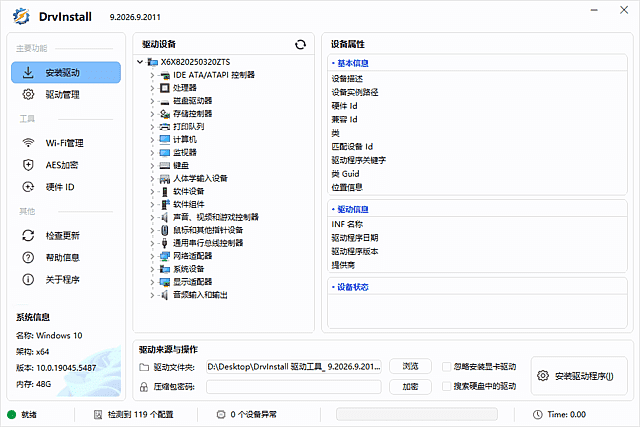
Drvinstall のスクリーンショット

| ケースシーン | 入力 → 出力のポイント | 所要時間 | 評価 |
|---|---|---|---|
| ケース 1 PE 下でのネットワークカードドライバー追加インストール |
入力:PE 環境にネットワークなし、ドライバー統合パッケージはプログラムのサブディレクトリに配置 出力:ネットワークアダプタドライバのインストール完了後、オフラインシステムに保存されていた Wi-Fi に自動接続 |
約 40 秒 | ネット接続の手間を省略 |
| ケース 2 専用ドライバパッケージなしの緊急インストール |
入力:クライアント機にドライバパッケージが用意されておらず、ハードディスクに旧システムが存在 出力:ローカルドライバライブラリをスキャン後、現在のシステムに合致する常用ドライバをインストール |
約 2 分 (スキャン含む) |
緊急時のシナリオで非常に実用的 |
| ケース 3 一括インストールのサイレント展開 |
入力:同型番のオフィス機 20 台、PE による一括復元フローを実施 出力:コマンドラインパラメータで呼び出し、全工程を人手を介さずドライバインストール完了 |
約 3 分/台 (無人運用) |
起動スクリプトへの組み込みに適する |
Drvinstall 使用チュートリアル:ドライバパッケージの準備からインストール完了まで
ステップ 1:ツールの入手とドライバパッケージの準備
前往软件个锤子工具站下载 Drvinstall 安装包。同时准备好驱动文件,来源可以是硬件厂商官网的驱动、驱动整合包,或本地硬盘已安装系统的驱动备份。注意工具本身不含任何驱动文件,没有驱动包它是无法完成安装的。
ステップ 2:ドライバパッケージの配置またはスキャンモードの選択
推奨される方法は、ドライバパッケージを Drvinstall プログラムのあるディレクトリまたは任意のサブフォルダに配置することです。起動後、ツールが自動的に検索してマッチングするため、手動でパスを指定する必要はありません。専用ドライバパッケージが手元にない場合は、"ローカルハードディスクの既存システムドライバライブラリをスキャン"モードに切り替えることで、ツールがシステムバージョンの優先順位に従って自動マッチングします
ステップ 3:ツールの起動とハードウェア ID のマッチング待ち
メインプログラムを実行すると、ツールは現在のデバイスのハードウェア ID を読み取り、ドライバパッケージ内で対応するドライバを特定します。このステップでは手動で型番を照合する必要はなく、インターフェースにマッチしたハードウェアのリストが表示されます。マルチスレッド機構により、複数のドライバの解凍とインストールが並行して進みます
ステップ 4:必要に応じてサイレントパラメータとパスワード保護を設定
ドライバのインストールを PE 起動フローに統合する場合は、コマンドラインの追加パラメータで呼び出すことで、ウィンドウを最小化した自動インストールや完全サイレントの自動インストールを実現できます。ドライバの圧縮ファイル自体にパスワードが設定されている場合は、ツールの AES 暗号化機能を使って暗号文字列を生成し、入力してください -p: パラメータを使用することで、共有や一括展開の場面で平文パスワードが露出するのを避けられます
ステップ 5: インストール完了後にネットワークと表示状態を検証する
インストール終了後は、まずネットワークアダプタが接続されているか確認し(PE 環境ではツールがオフラインシステムの Wi-Fi 情報を自動的に読み取り、接続を試みます)、次に表示解像度が正常に戻っているかを確認します。PE 使用時に Microsoft 基本ディスプレイドライバを読み込んでいる場合、専用グラフィックスドライバが有効にならないことがあるため、PE の起動構成を調整する必要があります
Drvinstall vs 万能ドライバーアシスタント vs ドライバーエルフ:どう選ぶか
| 選定軸 | Drvinstall | 万能ドライバーアシスタント | ドライバーエルフ |
|---|---|---|---|
| 向いているユーザー | 運用保守、PC 組み立て、PE メンテナンス担当者 | 日常的に PC を組み立てるユーザー | 一般デスクトップユーザー |
| ドライバーパッケージの入手元 | ユーザー自身が用意、対応形式が広い | 固定の統合パッケージ | クラウドドライバーライブラリ |
| オフラインでの利用可否 | 完全オフラインで動作 | 完全オフラインで動作 | ドライバー取得にはネット接続が必要 |
| おすすめ度 | ⭐⭐⭐⭐⭐ PE シーンでは最優先 | ⭐⭐⭐⭐ 組み立てパッケージが成熟 | ⭐⭐⭐ デスクトップ側は手間いらず |
よくある質問 Q&A
まとめ:Drvinstall はあなたに適していますか?
Drvinstall 解決する核心的な問題は PE 環境下でのドライバー展開が遅い、マッチングが正確でない、インストール後にネットに繋がらないといういくつかの事柄です。それはリアルタイムのハードウェア ID マッチングで巨大な検索ライブラリを置き換え、マルチスレッド並行処理で一つずつの待機を置き換え、コマンドラインのサイレントパラメータでドライバーインストールのステップをメンテナンスフローから”消し去り”、同時にデスクトップシステムの日常使用ニーズにも配慮しています。頻繁にシステムメンテナンス、一括インストール、リモートトラブルシューティングを行う運用担当者や技術愛好家にとって、このツールは PE ツールボックスに入れる価値があります。まずダウンロードし、遊休マシンで”ドライバーパッケージ配置 → 自動マッチング → サイレントパラメータ”の完全な流れを一度実行し、自分のドライバーパッケージの形式とディレクトリ構造を把握してから実際の使用に投入することをお勧めします。
関連コース











