


드라이버 관리 도구 멀티스레드 버전 Drvinstall v9.2026.10.101
-

선착순 게임 노가다 돈벌기 계획, 일 1k+, 일반인 한가한 시간에 가능! (공개)
회원 참고 학습 자료 멤버십 가입











Drvinstall 드라이버 관리 도구 다운로드
PE 환경 멀티스레드 드라이버 설치 완전 튜토리얼
📦 다양한 형식의 드라이버 패키지
📶 설치 후 바로 네트워크 연결
PE로 부팅해 컴퓨터를 수리할 때 가장 난감한 것은 시스템 설치가 안 되는 것이 아니라, 설치 후 화면이 늘어나 보이거나, 네트워크 카드 드라이버가 없어 인터넷에 연결하지 못해 자료를 찾을 수 없는 상황입니다. PE에서 드라이버를 수동으로 설치하려면 압축 파일을 뒤지고, 하드웨어 ID를 대조하고, 설치 마법사를 하나하나 클릭해야 하니 시간이 전부 대기하는 데 소모됩니다.Drvinstall 은 바로 이런 상황을 위해 설계된 PE 드라이버 설치 도구로, 멀티스레드 동시 설치 메커니즘을 채택하여 PE 환경과 일반 데스크톱 시스템을 모두 지원하며, 드라이버 배포를 "하나씩 수동 클릭"에서 "한 번에 일괄 처리"로 바꿔줍니다.
Drvinstall이란 무엇인가? 드라이버 관리 도구 완전 분석
Drvinstall은멀티스레드 하드웨어 드라이버 설치 도구로, 기존 drvindex 도구의 업그레이드 버전입니다. 하위 개발 언어 아키텍처 조정으로 인해 신구 버전의 명령줄 매개변수와 내부 호출 로직이 호환되지 않아 혼동을 피하기 위해 개발사는 도구를 Drvinstall로 다시 명명했고, 기존 drvindex는 기능 반복이 중단되었습니다. 간단히 말해, 드라이버 설치 과정의 "분류 + 배송 센터" 역할을 합니다. 드라이버 패키지를 제공하면 하드웨어 ID를 읽고, 정확히 매칭하고, 멀티스레드로 압축 해제 및 설치까지 전 과정을 알아서 처리하므로 드라이버 모델을 직접 찾을 필요가 없습니다.
Drvinstall 적용 시나리오 한눈에 보기
- PE 환경에서 네트워크 카드 드라이버 배포 - 네트워크 카드 드라이버 설치 후 오프라인 시스템에 저장된 Wi-Fi 정보를 자동으로 읽어 바로 인터넷에 연결해 자료를 다운로드
- PE 환경에서 그래픽 카드 드라이버 설치 - PE 디스플레이 효과를 개선하고 해상도 스트레칭으로 인한 조작 불편을 방지
- 대량 시스템 설치 드라이버 배포 - 명령줄 자동 매개변수와 함께 PE 부팅 프로세스에 통합하여 완전 자동 설치 구현
- 드라이버 패키지가 없을 때의 응급 방안 - 로컬 하드디스크에 있는 기존 시스템의 드라이버 라이브러리를 스캔하여 시스템 버전 우선순위에 따라 매칭 설치
- 원격 유지보수 및 문제 해결 - 데스크톱 시스템에 진입할 수 없는 컴퓨터에서 드라이버 보충 설치를 완료하여 기본 사용 가능 상태로 복구
Drvinstall vs 동종 드라이버 도구 비교
| 비교 항목 | Drvinstall | 만능 드라이버 어시스턴트 | 드라이버 지니 |
|---|---|---|---|
| PE 환경 지원 | ⭐⭐⭐⭐⭐ PE 및 데스크톱 이중 환경 | ⭐⭐⭐⭐⭐ PE 시나리오 중심 | ⭐ 데스크톱 시스템 편향 |
| 드라이버 패키지 형식 지원 | ⭐⭐⭐⭐⭐ 7Z/ZIP/CAB/RAR/WIM/ESD/ISO | ⭐⭐⭐ 일반 압축 형식 | ⭐⭐ 클라우드 드라이버 라이브러리 의존 |
| 설치 메커니즘 | 실시간 하드웨어 ID 매칭 + 멀티스레드 | 드라이버 라이브러리 매칭 | 네트워크 인식 + 클라우드 다운로드 |
| 명령줄 자동 | ⭐⭐⭐⭐⭐ 매개변수 호출 지원 | ⭐⭐⭐ 부분 지원 | ⭐ GUI 중심 |
Drvinstall의 5대 핵심 기능 상세 설명
1️⃣ 멀티스레드 동시 설치
드라이버 압축 해제와 설치는 멀티스레드 동시 처리를 채택하여, PE처럼 리소스가 제한된 환경에서 전체 배포 시간을 현저히 단축하고 하나의 드라이버 설치가 끝나야 다음으로 넘어가는 직렬 대기를 피할 수 있습니다. 작업 예시:도구 실행 → 드라이버 패키지 선택 → 자동 동시 설치 → 진행률 표시줄 확인
2️⃣ 주요 압축 및 이미지 형식 직접 읽기
수동 압축 해제 없이 도구가 7Z, ZIP, CAB, RAR, WIM, ESD, ISO 등 형식의 드라이버 패키지를 직접 읽을 수 있어 "먼저 압축 해제 후 디렉터리 지정"이라는 중간 단계를 생략합니다. 작업 예시:.7z 또는 .iso 드라이버 패키지 선택 → 바로 설치 시작
3️⃣ 이중 모드 드라이버 소스
모드 1: 드라이버 패키지를 프로그램이 있는 디렉터리 또는 그 임의의 하위 폴더에 두면 실행 후 자동으로 검색하여 매칭합니다. 모드 2: 로컬 하드디스크에 이미 설치된 Windows 시스템 드라이버 라이브러리를 스캔하여, 시스템 버전이 높은 것에서 낮은 것 순의 우선순위로 현재 시스템에 맞는 드라이버를 매칭합니다. 작업 예시:드라이버 패키지를 하위 디렉터리에 배치 → 실행 시 자동 인식 / 또는 "로컬 드라이버 라이브러리 스캔" 선택
4️⃣ 하드웨어 ID 정밀 매칭
장치의 하드웨어 ID를 직접 읽어 해당 드라이버를 정밀하게 찾으며, 사전에 거대한 드라이버 검색 라이브러리를 구축할 필요가 없습니다. 이렇게 하면 저장 공간을 절약할 뿐만 아니라 검색 라이브러리가 장기간 업데이트되지 않아 매칭이 실패하는 문제도 피할 수 있습니다. 작업 예시:도구가 하드웨어 ID 자동 읽기 → 드라이버 패키지 내 해당 항목 매칭 → 정밀 설치
5️⃣ Wi-Fi 자동 연결 및 명령줄 무음 배포
무선 랜카드 드라이버를 설치한 후, 도구는 로컬 하드디스크의 오프라인 시스템에 저장된 Wi-Fi 계정 정보를 자동으로 읽어 "드라이버 설치 완료 즉시 인터넷 연결"을 구현합니다. 또한 명령줄 매개변수 호출을 지원하여 창 최소화 또는 완전 무음 자동 설치가 가능하므로 PE 부팅 과정에 통합하기 편리합니다. 작업 예시:랜카드 드라이버 설치 → 알려진 Wi-Fi 자동 연결 / 명령줄에 매개변수 추가 → 무음 설치
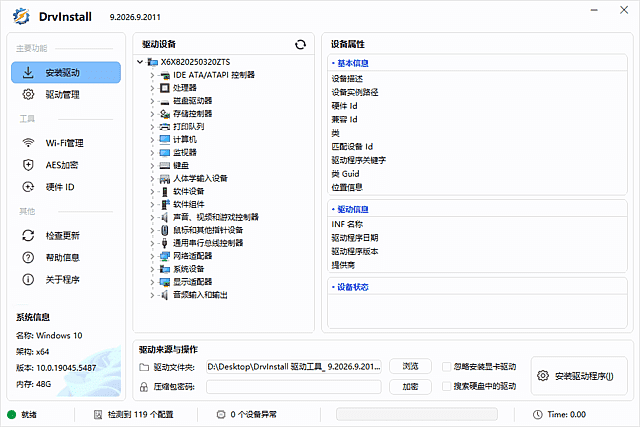
Drvinstall 스크린샷

| 사례 시나리오 | 입력 → 출력 하이라이트 | 소요 시간 | 평가 |
|---|---|---|---|
| 사례 1 PE에서 랜카드 드라이버 추가 설치 |
입력:PE 환경에 네트워크 없음, 드라이버 통합 패키지를 프로그램 하위 디렉터리에 배치 출력:네트워크 어댑터 드라이버 설치 완료 후 오프라인 시스템에 저장된 Wi-Fi에 자동 연결 |
약 40초 | 네트워크 연결 단계가 간편함 |
| 사례 2 전용 드라이버 패키지 없이 긴급 설치 |
입력:고객 PC에 드라이버 패키지가 없고, 하드디스크에 기존 시스템이 있음 출력:로컬 드라이버 라이브러리를 스캔한 후 현재 시스템에 맞는 일반 드라이버를 매칭 설치 |
약 2분 (스캔 포함) |
긴급 상황에서 매우 실용적 |
| 사례 3 대량 설치 무인 배포 |
입력:동일 모델 사무용 PC 20대, PE 대량 복구 프로세스 진행 출력:명령줄 매개변수 호출로 전 과정 무인 개입 없이 드라이버 설치 완료 |
약 3분/대 (무인 자동) |
시작 스크립트에 통합하기 적합 |
Drvinstall 사용 튜토리얼: 드라이버 패키지 준비부터 설치 완료까지
1단계: 도구 다운로드 및 드라이버 패키지 준비
前往软件个锤子工具站下载 Drvinstall 安装包。同时准备好驱动文件,来源可以是硬件厂商官网的驱动、驱动整合包,或本地硬盘已安装系统的驱动备份。注意工具本身不含任何驱动文件,没有驱动包它是无法完成安装的。
2단계: 드라이버 패키지 배치 또는 스캔 모드 선택
권장 방법은 드라이버 패키지를 Drvinstall 프로그램이 있는 디렉터리 또는 임의의 하위 폴더에 넣는 것이며, 실행 후 도구가 자동으로 검색하여 매칭하므로 경로를 수동으로 지정할 필요가 없습니다. 전용 드라이버 패키지가 없다면 "로컬 하드디스크의 기존 시스템 드라이버 라이브러리 스캔" 모드로 전환하여 도구가 시스템 버전 우선순위에 따라 자동 매칭하도록 할 수 있습니다.
3단계: 도구 실행 및 하드웨어 ID 매칭 대기
메인 프로그램을 실행하면 도구가 현재 장치의 하드웨어 ID를 읽고 드라이버 패키지 내에서 해당 드라이버를 찾습니다. 이 단계에서는 모델을 수동으로 대조할 필요가 없으며, 인터페이스에 매칭된 하드웨어 목록이 표시됩니다. 멀티스레드 메커니즘으로 여러 드라이버의 압축 해제와 설치가 동시에 진행됩니다.
4단계: 필요에 따라 무인 매개변수 및 비밀번호 보호 구성
드라이버 설치를 PE 부팅 과정에 통합하려면 명령줄 추가 매개변수로 호출하여 창을 최소화하거나 완전히 자동으로 무음 설치할 수 있습니다. 드라이버 압축 파일 자체에 비밀번호가 설정되어 있다면 도구의 AES 암호화 기능으로 암호문 문자열을 생성하여 입력할 수 있습니다 -p: 매개변수를 사용하면 공유 또는 대량 배포 환경에서 평문 비밀번호가 노출되는 것을 방지할 수 있습니다.
5단계: 설치 완료 후 네트워크 및 디스플레이 상태 확인
설치가 끝나면 먼저 네트워크 카드가 연결되었는지 확인하고(PE 환경에서 도구는 오프라인 시스템의 Wi-Fi 정보를 자동으로 읽어 연결을 시도합니다), 그다음 디스플레이 해상도가 정상으로 돌아왔는지 확인합니다. PE 사용 시 Microsoft 기본 디스플레이 드라이버를 로드한 경우 전용 그래픽 카드 드라이버가 적용되지 않을 수 있으므로 PE의 부팅 구성을 조정해야 합니다.
Drvinstall vs 만능드라이버어시스턴트 vs 드라이버지니어스: 어떻게 선택할까
| 선택 기준 | Drvinstall | 만능 드라이버 어시스턴트 | 드라이버 지니 |
|---|---|---|---|
| 적합한 사용자 | 운영, 조립, PE 유지보수 담당자 | 일상 조립 사용자 | 일반 데스크톱 사용자 |
| 드라이버 패키지 출처 | 사용자 직접 준비, 폭넓은 형식 호환 | 고정 통합 패키지 | 클라우드 드라이버 라이브러리 |
| 오프라인 사용 가능성 | 완전 오프라인 실행 | 완전 오프라인 실행 | 드라이버 확보 시 인터넷 필요 |
| 추천 지수 | ⭐⭐⭐⭐⭐ PE 환경 우선 | ⭐⭐⭐⭐ 조립 패키지 성숙 | ⭐⭐⭐ 데스크톱 편의성 |
자주 묻는 질문 Q&A
요약: Drvinstall이 당신에게 적합한가?
Drvinstall 해결하는 핵심 문제는 PE 환경에서 드라이버 배포가 느리고, 매칭이 부정확하며, 설치 후 인터넷에 연결되지 않는 몇 가지 사항입니다. 이 도구는 방대한 검색 라이브러리 대신 실시간 하드웨어 ID 매칭을 사용하고, 하나씩 기다리는 대신 멀티스레드 동시 처리를 사용하며, 명령줄 자동 매개변수로 드라이버 설치 단계를 유지보수 프로세스에서 "제거"하는 동시에 데스크톱 시스템의 일상적인 사용 요구도 고려했습니다. 시스템 유지보수, 대량 설치, 원격 문제 해결을 자주 하는 운영 담당자와 기술 애호가에게 이 도구는 PE 도구 상자에 넣을 가치가 있습니다. 먼저 다운로드하여 유휴 컴퓨터 한 대로 "드라이버 패키지 배치 → 자동 매칭 → 자동 매개변수"의 전체 과정을 한 번 실행해 보고, 자신의 드라이버 패키지 형식과 디렉터리 구조를 파악한 후 실제 사용에 투입하는 것을 권장합니다.
관련 강의




EasyRC: USB 없이 원클릭 윈도 재설치, 백업·복원 포함

윈도우10/11 업데이트 영구 차단! 화웨이 제공 소도구


온라인 비디오 강좌: C드라이브 / Windows / macOS




