


PC용 위챗 채팅 기록 복호화 내보내기 백업 도구 WechatBakTool v0.9.7.6 【소프트웨어 개망나니·R2326】
회원 참고 학습 자료
멤버십으로 강의 잠금 해제
🔓
멤버십으로 이 강의를 참고 학습으로 이용하세요
📦
멤버십 가입 — 16742개 강의와 소프트웨어 도구를 참고 학습
🔄
강의는 계속 업데이트 — 회원은 새 자료가 도착하면 바로 참고 학습
공유:
인기 강의
-

선착순 게임 노가다 돈벌기 계획, 일 1k+, 일반인 한가한 시간에 가능! (공개)
회원 참고 학습 자료 멤버십 가입






인기 소프트웨어 도구





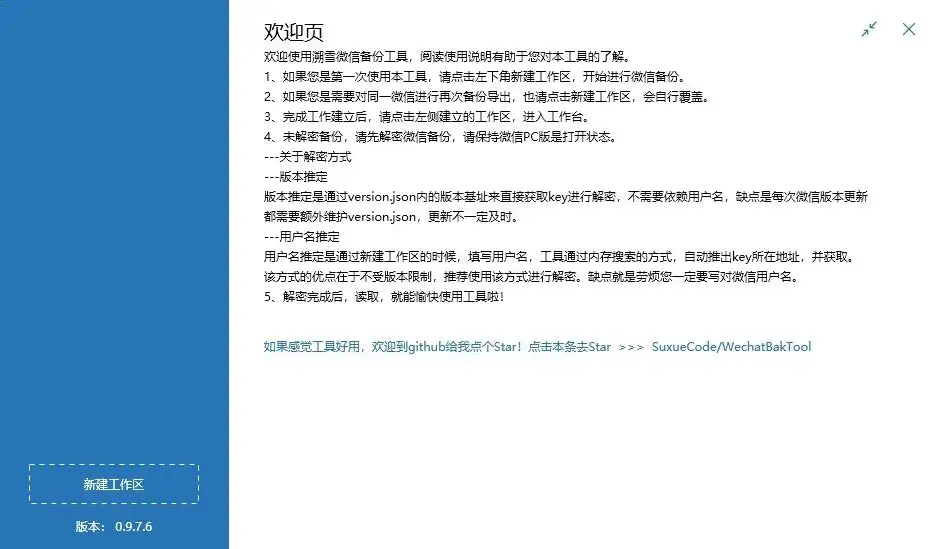
WechatBakTool은 C#으로 개발된 도구로, 위챗 PC 버전 사용자를 위해 설계되었으며 채팅 기록을 복호화하고 백업하는 데 사용됩니다. 이 도구는 직관적인 그래픽 인터페이스를 갖추고 있으며 다양한 형식의 채팅 기록 내보내기를 지원하고 강력한 메시지 검색 및 분석 기능을 제공합니다.
주요 기능 하이라이트
- 전면 지원:모든 64비트 위챗 버전과 호환됩니다.
- 다중 위챗 관리:워크스페이스 기능을 통해 서로 다른 위챗 계정을 빠르게 전환할 수 있습니다.
- 다양한 내보내기 형식:HTML 파일로 내보내기를 지원하여 열람과 보관이 편리합니다.
- 강력한 분석 기능:채팅 빈도를 분석할 수 있고, 전체 메시지 저장소에서 키워드 검색을 할 수 있습니다.
- 다양한 메시지 파싱:텍스트, 이미지, 음성, 공유 링크, 그룹 채팅, 시스템 메시지, 파일, 그리고 인용/전달 메시지와 이모지(사전 다운로드 필요)를 지원합니다.
간편 시작: 빠른 조작 가이드
- 환경 설치:.NET Desktop Runtime 6.0이 설치되어 있는지 확인하세요 (이미 설치되어 있다면 무시해도 됩니다).
- 위챗 로그인:위챗 PC 버전을 열고 계정에 로그인하세요.
- 작업 공간 생성:
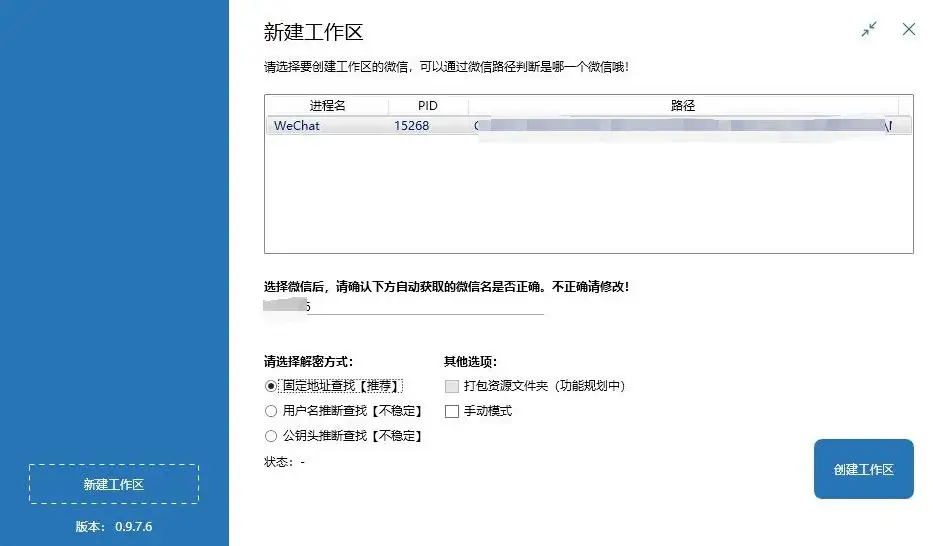
- 소프트웨어 왼쪽 아래의 "새 작업 공간"을 클릭하세요.
- 팝업 화면에서 위챗 프로세스를 선택하고 위챗 ID가 올바른지 확인하세요.
- 호환성을 보장하기 위해 "사용자 이름 추론 검색"을 복호화 방식으로 선택하는 것을 권장합니다.
- 복호화 완료:"작업 공간 생성"을 클릭하면 도구가 자동으로 생성 및 복호화 작업을 완료합니다.
- 마음껏 사용하세요:작업 공간 생성이 완료되면 왼쪽의 작업 공간을 클릭하여 채팅 기록을 확인하고 내보낼 수 있습니다.


자주 묻는 질문
- 휴대폰도 지원하나요? 위챗 모바일 버전은 마이그레이션 기능을 사용할 수 있습니다. 경로: 나 → 설정 → 채팅 → 채팅 기록 마이그레이션 및 백업 → 마이그레이션.
- 모든 기록을 어떻게 내보내나요? 작업 공간 내에서 해당 기록을 마우스 오른쪽 버튼으로 클릭하고 "관리"를 선택하면 됩니다.
- 복호화 시 "no such table:MSG"가 뜨면 어떻게 하나요? 캐시가 데이터베이스에 기록되지 않았기 때문일 수 있습니다. 마이그레이션 완료 후 위챗을 재시작하고 작업 공간을 다시 생성하는 것을 권장합니다.
- 복호화 시 라이브러리 파일 누락이 뜨면 어떻게 하나요? VC++ 2015 x64 런타임을 설치한 후 다시 시도하세요.
더 많은 정보 얻기
- 오픈소스 주소:WechatBakTool GitHub
- .NET 환경 다운로드:다운로드 링크
업데이트 로그
- 버전 지원 호환성이 강화되었습니다.
- 복호화 인터페이스를 최적화했으며, 현재는 고정 주소 검색 방식을 더 권장합니다.
- 알려진 몇 가지 사소한 문제를 수정했습니다.
관련 강의





회원 참고 학습 자료
멤버십 가입
후옌바오: 반려동물 휴식 알림이 있는 무료 블루라이트 눈보호 앱






솔로 파운더 네트워크 — 혼자서도 회사를 만들 수 있습니다. 팀도 중개인도 필요 없습니다. 여기의 모든 모델은 중국 시장에서 검증되었습니다. 멤버십에 가입해 참고 학습하고, 현지에 맞게 함께 펼쳐 보세요.
