
















まだディスク書き込みで悩んでいますか?
あなたはこのような状況に遭遇するかもしれません:手元に書き込みして保存する必要がある重要なファイルがたくさんあるのに、システム標準の書き込み機能が貧弱すぎて、まともなメニューすら作れないことに気づく。お気に入りの音楽を車載オーディオで再生できるCDにまとめたいのに、MP3をオーディオCD形式に変換する方法がわからない。あるいはメニュー付きのDVDビデオディスクを作りたいのに、どのツールを探しても操作が複雑で、すぐに失敗してしまう。
それは一体何をするものなのか?
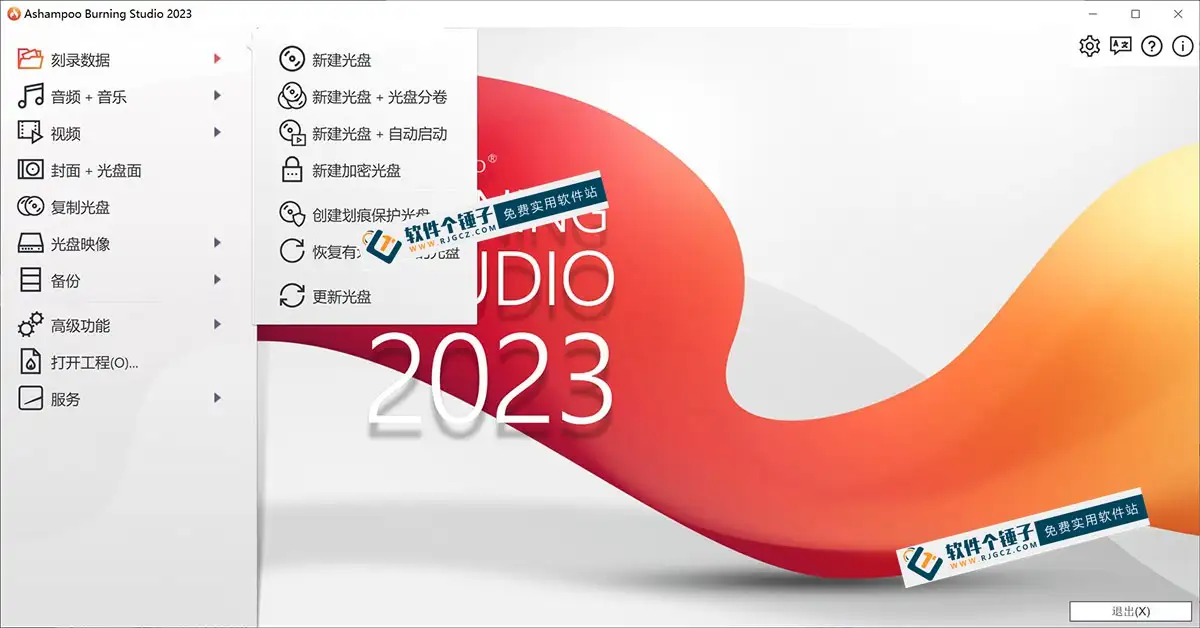
それは「光ディスク万能工房」と想像できます——データディスクの書き込み、ディスクのコピー、ISOイメージの作成、音楽CDの書き込み、メニュー付きDVDビデオディスクの作成、さらにはディスクの消去、ディスクラベルカバーのデザインまで、すべてをワンストップでこなせます。しかも操作インターフェースは直感的で、複雑なコマンドを覚える必要はなく、機能を選んでガイドに従って一歩ずつ進むだけです。
それで何ができるのか?
① 各種光ディスクの書き込み:データ、音楽、ビデオ、ブルーレイすべて可能
文書、写真、ビデオをCD、DVD、またはブルーレイディスクに書き込んで保存できます。音楽をCDプレーヤーで再生できるオーディオCDに書き込みたい?MP3、FLACなどの形式を直接インポートして自動変換・書き込みをサポートします。メニュー付きのDVDビデオディスクを作りたい?さまざまなメニューテンプレートが内蔵されており、お気に入りを選んでビデオファイルをドラッグするだけで生成できます。
② ディスクのコピーとISOイメージの作成
あるディスクをバックアップしたい場合、それを直接通して全く同じコピーを作成できますし、まずディスクをISOまたはASHDISCイメージファイルにしてパソコンに保存し、必要なときに復元して書き込むこともできます。これにより、元のディスクが摩耗してもデータは失われません。
③ データバックアップ復元 + ディスク消去
選択したファイルやフォルダを光ディスク、外付けハードディスク、ネットワークドライブにバックアップし、必要なときにワンクリックで復元できます。また、書き換え可能な光ディスクを使い終わって再書き込みしたいときは、ディスク消去機能で盤面のデータを完全に消去し、プライバシーを保護できます。最後に、光ディスクに個性的なラベルやカバーをデザインし、印刷して貼れば、よりプロフェッショナルに見えます。
どんな人に向いている?
仕事のファイルを定期的に光ディスクに書き込んでアーカイブ保存したい場合、あるいは年配の方のために家庭用ビデオDVDを作成し、テレビで再生しやすくしたい場合、また普段から書き換え可能な光ディスクでデータを移行し、簡単な消去と再書き込みツールが必要な場合、Ashampoo Burning Studioはこれらの操作を大幅に簡素化でき、複数の異なる書き込みソフトを同時にインストールする必要がありません。
まとめ
Ashampoo Burning Studioは機能が充実した光ディスク書き込みツールで、データディスク、オーディオCD、ビデオDVD、ブルーレイディスクの書き込みに対応し、ディスクのコピー、ISOイメージの作成、データのバックアップ、ディスクカバーのデザインもでき、書き込みニーズのある個人やオフィスユーザーに適しています。










