
















Das ist Ihnen vielleicht auch schon passiert
Du hast in Premiere Pro ein Video geschnitten und stellst beim Exportieren fest, dass es zu viele Voreinstellungen gibt und du nicht weißt, welche du wählen sollst. Nach langem Warten läuft der Fortschrittsbalken endlich durch, doch das exportierte Dateiformat ist falsch, und du musst alles noch einmal machen. Oder du hast Dutzende Videodateien, die einheitlich ins MP4-Format konvertiert werden müssen, und öffnest sie eine nach der anderen in der Konvertierungssoftware - schon ist ein halber Tag dahin. Noch mühsamer ist es, wenn der Kunde manchmal das ProRes-Format und manchmal HEVC verlangt und du jedes Mal die Parameter neu einstellen musst. Wenn es ein Werkzeug gäbe, das Stapelverarbeitung, Speichern von Voreinstellungen und automatisches Rendern im Hintergrund könnte, wäre das eine enorme Erleichterung.
Wofür ist diese Software eigentlich gut?
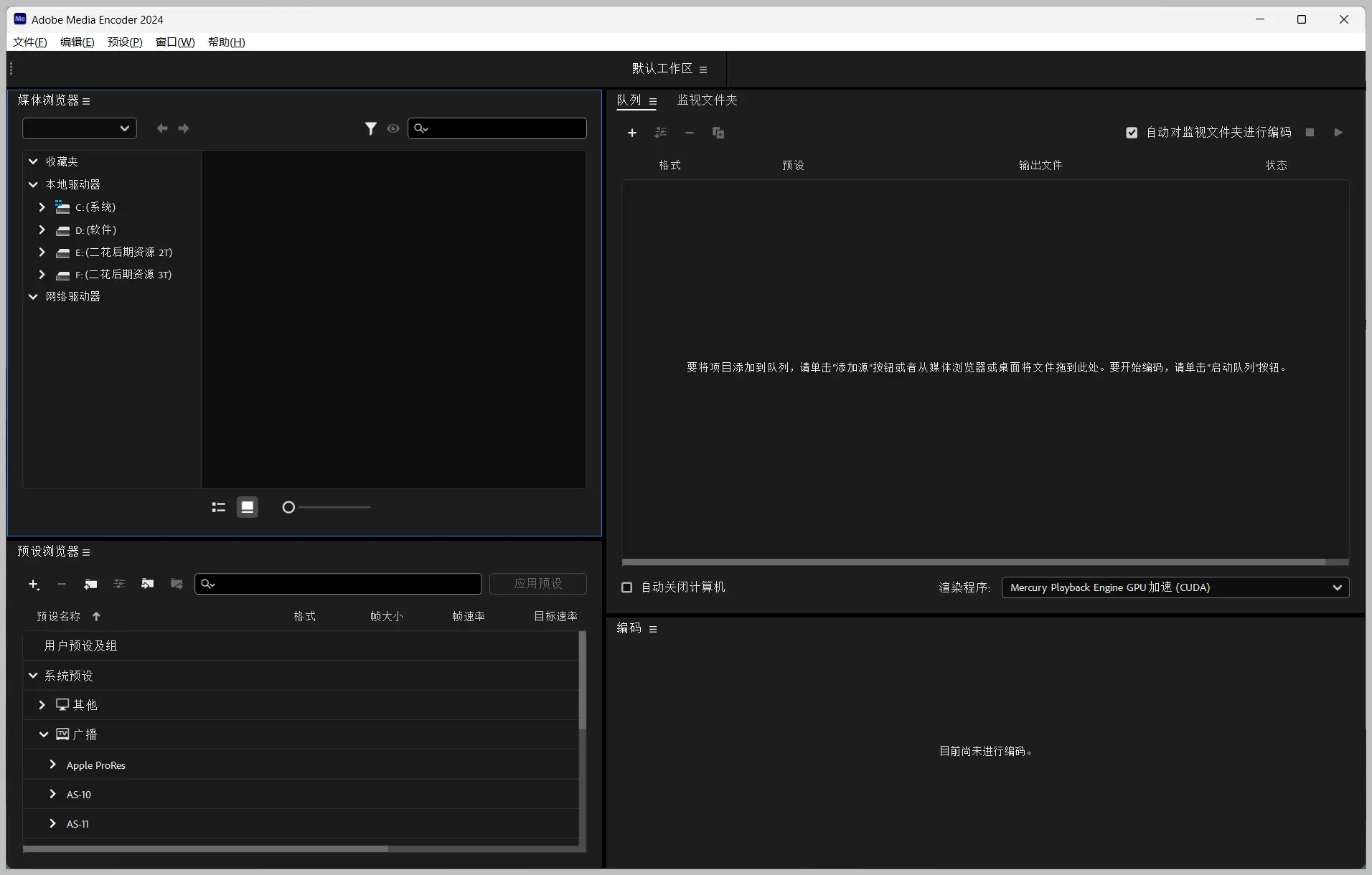
Adobe Media Encoder (kurz ME) kann man sich als eine ”Audio- und Videoformat-Konvertierungsfabrik” vorstellen - es ist speziell dafür zuständig, Video und Audio von einem Format in ein anderes umzuwandeln und dabei Parameter wie Auflösung, Bitrate und Bildrate anzupassen. Das Beste daran ist, dass es nahtlos mit Software wie Premiere Pro und After Effects zusammenarbeitet: Du klickst in der Schnittsoftware auf ”An Media Encoder senden”, und es beginnt automatisch mit dem Rendern in der Warteschlange, ohne dich bei anderen Arbeiten zu stören.
Wofür kannst du es einsetzen? Diese Anwendungsfälle sind sehr verbreitet
① Videoformate mit einem Klick in Stapeln konvertieren
Egal ob Dutzende oder Hunderte Videodateien - ziehe sie alle in die Warteschlange, stelle das Ausgabeformat und die Parameter einheitlich ein, klicke auf Start, und es verarbeitet sie automatisch eine nach der anderen. Die unterstützten Formate sind sehr umfangreich, von gängigen MP4, AVI, MOV bis hin zu professionellen Formaten wie ProRes und DNxHD, außerdem werden Audioformat-Konvertierungen unterstützt. Du musst nicht vor dem Computer sitzen bleiben, es erledigt die Arbeit still im Hintergrund.
② Parameter als Voreinstellung speichern und beim nächsten Mal direkt verwenden
Es sind zahlreiche Voreinstellungen für verschiedene Zwecke integriert - zum Beispiel für Web-Uploads, für die Wiedergabe auf Mobilgeräten oder für die Ausstrahlung im Fernsehen. Du kannst auch deine häufig verwendeten Parameter als benutzerdefinierte Voreinstellung speichern und bei jedem Export direkt auswählen, was das wiederholte Anpassen von Auflösung, Bitrate und Bildrate erspart.
③ Nahtlose Zusammenarbeit mit der Adobe-Produktfamilie
In Premiere Pro oder After Effects kannst du Projekte direkt an Media Encoder zum Rendern im Hintergrund senden, sodass du nicht auf den Abschluss des Exports warten musst und in der Schnittsoftware weiterarbeiten kannst. Es unterstützt außerdem die Funktion "Ordner überwachen" - lege einen Ordner fest, und Dateien, die hineingelegt werden, werden automatisch nach Voreinstellung konvertiert, was sich hervorragend für automatisierte Workflows eignet.
Für wen ist die Nutzung am angenehmsten?
Wenn du häufig Premiere Pro oder After Effects für Videoschnitt und Effekte verwendest, ist Media Encoder praktisch ein unverzichtbares Begleitwerkzeug. Es eignet sich auch für Postproduktionsstudios, Videoproduktionsfirmen und Medienagenturen, die große Mengen an Videoformaten verarbeiten müssen. Für Mitarbeiter im operativen Bereich, die Videos in verschiedene Formate konvertieren müssen, um unterschiedliche Plattformanforderungen zu erfüllen, kann es eine große Hilfe sein.
Kurz zusammengefasst
Adobe Media Encoder ist ein äußerst praktisches Ausgabewerkzeug im Adobe-Ökosystem, mit umfassender Formatunterstützung, starker Stapelverarbeitungsfähigkeit und der Möglichkeit, mit anderen Adobe-Softwareprodukten im Hintergrund zu rendern. Wenn du häufig Videoexporte und Formatkonvertierungen durchführen musst, wird es ein zuverlässiger Arbeitspartner sein.










