

















PDF ফাইল সম্পাদনা করার সময়, আপনারও কি এই সমস্যাগুলো হয়েছে?
একটি PDF চুক্তি পেয়ে কিছু টেক্সট মুছতে চাইলেন, কিন্তু দেখলেন PDF লক করা, একদমই পরিবর্তন করা যায় না. পেশাদার এডিটর ব্যবহার করতে চাইলেন, হয় টাকা লাগে নয়তো পরিচালনা খুব জটিল. শুধু একটি ওয়াটারমার্ক মুছতে, একটি লাইনের টেক্সট মুছতে বা একটি মন্তব্য যোগ করতে চাইলেও বড় টুল ব্যবহার করে সময় নষ্ট হয়.
আসলে একটি হালকা ওজনের PDF রাবার টুল আছে, যা রাবার দিয়ে মোছার মতো PDF-এ অনাকাঙ্ক্ষিত বিষয়বস্তু মুছে দেয়, এছাড়া টেক্সট ও ছবি যোগও করতে পারে. পরিচালনা খুব সহজ, সফটওয়্যার খুলে একবার দেখলেই বোঝা যায় কীভাবে ব্যবহার করতে হয়.
এটি আসলে কী ধরনের টুল?
PDF Eraser Proআপনি এটিকে ”PDF-এর রাবার ও তুলি” হিসেবে বুঝতে পারেন. PDF ডকুমেন্ট খুলে, রাবার টুল দিয়ে সরাসরি অপ্রয়োজনীয় টেক্সট, ছবি, ওয়াটারমার্ক মুছে ফেলুন, মুছে ফেলার এলাকা অনিয়মিত আকারেরও হতে পারে. খালি জায়গায় টেক্সট, ছবি যোগ করা, পৃষ্ঠা ঘোরানো বা মুছে ফেলা যায়. চাইনিজ ইন্টারফেস খুবই সহজবোধ্য, অপারেশন মেনু এক নজরেই বোঝা যায়, কয়েক মিনিটেই ব্যবহার শিখে ফেলা যায়.
এটি দিয়ে কোন কোন বাস্তব সমস্যা সমাধান করা যায়?
① রাবার দিয়ে মোছার মতো অবাঞ্ছিত বিষয়বস্তু মুছে ফেলা
PDF-এর টেক্সট, ছবি, লোগো, ওয়াটারমার্ক সরাসরি রাবার টুল দিয়ে মুছে ফেলা যায়. মুছে ফেলার এলাকা যেকোনো অনিয়মিত আকারের হতে পারে, যা বাস্তব প্রয়োজনের সঙ্গে বেশি মানানসই. PDF-এর ব্যাকগ্রাউন্ড সাদা না হলেও, কালার পিকার দিয়ে ব্যাকগ্রাউন্ড রঙ নির্বাচন করে মোছা যায়, ব্যাকগ্রাউন্ডের রঙ প্রভাবিত হয় না.
② টেক্সট ও ছবি যোগ করুন, স্বাধীনভাবে বিষয়বস্তু সম্পাদনা করুন
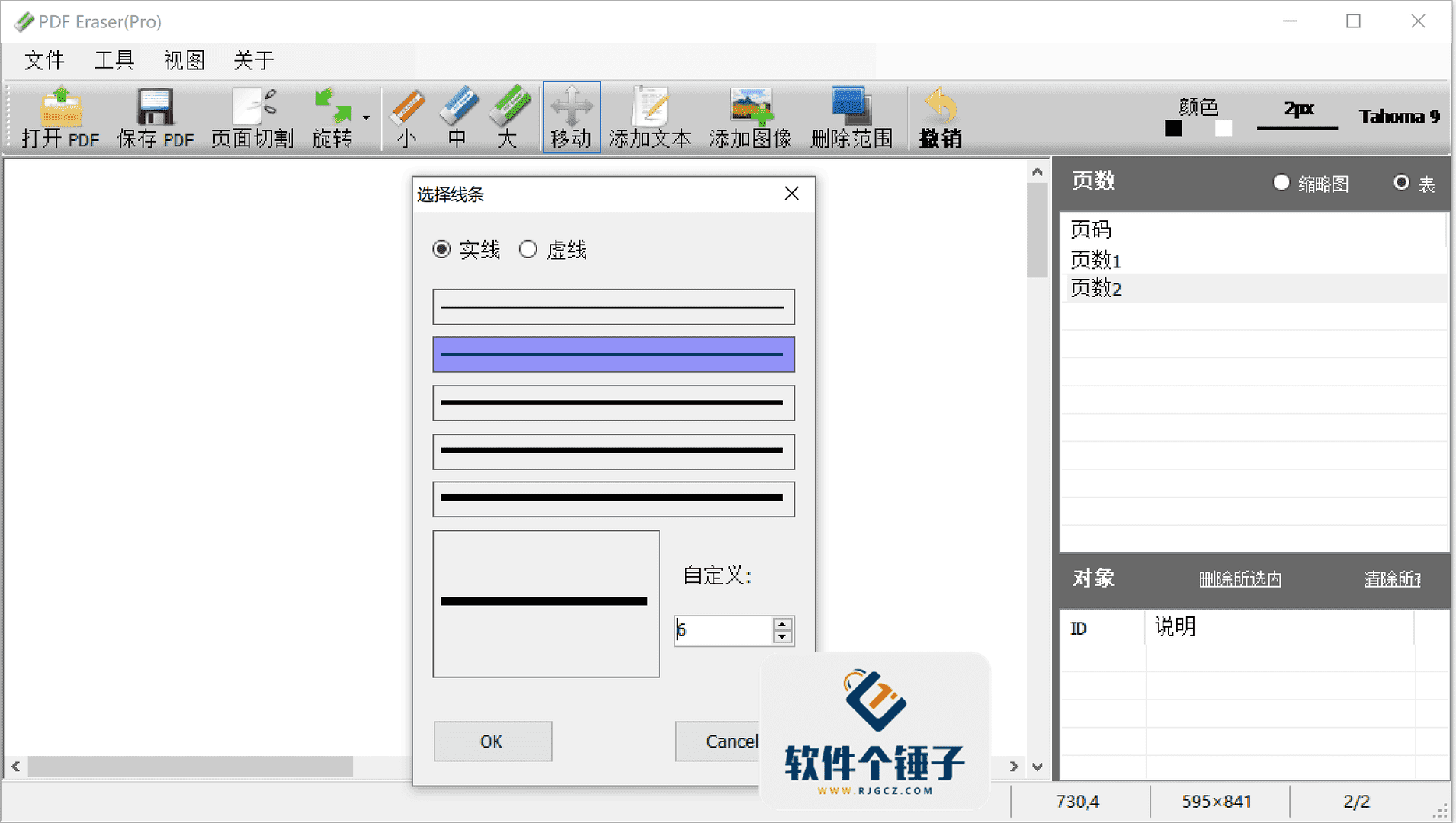
PDF-এ যেকোনো জায়গায় টেক্সট, ছবি ইত্যাদি যোগ করা যায়, টেক্সটের ফন্ট, রঙ, আকার নিজের মতো সমন্বয় করা যায়. কঠিন বা ড্যাশ লাইনও যোগ করা যায়, লাইনের পিক্সেল পুরুত্ব সেট করা যায়, চিহ্ন দেওয়া ও লাইন আঁকা খুবই সুবিধাজনক.
③ পৃষ্ঠা ঘোরানো, ক্রপ করা, মুছে ফেলা, দ্রুত ডকুমেন্ট সমন্বয়
দুইবার ক্লিক করলেই PDF পৃষ্ঠার দিক ঘোরানো যায়. পৃষ্ঠা কাটা, সম্পূর্ণ পৃষ্ঠা মুছে ফেলা সমর্থিত, ডকুমেন্টের কাঠামো সমন্বয় করা খুবই সুবিধাজনক. পরিচালনা সহজ ও সরাসরি, জটিল শেখার প্রয়োজন নেই.
④ আকারে ছোট, ভালো চাইনিজ লোকালাইজেশন, নতুনরাও সহজে শিখতে পারেন
সফটওয়্যারের আকার ছোট, বেশি ডিস্ক স্পেস নেয় না. চাইনিজ ইন্টারফেসের পরিচালনা সহজবোধ্য, মেনু স্পষ্ট. শুধু সাধারণভাবে PDF সম্পাদনা ও পরিবর্তন করতে চান এমন ব্যবহারকারীদের জন্য জটিল পেশাদার সফটওয়্যার শিখতে হয় না, খুলেই সরাসরি ব্যবহার করা যায়.
কোন ধরনের মানুষ এই টুল ব্যবহারের জন্য উপযুক্ত?
নিয়মিত PDF চুক্তি, ডকুমেন্ট নিয়ে কাজ করেন এবং দ্রুত বিষয়বস্তু মুছতে বা পরিবর্তন করতে হয় এমন অফিস কর্মীদের জন্য এটি কাজে লাগবে. PDF এডিটিং সফটওয়্যার সম্পর্কে বেশি পরিচিত নন, জটিল পরিচালনা শিখতে চান না এমন নতুন ব্যবহারকারীরাও সহজে শিখতে পারবেন. শুধু সাধারণ সম্পাদনা করতে চান, বড় পেশাদার সফটওয়্যার খুলতে চান না এমন বন্ধুরাও উপযুক্ত. সফটওয়্যারের আকার ছোট ও দ্রুত চলে, একটি সাধারণ কম্পিউটারেই মসৃণভাবে ব্যবহার করা যায়.
কী কী চালানোর শর্ত প্রয়োজন?
Windows সিস্টেম সমর্থন করে. ভার্চুয়াল PDF প্রিন্টার বা Acrobat PDF অ্যাপ্লিকেশনের মাধ্যমে ডকুমেন্ট তৈরি করার পরই সম্পাদনা করা যায়. স্ক্যান করা PDF ফাইল থেকে টেক্সট ও ইমেজ মুছে ফেলা সমর্থন করে. সফটওয়্যারে অন্তর্নির্মিত কালার পিকার রয়েছে, যা সাদা ছাড়া অন্য ব্যাকগ্রাউন্ডের PDF ডকুমেন্টও প্রসেস করতে পারে. সামগ্রিকভাবে কম্পিউটার কনফিগারেশনের বেশি চাহিদা নেই.
সংক্ষেপে একটু সারাংশ করি
PDF Eraser Pro একটি বেশ ব্যবহারিক PDF এডিটিং সফটওয়্যার, বিষয়বস্তু মোছা, টেক্সট যোগ করা, পৃষ্ঠা সমন্বয়ের মতো দৈনন্দিন কাজ সহজেই সম্পন্ন করা যায়. আপনি যদি শুধু PDF-এ কিছু সাধারণ পরিবর্তন করতে চান, তাহলে একবার চেষ্টা করে দেখতে পারেন.










