

















Падчас рэдагавання PDF-файлаў вы таксама сутыкаліся з гэтым?
Атрымалі PDF-дагавор і хочаце выдаліць нейкі тэкст, але PDF аказваецца заблакаваным і яго немагчыма змяніць. Хочаце скарыстацца прафесійным рэдактарам, але ён або платны, або занадта складаны ў выкарыстанні. Проста хочаце сцерці вадзяны знак, выдаліць радок тэксту ці дадаць каментар, але гэта як з гарматы па вераб'ях і марная трата часу.
Насамрэч ёсць лёгкі інструмент PDF-гумка, які дазваляе, як гумкай, сціраць непатрэбнае змесціва ў PDF, а таксама дадаваць тэкст і выявы. Кіраванне вельмі простае: адкрыйце праграму і адразу зразумееце, як ёю карыстацца.
Што гэта ўвогуле за інструмент?
PDF Eraser ProВы можаце ўспрымаць яго як "гумку і пэндзлік для PDF". Адкрыйце PDF-дакумент і з дапамогай інструмента-гумкі сцірайце непатрэбны тэкст, выявы, вадзяныя знакі; вобласць сцірання можа быць няправільнай формы. Таксама можна дадаваць тэкст і выявы на пустыя месцы, паварочваць або выдаляць старонкі. Лакалізаваны інтэрфейс вельмі зразумелы, меню аперацый зразумелае з першага погляду, асвоіць можна за некалькі хвілін.
Якія практычныя задачы ён дапаможа вырашыць?
① Сцірайце непатрэбнае змесціва, як гумкай
Тэкст, выявы, лагатыпы, вадзяныя знакі ў PDF можна сціраць непасрэдна інструментам-гумкай. Вобласць сцірання можа быць любой няправільнай формы, што лепш адпавядае рэальным патрэбам. Нават калі фон PDF не белы, пасля выбару колеру фону піпеткай сціранне таксама магчымае, і колер фону не пацерпіць змен.
② Дадавайце тэкст і выявы, свабодна рэдагуйце змесціва
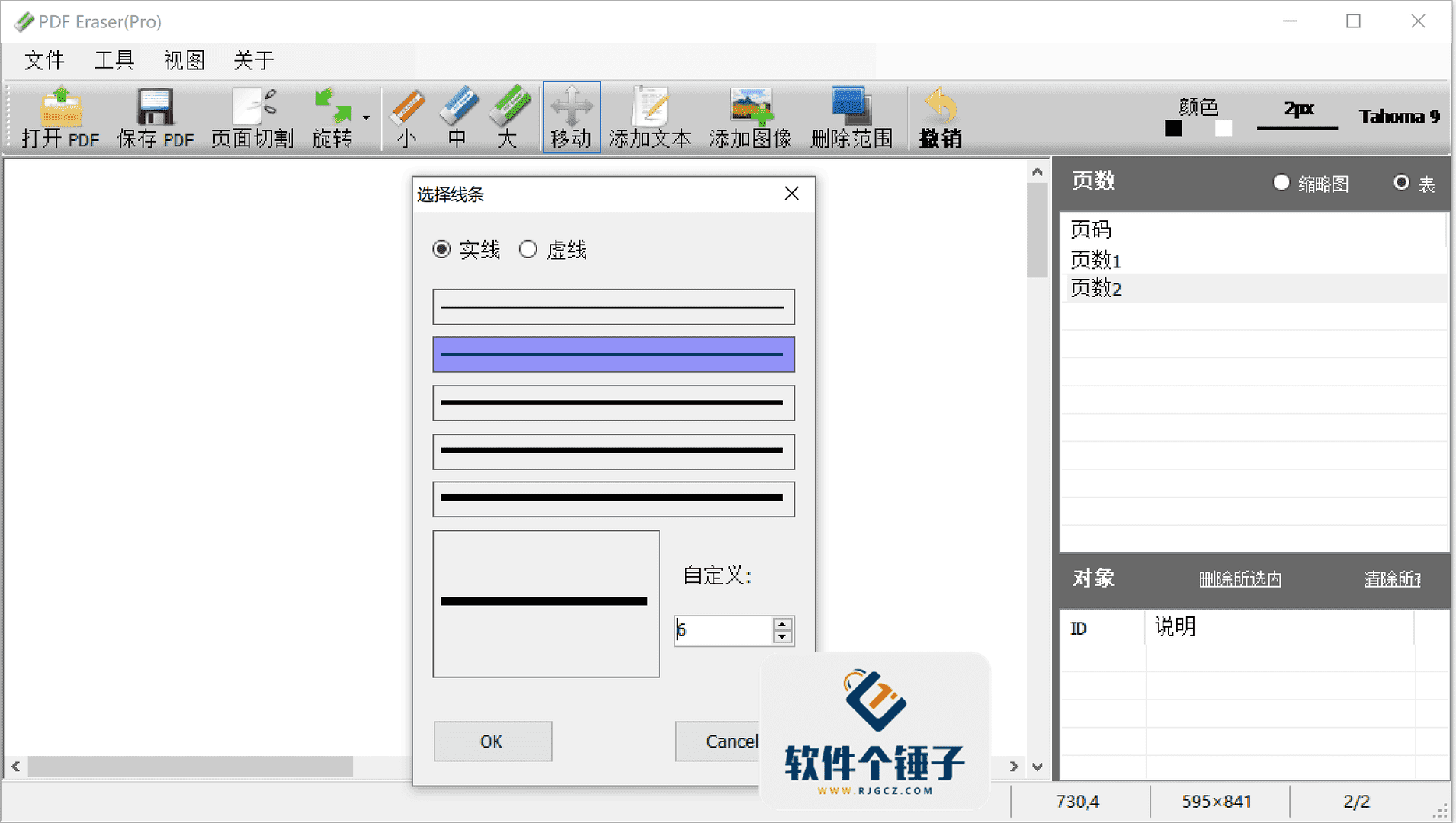
Можна дадаваць тэкст, выявы і іншае змесціва ў любым месцы PDF; шрыфт, колер і памер тэксту можна наладжваць па сваім жаданні. Таксама можна дадаваць суцэльныя або пункцірныя лініі, наладжваць таўшчыню ліній у пікселях - вельмі зручна для пазнак і ліній.
③ Паварот, абрэзка і выдаленне старонак - хуткая карэкціроўка дакумента
Двума клікамі можна павярнуць арыентацыю старонкі PDF. Падтрымліваецца разрэз старонкі і выдаленне цэлай старонкі, што вельмі зручна для карэкціроўкі структуры дакумента. Аперацыі простыя і прамыя, не патрабуюць складанага навучання.
④ Малы памер і добрая лакалізацыя - нават пачаткоўцы лёгка асвояць
Праграма займае мала месца і не займае шмат дыскавай прасторы. Лакалізаваны інтэрфейс інтуітыўны, меню яснае і зразумелае. Для карыстальнікаў, якім трэба толькі простае рэдагаванне і змяненне PDF, не трэба вывучаць складаныя прафесійныя праграмы - адкрыў і адразу карыстайся.
Каму падыходзіць гэты інструмент?
Падыходзіць для людзей, якія часта працуюць з PDF-дагаворамі і дакументамі і якім трэба хутка сціраць або змяняць змесціва. Таксама лёгка асвояць пачаткоўцы, якія не вельмі знаёмыя з праграмамі для рэдагавання PDF і не хочуць вучыцца складаным аперацыям. Таксама падыходзіць для тых, каму трэба зрабіць толькі простае рэдагаванне і не хочацца запускаць вялікія прафесійныя праграмы. Праграма малая і хутка працуе, яе можна плаўна выкарыстоўваць на звычайным камп'ютары.
Якія ўмовы працы патрэбныя?
Падтрымлівае сістэму Windows. Пасля стварэння дакумента праз віртуальны PDF-прынтар або праграму Acrobat PDF можна прыступаць да рэдагавання. Падтрымліваецца выдаленне тэксту і выяў са сканаваных PDF-файлаў. Праграма мае ўбудаваную піпетку колеру, якая дазваляе працаваць з PDF-дакументамі з не белым фонам. У цэлым патрабаванні да канфігурацыі камп'ютара невысокія.
Кароткае рэзюмэ
PDF Eraser Pro - гэта даволі практычны невялікі інструмент для рэдагавання PDF, які дазваляе лёгка выконваць такія штодзённыя аперацыі, як сціранне змесціва, даданне тэксту і карэкціроўка старонак. Калі вам трэба зрабіць у PDF толькі простыя змены, паспрабуйце яго.










